Ý nghĩa của "Live" trên Find My iPhone là gì
-- từ Apple Community.
Nhiều người trong số các bạn có thể đã từng thấy nhãn "Live" khi sử dụng ứng dụng Tìm của tôi (Find My) trên iPhone. Vậy "live" trong Find My iPhone nghĩa là gì? Vị trí live có phải là họ đang sử dụng điện thoại không? Hãy đọc hướng dẫn chi tiết dưới đây để tìm câu trả lời. Cùng khám phá chi tiết hơn nhé.
"Live" trong Find My nghĩa là gì
Khi bạn thấy nhãn "Live" dưới tên của ai đó, bạn cũng sẽ thấy một vòng tròn màu xanh lá cây chuyển động quanh ảnh đại diện như hình dưới đây.
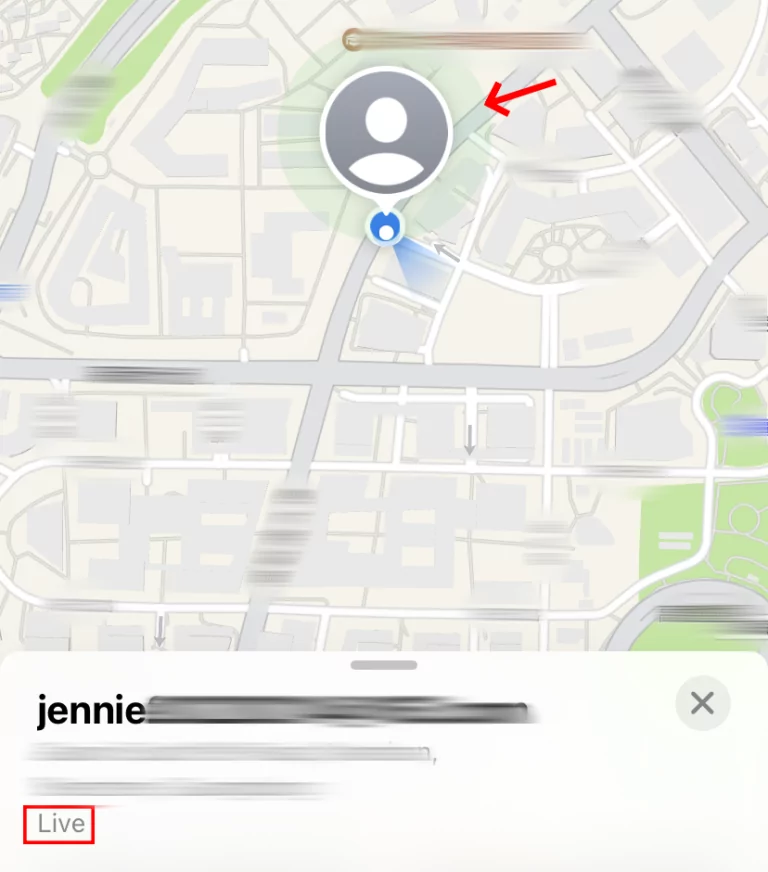
Điều này có nghĩa là bạn đang xem vị trí trực tiếp của người đó, bao gồm cả chuyển động. Thông thường, Find My sẽ hiển thị "Live" sau khi làm mới vị trí, nên bạn không cần thao tác gì thêm. Vì vậy, "Live" không liên quan đến việc người đó có đang sử dụng iPhone hay không.
Bên cạnh "Live", còn có nhãn "Now", cho biết người đó có thể đang gặp vấn đề về kết nối mạng di động hoặc WiFi nên không thể hiển thị vị trí theo thời gian thực. Tóm lại, "Now" chỉ hiển thị vị trí tĩnh, còn "Live" là vị trí động, liên tục cập nhật theo thời gian.
Vị trí Live có chính xác không
Có. Tuy nhiên, độ chính xác của vị trí trong ứng dụng Find My phụ thuộc vào nhiều yếu tố. Hãy cùng tìm hiểu những yếu tố nào ảnh hưởng đến độ chính xác của vị trí live.
- Tín hiệu GPS: Find My sử dụng GPS để xác định vị trí chính xác. Nếu bạn ở khu vực có nhiều tòa nhà cao tầng, tín hiệu GPS có thể bị cản trở, khiến vị trí kém chính xác và cập nhật chậm hơn so với nơi thoáng đãng.
- Kết nối mạng di động hoặc WiFi: Kết nối Internet yếu sẽ ảnh hưởng đến độ chính xác và khả năng cập nhật vị trí live.
- Dịch vụ định vị: Nếu thiết bị chia sẻ vị trí đã tắt dịch vụ định vị, bạn sẽ thấy nhãn "Không tìm thấy vị trí" thay vì "Live" hoặc "Now" trên Find My.
- Cài đặt vị trí: Find My sẽ hiển thị vị trí chính xác hoặc gần đúng tùy thuộc vào việc bạn bật hay tắt tùy chọn "Vị trí chính xác".
Cách chia sẻ vị trí Live bằng Find My
Sau khi đã hiểu ý nghĩa của vị trí live trên Find My iPhone, bạn có thể chia sẻ vị trí trực tiếp với bạn bè, người thân để họ dễ dàng tìm thấy bạn hơn:
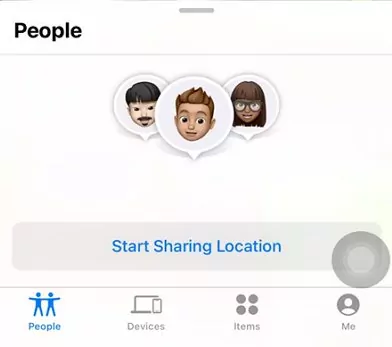
- Bước 1.Vào tab "Mọi người" (People) ở thanh công cụ dưới cùng của Find My.
- Bước 2.Nhấn "Bắt đầu chia sẻ vị trí" hoặc nhấn nút "+" > "Chia sẻ vị trí của tôi".
- Bước 3.Chọn liên hệ mà bạn muốn chia sẻ vị trí.
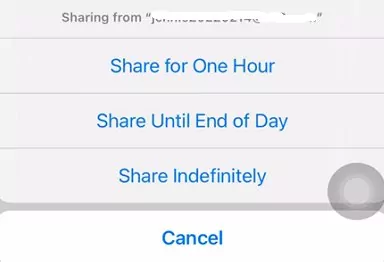
- Bước 4.Nhấn "Gửi" và chọn thời gian muốn chia sẻ vị trí.
Biết vị trí trực tiếp của con bạn để đảm bảo an toàn!
AirDroid Parental Control giúp bạn theo dõi con đang ở đâu và từng đi qua những đâu. Ngoài ra, bạn còn có thể giám sát môi trường xung quanh con qua camera và micro trên thiết bị.
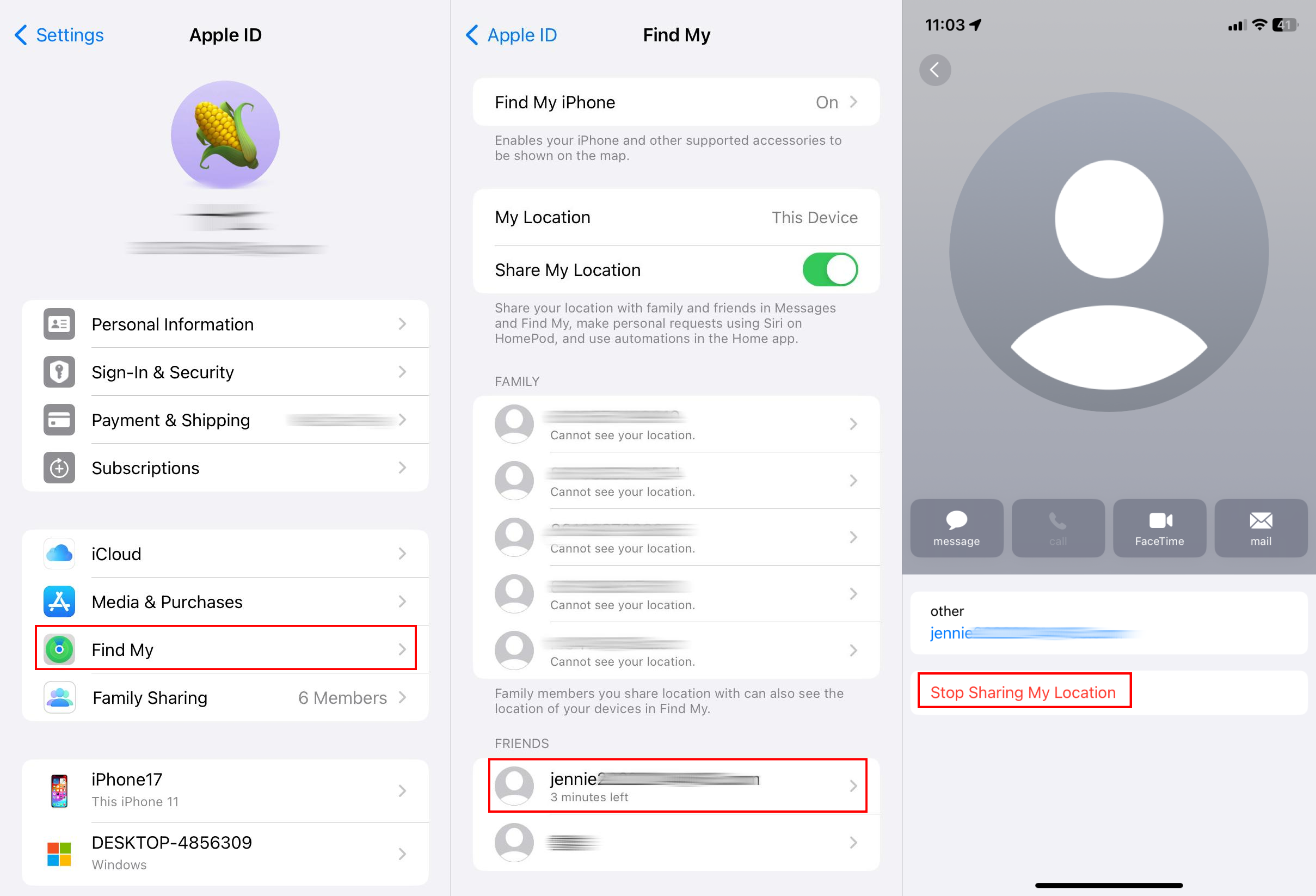
Làm sao biết vị trí của tôi đang được chia sẻ và cách tắt
Mặc dù chia sẻ vị trí theo thời gian thực mang lại nhiều lợi ích, đôi khi bạn vẫn muốn tạm ngưng để bảo vệ quyền riêng tư. Dưới đây là cách kiểm tra ai đang nhận vị trí của bạn và cách tắt chia sẻ.
Qua Find My:
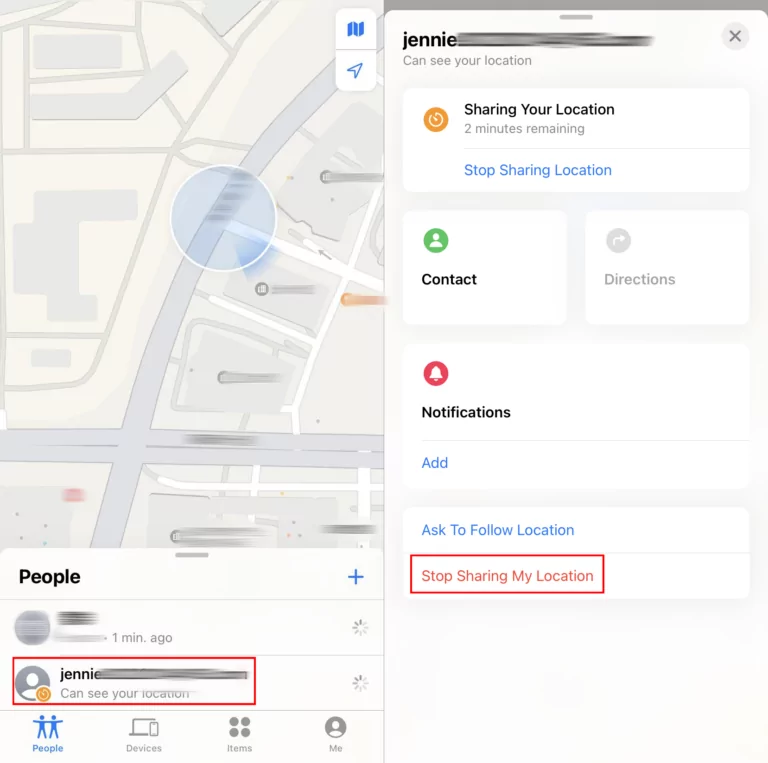
- Bước 1.Vào mục "Mọi người" trên Find My để xem ai đang chia sẻ vị trí với bạn và bạn đang chia sẻ vị trí với ai.
- Bước 2.Nhấn vào tên người đó và kéo xuống chọn "Ngừng chia sẻ vị trí của tôi".
Qua Cài Đặt:
- Bước 1.Vào "Cài đặt" trên iPhone rồi nhấn vào Apple ID của bạn.
- Bước 2.Chọn "Tìm".
- Bước 3.Kéo xuống dưới cùng, bạn sẽ thấy danh sách những người đang nhận vị trí của bạn.
- Bước 4.Nhấn vào tên bạn bè và chọn "Ngừng chia sẻ vị trí của tôi".
Tại sao Find My không hiển thị vị trí Live
Có thể bạn sẽ thắc mắc, "Tại sao một số bạn bè lại không hiện 'Live'?" Dưới đây là một số nguyên nhân phổ biến:
🛜Thiết bị của bạn hoặc bạn bè đang kết nối mạng không ổn định. Như đã đề cập, "live" chỉ xuất hiện sau khi làm mới vị trí. Nếu mạng yếu, Find My không thể cập nhật vị trí live và chỉ hiện "now".
📍Bạn bè đã tắt dịch vụ định vị. Nếu vậy, mọi ứng dụng cần quyền truy cập vị trí, bao gồm cả chia sẻ vị trí live trên Find My, đều không hoạt động đúng.
🚊Khoảng cách giữa bạn và bạn bè quá xa (theo kinh nghiệm thực tế). Tôi đã chia sẻ vị trí với bốn người, chỉ một người không hiển thị "live" do chúng tôi cách nhau hơn 700 km.
Để khôi phục "Live", bạn hãy thử các bước sau:
- Đảm bảo cả bạn và bạn bè đều dùng iPhone và kết nối mạng mạnh.
- Kiểm tra cài đặt vị trí của bạn bè: Vào Cài đặt > Quyền riêng tư & Bảo mật > Dịch vụ định vị. Đảm bảo đã bật công tắc này.
Kết luận
Bây giờ, bạn đã hiểu "Live" trong Find My iPhone nghĩa là gì. Tính năng này giúp bạn dễ dàng cập nhật vị trí của bạn bè, người thân. Để vị trí chia sẻ chính xác hơn, đừng quên đảm bảo kết nối mạng ổn định và bật dịch vụ định vị trên thiết bị.


Để lại một trả lời.