Không, đây không phải là ứng dụng gián điệp. Nó chỉ theo dõi và báo cáo thời gian bạn sử dụng thiết bị Android của mình.
Digital wellbeing trên Android: hướng dẫn toàn diện cho phụ huynh
Digital Wellbeing là một tính năng trên các thiết bị Android, giúp người dùng hiểu và quản lý thói quen số của mình.
Dù bạn muốn giảm thời gian sử dụng thiết bị, hạn chế xao nhãng hay hiểu rõ hơn về thói quen số của mình, Digital Wellbeing đều có thể mang lại giá trị thiết thực. Nếu bạn vẫn chưa biết Digital Wellbeing trên Android là gì, thì bạn đã đến đúng nơi. Trong bài viết này, bạn sẽ tìm hiểu toàn bộ về Digital Wellbeing trên Android và cách thiết lập tính năng này. Bắt đầu ngay thôi!
1Digital Wellbeing là gì?
Digital Wellbeing là một tính năng trên Android giúp người dùng hiểu và quản lý hành vi sử dụng thiết bị số của mình. Tính năng này hướng đến việc xây dựng mối quan hệ lành mạnh và có ý thức hơn với công nghệ. Nó cung cấp nhiều công cụ và tính năng để người dùng hiểu rõ hơn về thói quen số của mình, đồng thời thực hiện những điều chỉnh cần thiết nhằm tạo ra sự cân bằng hơn khi sử dụng thiết bị.
- Bảng điều khiển: Tính năng này cung cấp cái nhìn tổng quan về thói quen số của bạn, bao gồm thời gian sử dụng thiết bị, số lần mở khóa điện thoại và những ứng dụng bạn dùng nhiều nhất. Ngoài ra, nó cũng đưa ra gợi ý để bạn đặt giới hạn và nghỉ ngơi hợp lý khi dùng thiết bị.
- Bộ hẹn giờ ứng dụng: Với tính năng này, bạn có thể giới hạn thời gian sử dụng cho từng ứng dụng cụ thể. Khi đạt đến giới hạn đã đặt, ứng dụng sẽ chuyển sang màu xám và bạn sẽ nhận được thông báo nhắc nghỉ ngơi.
- Wind Down: Tính năng này giúp bạn chuẩn bị đi ngủ bằng cách bật chế độ Không làm phiền, chuyển màn hình sang thang độ xám và ẩn toàn bộ thông báo.
- Thang độ xám: Tính năng này loại bỏ toàn bộ màu sắc trên màn hình, khiến thiết bị kém hấp dẫn hơn và giúp bạn giảm thời gian sử dụng.
2Cách thiết lập Digital Wellbeing trên điện thoại Android
Giờ thì bạn đã biết Digital Wellbeing trên Android là gì. Có lẽ bạn cũng đang thắc mắc cách dùng tính năng này để quản lý thời gian sử dụng điện thoại. Phần này sẽ giúp bạn hiểu rõ. Bạn có thể thiết lập Digital Wellbeing trên Android theo các cách sau:
1. Thêm Digital Wellbeing vào màn hình chính
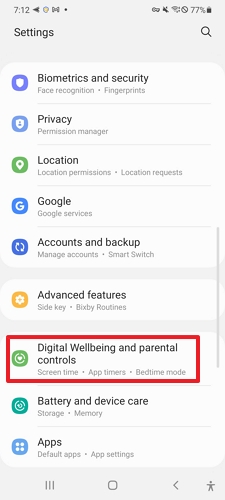
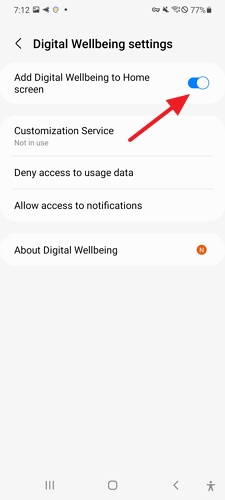
Việc đầu tiên bạn có thể làm là thêm Digital Wellbeing vào màn hình chính. Điện thoại Android cho phép thêm widget vào màn hình chính và bạn có thể tận dụng tính năng này để thêm widget Digital Wellbeing bằng các bước sau:
- Mở Cài đặt trên điện thoại Android.
- Nhấn vào Digital Wellbeing và kiểm soát của phụ huynh. Sau đó nhấn vào biểu tượng ba chấm.
- Một menu sẽ hiện ra. Hãy nhấn vào Thêm Digital Wellbeing vào màn hình chính.
2. Kiểm tra Thời gian sử dụng thiết bị
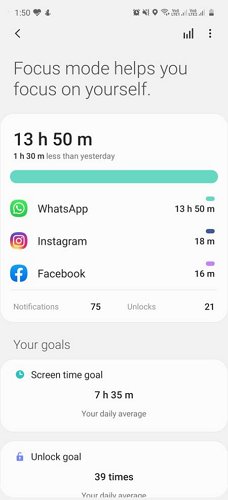
Việc tiếp theo bạn có thể làm với Digital Wellbeing trên Android là kiểm tra Thời gian sử dụng thiết bị. Đây là khoảng thời gian bạn đã dành cho điện thoại Android của mình. Việc kiểm tra bạn sử dụng điện thoại bao lâu là rất cần thiết.
Để kiểm tra Thời gian sử dụng thiết bị trên Android, hãy làm theo các bước dưới đây:
- Mở Cài đặt trên Android.
- Cuộn xuống và nhấn vào Digital Wellbeing và kiểm soát của phụ huynh.
- Bây giờ, bạn có thể xem thời gian sử dụng thiết bị của mình trong mục Thời gian sử dụng.
3. Đặt mục tiêu Thời gian sử dụng thiết bị
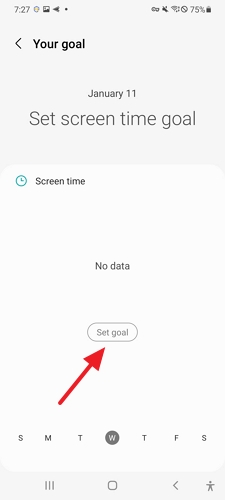
Digital Wellbeing cũng cho phép bạn đặt mục tiêu thời gian sử dụng để giúp giảm số giờ dùng điện thoại. Để hỗ trợ bạn bám sát mục tiêu này, hệ thống còn cung cấp tính năng theo dõi tiến độ.
Để đặt mục tiêu thời gian sử dụng trên Android, hãy làm theo các bước dưới đây:
- Mở ứng dụng Cài đặt trên điện thoại Android.
- Cuộn xuống và nhấn vào Digital Wellbeing và kiểm soát của phụ huynh.
- Nhấn vào Đặt mục tiêu trong mục Thời gian sử dụng, rồi thiết lập mục tiêu theo giờ và phút. Sau khi xong, nhấn Hoàn tất.
4. Đặt bộ hẹn giờ cho ứng dụng
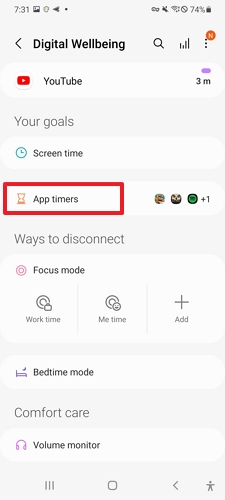
Với tính năng Digital Wellbeing trên Android, bạn cũng có thể đặt bộ hẹn giờ cho ứng dụng. Tính năng này giúp nhắc bạn không nên dành quá nhiều thời gian cho các ứng dụng khác nhau. Để đặt bộ hẹn giờ cho một ứng dụng, hãy làm theo các bước sau:
- Mở Cài đặt trên Android.
- Cuộn xuống và nhấn vào Digital Wellbeing và kiểm soát của phụ huynh.
- Đi đến mục Bộ hẹn giờ ứng dụng và nhấn vào ứng dụng bạn muốn đặt thời gian. Chọn khoảng thời gian rồi nhấn Hoàn tất.
5. Bật chế độ Tập trung
Bạn có thể làm việc hiệu quả hơn trên điện thoại Android nhờ tính năng Tập trung trong Digital Wellbeing. Tính năng này sẽ tạm thời tắt toàn bộ cảnh báo và ứng dụng có thể khiến bạn mất tập trung. Cách hoạt động của nó khá giống Không làm phiền, nhưng tập trung nhiều hơn vào việc loại bỏ các yếu tố trực quan dễ kéo sự chú ý của bạn đi nơi khác.
Để bật chế độ Tập trung trên Android, hãy làm theo các bước sau:
- Mở ứng dụng Digital Wellbeing.
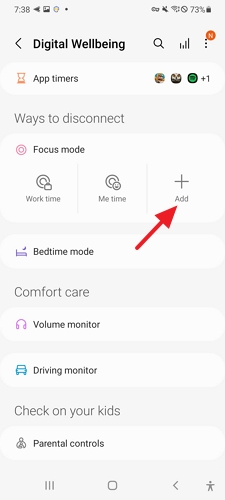
- Cuộn đến mục chế độ Tập trung, chọn các tùy chọn có sẵn rồi nhấn Thêm.
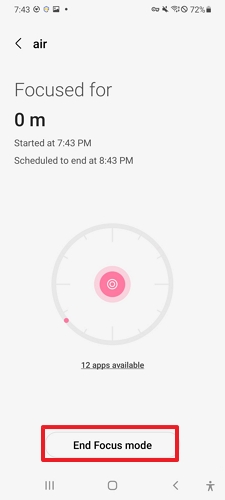
- Nhấn Bắt đầu và chọn thời lượng cho chế độ này bằng cách nhấn Thời lượng. Bạn cũng có thể thêm các ứng dụng được phép dùng trong chế độ Tập trung vào danh sách bằng nút Chỉnh sửa.
- Bạn cũng có thể tắt chế độ Tập trung bằng cách nhấn nút Kết thúc chế độ Tập trung.
6. Bật chế độ Giờ đi ngủ
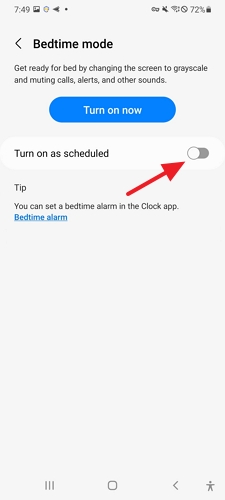
Trong chế độ Giờ đi ngủ, quyền truy cập Internet của bạn sẽ bị tắt vào một số thời điểm nhất định trong ngày. Bạn có thể dùng tính năng này để hạn chế quyền truy cập khi không có nhu cầu sử dụng các ứng dụng trên điện thoại.
- Nhấn vào Cài đặt và cuộn đến Digital Wellbeing và kiểm soát của phụ huynh.
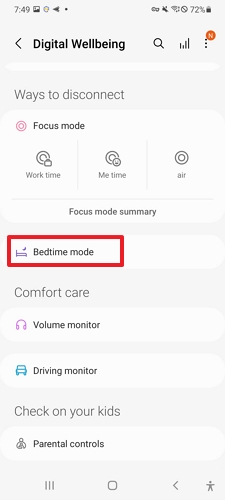
- Sau đó, cuộn đến mục chế độ Giờ đi ngủ và nhấn vào đó.
- Thiết lập lịch cho giờ đi ngủ của bạn và chọn Bật theo lịch.
7. Thiết lập Kiểm soát của phụ huynh
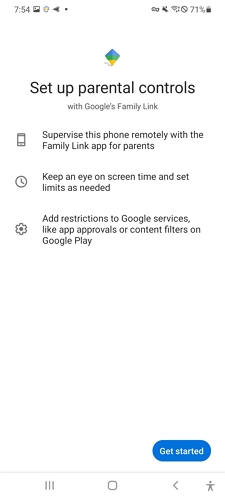
Hãy thiết lập giới hạn dành cho phụ huynh trong ứng dụng Digital Wellbeing trên Android nếu bạn thấy con mình dành quá nhiều thời gian cho điện thoại thông minh. Bạn có thể theo dõi thời gian trẻ sử dụng thiết bị và giới hạn quyền truy cập vào một số ứng dụng cũng như dịch vụ trực tuyến nhất định.
Để hiểu cách thiết lập Kiểm soát của phụ huynh trên Digital Wellbeing Android, hãy làm theo các bước dưới đây:
- Mở ứng dụng Digital Wellbeing.
- Cuộn xuống và nhấn vào Kiểm soát của phụ huynh, sau đó nhấn Bắt Đầu Ngay.
- Sau đó, nhấn vào Phụ huynh rồi chọn Tải Family Link. Bạn sẽ được chuyển đến Google Family Link, hãy tải ứng dụng này và làm theo hướng dẫn để thiết lập.
3Cách tắt Digital Wellbeing trên Android
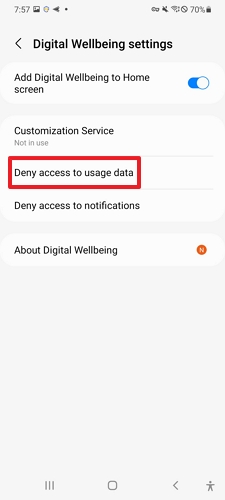
Bạn muốn tắt Digital Wellbeing trên Android? Hãy làm theo các bước sau:
Bước 1: Mở Cài đặt và vào Digital Wellbeing và kiểm soát của phụ huynh.
Bước 2: Nhấn vào biểu tượng ba chấm rồi chọn Cài đặt.
Bước 3: Sau đó, nhấn vào Từ chối quyền truy cập dữ liệu sử dụng để tắt tính năng này.
4Giải pháp thay thế tốt nhất cho Digital Wellbeing trên Android
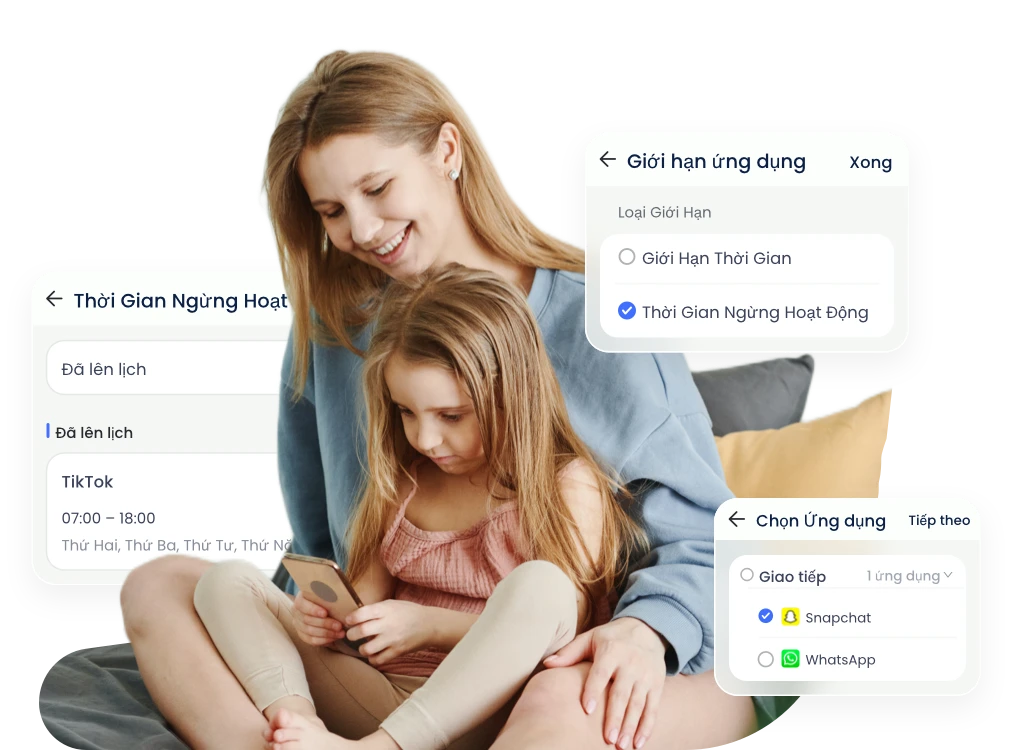
Nếu bạn đang tìm một giải pháp thay thế cho Digital Wellbeing trên Android, AirDroid Parental Control cung cấp các công cụ giúp quản lý thời gian sử dụng thiết bị của con:
- Xem thời gian sử dụng thiết bị.
- Đặt giới hạn thời gian cho từng ứng dụng và mục tiêu thời gian sử dụng.
- Thiết lập lịch sử dụng thiết bị và ứng dụng.
- Chặn ứng dụng hoặc nội dung không phù hợp.
Tổng kết
Digital Wellbeing đang ngày càng trở nên quan trọng khi chúng ta phụ thuộc nhiều hơn vào công nghệ trong cuộc sống hằng ngày. Android cũng đã có những bước tiến để giải quyết vấn đề này thông qua các tính năng Digital Wellbeing, mang đến cho người dùng các công cụ để theo dõi và quản lý thời gian sử dụng thiết bị cũng như thói quen dùng điện thoại. Và chúng tôi hy vọng sau khi đọc bài viết này, bạn đã biết cách thiết lập Digital Wellbeing trên Android. Tuy nhiên, nếu bạn muốn một giải pháp thay thế cho Digital Wellbeing, sẽ rất khó để tìm được lựa chọn nào tốt hơn AirDroid Parental Control.
5Những câu hỏi nóng nhất liên quan đến Android Digital Wellbeing
1. Digital Wellbeing có phải là ứng dụng gián điệp không?

2. Cách sử dụng Digital Wellbeing trên điện thoại Samsung Galaxy?
Để sử dụng Digital Wellbeing trên điện thoại Samsung Galaxy, hãy mở Cài đặt và điều hướng đến phần Cài đặt Digital Wellbeing & Kiểm soát của phụ huynh. Sau đó, bạn có thể truy cập tất cả các tính năng của Digital Wellbeing.
3. Tôi có thể gỡ cài đặt ứng dụng Digital Wellbeing không?
Không, bạn không thể gỡ cài đặt Digital Wellbeing vì đây không phải là một ứng dụng. Đây là một tính năng tích hợp sẵn của Android mà bạn chỉ có thể vô hiệu hóa.
4. Điều gì xảy ra nếu tôi tắt Digital Wellbeing?
Nếu bạn tắt Digital Wellbeing, toàn bộ dữ liệu thời gian sử dụng màn hình đã được ghi lại trong 24 giờ qua sẽ bị xóa và nó sẽ ngừng theo dõi cũng như ghi lại thời gian sử dụng màn hình trong tương lai.
5. Tôi có cần ứng dụng Digital Wellbeing trên điện thoại không?
Không nhất thiết phải có ứng dụng Digital Wellbeing trên điện thoại của bạn. Tuy nhiên, việc có nó có thể giúp bạn quản lý thời gian sử dụng các thiết bị kỹ thuật số của mình.
6. Digital Wellbeing có làm hao pin không?
Không, nó không làm hao pin của bạn. Trên thực tế, nếu bạn sử dụng nó để giảm thời gian dùng màn hình, nó có thể giúp bạn tiết kiệm pin cho điện thoại.
7. Digital Wellbeing có theo dõi chế độ Ẩn danh không?
Không, chế độ Ẩn danh của trình duyệt web của bạn không thể bị Digital Wellbeing trên thiết bị Android theo dõi.
8. Dữ liệu Digital Wellbeing được lưu trữ ở đâu?
Cơ sở dữ liệu Digital Wellbeing có thể được tìm thấy tại đường dẫn /data/data/com.google/app usage.


Thảo luận
Câu hỏi liên quan đến sản phẩm?Liên hệ đội ngũ hỗ trợ của chúng tôi để có giải pháp nhanh chóng>


Để lại một trả lời.