Cách Sử Dụng Tính Năng Chia Sẻ Màn Hình trên WhatsApp
WhatsApp Screen Share là gì?
WhatsApp đã giới thiệu tính năng Chia Sẻ Màn Hình vào năm 2023, cho phép bạn hiển thị cho những người tham gia cuộc gọi video thấy trực tiếp nội dung đang có trên màn hình của bạn! Lưu ý, hiện tại tùy chọn Chia Sẻ Màn Hình trên WhatsApp chỉ khả dụng trên Android, iPhone và Windows.
Bên cạnh đó, dù tính năng này cũng được mã hóa đầu-cuối, bạn vẫn nên đóng các ứng dụng cá nhân và ẩn thông tin nhạy cảm trước khi bắt đầu chia sẻ màn hình.
Cách Chia Sẻ Màn Hình Khi Gọi Video Trên WhatsApp
Tính năng Chia Sẻ Màn Hình trên WhatsApp hoạt động mượt mà trong nhiều tình huống như trò chuyện với bạn bè, gia đình, hỗ trợ đồng nghiệp từ xa và nhiều hơn nữa. Dưới đây là hướng dẫn chi tiết cách chia sẻ màn hình khi gọi video trên WhatsApp.
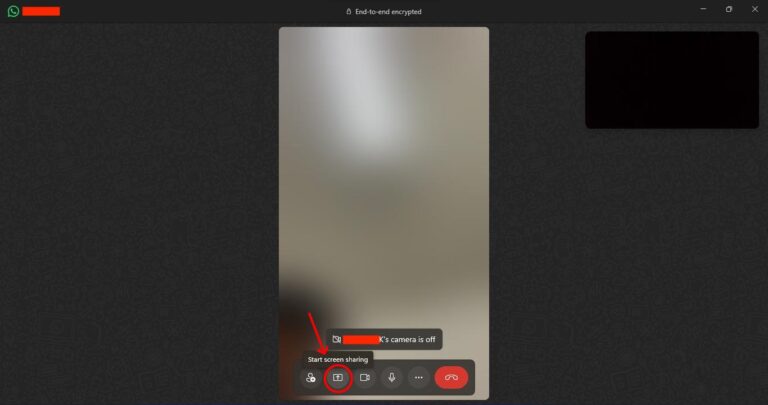
Cách chia sẻ màn hình trên WhatsApp desktop:
- Bước 1.Mở ứng dụng WhatsApp trên máy tính.
- Bước 2.Mở cuộc trò chuyện cá nhân hoặc nhóm mà bạn muốn chia sẻ màn hình.
- Bước 3.Nhấn vào biểu tượng "gọi video" để bắt đầu cuộc gọi video.
- Bước 4.Chọn "Bắt Đầu Chia Sẻ Màn Hình" ở thanh công cụ phía dưới.
- Bước 5.Màn hình sẽ yêu cầu bạn chọn cửa sổ muốn chia sẻ.
Cách chia sẻ màn hình trên WhatsApp Android/iPhone:
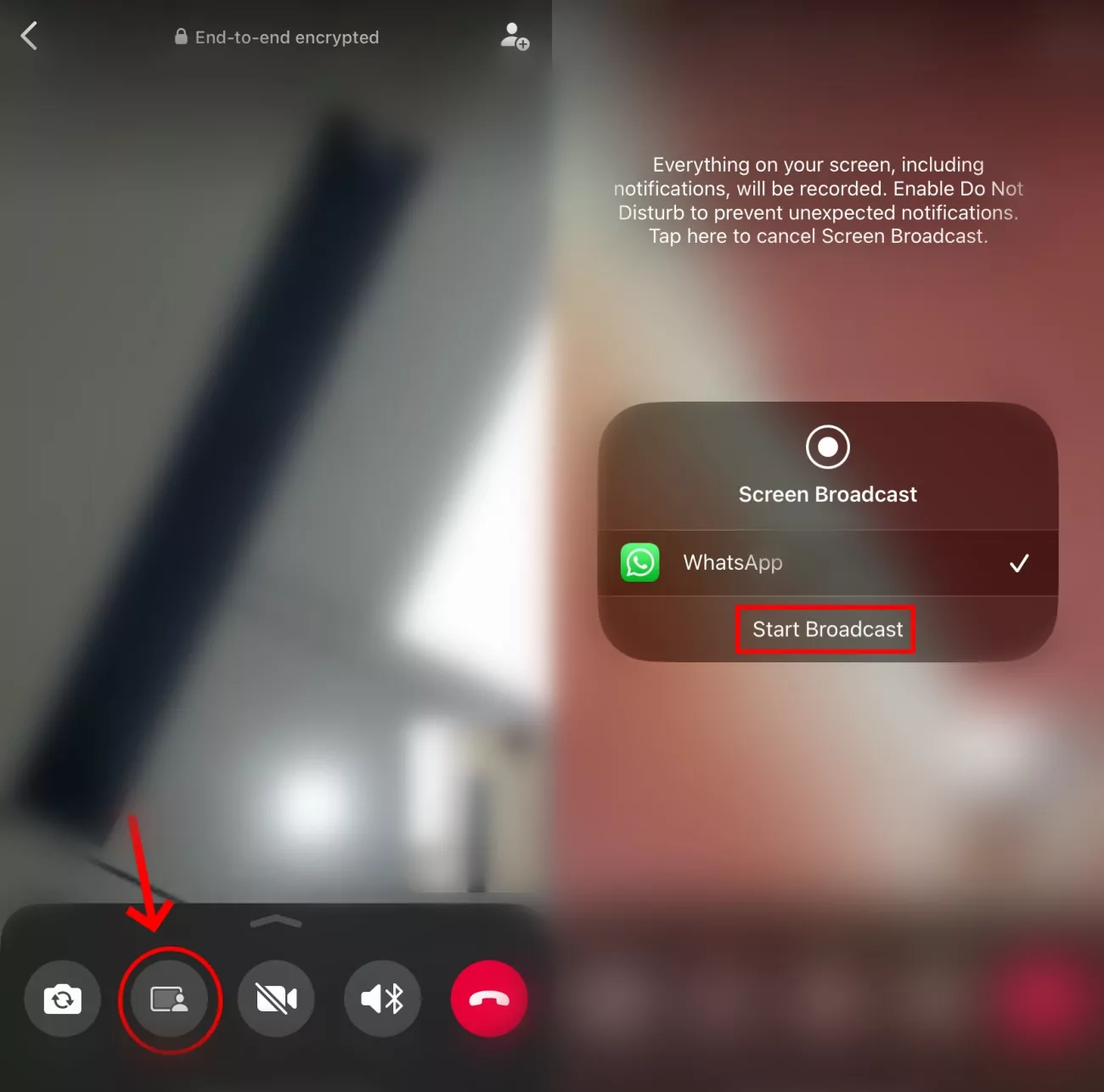
- Bước 1.Trên WhatsApp, bắt đầu cuộc gọi video từ tab "Cuộc Gọi" hoặc cửa sổ trò chuyện.
- Bước 2.Nhấn vào nút "Chia Sẻ" trong giao diện điều khiển cuộc gọi video.
- Bước 3.Tiếp theo, nhấn "Tiếp Tục" và làm theo hướng dẫn để bắt đầu chia sẻ toàn bộ màn hình điện thoại.
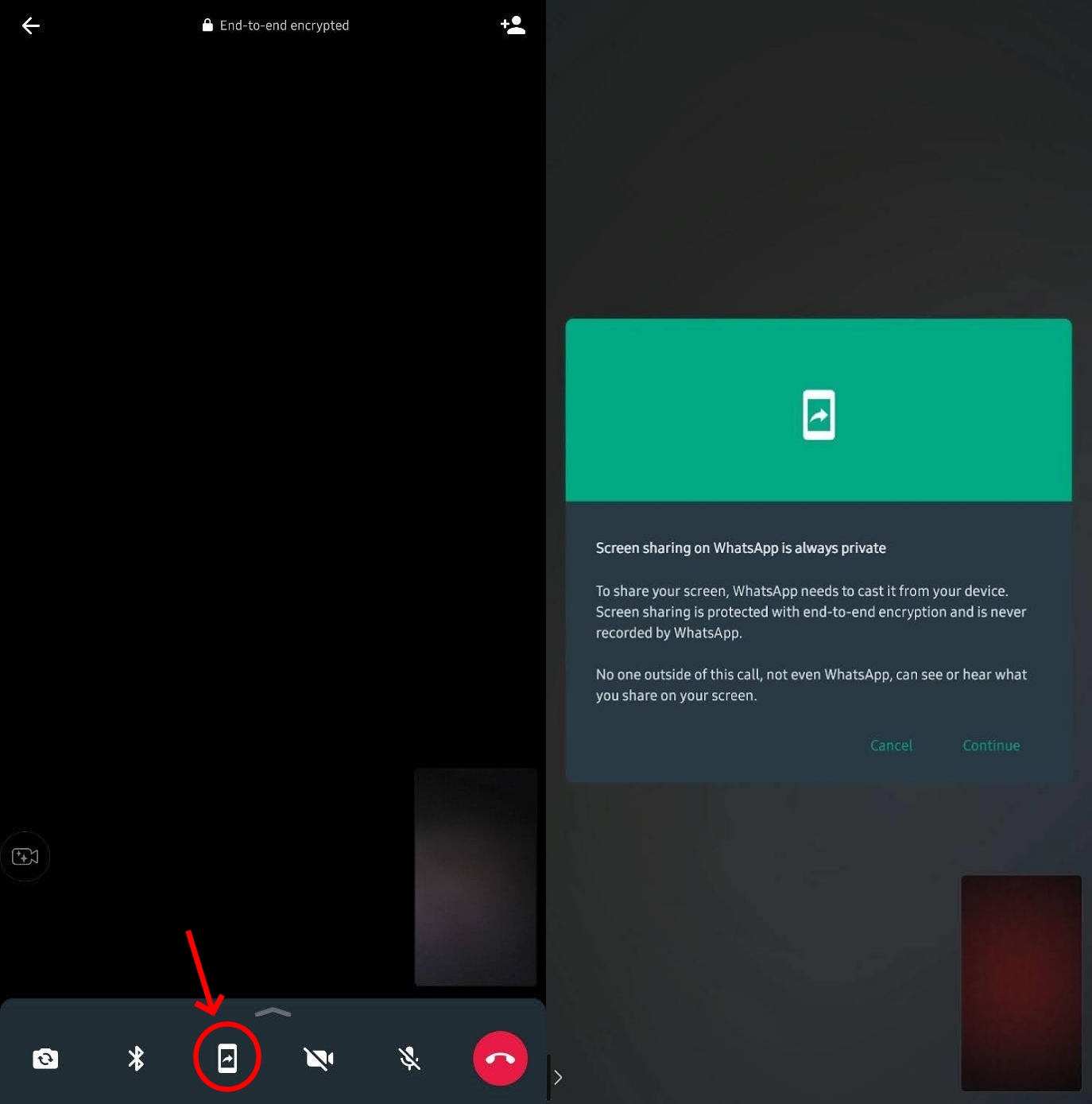
- Android
- iPhone
Cách Chia Sẻ Màn Hình WhatsApp Không Cần Gọi Video
Nếu bạn không muốn bắt đầu cuộc gọi video để chia sẻ màn hình? Đừng lo! AirDroid Parental Control là giải pháp thay thế tốt nhất, đặc biệt khi bạn cần chia sẻ màn hình với người thân trong gia đình.
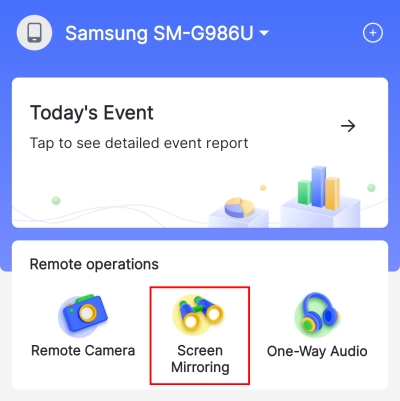
Tính năng "Phản Chiếu Màn Hình" cho phép bạn dễ dàng chiếu màn hình điện thoại Android của con lên điện thoại hoặc máy tính của mình. Dưới đây là cách sử dụng để chia sẻ màn hình của con từ xa:
- Bước 1.Cài Đặt AirDroid Parental Control trên điện thoại của bạn hoặc truy cập trực tiếp bảng điều khiển web.
- Bước 2.Mở ứng dụng và liên kết thiết bị của con.
- Bước 3.Trên bảng điều khiển, nhấn "Phản Chiếu Màn Hình".
- Bước 4.Lúc này, màn hình điện thoại của con sẽ được chia sẻ lên thiết bị của bạn.
Đã Khắc Phục: Lỗi Chia Sẻ Màn Hình WhatsApp Không Hoạt Động
Bạn cũng đang gặp tình trạng không thấy tùy chọn chia sẻ màn hình trên WhatsApp? Đừng lo! Có nhiều nguyên nhân khiến tính năng này không hiển thị hoặc không hoạt động đúng:
- Phiên bản WhatsApp đã cũ.
- Bạn bắt đầu cuộc gọi thoại, không phải cuộc gọi video.
- Bạn đã tắt một số quyền của WhatsApp.
- Kết nối mạng yếu.
- Ứng dụng WhatsApp bị lỗi.
- Thiết bị hoặc hệ điều hành của bạn không hỗ trợ tính năng này.
Hãy thử các giải pháp đơn giản sau: (Trước tiên, hãy đảm bảo bạn thực hiện cuộc gọi video với kết nối internet ổn định.)
Cách 1. Cập Nhật WhatsApp
Vì tính năng này chỉ xuất hiện từ năm 2023, bạn cần đảm bảo đã cài đặt phiên bản WhatsApp mới nhất.
Trên điện thoại, vào Play Store hoặc App Store, tìm WhatsApp và nhấn "Cập Nhật" để tải phiên bản mới nhất.
Trên máy tính, mở Microsoft Store để kiểm tra và cập nhật WhatsApp nếu có phiên bản mới.
Cách 2. Cho Phép WhatsApp Hoạt Động Nền
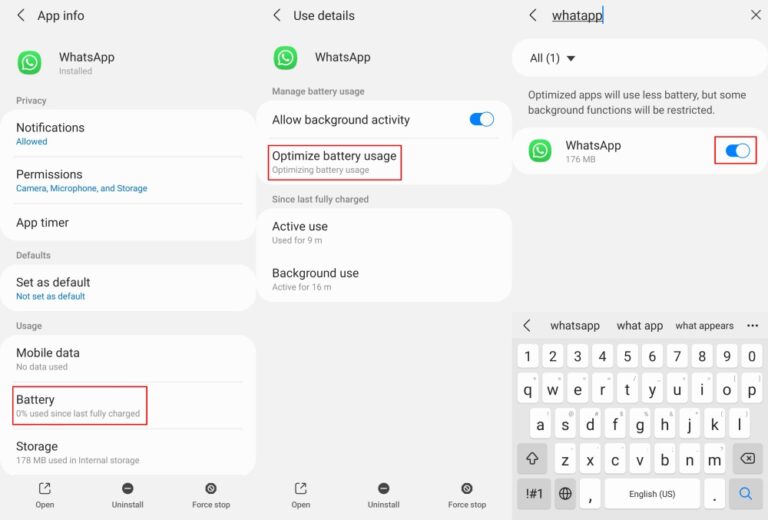
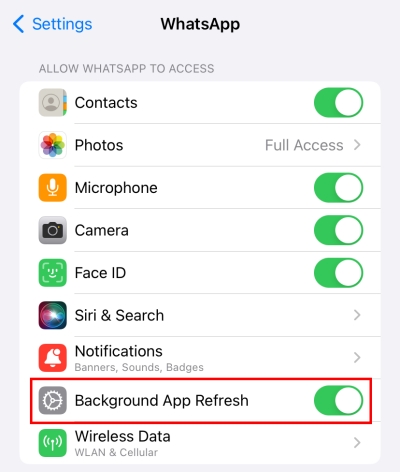
Tính năng chia sẻ màn hình sẽ không hoạt động nếu bạn bật giới hạn hoạt động nền. Nếu bạn đang bật chế độ tiết kiệm pin hoặc hạn chế ứng dụng chạy nền, WhatsApp sẽ không thể hoạt động bình thường.
- Đầu tiên, hãy tắt chế độ tiết kiệm pin trên điện thoại.
- Sau đó, bật làm mới ứng dụng nền theo các bước sau:
Trên Android: Nhấn giữ "WhatsApp" và chọn biểu tượng "i". Vào mục "Pin", sau đó chọn "Tối ưu hóa sử dụng pin" và loại WhatsApp khỏi danh sách ứng dụng được tối ưu hóa.
Trên iPhone: Vào "Cài Đặt" và tìm "WhatsApp". Sau đó, bật công tắc "Làm Mới Ứng Dụng Trong Nền".
Cách 3. Khởi Động Lại hoặc Cài Đặt Lại WhatsApp
Nếu bạn đã thử các cách trên mà vẫn không chia sẻ được màn hình, hãy thoát hoàn toàn ứng dụng WhatsApp. Sau khi mở lại, nhiều lỗi tạm thời sẽ được khắc phục.
Nếu vẫn không được, bạn có thể gỡ cài đặt WhatsApp rồi tải lại. Tuy nhiên, hãy đảm bảo đã sao lưu toàn bộ dữ liệu WhatsApp trước khi xóa ứng dụng.
Cách 4. Đổi Thiết Bị Khác
Nếu bạn không thấy tùy chọn chia sẻ màn hình trên WhatsApp desktop, hãy kiểm tra xem máy tính có camera hay không. Nếu không có camera, bạn sẽ không thể thực hiện cuộc gọi video, đồng nghĩa không thể chia sẻ màn hình trên WhatsApp. Ngoài ra, tính năng này hiện chưa hỗ trợ trên Mac.
Câu hỏi thường gặp về Chia sẻ Màn hình WhatsApp


Để lại một trả lời.