Cách Xem Lịch Sử Tìm Kiếm Trên Twitter? [2025]
Bạn muốn xem lại những chủ đề mình từng tìm kiếm trên Twitter? Việc biết cách truy cập lịch sử tìm kiếm Twitter sẽ giúp bạn dễ dàng quay lại các mối quan tâm trước đây hoặc kiểm tra những gì mình từng chú ý. Dù bạn muốn theo dõi các tìm kiếm gần đây hay chỉ đơn giản là tò mò, chúng tôi sẽ hướng dẫn bạn từng bước để xem và quản lý lịch sử tìm kiếm Twitter một cách dễ dàng. Hãy tiếp tục đọc nhé.

Cách Xem Lịch Sử Tìm Kiếm Trên Twitter (Từng Bước)
Bạn muốn nhanh chóng xem lại các tìm kiếm gần đây trên Twitter? Để xem lịch sử tìm kiếm Twitter, chỉ cần mở Twitter, nhấn vào biểu tượng tìm kiếm và xem mục "Tìm kiếm gần đây". Dưới đây là hướng dẫn chi tiết cho bạn.
1 Sử Dụng Thanh Tìm Kiếm Twitter (Hướng Dẫn Nhanh)
- Mở Twitter và nhấp vào "thanh tìm kiếm" ở phía trên cùng.
- Xem mục Tìm kiếm gần đây để xem lại các truy vấn bạn đã nhập.
- Nhấn "Xóa tất cả" để xóa toàn bộ lịch sử tìm kiếm.
- Nếu muốn tìm kiếm chính xác hơn, hãy dùng “Tìm kiếm nâng cao” để lọc theo thời gian hoặc chủ đề cụ thể.
2 Qua Tìm Kiếm Nâng Cao
Cách đầu tiên chỉ cho phép bạn xem các tìm kiếm gần đây nhất. Vậy nếu bạn muốn tìm lại những gì đã tìm kiếm từ lâu thì sao?
Thông thường, Twitter chỉ lưu khoảng 25 mục tìm kiếm gần nhất. Khi vượt quá con số này, các tìm kiếm cũ hơn sẽ bị xóa. Nếu muốn xem lại các kết quả tìm kiếm cũ, bạn có thể sử dụng tính năng Tìm kiếm nâng cao.
Cách thực hiện:
- Truy cập https://twitter.com/search-advanced
- Nhập từ khóa hoặc tài khoản bạn nhớ vào thanh tìm kiếm.
- Sau khi nhấn tìm kiếm, nếu bạn nhớ đúng, các tweet hoặc tài khoản liên quan sẽ xuất hiện.
3 Tải Xuống Lưu Trữ Dữ Liệu Twitter
Bạn có thể xem lại lịch sử tìm kiếm Twitter bằng cách tải xuống lưu trữ dữ liệu Twitter của mình. Dưới đây là cách yêu cầu, tải và xem lưu trữ này.
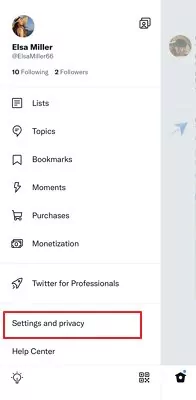
- Để xem, nhấn vào hồ sơ cá nhân trên thanh điều hướng và chọn "Cài đặt và quyền riêng tư" từ menu.
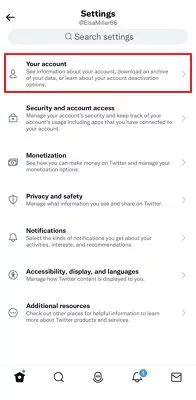
- Chọn Tài khoản của bạn.
- Để tải dữ liệu, nhấn Tải xuống lưu trữ dữ liệu của bạn.
- Nhập mật khẩu và nhấn Xác nhận. Để xác minh danh tính, nhấn Gửi mã đến email hoặc số điện thoại đã đăng ký. Nếu không có email hoặc số điện thoại, bạn sẽ được chuyển đến trang Thông tin tài khoản.
- Nhập mã xác nhận được gửi về điện thoại hoặc email.
- Nếu muốn yêu cầu lịch sử tìm kiếm Twitter, nhấn nút "Yêu cầu lưu trữ". Nếu tài khoản Twitter liên kết với Periscope, bạn cũng có thể yêu cầu lưu trữ dữ liệu Periscope trực tiếp trên Periscope.
- Twitter sẽ gửi email đến địa chỉ đã đăng ký hoặc thông báo đẩy nếu bạn cài ứng dụng Twitter. Sau đó, vào Cài đặt và nhấn nút Tải Dữ Liệu bên dưới mục Tải Dữ Liệu.
- Sau khi nhận email, nhấn nút Tải về khi đã đăng nhập tài khoản Twitter để tải file lưu trữ ".zip".

Cách Xóa Lịch Sử Tìm Kiếm Twitter
1Xóa Lịch Sử Tìm Kiếm Twitter Trên Máy Tính
- Nhấn vào thanh tìm kiếm ở góc trên bên phải tài khoản Twitter.
- Tại đây, bạn có thể xóa từng mục tìm kiếm bằng cách nhấn vào biểu tượng x.
- Hoặc, nhấn nút Xóa Tất Cả bên cạnh mục Gần đây để xóa toàn bộ lịch sử tìm kiếm. Nhấn Xóa khi có thông báo hiện lên.
2Xóa Lịch Sử Tìm Kiếm Twitter Trên Điện Thoại
- Mở ứng dụng X và nhấn vào biểu tượng Tìm kiếm.
- Nhấn vào thanh tìm kiếm, sau đó để xóa từng mục, hãy vuốt sang trái và chọn Xóa.
- Hoặc, bạn có thể xóa toàn bộ tìm kiếm bằng cách nhấn vào biểu tượng 'X' bên cạnh 'Tìm kiếm gần đây'. Nhấn 'Xóa' để hoàn tất.
Bổ Sung: Xem Lịch Sử Tìm Kiếm Twitter Của Tài Khoản Con Bạn
Cũng giống như người lớn, trẻ em có thể xóa lịch sử tìm kiếm, đặc biệt khi các em tìm kiếm nội dung không phù hợp. Để giúp phụ huynh kiểm soát tốt hơn, AirDroid Parental Control cung cấp giải pháp toàn diện để giám sát hoạt động Twitter của con bạn.
Với ứng dụng này, bạn có thể thiết lập từ khóa cảnh báo liên quan đến nội dung nhạy cảm hoặc đáng lo ngại. Khi con bạn tìm kiếm hoặc xem nội dung chứa các từ khóa này, ứng dụng sẽ gửi cảnh báo cho bạn. Nhờ vậy, bạn có thể kịp thời nắm bắt những gì con đang khám phá trên mạng và xử lý khi cần thiết.
Giám sát hoạt động Twitter
Thiết lập từ khóa cho Twitter
Nhận cảnh báo khi từ khóa được kích hoạt

Cách kiểm tra như sau:
Bước 1. Cài đặt AirDroid Parental Control trên thiết bị của bạn. Bạn cũng có thể truy cập bản web tại webparent.airdroid.com trực tiếp.
Bước 2. Cài đặt AirDroid Kids trên điện thoại của con và ghép nối với điện thoại của bạn.
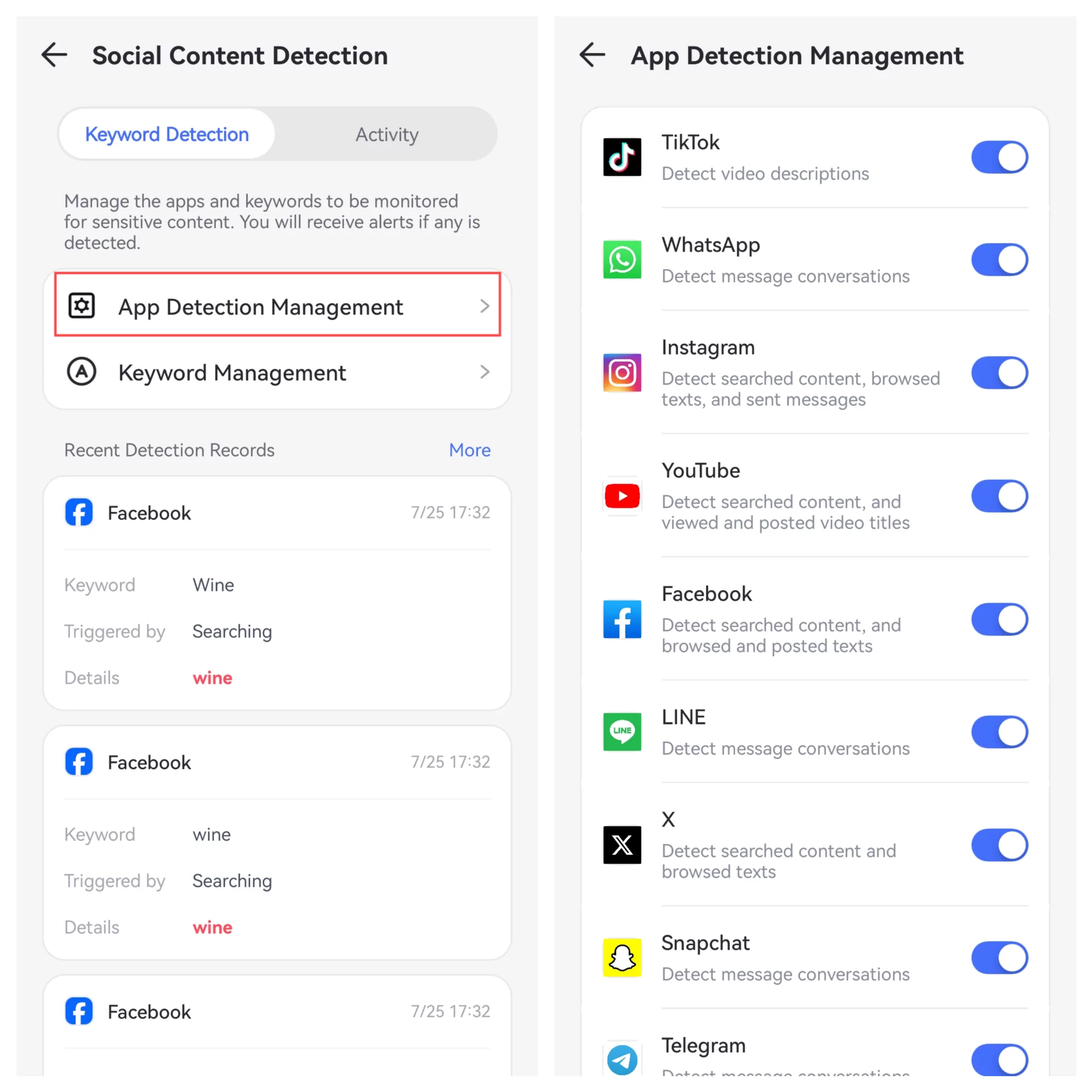
Bước 3. Sau khi thiết lập, mở AirDroid Parental Control và vào mục Phát Hiện Nội Dung Mạng Xã Hội.
Bước 4. Bật X trong phần Quản Lý Phát Hiện Ứng Dụng.
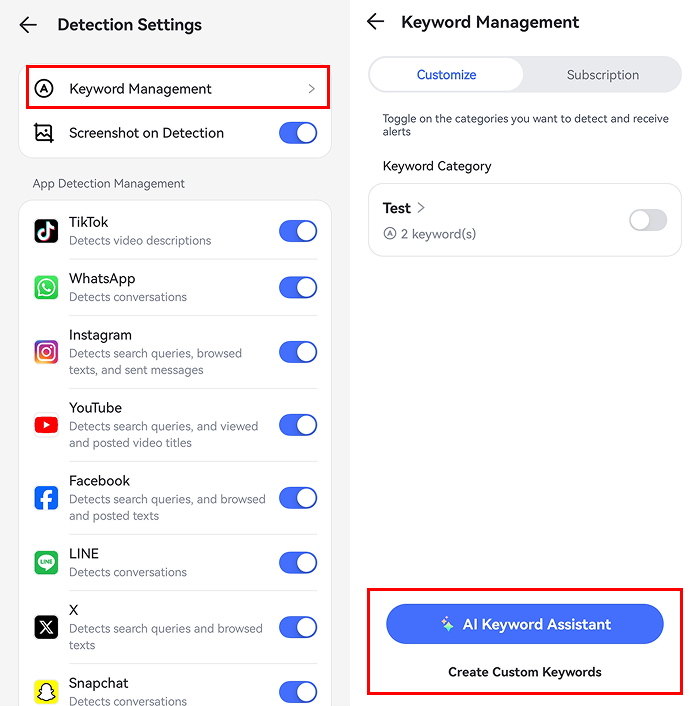
Bước 5. Thiết lập từ khóa trong phần Quản Lý Từ Khóa.
Từ bây giờ, mỗi khi con bạn tìm kiếm nội dung chứa các từ khóa này trên Twitter, bạn sẽ nhận được cảnh báo.
AirDroid Parental Control giúp phụ huynh theo dõi Twitter của con vì mục đích an toàn. Tuy nhiên, phụ huynh nên tôn trọng quyền riêng tư của trẻ và sử dụng ứng dụng một cách hợp lý. Khi sử dụng ứng dụng, bạn đồng ý tuân thủ pháp luật địa phương và chỉ dùng cho mục đích giám sát hợp pháp.
Kết Luận
Trên đây là tầm quan trọng của lịch sử tìm kiếm Twitter, cách xóa lịch sử tìm kiếm và nhiều thông tin hữu ích khác. Bạn muốn xem lịch sử tìm kiếm Twitter của con? Hãy sử dụng phần mềm AirDroid Parental Control để theo dõi mọi hoạt động của con theo thời gian thực.
Câu hỏi thường gặp về Lịch sử Tìm kiếm trên Twitter


Để lại một trả lời.