Cách Theo Dõi Điện Thoại Android và iPhone Bị Mất hoặc Bị Trộm
Chúng tôi hiểu việc không tìm thấy điện thoại có thể gây phiền toái như thế nào. Trong một số trường hợp, điện thoại chỉ bị giấu ngay trước mắt bạn. Tuy nhiên, điện thoại cũng có thể bị đánh cắp hoặc thất lạc khi bạn không ở nhà. Ngay cả khi bạn không rành về công nghệ, bạn vẫn có thể xử lý tình huống nếu chuẩn bị kỹ và phản ứng nhanh chóng. Trong bài viết này, chúng tôi sẽ chia sẻ một số tài nguyên hữu ích về cách theo dõi điện thoại bị mất.
Trước Khi Theo Dõi Điện Thoại Bị Mất hoặc Bị Đánh Cắp
Nếu bạn làm mất điện thoại, cách tốt nhất để tìm lại là nhờ người khác gọi vào số của bạn. Bạn có thể nghe thấy điện thoại reo nếu nó không quá xa. Trong trường hợp điện thoại bị tắt tiếng, bạn có thể gọi chuông bằng Android Device Manager hoặc Google Home.
Hãy nhớ rằng việc đổi mật khẩu Google và khóa màn hình là điều hợp lý nhất nếu điện thoại bị đánh cắp. Đảm bảo không ai có thể truy cập trái phép vào thông tin của bạn. Đừng quên rằng các thiết bị khác dùng chung tài khoản cũng vẫn đang kết nối.
Người ta thường nói phòng bệnh hơn chữa bệnh. Bạn nên thêm thông tin liên hệ thay thế lên màn hình khóa điện thoại trước khi bị mất. Và luôn đảm bảo điện thoại được sạc đầy pin, vì thông tin liên hệ trên màn hình khóa chỉ hiển thị khi điện thoại còn bật.
Cách Theo Dõi Điện Thoại Android Bị Mất hoặc Bị Đánh Cắp
Có nhiều cách để tìm điện thoại Android bị mất, trong đó hiệu quả nhất bao gồm:
1 Tìm Điện Thoại Bị Mất Với Android Device Manager
Bạn có thể tìm điện thoại Android bị mất nếu nó được kết nối với tài khoản Google, có truy cập internet, bật định vị và đã cấu hình ADM để định vị trước khi mất. ADM có thể hiển thị vị trí chính xác của điện thoại theo mặc định, trừ khi bạn tắt tính năng này trong cài đặt.
Bạn chỉ cần có tài khoản Google và truy cập google.com/android/find. Đăng nhập và chọn thiết bị cần tìm.
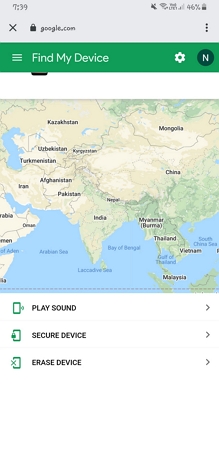
Google cung cấp các tùy chọn giúp bạn xác định vị trí thiết bị rõ hơn:
- Đặt điện thoại reo ngay cả khi đang ở chế độ im lặng
- Nếu chưa có khóa màn hình, bạn có thể thiết lập mã PIN hoặc mẫu khóa. Trên màn hình khóa, bạn cũng có thể thêm tin nhắn khôi phục, ví dụ: "Vui lòng gọi số này nếu bạn nhặt được thiết bị của tôi."
- Xóa toàn bộ dữ liệu trên thiết bị.
- Bạn có thể dùng điện thoại khác tải ứng dụng "Find My Device" từ Google Play và chọn Đăng nhập với tư cách khách để định vị điện thoại.
Nhược điểm là ADM chỉ cho biết vị trí cuối cùng khi điện thoại còn bật, nếu điện thoại đã tắt thì không thể xác định.
2 Tìm Điện Thoại Samsung Bị Mất Với Find My Mobile
Dù không có tài khoản Google, bạn vẫn có thể theo dõi điện thoại Samsung bị mất.
Hầu hết điện thoại Android đều có ứng dụng hoặc phương pháp định vị mặc định khi bị mất hoặc đánh cắp. Với Samsung, có tính năng Find My Mobile tương tự như Find My Device của Google. Bạn có thể dùng ứng dụng hoặc trang web của Samsung để xem vị trí điện thoại nếu tính năng này được bật.
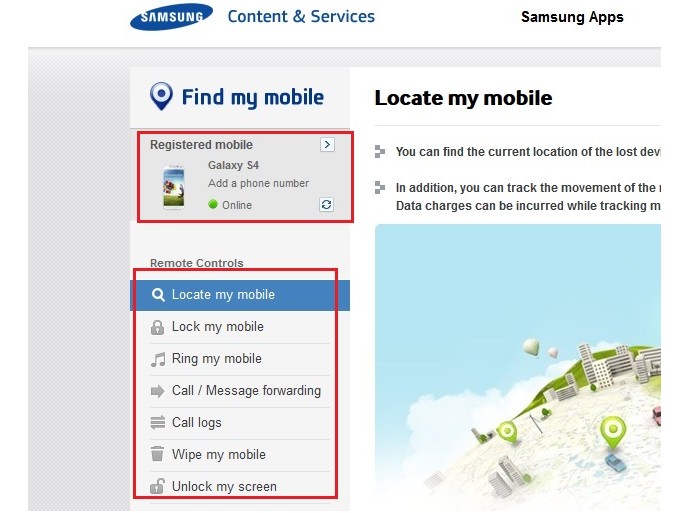
Hãy đảm bảo tính năng này luôn được bật để bạn có thể lấy vị trí cuối cùng của điện thoại. Find My Mobile còn có nhiều tính năng tiện lợi hơn Google như sao lưu điện thoại, lấy lại tin nhắn và lịch sử cuộc gọi, thậm chí kéo dài thời lượng pin.
3 Định Vị Điện Thoại Bị Mất Với AirDroid Lost Phone Locator
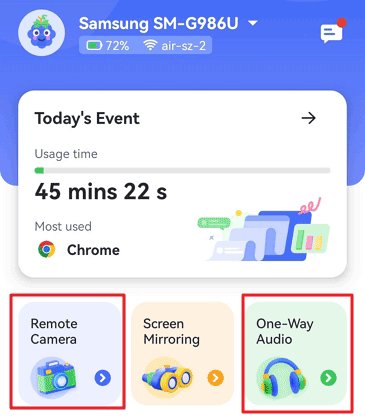
Để tìm điện thoại Android bị mất, AirDroid Family Locator là công cụ định vị tốt nhất hiện nay. Hãy chắc chắn điện thoại đã cài ứng dụng này được kết nối và ghép đôi với điện thoại bị mất. Ứng dụng theo dõi thiết bị theo thời gian thực, giúp bạn dễ dàng xác định vị trí chính xác. Bạn cũng có thể điều khiển từ xa để quan sát xung quanh điện thoại.
Tính Năng Chính
- Theo dõi điện thoại bị mất theo thời gian thực
- Quan sát và nghe âm thanh xung quanh điện thoại từ xa
- Nhận cảnh báo ngay khi điện thoại sắp hết pin
- Giám sát hoạt động điện thoại qua tính năng phản chiếu màn hình
Bước 1. Tải và cài đặt AirDroid Parental Control trên thiết bị đầu tiên. Tạo và đăng nhập tài khoản.
Bước 2. Làm theo hướng dẫn trên thiết bị đầu tiên để cài AirDroid Kids trên thiết bị thứ hai. Sau đó, ghép đôi hai thiết bị.
Bước 3. Bạn có thể nhấn biểu tượng Vị trí trên bảng điều khiển AirDroid Parental Control của thiết bị đầu tiên để định vị thiết bị thứ hai.
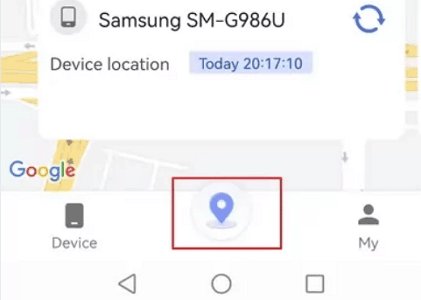
Bước 4. Bạn có thể nhấn Camera Từ Xa để quan sát xung quanh điện thoại. Tính năng Âm Thanh Một Chiều cũng cho phép bạn nghe âm thanh xung quanh điện thoại bị mất.
4 Qua Nhà Mạng Di Động
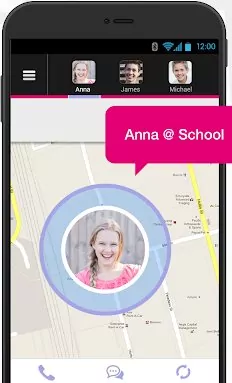
Nhiều nhà mạng có chức năng định vị thiết bị. Nếu bạn dùng T-Mobile, bạn có thể sử dụng T-Mobile FamilyWhere để tìm điện thoại Android bị mất. Bạn có thể báo mất hoặc bị đánh cắp qua website hoặc ứng dụng của nhà mạng để được hỗ trợ tìm lại. Bạn cũng có thể khóa hoặc xóa dữ liệu thiết bị từ xa bằng cách này.
5 Sử Dụng Loa Thông Minh
Nếu bạn biết điện thoại bị mất nằm đâu đó trong nhà, loa thông minh có thể giúp bạn tìm. Hãy đăng nhập cùng một tài khoản trên điện thoại và loa thông minh để dễ dàng định vị.
Nếu bạn có Google Home HubTM, bạn có thể nói "Ok Google, tìm điện thoại của tôi." Loa thông minh sẽ xác nhận yêu cầu và gọi chuông điện thoại. Điều thú vị là điện thoại vẫn reo ngay cả khi đang ở chế độ im lặng hoặc rung.
6 Hướng Dẫn Bằng Video: Cách Tìm Điện Thoại Android Bị Mất hoặc Bị Đánh Cắp
Cách Theo Dõi iPhone Bị Mất hoặc Bị Đánh Cắp
1 Ứng Dụng Find My trên iPad hoặc Mac
Apple, giống Google, cung cấp cách đơn giản để định vị iPhone bị mất. Ứng dụng Find My có trên tất cả thiết bị Apple chạy iOS mới nhất. Khi bật Find My Network, bạn có thể dùng ứng dụng trên bất kỳ thiết bị nào dùng chung Apple ID. Ngay cả khi thiết bị ngoại tuyến, vị trí cuối cùng vẫn được lưu trong 7 ngày.
Cách định vị iPhone bị mất bằng Find My trên iPad hoặc Mac:
- Mở ứng dụng Find My trên iPad hoặc Mac
- Chọn mục thiết bị hoặc vật phẩm
- Chọn thiết bị muốn định vị trên bản đồ. Bạn có thể định vị thiết bị dùng chung Apple ID hoặc thiết bị trong nhóm chia sẻ gia đình.
- Chọn "Chỉ đường" để mở vị trí thiết bị trên Maps.
2 Theo Dõi Vị Trí Qua iCloud
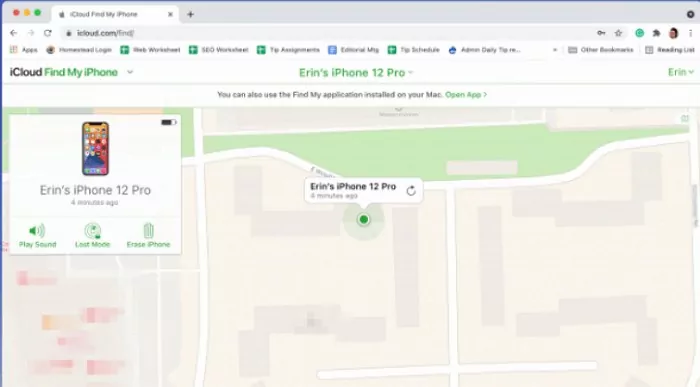
Cách khác để định vị iPhone bị mất là dùng iCloud. iCloud không chỉ sao lưu dữ liệu từ iPad, iPhone, Mac mà còn giúp theo dõi iPhone bị mất hoặc đánh cắp. Bạn có thể khóa màn hình, xóa dữ liệu hoặc gọi chuông thiết bị.
Để định vị iPhone bị mất qua iCloud:
- Truy cập trang web iCloud icloud.com/find.
- Đăng nhập bằng Apple ID và mật khẩu.
- Chọn mục tìm thiết bị.
- Nhấn "tất cả thiết bị" để xem danh sách thiết bị kết nối với Apple ID.
- Chọn thiết bị muốn định vị.
- Thiết bị sẽ hiển thị ở trung tâm thanh công cụ "Tìm Thiết Bị".
- Nếu không thể định vị, thiết bị sẽ hiện trạng thái ngoại tuyến nhưng vị trí cuối cùng vẫn hiển thị trên bản đồ.
- Nếu thiết bị trực tuyến, vị trí sẽ hiển thị trên bản đồ để bạn dễ dàng tìm.
3 Sử Dụng Apple Watch
Khác với Find My iPhone, tính năng tìm kiếm trên Apple Watch không gửi email iCloud báo thiết bị phát ra âm thanh; đây là cách tìm đơn giản và nhanh hơn.
Cách sử dụng:
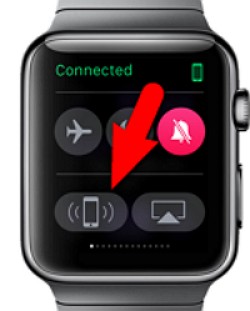
- Trên Apple Watch, chọn Tìm Thiết Bị và nhấn vào thiết bị cần tìm.
- Nhấn nút "Phát Âm Thanh". Nếu thiết bị kết nối internet, sau khoảng hai phút sẽ phát âm thanh với âm lượng tăng dần. Thiết bị cũng rung (nếu có). Màn hình điện thoại sẽ nhấp nháy thông báo Find My [thiết bị].
- Hệ thống gửi email xác nhận đến địa chỉ Apple ID của bạn. Nếu thiết bị ngoại tuyến, trạng thái "Đang chờ âm thanh" sẽ hiển thị và âm thanh sẽ phát khi thiết bị kết nối mạng lần tiếp theo.
4 Ứng Dụng Find My Trên Thiết Bị Khác
Find My là ứng dụng giúp người dùng iOS định vị iPhone bị mất. Khi bật, bạn có thể tìm iPhone trên thiết bị khác. Tuy nhiên, trước tiên bạn phải bật ứng dụng này.
Nếu đã bật Find My, bạn có thể tìm điện thoại bị mất trên thiết bị khác như sau:
- Mở ứng dụng Find My trên thiết bị khác qua trình duyệt hoặc ứng dụng.
- Đăng nhập bằng Apple ID của bạn. Nếu đang dùng thiết bị của người khác, bạn có thể cần đăng xuất tài khoản hiện tại trước.
- Chọn đăng xuất ở góc trên bên phải màn hình ứng dụng.
- Đăng nhập lại bằng Apple ID của bạn.
- Danh sách thiết bị sẽ hiện dưới bản đồ cùng vị trí của chúng.
- Chọn điện thoại của bạn để định vị.
- Vị trí cuối cùng sẽ hiển thị nếu thiết bị đã tắt hoặc hết pin.
- Bạn có thể chọn "phát âm thanh" nếu điện thoại gần đó hoặc "bật chế độ mất" nếu không gần hoặc nghi ngờ bị mất.
Nếu điện thoại đang online, nó sẽ khóa ngay lập tức. Nếu ngoại tuyến, sẽ khóa khi bật nguồn.
5 Google Maps
Google Maps lưu lại tất cả dữ liệu vị trí từ iPhone và dùng dữ liệu này để định vị điện thoại bị mất. Tuy nhiên, tính năng này chỉ hoạt động khi báo cáo vị trí và lịch sử vị trí được bật trên thiết bị.
Cách định vị iPhone bị mất trên Google Maps:
Truy cập trang web Google Maps và chọn Dòng thời gian của bạn trong menu.
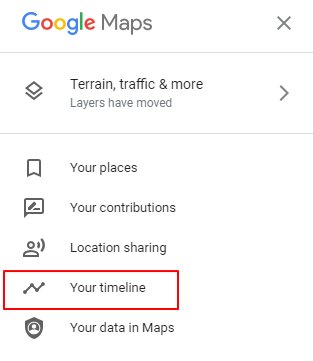

- Đăng nhập bằng tài khoản Google của bạn.
Nhấn "Hôm nay" ở góc trên bên trái để xem dòng thời gian gần nhất.


- Cuộn qua dòng thời gian để xác định vị trí cuối cùng của iPhone bị mất.
- Xác nhận xem thiết bị có đứng yên hay di chuyển. Nếu đứng yên, có thể bị mất hoặc để quên. Nếu di chuyển, có thể bị đánh cắp.
- Định vị iPhone bị mất bằng GPS hiển thị trên màn hình.
Bảo Vệ Quyền Riêng Tư và Tài Sản Nếu Điện Thoại Bị Đánh Cắp
Mất điện thoại là trải nghiệm căng thẳng. Nếu không cẩn thận, nó còn có thể gây ra nguy cơ về quyền riêng tư và bảo mật. Nếu điện thoại chứa dữ liệu nhạy cảm hoặc riêng tư, bạn cần biết cách xóa dữ liệu càng sớm càng tốt sau khi mất thiết bị.
Để giảm thiểu rủi ro truy cập trái phép, bạn có thể thực hiện các bước sau để xóa dữ liệu sau khi mất điện thoại:
Bước 1: Khóa điện thoại từ xa
Chế độ mất khóa điện thoại và hiển thị tin nhắn kèm thông tin liên hệ và nút gọi trên màn hình. Bạn có thể bật chế độ mất cho cả iPhone và Android. Với iPhone, bật qua iCloud hoặc ứng dụng Find My. Với Android, truy cập android.com/find trên trình duyệt để bật khóa thiết bị.
Bước 2: Đổi mật khẩu tài khoản
Để phòng ngừa, hãy đổi mật khẩu các tài khoản đã đăng nhập trên điện thoại bị mất. Việc này đảm bảo dù ai đó truy cập được tài khoản, họ cũng không thể tiếp tục sử dụng.
Thêm vào đó, nếu chưa bật, hãy kích hoạt xác thực hai yếu tố (2FA) cho các tài khoản quan trọng. Tính năng này yêu cầu mã xác minh cùng mật khẩu khi đăng nhập, giúp ngăn truy cập trái phép dù có thông tin đăng nhập.
Bước 3: Xóa dữ liệu từ xa
Nếu bạn có thiết bị Android hoặc iOS mới nhất đã kết nối với tài khoản Google hoặc Apple, bạn có thể xóa toàn bộ dữ liệu trên điện thoại bằng cách truy cập android.com/find (Android) hoặc www.icloud.com/find (iPhone) trên trình duyệt.
Bước 4: Thông báo cho nhà cung cấp dịch vụ
Liên hệ nhà mạng và báo mất điện thoại. Họ có thể hỗ trợ khóa SIM hoặc tạm ngưng dịch vụ để tránh sử dụng trái phép. Đồng thời, thông báo với nhà sản xuất thiết bị nếu điện thoại chứa dữ liệu nhạy cảm hoặc quan trọng.
Bước 5: Báo công an
Nếu nghi ngờ điện thoại bị đánh cắp, bạn nên làm đơn trình báo công an. Dù không phải vụ việc ưu tiên cao, nhưng có thể giúp ích theo nhiều cách. Thiết bị sẽ được đưa vào danh sách chặn và không thể dùng với bất kỳ nhà mạng nào trong nước. Bạn cũng bảo vệ thông tin và tránh rủi ro trộm cắp hoặc gian lận. Công an có thể hỗ trợ bạn định vị điện thoại qua số IMEI.
Câu hỏi thường gặp





Để lại một trả lời.