Bạn vô tình lướt qua một giai điệu cực 'cuốn' hay một bài hát đầy kỷ niệm nhưng lại quên lưu? Đừng lo, bạn không hề đơn độc đâu. Việc lục tìm lại lịch sử nghe nhạc để 'cứu' những bài hát yêu thích là nhu cầu của rất nhiều tín đồ Spotify. May mắn thay, lịch sử nghe trên Spotify có thể giúp bạn. Chúng tôi sẽ hướng dẫn bạn cách xem nhật ký nghe nhạc trên Spotify để nhanh chóng tìm lại những bản nhạc bạn yêu thích.
Hướng dẫn nhanh cách xem lịch sử nghe Spotify
Bạn có thể xem lịch sử nghe Spotify trong phần "Đã nghe gần đây", có thể truy cập trên cả ứng dụng di động và máy tính.
• Mở Spotify và nhấn vào biểu tượng đồng hồ ở góc trên bên phải màn hình Trang chủ.
• Hoặc chuyển đến tab "Đã nghe gần đây" trong phần Hàng đợi trên ứng dụng máy tính.
Phần này sẽ hiển thị danh sách các bài hát, danh sách phát và podcast bạn đã nghe.
Spotify lưu lịch sử nghe của bạn trong bao lâu?
Spotify cho phép truy cập lịch sử nghe trong mục 'Đã nghe gần đây' nhưng có sự khác biệt tùy theo nền tảng bạn sử dụng:
• Ứng dụng Spotify trên di động cho phép bạn xem lịch sử nghe lên đến 3 tháng.
• Trên máy tính hoặc trình phát web chỉ hiển thị 50 bài hát gần nhất bạn đã nghe.
Bạn không thể xem trực tiếp toàn bộ lịch sử nghe Spotify qua ứng dụng hoặc trình duyệt web. Để truy cập lịch sử nghe cũ hơn giới hạn này, bạn cần liên hệ với Spotify để được hỗ trợ.
Hãy theo dõi hướng dẫn dưới đây để xem các bài hát đã nghe gần đây trên Spotify:
💡Ngoài ra, mỗi tháng 12, Spotify phát hành bản Wrapped hàng năm, tổng hợp các bài hát bạn nghe nhiều nhất trong năm cùng các chi tiết lịch sử nghe khác.
Cách xem lịch sử Spotify trên ứng dụng di động
Tất cả các bài hát bạn nghe gần đây sẽ nằm trong phần Đã nghe gần đây của ứng dụng Spotify trên điện thoại. Dưới đây là cách xem lịch sử Spotify trên iPhone hoặc điện thoại Android.
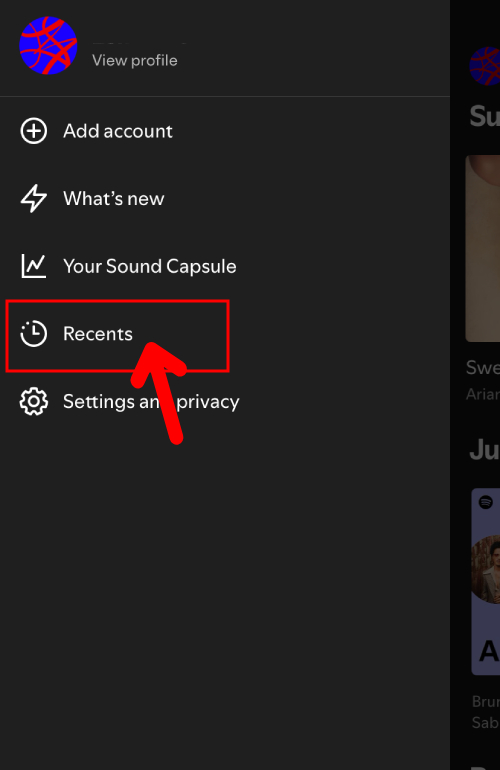
Bước 1: Mở Spotify và đăng nhập tài khoản, sau đó nhấn vào biểu tượng hồ sơ của bạn.
Bước 2: Nhấn vào "Đã nghe gần đây".
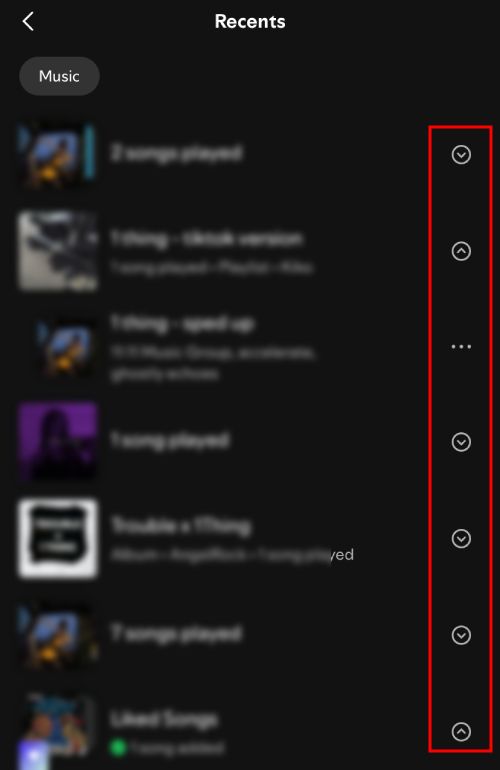
Bước 3: Tất cả bài hát bạn nghe gần đây sẽ hiển thị ở đây. Bạn cũng có thể nhấn biểu tượng mũi tên để xem chi tiết.
Cách xem lịch sử nghe Spotify trên máy tính
Ứng dụng Spotify trên máy tính hiển thị các bài hát và nghệ sĩ bạn nghe gần đây ngay trên màn hình chính. Danh sách đầy đủ nằm trong phần Hàng đợi.
Để xem nhanh:
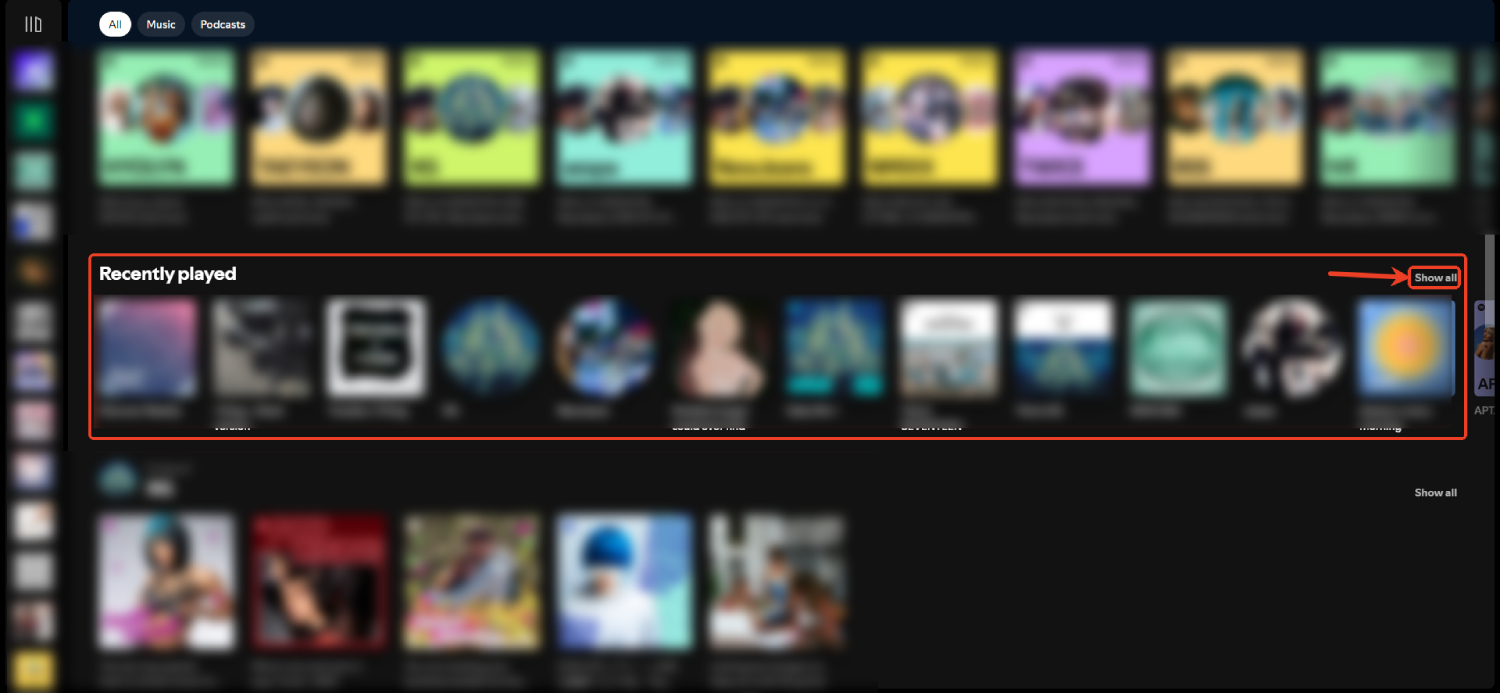
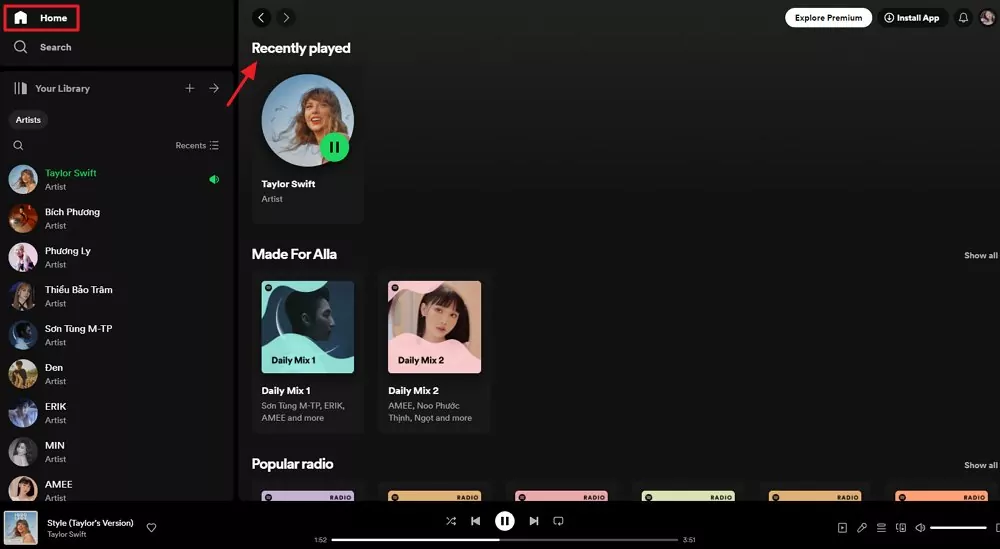
Bước 1: Trên màn hình chính của ứng dụng Spotify máy tính, cuộn xuống phần "Đã nghe gần đây".
Bước 2: Nhấn "Xem tất cả" để xem toàn bộ lịch sử nghe.
Để xem danh sách lịch sử nghe đầy đủ:
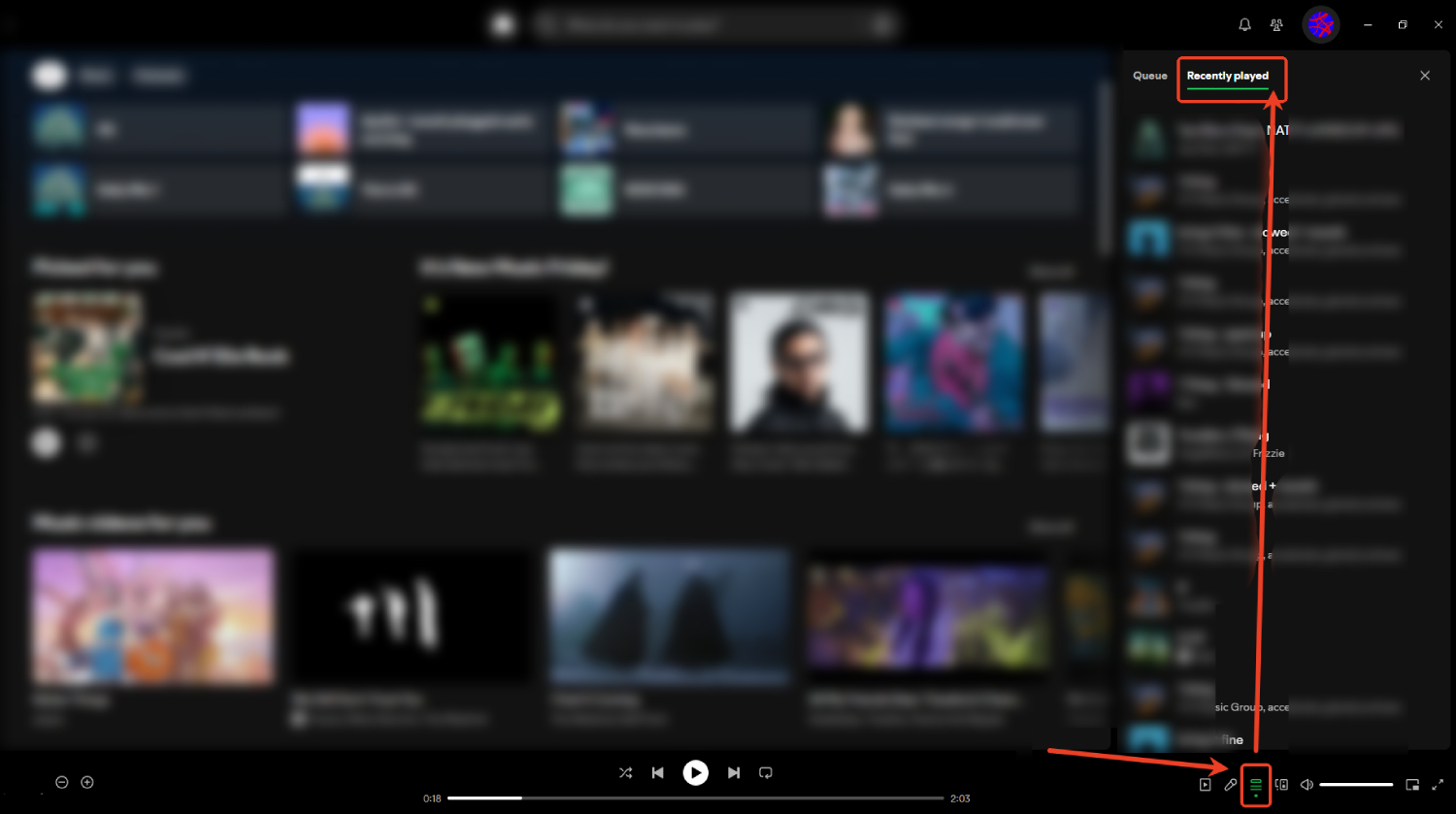
Bước 1: Nhấn nút "Hàng đợi" ở góc dưới bên phải.
Bước 2: Chọn "Đã nghe gần đây" ở trên cùng. Cửa sổ sẽ hiển thị danh sách lịch sử nghe của bạn.
Xem lịch sử nghe trên trình duyệt web Spotify
Trình duyệt web Spotify cho phép bạn xem lịch sử nghe gần đây ngay trên trang chính. Nó đồng bộ với phiên bản máy tính nên cũng giới hạn 50 bài hát.
Bước 1: Đăng nhập tài khoản trên trình duyệt web Spotify, sau đó vào tab Trang chủ.
Bước 2: Cuộn xuống trang chính, bạn sẽ thấy phần "Đã nghe gần đây", nhấn "Xem thêm" để xem chi tiết.
Yêu cầu dữ liệu: Xem lịch sử nghe Spotify hơn 50 bài
Với công cụ "Tải dữ liệu của bạn" của Spotify, bạn có thể yêu cầu dữ liệu cá nhân, bao gồm lịch sử phát chi tiết trong vòng 1 năm qua. Điều này giúp bạn xem lại tất cả bài hát đã nghe trong 12 tháng, hiểu rõ hơn về lịch sử nghe, sở thích và thói quen âm nhạc.
💡Dữ liệu Spotify chỉ có thể yêu cầu tải về trên phiên bản web. Cách làm như sau:
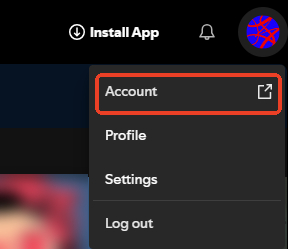
Bước 2: Nhấn vào biểu tượng hồ sơ và chọn Tài khoản.
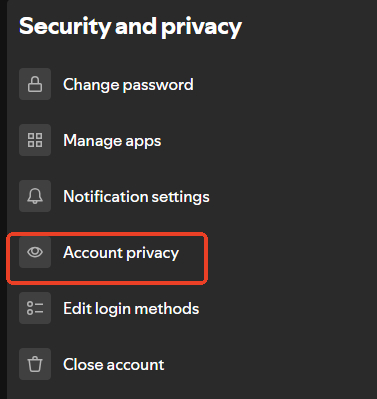
Bước 3: Cuộn xuống phần 'Bảo mật và quyền riêng tư', chọn 'Quyền riêng tư tài khoản'.
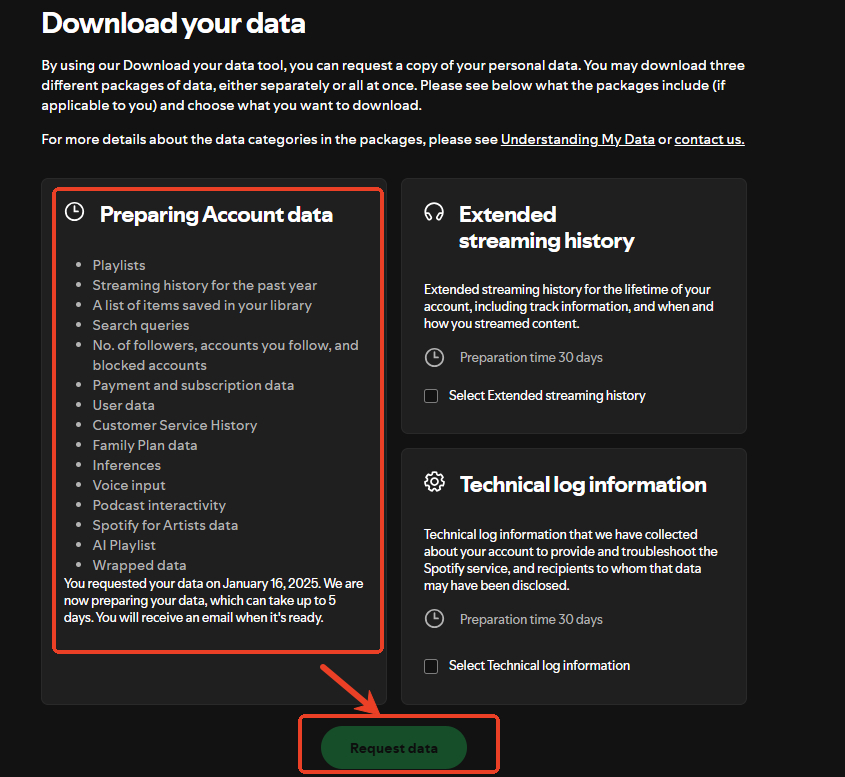
Bước 4: Cuộn xuống phần 'Tải dữ liệu của bạn', chọn 'Dữ liệu tài khoản', rồi nhấn 'Yêu cầu dữ liệu'.
Sau khi yêu cầu, việc chuẩn bị dữ liệu có thể mất đến 5 ngày. Bạn sẽ nhận được email thông báo khi dữ liệu sẵn sàng tải về.
💡Làm sao để xem lịch sử Spotify từ nhiều năm trước?
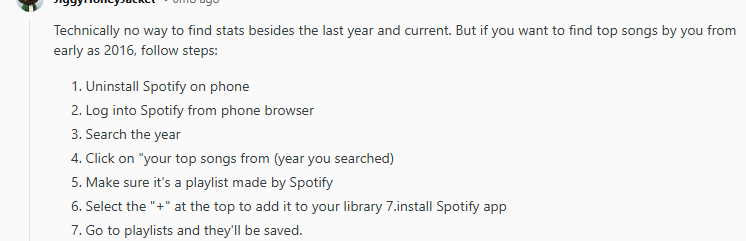
Dù yêu cầu dữ liệu chỉ bao gồm lịch sử nghe trong 365 ngày gần nhất, nếu bạn muốn xem danh sách phát từ các năm trước, tôi đã tìm thấy một phương pháp hiệu quả trên Reddit. Tôi đã thử và nó hiệu quả.
Tôi đã đơn giản hóa phương pháp này. Dưới đây là các bước rút gọn của tôi:
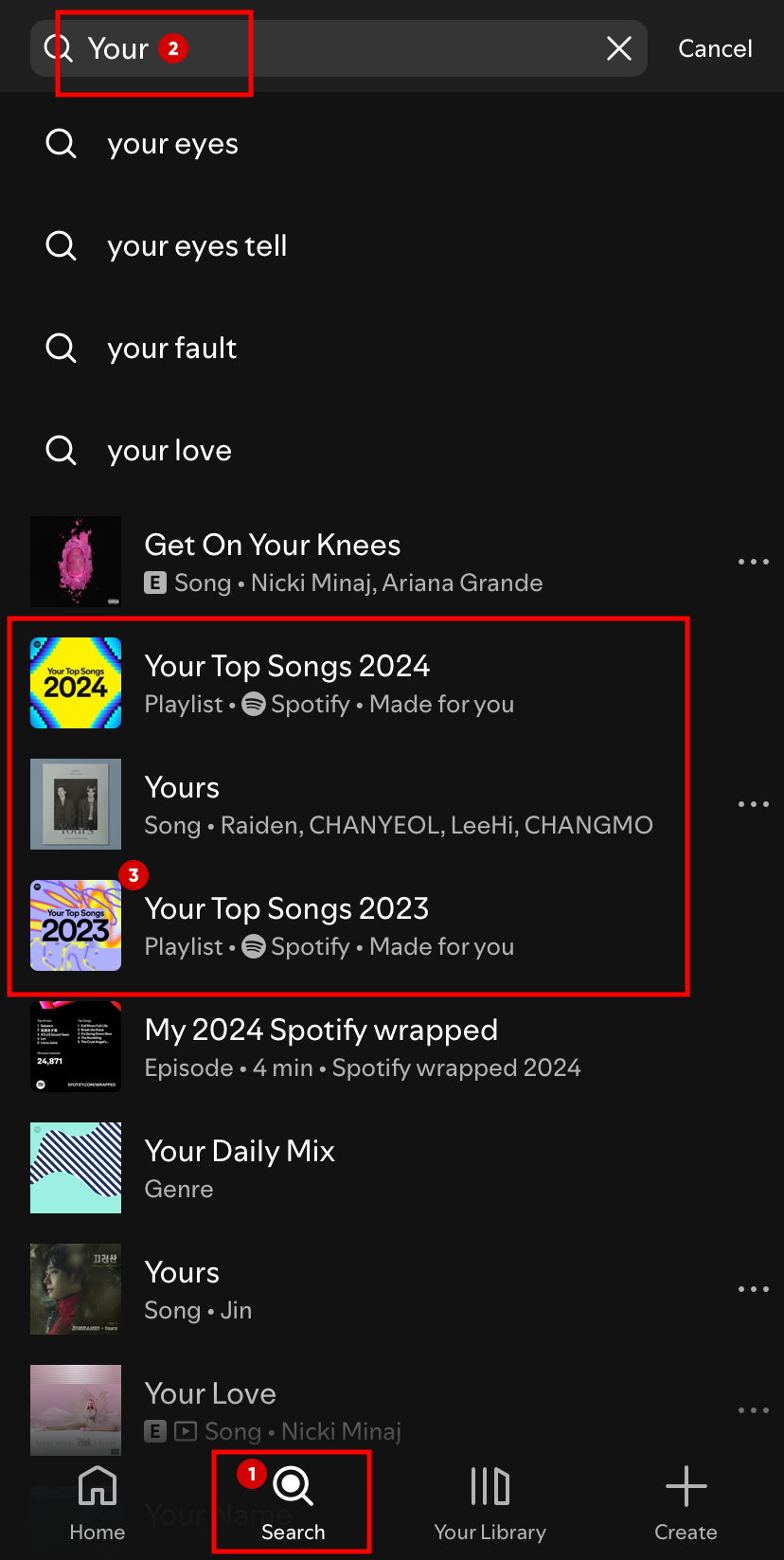
Bước 1: Trên ứng dụng Spotify, nhấn Tìm kiếm và gõ từ 'your'.
Bước 2: Ứng dụng sẽ hiển thị các nội dung chứa từ 'your', bạn sẽ thấy một số danh sách phát do Spotify tạo với tên như 'Your Top Songs 2024', 'Your Top Songs 2023', v.v.
Lưu ý: Nếu muốn chắc chắn hơn, bạn có thể tìm kiếm cụm 'your top songs'.
Bước 3: Nhấn vào danh sách phát, ví dụ 'Your Top Songs 2023' để xem những bài bạn đã nghe trong năm 2023.
Xem Spotify Wrapped hàng năm của bạn
Spotify Wrapped là tính năng hàng năm tóm tắt lịch sử nghe của bạn trong năm qua. Nó làm nổi bật các bài hát, nghệ sĩ và thể loại bạn nghe nhiều nhất, mang đến cái nhìn tổng quan về hành trình âm nhạc của bạn. Wrapped cho phép bạn khám phá và chia sẻ những điểm nổi bật trong lịch sử nghe với bạn bè trên mạng xã hội.
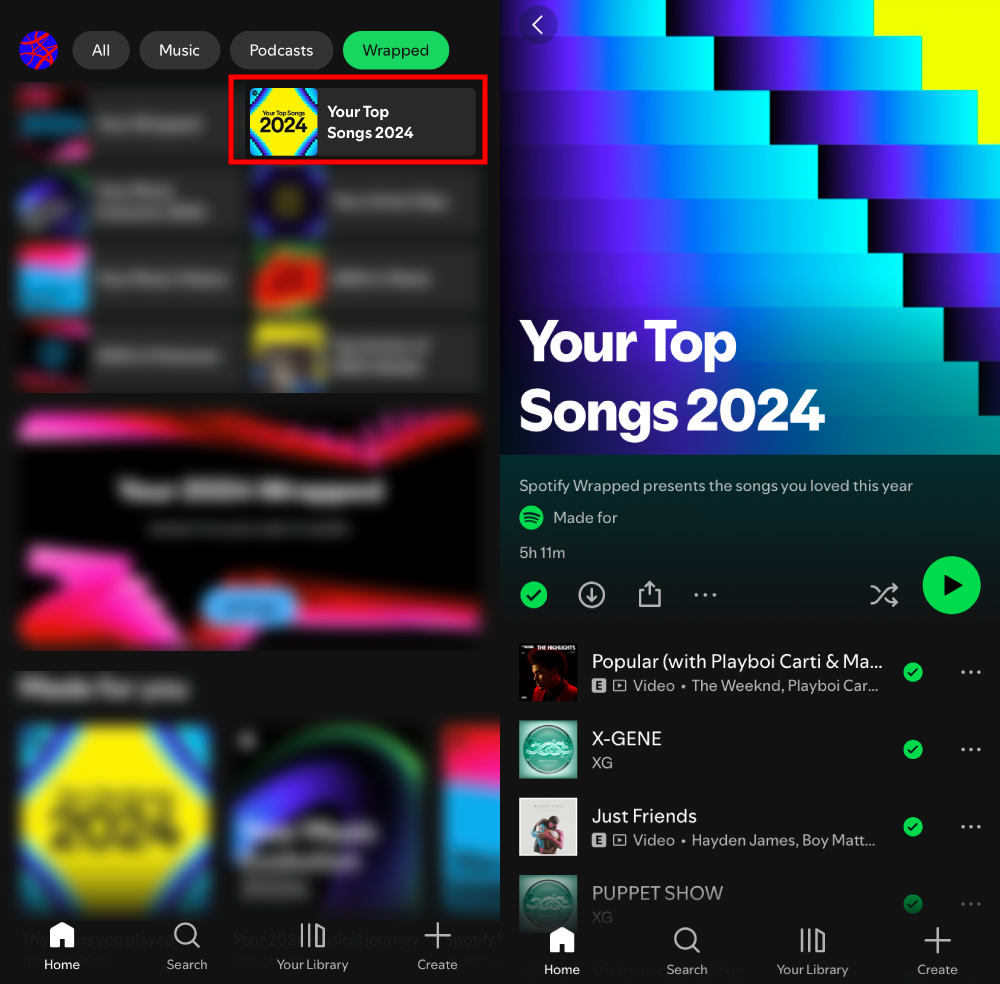
Bước 1: Trên ứng dụng Spotify, nhấn vào phần 'Trang chủ'.
Bước 2: Chọn 'Wrapped' trong các tùy chọn trên cùng.
Bước 3: Nhấn 'Your 2024 Wrapped' để xem bản tóm tắt cá nhân, bao gồm bài hát, nghệ sĩ và thống kê nghe hàng đầu.
Bước 4: Nếu muốn xem lịch sử nghe trong năm nay, nhấn vào danh sách phát 'Your Top Songs 2024'.
Bạn có thể xóa lịch sử nghe Spotify không?
Thật tiếc là bạn không thể xóa lịch sử nghe mà không xóa tài khoản Spotify. Mặc dù trước đây có thể làm được, Spotify đã loại bỏ tính năng này từ đầu năm 2022. Nhưng đừng lo, nếu muốn giữ lịch sử riêng tư, bạn có thể thử hai cách sau.
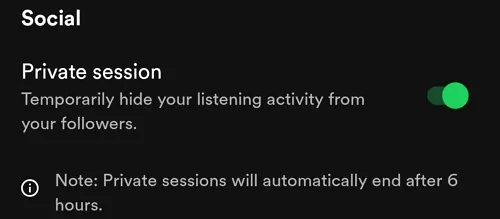
Bật Phiên Riêng Tư
Khi bật Phiên Riêng Tư, bạn sẽ không thấy nhạc và podcast trong lịch sử, đồng thời chúng cũng không được chia sẻ với người theo dõi hay hiển thị trên hồ sơ công khai hoặc riêng tư của bạn.
Ẩn Hoạt Động Nghe Nhạc Với Người Khác
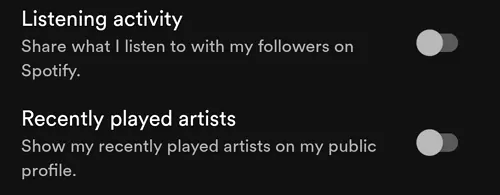
Mặc định, bạn bè có thể xem lịch sử nghe của bạn khi họ dùng Spotify trên máy tính. Họ cũng thấy các nghệ sĩ bạn nghe gần đây trên hồ sơ của bạn. Tuy nhiên, bạn có thể tắt tính năng này trong phần Cài đặt.
Mẹo dành cho phụ huynh: Tìm dấu hiệu trong lịch sử nghe của con
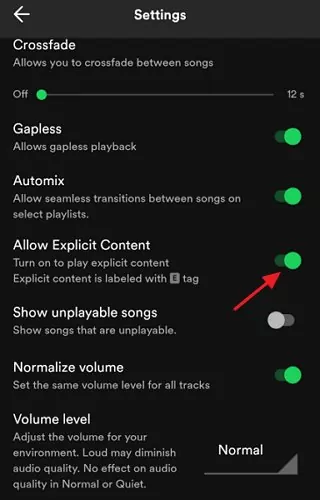
Spotify có an toàn cho trẻ em không? Thực tế, không phải tất cả nhạc và podcast đều phù hợp với mọi độ tuổi. Một số có nội dung nhạy cảm hoặc chủ đề trưởng thành. Để làm cho Spotify phù hợp với trẻ em, tắt tính năng "Cho phép nội dung nhạy cảm" trong cài đặt tài khoản của con bạn để tránh các bài hát không phù hợp, đảm bảo trẻ chỉ nghe nhạc phù hợp.
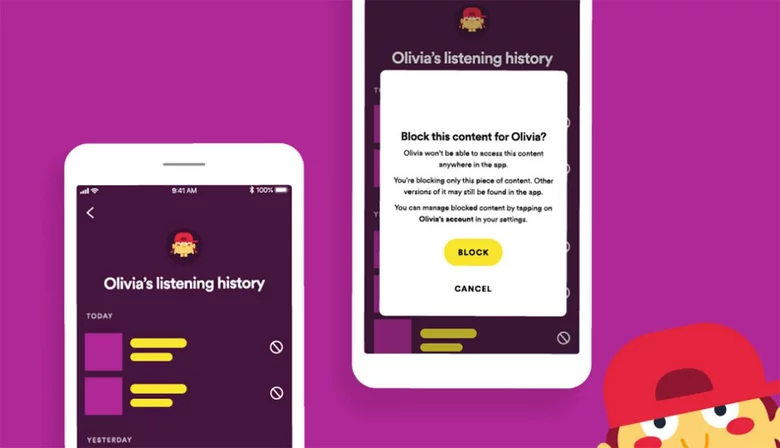
Thêm vào đó, Spotify Kids cho phép phụ huynh xem "Lịch sử nghe" của con và chặn các bài hát hoặc câu chuyện cụ thể. Tính năng này giúp bạn tùy chỉnh nội dung con nghe, đảm bảo trải nghiệm âm thanh an toàn và phù hợp. Chỉ cần đăng nhập vào phần "người lớn", chọn tài khoản và sử dụng "Lịch sử nghe" để chặn hoặc bỏ chặn nội dung khi cần.
Tổng kết
Vậy là bạn đã có hướng dẫn đầy đủ cách xem lịch sử nghe Spotify. Dù bạn muốn biết gần đây mình nghe thể loại nào hay chỉ đơn giản là tìm lại bài hát yêu thích, hy vọng bài viết này đã giúp ích. Cuối cùng, chúng tôi biết âm nhạc đôi khi có thể trở thành thói quen khó bỏ, đặc biệt với các bạn trẻ. Vì vậy, đừng quên thử ứng dụng AirDroid Parental Control để kiểm soát thời gian sử dụng màn hình của con bạn.
Thử AirDroid Parental Control
Xem báo cáo hoạt động trực tuyến và lên lịch sử dụng ứng dụng & thời gian màn hình; nghe và quan sát môi trường xung quanh trẻ từ xa để đảm bảo an toàn; Đồng bộ tin nhắn văn bản và hiển thị màn hình trực tiếp của trẻ trên thiết bị của phụ huynh; Theo dõi người thân theo thời gian thực và thiết lập vùng an toàn.
Các câu hỏi thường gặp về Lịch sử Nghe trên Spotify
1. Làm thế nào để làm cho lịch sử nghe trên Spotify riêng tư?
Dưới đây là cách bạn có thể làm cho lịch sử nghe trên Spotify của mình trở nên riêng tư:
Bước 1: Khởi động phiên Spotify trên di động bằng cách nhấn vào biểu tượng của ứng dụng.
Bước 2: Chọn biểu tượng "trang chủ".
Bước 3: Bạn sẽ thấy biểu tượng cài đặt và nhấn vào nó để mở menu cấu hình.
Bước 4: Chọn "Xã hội" từ menu xuất hiện.
Bước 5: Để bắt đầu phiên riêng tư, nhấn vào nút trắng xuất hiện bên cạnh nó.
2. Bạn có thể xóa bài hát khỏi lịch sử nghe trên Spotify không?
Có, bây giờ bạn có thể xóa các bài hát khỏi danh sách Đã nghe gần đây, nhưng chỉ khi bạn chưa cập nhật Spotify. Chọn bài hát bạn không muốn nghe nữa bằng cách di chuột qua nó, sau đó nhấp vào ba dấu chấm xuất hiện. Thông tin này có thể được ẩn khỏi tầm nhìn theo ý của người dùng.
3. Tôi có thể xem lịch sử nghe trên Spotify của người khác không?
Không, bạn không thể xem lịch sử nghe trên Spotify của ai đó nếu họ đã đặt nó thành riêng tư.
4. Làm thế nào để xem các danh sách phát và podcast gần đây nhất của bạn?
Để xem danh sách phát gần đây nhất của bạn:
Bước 1: Mở ứng dụng Spotify.
Bước 2: Điều hướng đến tab Thêm.
Bước 3: Sử dụng nút XEM TẤT CẢ để xem tất cả.
Bước 4: Bạn có thể xem thư viện podcast và âm nhạc của mình.
5. Mọi người có thể thấy lịch sử nghe trên Spotify của tôi không?
Có, tính năng Hoạt động Bạn bè trên Spotify tự động chia sẻ thói quen nghe của bạn với bất kỳ ai theo dõi bạn. Bắt đầu một phiên riêng tư nếu bạn không muốn người khác nghe những gì bạn đang nghe.
6. Tôi có thể tải xuống lịch sử nghe trên Spotify của mình không?
Có, Spotify cho phép người dùng cao cấp tải xuống dữ liệu lịch sử của họ. Để truy cập tài khoản Spotify của bạn:
AirDroid Nhà văn cấp cao | Một người cha đam mê công nghệ phần mềm
Chuyên viết đánh giá phần mềm thực tế, chia sẻ công cụ công nghệ, và cân bằng cuộc sống số gia đình - cha mẹ con cái.








Để lại một trả lời.