Chia sẻ vị trí của bạn trên Google Maps có thể rất hữu ích trong nhiều tình huống, như khi hẹn gặp bạn bè, cập nhật vị trí cho người thân hoặc đơn giản là chia sẻ hành trình với gia đình. Google Maps giúp bạn dễ dàng chia sẻ vị trí hiện tại theo thời gian thực, nhận chỉ đường từng bước và cùng cộng tác trên bản đồ với người khác.
Tuy nhiên, nếu bạn chưa biết cách chia sẻ vị trí trên Google Maps, đừng lo lắng. Trong bài viết này, bạn sẽ khám phá những cách tốt nhất để chia sẻ vị trí trên Google Maps cũng như các điều kiện cần thiết. Cùng bắt đầu nhé!
Phần 1: Điều Kiện Để Chia Sẻ Vị Trí Trên Google Maps
Bạn cần đáp ứng các điều kiện sau để chia sẻ vị trí trên Google Maps:
Tài khoản Google: Bạn phải có tài khoản Google để sử dụng Google Maps và các tính năng của ứng dụng.
Ứng dụng Google Maps: Để chia sẻ vị trí, bạn cần cài đặt ứng dụng Google Maps trên điện thoại thông minh (Android hoặc iOS).
Bật Dịch Vụ Vị Trí: Đảm bảo đã bật dịch vụ vị trí trên thiết bị để có thể chia sẻ vị trí.
Kết nối Internet ổn định: Để chia sẻ vị trí và nhận cập nhật theo thời gian thực, bạn cần có kết nối Internet ổn định.
Phần 2: Cách Chia Sẻ Vị Trí Trên Google Maps?
Khi lên kế hoạch gặp mặt bạn bè hoặc tổ chức một cuộc họp, việc biết cách chia sẻ vị trí trên Google Maps sẽ rất hữu ích. Dưới đây là hướng dẫn chia sẻ vị trí trên Google Maps cho từng thiết bị. Hãy cùng tìm hiểu chi tiết từng cách:
1Cách Chia Sẻ Vị Trí Trên Google Maps Android?
Google Maps là công cụ tuyệt vời để bạn chia sẻ vị trí trên thiết bị Android. Thực hiện theo các bước sau:
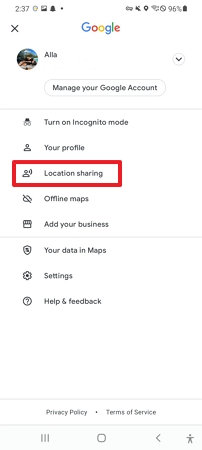
Mở ứng dụng Google Maps trên thiết bị Android của bạn.
Chạm vào biểu tượng hồ sơ ở góc trên bên phải màn hình và chọn Chia sẻ vị trí.
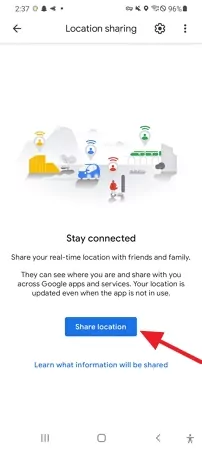
Chọn mục Chia sẻ vị trí (màu xanh dương) để bắt đầu chia sẻ vị trí hiện tại của bạn.
Chọn một liên hệ từ danh sách bằng cách nhấn Thêm ở bên phải. Một liên kết Google Maps sẽ được gửi đến người nhận để họ có thể theo dõi vị trí của bạn theo thời gian thực.
2Cách Chia Sẻ Vị Trí Trên Google Maps iPhone?
Tương tự như trên Android, Google Maps cũng có mặt trên các thiết bị iOS. Nếu bạn dùng iPhone, hãy làm theo hướng dẫn sau để chia sẻ vị trí:
Mở ứng dụng Google Maps trên thiết bị iOS của bạn.
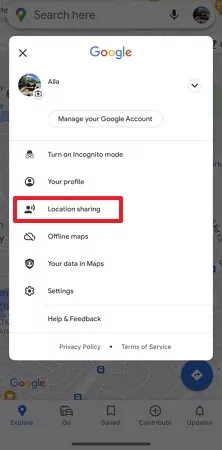
Vào hồ sơ cá nhân và chọn Chia sẻ vị trí.
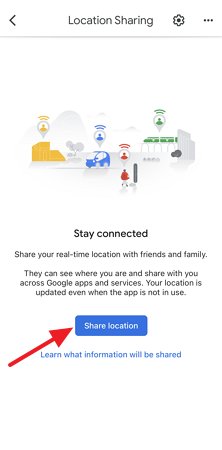
Nhấn vào Chia sẻ vị trí ở cửa sổ tiếp theo.
Chọn Chia sẻ để gửi vị trí cho người khác.
3Cách Chia Sẻ Vị Trí Trên Google Maps Trên PC và Mac?
Việc chia sẻ vị trí trên Google Maps bằng máy tính cũng rất đơn giản. Làm theo các bước sau để chia sẻ vị trí trên PC hoặc Mac:
Truy cập Google Maps bằng trình duyệt web như Chrome, Safari hoặc Firefox.
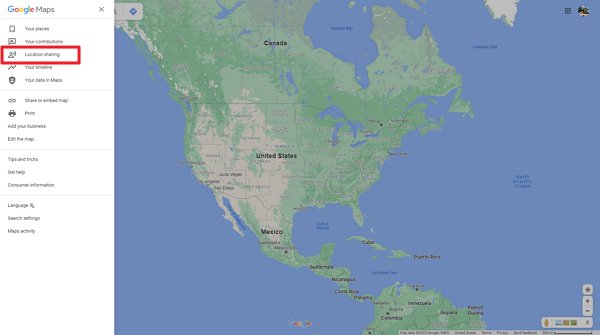
Nhấn vào biểu tượng ba dấu gạch ngang ở góc trên bên trái giao diện Google Maps.
Chọn mục Chia sẻ vị trí và thiết lập thời gian muốn chia sẻ vị trí.
Sau đó, chọn người mà bạn muốn chia sẻ vị trí và nhấn nút Chia sẻ.
Phần 3: Cách Chia Sẻ Thời Gian Đến Dự Kiến Trên Google Maps?
Việc tổ chức các chuyến đi nhóm hoặc tụ họp gia đình, bạn bè thường khá phức tạp. Để mọi người đến cùng lúc lại càng khó hơn. Vì vậy, bạn nên chia sẻ thời gian dự kiến đến nơi (ETA) để mọi người tiện theo dõi. Ngoài ra, bạn còn có thể theo dõi vị trí của họ cho đến khi đến nơi. Làm theo các bước sau để chia sẻ ETA:
Bước 1: Khi đang điều hướng, chạm vào mũi tên lên (^) trên Maps để chia sẻ trạng thái chuyến đi hiện tại.
Bước 2: Chọn mục "Chia sẻ tiến trình chuyến đi".
Bước 3: Sau khi chia sẻ, các liên hệ được chọn sẽ theo dõi tiến trình của bạn theo thời gian thực trên Maps. Sau đó, việc chia sẻ sẽ tự động dừng lại.
Phần 4: Cách Tìm Hoặc Ẩn Vị Trí Bạn Bè Trên Google Maps?
Bạn cũng có thể tìm hoặc ẩn vị trí của mình hoặc bạn bè trên Google Maps. Làm theo hướng dẫn sau:
Tìm Vị Trí
Bước 1: Mở Google Maps trên điện thoại Android hoặc iPhone.
Bước 2: Nhấn vào ảnh hồ sơ ở góc trên bên phải. Khi xuất hiện tùy chọn, chọn Chia sẻ vị trí.
Bước 3: Ở cuối màn hình sẽ hiển thị danh sách những người đang chia sẻ vị trí. Nhấn vào tên bất kỳ để bản đồ phóng to đến vị trí của người đó.
Ẩn Vị Trí
Để ẩn vị trí, hãy làm theo các bước sau:
Bước 1: Mở ứng dụng Google Maps trên điện thoại hoặc máy tính bảng.
Bước 2: Chọn mục Đã lưu để lưu vị trí. Nhấn vào mục Được gắn nhãn trong phần Danh sách của bạn.
Bước 3: Nhấn vào nút Thêm bên cạnh liên hệ của bạn.
Bước 4: Chọn Ẩn trên bản đồ để không hiển thị liên hệ đó trên Google Maps.
Phần 5: Cách Ngừng Chia Sẻ Vị Trí Trên Google Maps?
Sau khi đã chia sẻ vị trí xong, bạn có thể dừng chia sẻ bằng các bước sau:
Bước 1.Chọn vị trí của người trên bản đồ hoặc quay lại menu Chia sẻ vị trí và bỏ chọn người đó để ngừng chia sẻ trực tiếp.
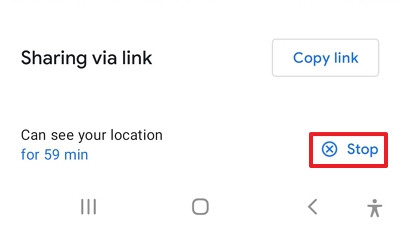
Bước 2.Nếu không muốn gửi vị trí nữa, nhấn nút Dừng.
Bước 3.Bạn cũng có thể điều chỉnh thời gian người khác được xem vị trí của mình bằng cách nhấn vào mục Có thể xem vị trí của bạn. Sau thời gian này, việc chia sẻ sẽ tự động dừng.
Phần 6: Làm Thế Nào Để Xem Vị Trí Của Con Trên iPhone Mà Không Cần Google Maps?
Nếu bạn không muốn dùng Google Maps, AirDroid Parental Control là giải pháp dành cho bạn! Ứng dụng AirDroid Parental Control là lựa chọn tốt nhất để theo dõi vị trí của con và cung cấp các dịch vụ kiểm soát của phụ huynh tuyệt vời. Ứng dụng rất dễ sử dụng và trẻ sẽ không biết rằng bạn đang theo dõi vị trí của chúng.
AirDroid Parental Control là ứng dụng theo dõi điện thoại trẻ em đa năng giúp phụ huynh quản lý điện thoại của con. Bạn có thể thiết lập giới hạn thời gian sử dụng và kiểm soát ứng dụng. Ứng dụng cũng cho phép kiểm tra vị trí bất cứ lúc nào. Một ưu điểm lớn khác là bạn có thể xem lịch sử vị trí của con lên đến 30 ngày.
Hướng Dẫn Chi Tiết Sử Dụng AirDroid Parental Control
Bước 1. Tải AirDroid Parental Control và mở trên thiết bị của bạn. Biểu mẫu đăng ký sẽ tự động hiện ra. Chọn Đăng ký nếu bạn đã có tài khoản AirDroid.
Bước 2. Sau khi cài đặt AirDroid Kids, mở ứng dụng trên điện thoại của con. Nhập mã liên kết để ghép nối thiết bị và thiết lập các cài đặt cần thiết.
Bước 3. Sau khi liên kết, nhấn vào biểu tượng Vị trí ở dưới cùng để xem vị trí của con. Bạn có thể nhấn Làm mới để cập nhật vị trí. Bạn sẽ thấy vị trí của con ở bất cứ đâu, bất cứ lúc nào.
Phần 7: Mẹo Khắc Phục Lỗi Google Maps Không Cập Nhật Chia Sẻ Vị Trí
Bạn muốn khắc phục lỗi Google Maps không cập nhật vị trí chia sẻ? Hãy thử các mẹo sau:
1Kiểm Tra Kết Nối Mạng
Google Maps có thể tự động cập nhật vị trí chia sẻ ngay cả khi không sử dụng ứng dụng. Tuy nhiên, cần có kết nối Internet liên tục để cập nhật vị trí GPS và chế độ chia sẻ phải đặt là "Cho đến khi bạn tắt". Để đảm bảo kết nối ổn định, bạn có thể tắt rồi bật lại WiFi hoặc dữ liệu di động.
2Bật Dịch Vụ Vị Trí Cho Google Maps
Tiếp theo, hãy kiểm tra xem dịch vụ vị trí đã được bật chưa. Một trong những nguyên nhân khiến không cập nhật vị trí là do bạn đã tắt vị trí. Hãy vào Cài đặt thiết bị, bật vị trí và cấp quyền cho Google Maps.
3Giữ Google Maps Chạy Nền
Nếu vẫn chưa được, hãy thử để Google Maps chạy nền khi sử dụng thiết bị. Có thể ứng dụng không theo dõi vị trí khi bạn tắt ứng dụng. Để ứng dụng chạy nền có thể giúp khắc phục vấn đề này.
4Cập Nhật Hoặc Cài Lại Google Maps
Nếu vẫn gặp lỗi, hãy thử cập nhật hoặc cài đặt lại ứng dụng. Có thể bạn đang dùng phiên bản cũ hoặc ứng dụng bị lỗi. Hãy kiểm tra cập nhật trên Google Play, App Store hoặc Microsoft Store. Nếu không có bản cập nhật, hãy gỡ và cài lại ứng dụng.
5Xóa Bộ Nhớ Đệm Google Maps
Một nguyên nhân khác có thể do bộ nhớ đệm của Google Maps. Đôi khi, bộ nhớ đệm gây lỗi cho một số tính năng. Hãy xóa bộ nhớ đệm để khắc phục sự cố.
6Khởi Động Lại Thiết Bị
Nếu vẫn không được, hãy thử khởi động lại thiết bị. Có thể hệ thống định vị trên thiết bị gặp trục trặc và việc khởi động lại sẽ giúp khắc phục lỗi chia sẻ vị trí không cập nhật trên Google Maps.
Kết Luận
Chia sẻ vị trí trên Google Maps rất dễ dàng và có thể thực hiện trên bất kỳ thiết bị nào đã cài ứng dụng. Hy vọng sau khi đọc bài viết này, bạn đã biết cách chia sẻ vị trí trên Google Maps. Nếu bạn là phụ huynh muốn theo dõi vị trí của con trên iPhone mà không cần Google Maps, AirDroid Parental Control là lựa chọn tuyệt vời. Với AirDroid, bạn có thể xem lịch sử vị trí của con và thiết lập giới hạn vị trí mà không cần dùng Google Maps.
Phần 8: Câu hỏi thường gặp về Chia sẻ Vị trí trên Google Maps
1. Làm thế nào để bật chia sẻ vị trí?
pham-thanh-dat
Để bật chia sẻ vị trí trên Google Maps, hãy làm theo các bước sau:
Bước 1: Mở ứng dụng Google Maps trên thiết bị của bạn.
Bước 2: Nhấn vào ảnh hồ sơ của bạn ở góc trên bên phải và chọn Chia sẻ vị trí.
Bước 3: Chọn một liên hệ để chia sẻ vị trí của bạn và chọn Chia sẻ.
2. Có thể chia sẻ vị trí trên Google Maps vĩnh viễn không?
pham-thanh-dat
Có, bạn có thể chia sẻ vị trí trên Google Maps vĩnh viễn. Để làm điều đó, bạn phải nhấn vào tùy chọn "Cho đến khi bạn tắt nó đi" khi chia sẻ vị trí.
3. Làm thế nào để theo dõi vị trí ai đó bằng số điện thoại trên Google Maps?
pham-thanh-dat
Có, bạn có thể chia sẻ vị trí trên Google Maps vĩnh viễn. Để làm điều đó, bạn phải nhấn vào tùy chọn "Cho đến khi bạn tắt nó đi" khi chia sẻ vị trí.
4. Làm thế nào để tìm ai đó trên Google Maps mà họ không biết?
pham-thanh-dat
Không thể tìm ai đó trên Google Maps mà không có sự biết hoặc đồng ý của họ. Google Maps yêu cầu người dùng phải đồng ý chia sẻ vị trí và chỉ hiển thị vị trí của những người đã chọn chia sẻ vị trí của họ.
5. Làm thế nào để chia sẻ vị trí Google Map trên WhatsApp?
pham-thanh-dat
Để chia sẻ vị trí của bạn trên WhatsApp, bạn có thể làm theo các bước sau:
Bước 1: Mở cuộc trò chuyện với người hoặc nhóm mà bạn muốn chia sẻ vị trí. Nhấn vào biểu tượng đính kèm.
Bước 2: Bây giờ, nhấn vào Vị trí để xem vị trí hiện tại của bạn trên bản đồ.
Bước 3: Nhấn Gửi để chia sẻ vị trí của bạn trong cuộc trò chuyện.
6. Làm thế nào để theo dõi thành viên gia đình trên Google Maps?
pham-thanh-dat
Để theo dõi thành viên gia đình trên Google Maps, hãy làm theo các bước dưới đây:
Bước 1: Mở ứng dụng Google Maps và nhấn vào hồ sơ của bạn.
Bước 2: Bây giờ, nhấn vào Chia sẻ vị trí và chọn thành viên gia đình mà bạn muốn theo dõi. Sau đó, nhấn nút Chia sẻ.
Bước 3: Thành viên gia đình được chọn sẽ nhận được thông báo yêu cầu họ chia sẻ vị trí. Nếu họ đồng ý, bạn có thể xem vị trí của họ trên bản đồ theo thời gian thực.
AirDroid Nhà văn cấp cao | Một người cha đam mê công nghệ phần mềm
Chuyên viết đánh giá phần mềm thực tế, chia sẻ công cụ công nghệ, và cân bằng cuộc sống số gia đình - cha mẹ con cái.



Để lại một trả lời.