- Bước 1.Mở ứng dụng "Tìm" trên thiết bị Apple hoặc truy cập icloud.com/find/.
- Bước 2.Chọn Apple Watch của bạn. Nếu đồng hồ offline, bạn sẽ thấy vị trí cuối cùng trên bản đồ.
- Bước 3.Bạn cũng có thể nhấn "Phát Âm Thanh" để tìm thiết bị.
Cách Chia Sẻ Vị Trí Từ Apple Watch Thay Vì iPhone
Alexroett từ Cộng Đồng Apple:
Có thể dùng Apple Watch thay vì điện thoại để chia sẻ vị trí không? Tôi muốn chia sẻ vị trí của đồng hồ hơn. Có làm được không? Trong cài đặt > tên của tôi > Tìm, mục "vị trí của tôi" lại ghi "thiết bị này" và tôi không đổi được. Vậy làm sao để chia sẻ vị trí từ đồng hồ thay vì từ điện thoại?
Có thể dùng Apple Watch thay vì điện thoại để chia sẻ vị trí không? Tôi muốn chia sẻ vị trí của đồng hồ hơn. Có làm được không? Trong cài đặt > tên của tôi > Tìm, mục "vị trí của tôi" lại ghi "thiết bị này" và tôi không đổi được. Vậy làm sao để chia sẻ vị trí từ đồng hồ thay vì từ điện thoại?
Chia sẻ vị trí từ Apple Watch rất hữu ích, nhất là khi iPhone không ở gần bạn. May mắn là Apple Watch có thể tự quản lý việc chia sẻ vị trí bằng các cách đơn giản. Nhưng nếu bạn muốn dùng Apple Watch thay cho iPhone để chia sẻ vị trí như trường hợp trên thì sao? Có làm được không? Hướng dẫn này sẽ giải đáp cho bạn!
Có Thể Chia Sẻ Vị Trí Từ Apple Watch Thay Vì iPhone Không?
Rất tiếc, bạn không thể chuyển trực tiếp thiết bị chia sẻ vị trí từ iPhone sang Apple Watch trong ứng dụng Tìm. Nếu muốn thay đổi thiết bị mặc định chia sẻ vị trí, bạn chỉ có thể chuyển từ iPhone sang iPad.
Apple Watch không hỗ trợ tính năng đặt làm thiết bị chính để chia sẻ vị trí. Tuy nhiên, vẫn có nhiều cách giúp bạn chia sẻ vị trí Apple Watch để người thân hoặc bạn bè biết được vị trí của bạn trên thiết bị của họ.
Cách Chia Sẻ Vị Trí Apple Watch
Dù bạn không thể đặt Apple Watch làm thiết bị chia sẻ vị trí trong Tìm, bạn vẫn có thể dùng Apple Watch để chia sẻ vị trí cho người khác biết bạn đang ở đâu, ngay cả khi không cầm iPhone. Dưới đây là các cách chia sẻ vị trí từ Apple Watch:
Cách 1. Thiết Lập Family Sharing
Với Family Sharing của Apple, bạn có thể xem vị trí của các thành viên trong gia đình trên Mac, iPhone, iPad, AirPods và Apple Watch, và ngược lại. Việc quản lý thiết bị và theo dõi vị trí của mọi người trở nên đơn giản hơn.
Cách thiết lập Family Sharing để người thân biết vị trí Apple Watch của bạn như sau:
- Bước 1.Tạo Nhóm Gia Đình và Gửi Lời Mời
- 1. Vào "Cài đặt" và nhấn vào Apple ID ở trên cùng.
- 2. Chọn "Family Sharing" rồi nhấn "Tiếp tục".
- 3. Làm theo hướng dẫn để mời thành viên gia đình qua Tin nhắn hoặc Email.
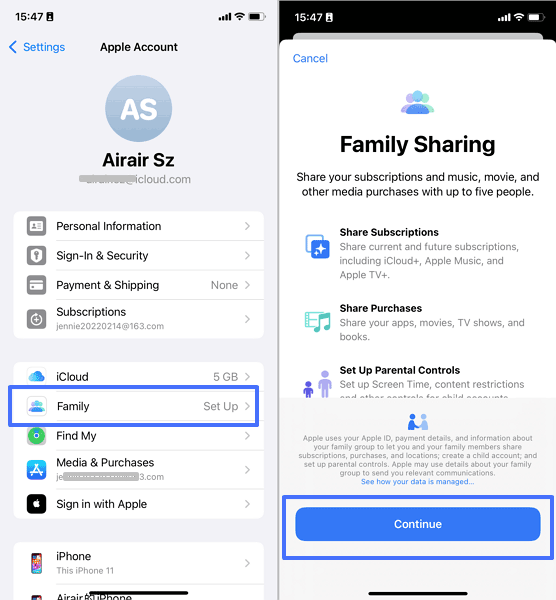
- Bước 2.Bật Chia Sẻ Vị Trí Cho Gia Đình
- 1. Vào lại "Family Sharing" như trên.
- 2. Nhấn vào "Chia Sẻ Vị Trí".
- 3. Bật công tắc cạnh thành viên bạn muốn chia sẻ vị trí. Bạn cũng có thể bật chế độ chia sẻ tự động.
Nếu bạn tắt chia sẻ vị trí trong nhóm Gia đình, người khác sẽ không xem được vị trí iPhone, Apple Watch, iPad và Mac của bạn.
Sau khi hoàn tất, các thành viên gia đình có thể xem vị trí Apple Watch và các thiết bị Apple khác của bạn trong tab "Thiết Bị" của ứng dụng Tìm.
Cách 2. Dùng Tìm Người (Find People)
Tính năng Tìm Người trên Apple Watch giúp bạn dễ dàng chia sẻ vị trí với người khác. Đây là cách tuyệt vời để người thân biết bạn đang ở đâu. Làm theo các bước sau để chia sẻ vị trí qua Tìm Người:
- Bước 1.Mở ứng dụng "Tìm Người" trên Apple Watch.
- Bước 2.Cuộn xuống và nhấn "Chia Sẻ Vị Trí Của Tôi".
- Bước 3.Chọn bạn bè bằng "Nhập giọng nói", "Danh bạ" hoặc "Bàn phím".
- Bước 4.Chọn email hoặc số điện thoại để chia sẻ.
- Bước 5.Chọn thời gian chia sẻ theo ý muốn.
Sau đó, bạn bè của bạn sẽ xem được vị trí Apple Watch của bạn trong tab "Người" của ứng dụng Tìm.
Cách 3. Gửi Vị Trí Qua Tin Nhắn
Bạn cũng có thể chia sẻ vị trí ngay lập tức qua ứng dụng Tin nhắn trên Apple Watch. Để thông báo vị trí trực tiếp cho người khác, hãy gửi vị trí trực tiếp theo các bước sau:
- Bước 1.Mở ứng dụng Tin nhắn trên Apple Watch và chọn cuộc trò chuyện mong muốn.
- Bước 2.Nhấn vào biểu tượng "App Store", sau đó nhấn nút "Tìm".
- Bước 3.Để chia sẻ vị trí trực tiếp (cập nhật theo thời gian thực), nhấn "Chia Sẻ".
- Bước 4.Chọn thời gian chia sẻ vị trí rồi nhấn "Gửi".
Cách Khắc Phục Lỗi Apple Watch Không Chia Sẻ Vị Trí
Khi tìm hiểu chủ đề này, chúng tôi nhận thấy nhiều người dùng phản ánh Apple Watch không chia sẻ được vị trí hoặc không xem được vị trí Apple Watch của thành viên gia đình. Có nhiều nguyên nhân dẫn đến tình trạng này. Dưới đây là các lý do phổ biến và cách khắc phục:
1Bật Dịch Vụ Vị Trí
Khi dịch vụ vị trí bị tắt, Apple Watch sẽ không thể sử dụng GPS, Wi-Fi, Bluetooth hoặc dữ liệu di động để xác định vị trí. Điều này cũng ảnh hưởng đến các ứng dụng như Tìm Người.
Vì vậy, hãy kiểm tra xem dịch vụ vị trí đã được bật chưa nếu bạn không xem được vị trí Apple Watch.
Vào "Cài đặt" trên Apple Watch, chọn "Quyền riêng tư & Bảo mật", sau đó nhấn "Dịch vụ Vị trí" để bật công tắc này.
2Đảm Bảo Apple Watch Đang Kết Nối Mạng
Khi Apple Watch bị mất kết nối mạng hoặc hết pin, việc chia sẻ vị trí sẽ tự động dừng lại và người khác không thể xem vị trí của đồng hồ. Lúc này, hãy đảm bảo Apple Watch được sạc đầy và kết nối Wi-Fi hoặc mạng di động.
3Cập Nhật Phần Mềm
Phần mềm lỗi thời có thể gây ra trục trặc khi chia sẻ vị trí hoặc không cập nhật vị trí liên tục.
Vì vậy, hãy cập nhật Apple Watch lên phiên bản phần mềm mới nhất. Vào "Cài đặt > Cài đặt chung > Cập nhật phần mềm" để kiểm tra và cập nhật WatchOS.
Bổ Sung Mẹo Hay Cho Apple Watch
Làm thế nào để tìm vị trí cuối cùng của Apple Watch khi bị offline?
Cách tắt chia sẻ vị trí trên Apple Watch?
- Bước 1.Mở "Cài đặt" trên Apple Watch.
- Bước 2.Cuộn xuống chọn "Quyền riêng tư & Bảo mật" rồi vào "Dịch vụ Vị trí".
- Bước 3.Tắt tùy chọn "Dịch vụ Vị trí".
Apple Watch giúp tôi tìm iPhone như thế nào?
Bạn có thể tìm iPhone bằng cách mở ứng dụng "Tìm Thiết Bị" trên Apple Watch và chọn thiết bị. Nếu iPhone đang kết nối, bản đồ sẽ hiển thị vị trí của nó.
Kết Luận
Tóm lại, bạn không thể đặt Apple Watch làm thiết bị chính để chia sẻ vị trí trong ứng dụng Tìm. Tuy nhiên, bạn vẫn có thể chia sẻ vị trí Apple Watch với người khác qua ứng dụng Tin nhắn, tính năng "Tìm Người" hoặc "Family Sharing".
Nếu bạn là phụ huynh không xem được vị trí Apple Watch của con, hãy thử các mẹo khắc phục trên hoặc sử dụng ứng dụng bên thứ ba như AirDroid Location Tracker để luôn nắm được an toàn của trẻ.



Thảo luận
Câu hỏi liên quan đến sản phẩm?Liên hệ đội ngũ hỗ trợ của chúng tôi để có giải pháp nhanh chóng>


Để lại một trả lời.