- Bước 1.Vào menu Apple, chọn "Cài Đặt Hệ Thống" hoặc "Tùy Chọn Hệ Thống".
- Bước 2.Chọn "Quyền Riêng Tư & Bảo Mật" ở thanh bên.
- Bước 3.Tìm và bật Dịch vụ Vị trí.
- Bước 4.Cuối cùng, đảm bảo mục "Find My" đã được bật trong danh sách ứng dụng.
Cách Chia Sẻ Vị Trí Từ Mac Thay Vì iPhone
"Làm sao để lấy vị trí của MacBook thay vì iPhone? Tôi muốn vị trí của MacBook được hiển thị là vị trí của tôi trên ứng dụng Find My. Có cách nào để đổi thiết bị chia sẻ vị trí hiện tại sang MacBook thay vì iPhone không?" -- từ Reddit.
Bạn muốn chuyển vị trí chia sẻ trên Find My từ iPhone sang MacBook giống như người dùng trên? Nếu vậy, bài viết này sẽ giúp bạn hiểu rõ thực tế về việc chia sẻ vị trí từ Mac thay vì iPhone trên Find My. Cùng tìm hiểu ngay nhé!
Có Thể Chia Sẻ Vị Trí Từ Mac Thay Vì iPhone Không?
Rất tiếc, KHÔNG THỂ.
Tôi đã thử mọi cách (theo hướng dẫn trên Reddit và Cộng đồng Apple) để chia sẻ vị trí từ Mac thay vì iPhone nhưng đều không thành công. Trên Mac, tôi không tìm thấy tùy chọn "Dùng Mac này làm vị trí của tôi". Tuy nhiên, nếu bạn dùng iPad thì lại khác, như một người dùng YouTube đã chia sẻ.
Tóm lại, bạn không thể chia sẻ vị trí Find My từ Mac thay cho iPhone, nhưng có thể làm điều này trên iPad.
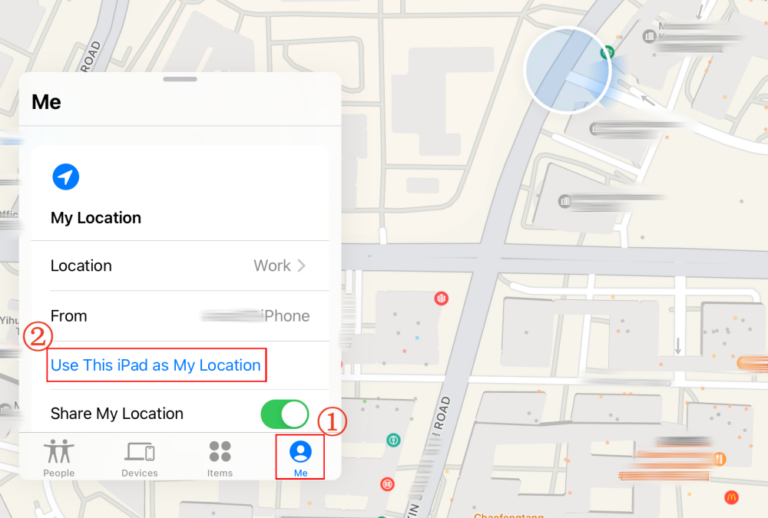
Để chia sẻ vị trí từ iPad thay vì iPhone trên Find My, bạn chỉ cần làm theo các bước đơn giản sau:
- Bước 1.Mở ứng dụng Find My trên iPad của bạn.
- Bước 2.Chuyển sang tab "Tôi".
- Bước 3.Nhấn "Dùng iPad này làm vị trí của tôi".
- Bước 4.Sau đó, Find My sẽ bắt đầu chia sẻ vị trí từ iPad thay vì iPhone.
Cách Chia Sẻ Vị Trí Với Người Khác Trên Mac
Dù bạn không thể dùng Mac làm thiết bị chia sẻ vị trí trên Find My, vẫn có những cách khác để chia sẻ vị trí từ Mac. Chỉ cần làm theo hướng dẫn dưới đây, bạn sẽ dễ dàng chia sẻ vị trí trên Mac!
Sử Dụng Find My
Ứng dụng Find My cho phép bạn chia sẻ vị trí với một liên hệ cụ thể hoặc theo dõi các thiết bị Apple của mình rất tiện lợi. Dưới đây là cách chia sẻ vị trí với người khác trên Mac:
Trước khi bắt đầu:
- Bước 1.Mở Find My và nhấn "Chia Sẻ Vị Trí" ở góc dưới bên trái.
- Bước 2.Trong trường "Tới", nhập tên, email hoặc số điện thoại để chọn liên hệ.
- Bước 3.Nhấn "Gửi", sau đó chọn thời gian muốn chia sẻ vị trí.
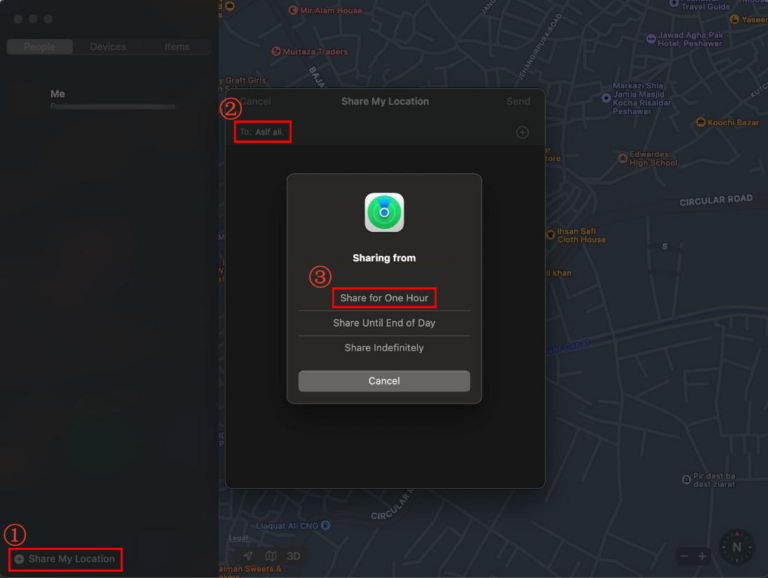
Mẹo: Sau khi chia sẻ vị trí, bạn cũng có thể gửi yêu cầu xem vị trí của liên hệ đó.
Sử Dụng Messages
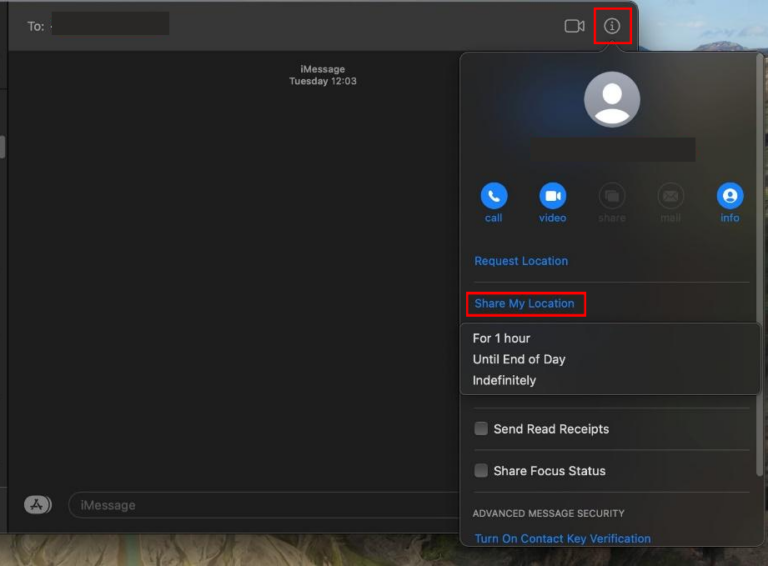
Một cách khác để chia sẻ vị trí trên Mac là qua ứng dụng Messages. Ứng dụng này giúp người dùng Mac giữ liên lạc với bạn bè, người thân qua tin nhắn và chia sẻ vị trí. Để chia sẻ vị trí từ Mac, hãy làm theo các bước sau:
- Bước 1.Mở ứng dụng Messages và chọn cuộc trò chuyện.
- Bước 2.Nhấn nút Thông tin (Info) ở góc trên bên phải.
- Bước 3.Chọn "Chia Sẻ Vị Trí", sau đó chọn thời gian muốn chia sẻ.
Sử Dụng Maps
Bạn cũng có thể chia sẻ vị trí đã ghim với người thân qua ứng dụng Maps trên Mac. Maps giúp bạn dễ dàng di chuyển và chia sẻ vị trí qua Mail, Messages hoặc AirDrop. Cách thực hiện như sau:
- Bước 1.Nhấn vào chấm xanh trên ứng dụng Maps hoặc tìm kiếm một địa điểm.
- Bước 2.Chọn nút "Chia Sẻ" ở góc trên bên phải.
- Bước 3.Sau đó, gửi vị trí của bạn cho người khác qua Mail, Messages, AirDrop và các tùy chọn khác.
Bổ Sung: Cách Xem Vị Trí Thời Gian Thực của Con Trên Mac
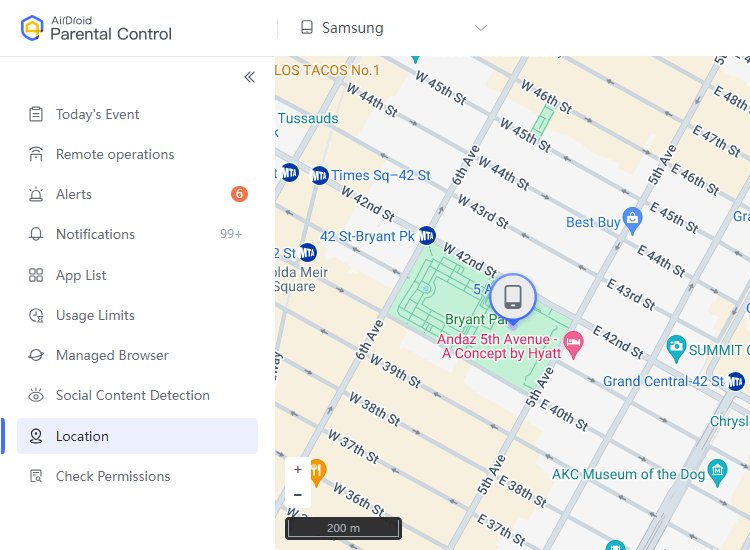
Nếu bạn là phụ huynh muốn theo dõi vị trí thời gian thực của con qua Mac, AirDroid Parental Control là giải pháp hoàn chỉnh.
Ứng dụng này cho phép bạn giám sát vị trí trực tiếp của con, xem lịch sử lộ trình 15 ngày, kiểm tra môi trường xung quanh khi ngoại tuyến và nhiều tính năng khác, giúp đảm bảo an toàn cho trẻ. Hãy truy cập AirDroid Parental Control web và đăng ký dùng thử miễn phí ngay!
Các Câu Hỏi Thường Gặp về Vị Trí Trên Mac
Q1. Làm sao để bật dịch vụ vị trí trên Mac?
Q2. Làm sao để bật Find My trên Mac?
- Bước 1.Vào "Cài Đặt Hệ Thống". Nhấn vào tên của bạn ở đầu thanh bên.
- Bước 2.Chọn "iCloud" ở bên phải, sau đó chọn "Find My".
- Bước 3.Chọn "Bật" rồi nhấn "Cho Phép".
- Bước 4.Để Mac có thể được định vị ngay cả khi ngoại tuyến, hãy bật "Mạng Find My".
- Bước 5.Nhấn "Xong" để hoàn tất thiết lập.
Q3. Làm sao để theo dõi iPhone từ Mac?
Để theo dõi iPhone bằng Mac, hãy mở ứng dụng Find My và chuyển sang tab "Thiết Bị". Chọn iPhone của bạn trong danh sách thiết bị. Vị trí của iPhone sẽ hiển thị trên bản đồ.


Thảo luận
Câu hỏi liên quan đến sản phẩm?Liên hệ đội ngũ hỗ trợ của chúng tôi để có giải pháp nhanh chóng>


Để lại một trả lời.