Cách Xem Ai Đã Chia Sẻ Bài Đăng/Reel Instagram Của Bạn
Sau khi đăng một bài viết hoặc reel trên Instagram, bạn có thể tò mò muốn biết ai đã chia sẻ để hiểu rõ hơn về mức độ lan tỏa và ảnh hưởng của nội dung đó.
Vậy, bạn có thể xem ai đã chia sẻ bài viết hoặc reel của mình trên Instagram không? Chắc chắn là có! Hãy cùng tôi khám phá cách xem ai đã chia sẻ bài viết hoặc reel của bạn trên Instagram nhé.
Lưu Ý Trước Khi Xem Ai Đã Chia Sẻ Bài Viết Instagram của Bạn
Tuy nhiên, khi sử dụng tính năng tích hợp để kiểm tra ai đã chia sẻ bài viết trên Instagram, bạn sẽ gặp một số hạn chế như sau:
- Bạn chỉ có thể biết ai đã chia sẻ bài viết hoặc reel của mình lên story công khai của họ.
- Khi story của họ biến mất sau 24 giờ hoặc bị xóa, bạn sẽ không còn xem được ai đã chia sẻ nữa.
- Bạn không thể xem ai đã gửi bài viết của mình qua tin nhắn trực tiếp.
- Instagram không gửi thông báo khi ai đó chia sẻ bài viết hoặc reel của bạn, trừ khi họ gắn thẻ bạn.
- Bạn luôn có thể xem tổng số lượt chia sẻ của bài viết hoặc reel.
Cách Xem Ai Đã Chia Sẻ Bài Viết của Bạn trên Instagram?
Bạn có thể xem ai đã chia sẻ bài viết của mình nếu họ đăng lại lên Story và tài khoản của họ là công khai. Dưới đây là cách thực hiện.
💡Vì reel cũng là một dạng bài viết trên Instagram, các bước sau cũng áp dụng để xem ai đã chia sẻ reel của bạn.
Bước 1. Chuyển Sang Tài Khoản Chuyên Nghiệp
Nếu bạn dùng tài khoản cá nhân, Instagram chỉ hiển thị các số liệu cơ bản như bình luận và lượt thích. Nhưng với tài khoản doanh nghiệp hoặc sáng tạo, bạn sẽ có quyền truy cập vào Instagram Insights để xem số lần bài viết được chia sẻ và ai đã chia sẻ.
Vì vậy, bước đầu tiên là chuyển sang tài khoản chuyên nghiệp như sau:
- 1.Mở Instagram và vào "Cài đặt" bằng cách nhấn vào ba dấu gạch ngang.
- 2.Kéo xuống cho đến khi thấy "Loại tài khoản và công cụ".
- 3.Chọn "Chuyển sang tài khoản chuyên nghiệp". Sau đó, Instagram sẽ hướng dẫn bạn thiết lập.

Bước 2. Xem Ai Đã Chia Sẻ Bài Viết của Bạn
Sau khi chuyển sang tài khoản chuyên nghiệp, việc xem ai đã chia sẻ bài viết của bạn rất đơn giản. Thực hiện như sau:
- 1.Trên trang cá nhân Instagram, chọn bài viết hoặc reel bạn muốn kiểm tra.
- 2.Nhấn vào ba chấm bên cạnh bài viết.
- 3.Chọn "Xem chia sẻ lại lên story" để xem ai đã chia sẻ bài viết của bạn lên story của họ.
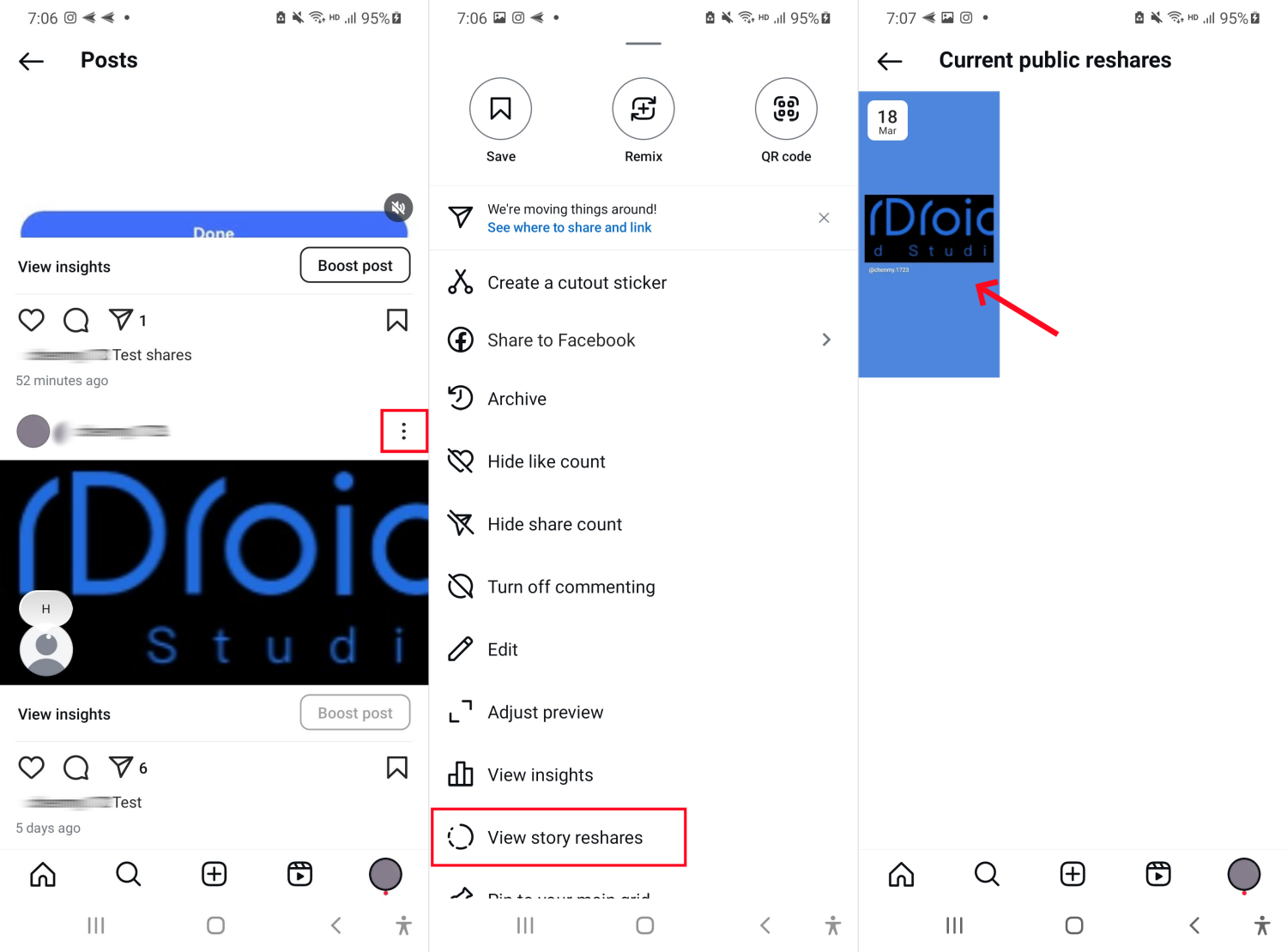
💡Ngoài ra, bạn cũng có thể xem tổng số lượt chia sẻ bên cạnh nút  dưới bài viết. Dù bài viết được chia sẻ qua DMs, Stories hay mạng xã hội khác, Instagram đều tính vào tổng số lượt chia sẻ.
Kiểm Tra Ai Đã Chia Sẻ Bài Viết với Con Bạn trên Instagram
Sử dụng AirDroid Instagram Monitor để dễ dàng xem ai đang chia sẻ bài viết với con bạn trên Instagram và nội dung đã được chia sẻ.
Cách Ngăn Người Khác Chia Sẻ Bài Viết của Bạn?
Vì lý do riêng tư, đôi khi bạn không muốn bài viết của mình bị chia sẻ rộng rãi. Nếu vậy, bạn có thể sử dụng các tính năng tích hợp sau để hạn chế việc chia sẻ bài viết hoặc story trên Instagram.
Tắt Tùy Chọn Chia Sẻ
Nếu tài khoản của bạn là công khai, bạn có thể ngăn người khác chia sẻ bài viết lên story của họ. Làm như sau:
- Bước 1.Mở ứng dụng Instagram và nhấn vào ảnh đại diện của bạn.
- Bước 2.Nhấn vào biểu tượng menu rồi chọn "Cài đặt và quyền riêng tư".
- Bước 3.Kéo xuống mục Chia sẻ và tái sử dụng.
- Bước 4.Đảm bảo công tắc bên cạnh "Bài viết và reel lên story" đang tắt.
Khi tắt tùy chọn này, người khác sẽ không thể thêm bài viết của bạn vào story của họ, nhưng nếu tài khoản bạn là công khai, họ vẫn có thể gửi qua DMs.
Giới Hạn Đối Tượng Trước Khi Đăng
Bạn có thể giới hạn đối tượng trước khi đăng nếu không muốn một số người xem và chia sẻ bài viết của mình. Dù không thể ngăn hoàn toàn việc chia sẻ, nhưng cách này sẽ hạn chế ai có thể xem bài viết gốc, giúp giảm nguy cơ bị lan truyền ngoài ý muốn.
Trước khi đăng, hãy tìm tùy chọn "Đối tượng" ở cuối màn hình tạo bài viết.
Sau đó, chọn ai có thể xem bài viết: mọi người, người theo dõi đã được phê duyệt (chỉ với tài khoản riêng tư), hoặc bạn bè thân thiết.
Chuyển Tài Khoản Sang Riêng Tư
Nếu muốn kiểm soát tốt hơn ai có thể xem và chia sẻ bài viết, tốt nhất bạn nên chuyển tài khoản sang chế độ riêng tư. Khi đó, chỉ những người theo dõi đã được bạn phê duyệt mới có thể xem và tương tác với bài viết.
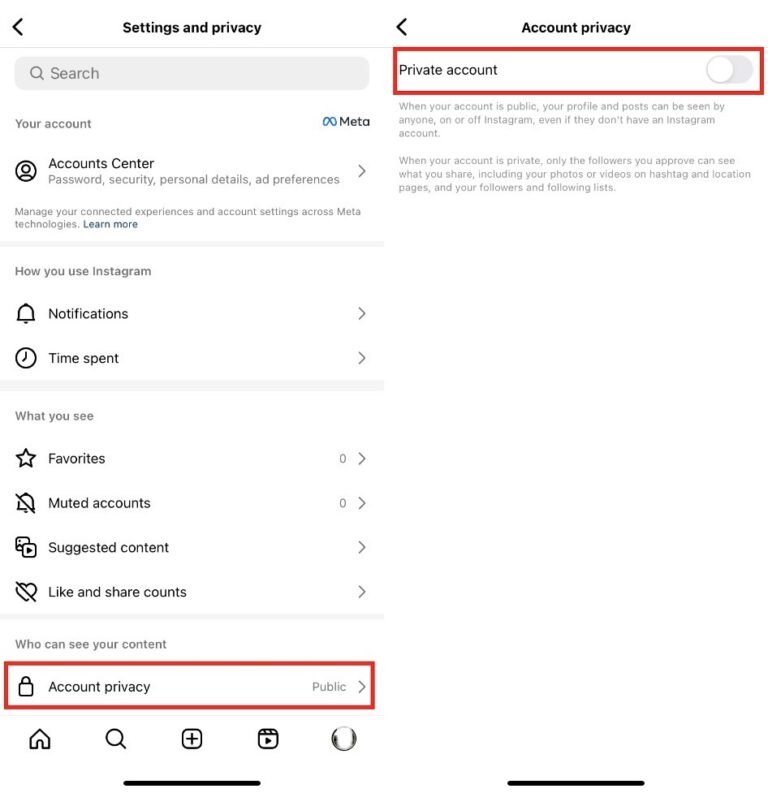
- Bước 1.Vào "Cài đặt" trong ứng dụng Instagram.
- Bước 2.Chọn "Quyền riêng tư tài khoản" trong mục "Ai có thể xem nội dung của bạn".
- Bước 3.Bật tùy chọn "Tài khoản riêng tư" và xác nhận lựa chọn.
Các Câu Hỏi Thường Gặp về Việc Chia Sẻ trên Instagram
Không. Tôi đã thử và sử dụng hơn 5 ứng dụng theo dõi bài viết Instagram. Chúng chỉ có thể theo dõi số lượt thích, bình luận và số người theo dõi, nhưng không cho biết số lượt chia sẻ hoặc ai đã chia sẻ.
Kết Luận
Instagram không cho bạn biết ai đã chia sẻ bài viết, nhưng tài khoản chuyên nghiệp sẽ cung cấp số liệu về số lượt chia sẻ. Nếu muốn bảo mật, hãy chuyển tài khoản sang riêng tư, tắt tính năng chia sẻ và cân nhắc kỹ trước khi đăng – vì một khi đã đăng lên, bạn khó kiểm soát được nội dung sẽ đi đến đâu!


Để lại một trả lời.