Cách Hợp Pháp Xem Màn Hình Điện Thoại Khác: Hướng Dẫn Dành Cho Phụ Huynh
Việc xem màn hình điện thoại khác trên điện thoại của mình khá phổ biến, nhất là khi bạn sở hữu hai hoặc ba chiếc điện thoại để kiểm tra tin nhắn, thông báo, theo dõi các cuộc gọi quan trọng hoặc xem ứng dụng, ảnh từ một điện thoại khác ngay trên thiết bị của mình.
Xem màn hình điện thoại khác trên điện thoại của mình thực ra rất đơn giản. Một số ứng dụng điều khiển từ xa hoặc ứng dụng phản chiếu màn hình có thể giúp bạn phản chiếu màn hình điện thoại này sang điện thoại khác. Bài viết này sẽ hướng dẫn bạn cách thực hiện hiệu quả và dễ dàng nhất.
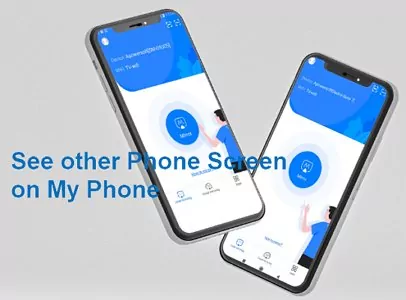
1 Xem Màn Hình Điện Thoại Khác Trên Điện Thoại Của Tôi Qua AirDroid Parental Control
AirDroid Parental Control là công cụ kiểm soát của phụ huynh giúp giám sát thiết bị của trẻ nhỏ. Ứng dụng này cho phép cha mẹ xem hoạt động điện thoại của con với sự đồng ý của trẻ, đảm bảo an toàn và quyền riêng tư.
Lưu ý: Việc sử dụng AirDroid Parental Control chỉ nên phục vụ mục đích hợp pháp, như bảo vệ an toàn cho con bạn. Nếu đối tượng không phải là trẻ vị thành niên, hãy luôn xin sự đồng ý rõ ràng trước khi giám sát thiết bị của họ.
Các Bước Xem Màn Hình Điện Thoại Của Con Trên Điện Thoại Của Tôi
Hãy làm theo các bước dưới đây để sử dụng ứng dụng:
Bước 1. Tải xuống và cài đặt ứng dụng AirDroid Parental Control trên thiết bị của bạn. Bạn cũng có thể truy cập trực tiếp phiên bản web tại webparent.airdroid.com, sau đó đăng ký và đăng nhập.
Bước 2. Tải ứng dụng AirDroid Kids trên điện thoại mà bạn muốn xem màn hình. Mở AirDroid Kids trên điện thoại mục tiêu và thiết lập các cài đặt cần thiết trong ứng dụng.
Bước 3. Nhập mã ghép nối để liên kết hai thiết bị.
Bước 4. Sau khi thiết lập xong, nhấn vào 'Phản Chiếu Màn Hình' trên điện thoại của bạn, chờ vài giây, bạn sẽ thấy màn hình điện thoại kia hiển thị trên thiết bị của mình.
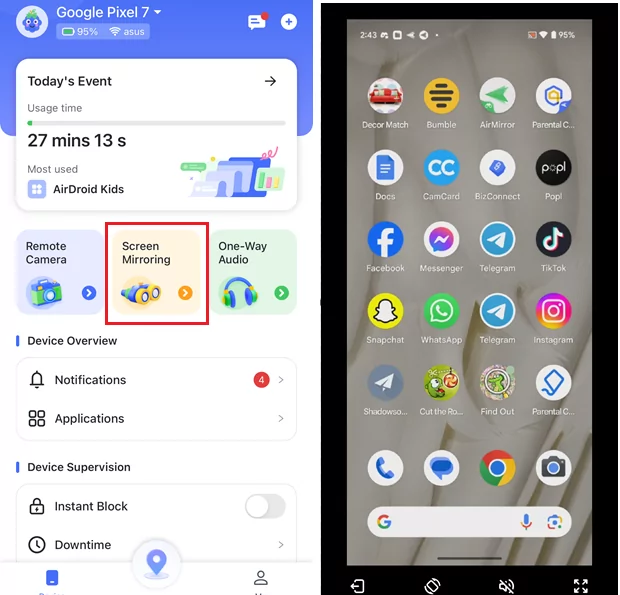
Bạn cũng có thể xem hoạt động điện thoại khác trên thiết bị của mình. Làm sao để xem hoạt động điện thoại khác trên điện thoại của tôi? Hãy kiểm tra các tính năng sau:
- Nhấn 'Thông Báo' để xem tất cả thông báo ứng dụng mà điện thoại kia nhận được.
- Nhấn 'Camera Từ Xa' để xem hình ảnh từ camera và kiểm tra môi trường xung quanh thiết bị đó.
- Nhấn 'Nghe Âm Thanh Một Chiều' để nghe âm thanh từ điện thoại mục tiêu.
Một trong những ưu điểm lớn nhất của AirDroid Parental Control là bạn không chỉ xem được màn hình điện thoại khác mà còn kiểm tra được camera, âm thanh, thông báo và nhiều tính năng khác ngay trên điện thoại của mình.
2 Xem Màn Hình Điện Thoại Khác Trên Điện Thoại Của Tôi Qua TeamViewer
TeamViewer là công cụ hỗ trợ từ xa thường dùng để giúp người khác xử lý sự cố kỹ thuật. Khi sử dụng TeamViewer, cả hai bên đều phải đồng ý chia sẻ và điều khiển màn hình.
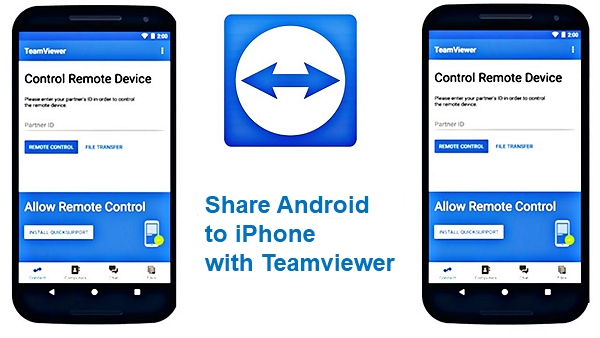
Để kết nối hai thiết bị, hãy làm theo các bước sau:
Bước 1. Cài đặt TeamViewer QuickSupport trên điện thoại «2» (thiết bị sẽ bị điều khiển). Mở ứng dụng và ghi lại «ID» hiển thị trên màn hình.
Chỉ dành cho Samsung: Nếu điện thoại bị điều khiển là Samsung, hãy tải phiên bản QuickSupport dành riêng cho Samsung.
Bước 2. Cài đặt TeamViewer Remote Control trên điện thoại «1» (thiết bị dùng để điều khiển và phản chiếu). Đảm bảo bạn đã đăng nhập tài khoản TeamViewer.
Bước 3. Nhập ID vừa lấy được vào ô nhập liệu trên điện thoại điều khiển. Sau đó nhấn nút «Điều Khiển Từ Xa» để kết nối hai thiết bị.
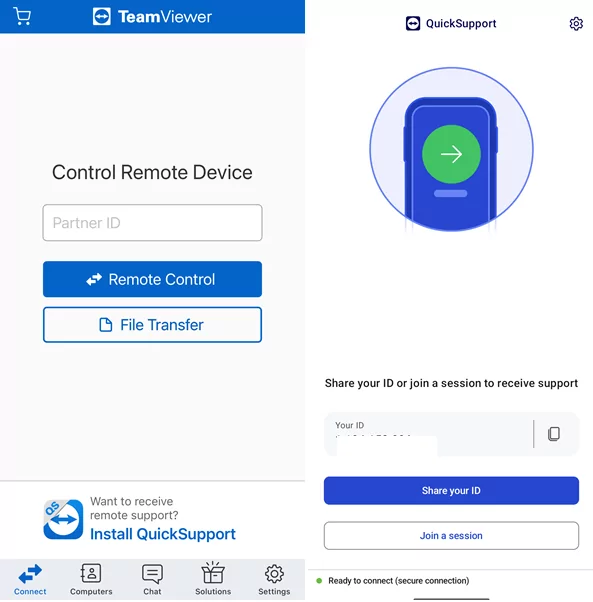
Bước 4. Một thông báo sẽ xuất hiện trên điện thoại «2», cho biết điện thoại «1» muốn điều khiển thiết bị. Chọn "Cho phép" để xác nhận.
Nếu mọi thứ diễn ra thuận lợi, bạn sẽ dễ dàng xem màn hình điện thoại khác trên thiết bị của mình. Bạn có thể thay đổi hầu hết mọi thứ trong các ứng dụng bằng cách truy cập cài đặt. Điện thoại bị điều khiển vẫn có thể thao tác trực tiếp, và mọi thay đổi sẽ được phản chiếu trên thiết bị điều khiển.
Nhược điểm của phương pháp này là độ trễ khá cao. Mỗi thao tác từ xa có thể mất ít nhất hai giây mới hiển thị trên điện thoại điều khiển. Ngoài ra, bạn bắt buộc phải tạo tài khoản và đăng nhập trước khi kết nối, không thể bắt đầu phản chiếu nếu chưa đăng nhập.
3 Xem Màn Hình Điện Thoại Khác Trên Điện Thoại Của Tôi Qua AnyDesk
AnyDesk là một trong những công cụ đơn giản nhất để điều khiển điện thoại này từ điện thoại khác. Tin vui là AnyDesk hoàn toàn miễn phí cho mục đích cá nhân. Nếu bạn muốn kiểm tra màn hình điện thoại khác trên thiết bị của mình, AnyDesk cũng là lựa chọn phù hợp.
Giống như các công cụ giám sát từ xa khác, bạn cần có sự đồng ý rõ ràng của người dùng mục tiêu trước khi phản chiếu màn hình của họ.
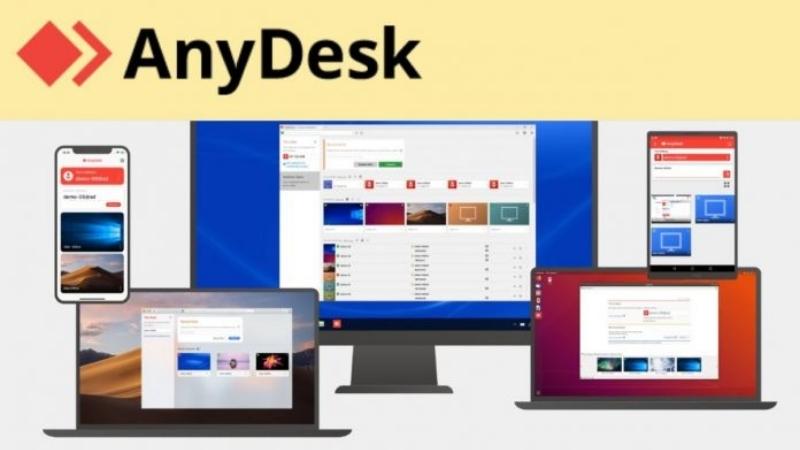
Bước 1. Tải và cài đặt AnyDesk trên cả hai điện thoại, sau đó mở ứng dụng.
Bước 2. Nhập địa chỉ của điện thoại cần điều khiển (gọi là "2") trên điện thoại bạn sẽ dùng để điều khiển ("1") sau khi đã cài đặt xong cả hai thiết bị.
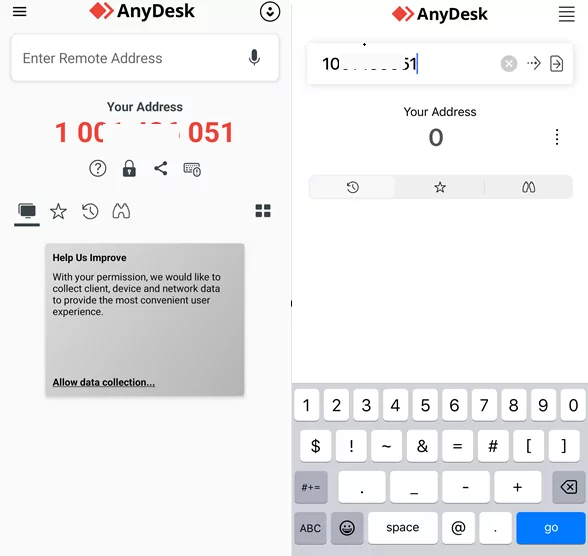
Bước 3. Để kết nối thành công, bạn cần chấp nhận tất cả các cửa sổ thông báo xuất hiện trên thiết bị "2" (cảnh báo bảo mật, liên kết đến, ghi hình hoặc phát trực tiếp).
Bước 4. Một "Plugin" hoặc "Add-on" cũng sẽ được đề xuất trên thiết bị "2" sau khi mở AnyDesk. Ứng dụng sẽ hướng dẫn bạn bật plugin này trong phần Trợ năng của hệ thống Android. Bạn cần hoàn tất các bước này để có thể điều khiển thiết bị từ xa.
Sau đó, bạn có thể xem màn hình điện thoại khác trên điện thoại của mình hoàn toàn miễn phí.
Cách Chọn Ứng Dụng Phản Chiếu Màn Hình Phù Hợp
Việc lựa chọn ứng dụng phản chiếu màn hình hoặc điều khiển từ xa phụ thuộc vào mục đích sử dụng của bạn. Nếu bạn là phụ huynh muốn giám sát điện thoại của con, hãy ưu tiên các ứng dụng có tính năng bảo vệ trẻ em như AirDroid Parental Control.
Nếu bạn cần hỗ trợ kỹ thuật từ xa, các công cụ như TeamViewer hoặc AnyDesk sẽ phù hợp hơn. Hãy nhớ, luôn sử dụng các ứng dụng này một cách có trách nhiệm và đảm bảo thiết bị mục tiêu biết rõ về kết nối này.
Loại thiết bị
Bạn cần xác định thiết bị mục tiêu sử dụng hệ điều hành Android hay iOS. Tất cả các ứng dụng được đề cập trong bài đều hỗ trợ phản chiếu màn hình giữa Android và iOS, nên bạn có thể xem màn hình điện thoại khác bất kể hệ điều hành.
Tuy nhiên, nếu bạn chọn các ứng dụng khác không được nhắc đến ở đây, hãy kiểm tra kỹ hệ điều hành được hỗ trợ và đảm bảo cả hai thiết bị đều tương thích với ứng dụng đó.
Tính năng
Bên cạnh tính năng phản chiếu màn hình, bạn cũng nên cân nhắc các tính năng bổ sung mà ứng dụng cung cấp, phù hợp với nhu cầu sử dụng của mình.
Ví dụ, nếu bạn là phụ huynh muốn giám sát màn hình điện thoại của con và bảo vệ con an toàn trên mạng, nên chọn AirDroid Parental Control vì ứng dụng này có nhiều tính năng như phản chiếu màn hình, thông báo ứng dụng, chặn ứng dụng, v.v.
Nếu bạn cần xem màn hình điện thoại khác để hỗ trợ xử lý sự cố, hãy cân nhắc TeamViewer hoặc AnyDesk vì các ứng dụng này còn cho phép bạn điều khiển màn hình từ xa, rất tiện lợi.
Kết Luận
Các ứng dụng phản chiếu màn hình và điều khiển từ xa rất hữu ích để hỗ trợ người khác hoặc đảm bảo an toàn cho người thân. Tuy nhiên, bạn cần sử dụng chúng một cách đạo đức và có sự đồng ý của đối phương.
Các công cụ như AirDroid Parental Control rất phù hợp cho phụ huynh muốn bảo vệ con an toàn trên mạng, trong khi TeamViewer và AnyDesk lại hỗ trợ tốt cho việc hỗ trợ kỹ thuật từ xa. Nhưng hãy nhớ: không bao giờ sử dụng các công cụ này để xâm phạm quyền riêng tư của người khác khi chưa có sự cho phép rõ ràng.


Để lại một trả lời.