- Không lưu lịch sử duyệt web trên thiết bị: Các trang web đã truy cập và tìm kiếm sẽ không được ghi lại trong lịch sử trình duyệt.
- Không lưu cookie: Mọi cookie tạo ra sẽ tự động bị xóa khi cửa sổ ẩn danh đóng lại.
- Không đồng bộ thông tin đăng nhập: Tài khoản sẽ không tự động đăng nhập khi ở chế độ ẩn danh.
Cách xem lịch sử ẩn danh trên Android, iphone và máy tính để bàn
Chắc chắn chế độ ẩn danh không lưu lịch sử duyệt web trên thiết bị, nên bạn sẽ không thể tìm thấy "lịch sử ẩn danh" ngay trong trình duyệt. Tuy nhiên, mọi hoạt động của bạn vẫn có thể để lại dấu vết thông qua mạng nội bộ đang sử dụng, bộ nhớ đệm DNS trên máy tính hoặc các ứng dụng kiểm soát dành cho phụ huynh được chấp thuận.
Nghĩa là, bạn vẫn có thể xem lịch sử ẩn danh trên điện thoại Android, iPhone và máy tính. Trong vài phút tới, chúng tôi sẽ hướng dẫn bạn từng bước cụ thể.
Những điều cần biết về chế độ ẩn danh
Chế độ ẩn danh là gì?
Chế độ ẩn danh có thật sự riêng tư?
Không, có một hiểu lầm phổ biến rằng chế độ ẩn danh giúp hoạt động trực tuyến của bạn hoàn toàn không thể bị theo dõi.
Dù không lưu lịch sử duyệt web trên thiết bị, hoạt động trực tuyến của bạn vẫn có thể bị các trang web bạn truy cập, nhà cung cấp dịch vụ Internet (ISP), quản trị mạng (ví dụ tại nhà, trường học hoặc nơi làm việc) và một số ứng dụng bên thứ ba giám sát theo dõi.
Ngoài ra, địa chỉ IP của các trang web bạn truy cập sẽ được lưu lại trong bộ nhớ đệm DNS. Ngay cả ở chế độ ẩn danh, thiết bị của bạn vẫn phải kết nối và trao đổi dữ liệu với máy chủ để tải nội dung, và các bản ghi DNS chính là nơi lưu giữ lại những hoạt động đó.
Cách xem lịch sử ẩn danh trên Android & iPhone
Nếu bạn là phụ huynh đang lo lắng về hoạt động trực tuyến của con hoặc khi con dùng chế độ ẩn danh, hãy cân nhắc sử dụng công cụ kiểm soát dành cho phụ huynh như AirDroid. Ứng dụng này được thiết kế để giúp phụ huynh đảm bảo an toàn cho trẻ khi trực tuyến.
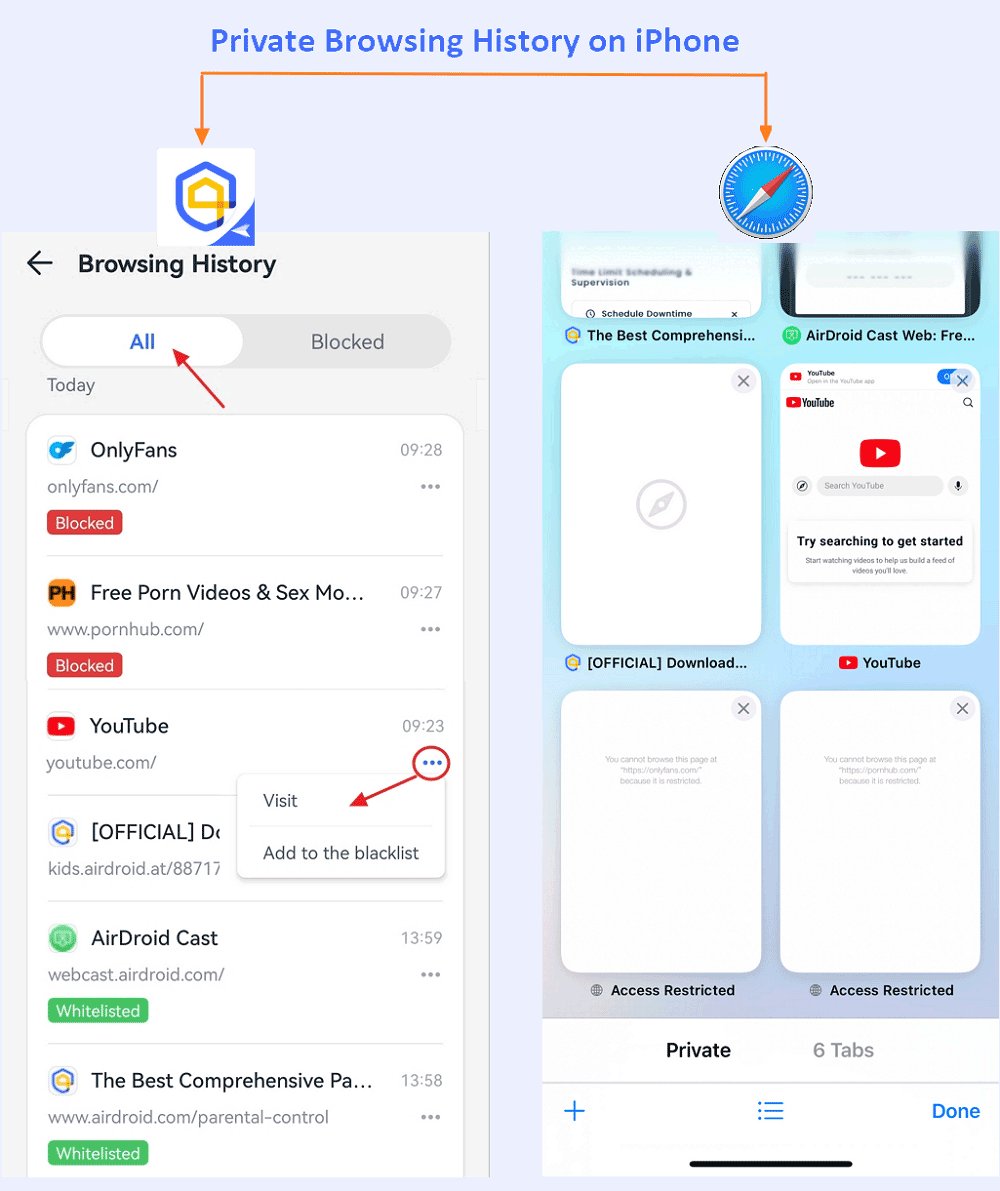
AirDroid có thể ghi lại lịch sử duyệt web ẩn danh của trẻ và gửi cảnh báo khi phát hiện trang web nguy hiểm. Sau khi thiết lập, ứng dụng lưu lại hoạt động tìm kiếm trên Google Chrome, Safari, v.v., và cung cấp thời gian truy cập chi tiết, ngay cả khi ở chế độ ẩn danh.
Thực hiện theo các bước sau để kiểm tra lịch sử ẩn danh bằng AirDroid Parental Control:
Lưu ý quan trọng:
Phương pháp này dành cho phụ huynh và chỉ nên sử dụng hợp pháp và có đạo đức với sự đồng ý rõ ràng của chủ sở hữu thiết bị (con bạn dưới tuổi vị thành niên).
- Bước 1.Tải AirDroid Parental Control trên điện thoại của bạn và thiết bị của con.
- Bước 2.Theo hướng dẫn trong ứng dụng để kết nối thiết bị Android hoặc iPhone của con với tài khoản của bạn.
- Bước 3.Khi đã kết nối, vào mục "Hạn chế web" trên bảng điều khiển của bạn.
- Bước 4.Tại đây, bạn có thể xem lịch sử duyệt web ẩn danh hoặc lịch sử duyệt web riêng tư của con.
Tôi có thể xem lịch sử ẩn danh trên Android mà không cần ứng dụng không?
Có. Bạn có thể xem lịch sử ẩn danh trên Android mà không cần ứng dụng thông qua bộ định tuyến WiFi nếu bạn là quản trị viên mạng. Tuy nhiên, bộ định tuyến WiFi thường chỉ ghi lại tên miền của trang web đã truy cập, không phải URL chi tiết. Để xem lịch sử ẩn danh đầy đủ hơn, thường cần dùng ứng dụng bên thứ ba.
Cách kiểm tra lịch sử ẩn danh trên máy tính
Xem bộ nhớ đệm DNS
Máy tính của bạn tạm thời lưu lại danh sách các trang web gần đây đã truy cập (bao gồm cả hoạt động ẩn danh) trong bộ nhớ đệm DNS.
Để truy cập và xem danh sách này, bạn có thể mở Command Prompt và nhập lệnh ipconfig /displaydns trên máy tính Windows.
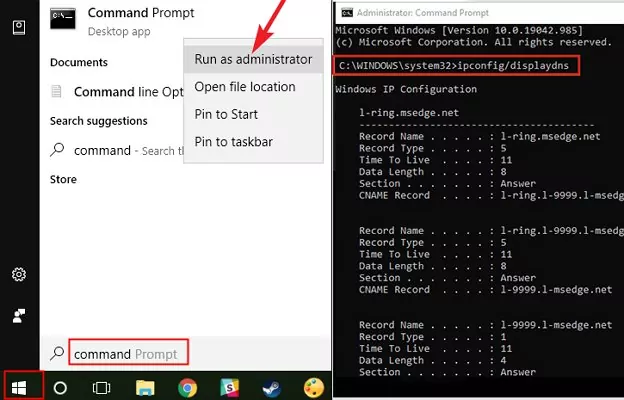
⚠️Lưu ý: Bộ nhớ đệm này là tạm thời và có thể bị xóa. Ngoài ra, nó chỉ hiển thị tên miền và địa chỉ IP của các trang web mà máy tính Windows đã truy cập, không phải URL chính xác. Vì vậy, nếu bạn cần xem lịch sử ẩn danh chính xác, hãy bỏ qua cách này.
Cài tiện ích mở rộng
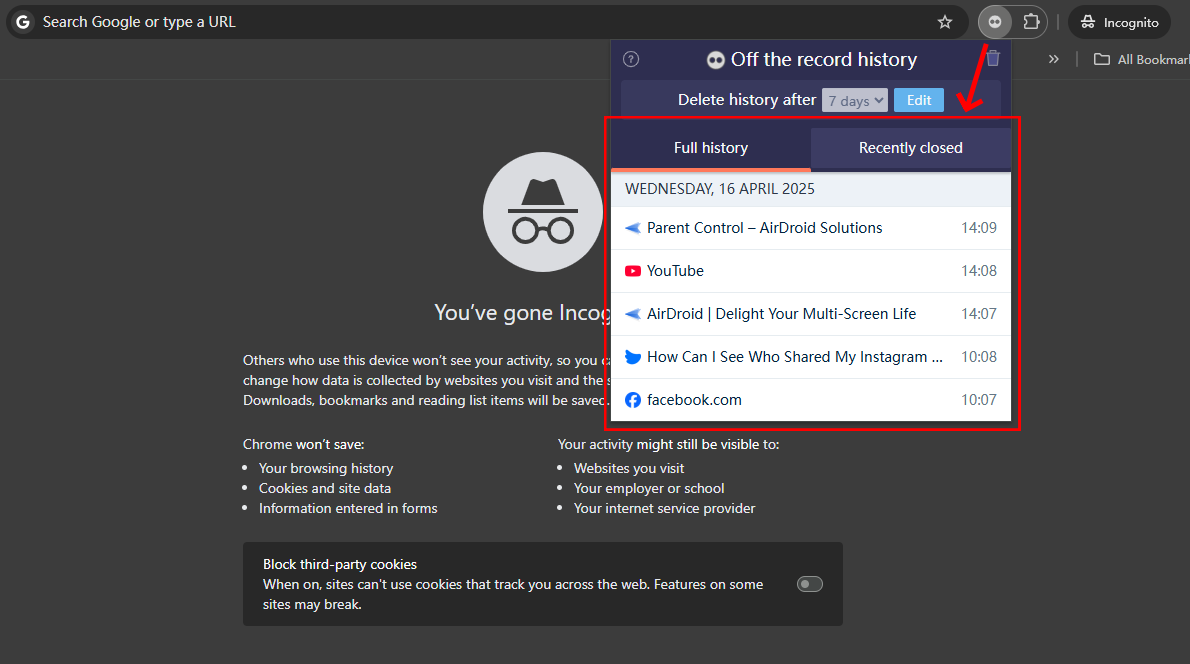
Bạn lỡ tay đóng tab ẩn danh và muốn tìm lại các trang đã xem? Để giải quyết vấn đề này, việc sử dụng các tiện ích mở rộng như "Off The Record History" trên trình duyệt là một giải pháp khá quả giúp bạn lưu lại lịch sử ẩn danh.
Tiện ích này có thể lưu lịch sử ẩn danh trong tối đa 7 ngày. Tuy nhiên, công cụ này không ghi lại lịch sử tìm kiếm trong chế độ ẩn danh. Để sử dụng, bạn phải cấp quyền cho tiện ích đọc hoạt động ẩn danh. Dưới đây là cách thiết lập giám sát dành cho phụ huynh trên PC:
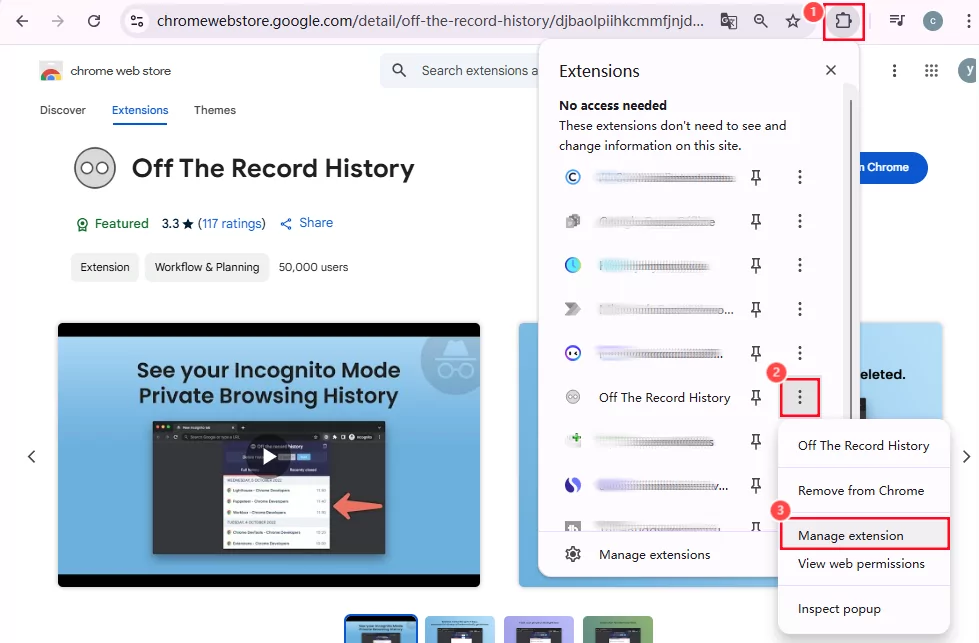
- Bước 1.Truy cập Off The Record History và thêm tiện ích vào trình duyệt Chrome.
- Bước 2.Ở góc trên bên phải, vào "Tiện ích mở rộng".
- Bước 3.Nhấn vào ba chấm bên cạnh "Off The Record History", chọn "Quản lý tiện ích".
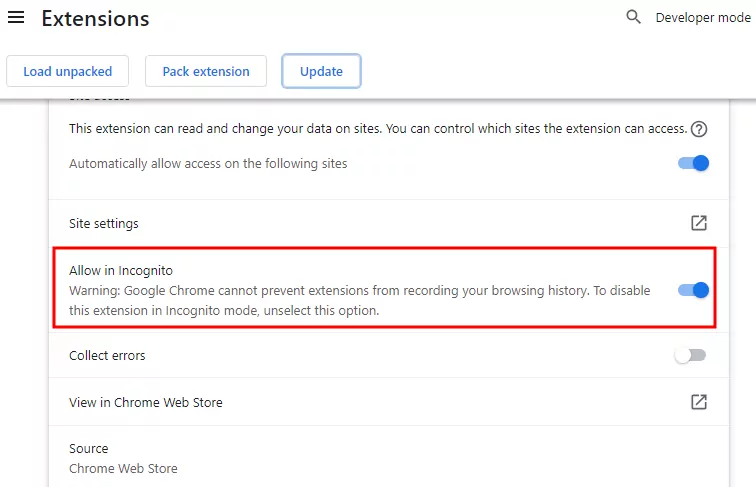
- Bước 4.Bật tùy chọn "Cho phép trong chế độ ẩn danh" để kích hoạt tiện ích.
- Bước 5.Khi đã bật, bạn có thể xem lịch sử ẩn danh bằng cách nhấn vào biểu tượng tiện ích.
Các cách sai lầm không hiệu quả
Trong quá trình tìm cách xem lại lịch sử ẩn danh, chắc hẳn bạn sẽ bắt gặp không ít video YouTube hay các bài blog quảng cáo những "giải pháp đảm bảo thành công 100%". Đa phần chúng là không khả thi về mặt kỹ thuật hoặc cung cấp dữ liệu không đầy đủ. Vì vậy, bạn nên tránh những cách sai lệch để tiết kiệm thời gian.
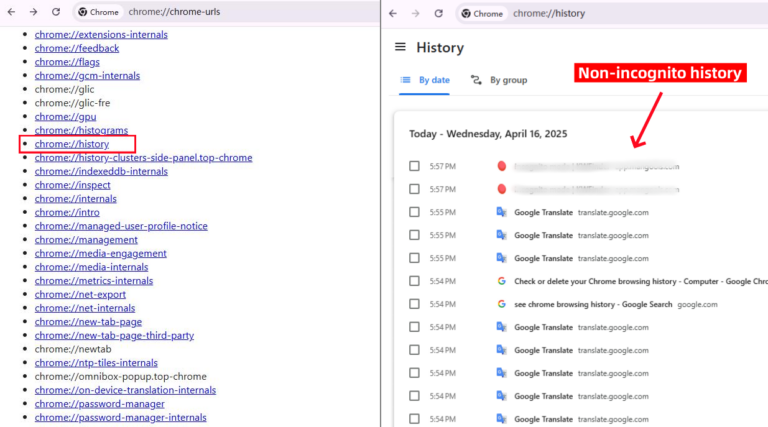
chrome://chrome-urls/
Đây là cách gây hiểu nhầm phổ biến trên YouTube khi tìm kiếm cách xem lịch sử ẩn danh. Thực tế, khi bạn nhập "chrome://chrome-urls/" và vào tab lịch sử, bạn chỉ có thể xem lịch sử duyệt web không ở chế độ ẩn danh.
Google My Activity
Đây cũng là một cách gây hiểu nhầm khác. Khi bạn bật chế độ ẩn danh trên Chrome (hoặc duyệt web riêng tư trên trình duyệt khác), lịch sử, cookie và dữ liệu trang web sẽ không được lưu trên trình duyệt hoặc đồng bộ với tài khoản Google của bạn. Do đó, các lượt truy cập sẽ không hiển thị trong Google My Activity.
Cách xóa bộ nhớ đệm lịch sử ẩn danh
Vì địa chỉ IP từ hoạt động duyệt ẩn danh được lưu trong bộ nhớ đệm DNS, phần này sẽ hướng dẫn bạn cách xóa địa chỉ này.
Trên máy tính Windows
- Bước 1.Nhấn phím "Windows" và tìm "Command Prompt".
- Bước 2.Chọn "Chạy với quyền quản trị viên".
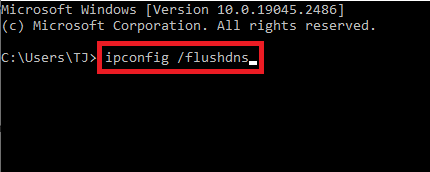
- Bước 3.Nhập lệnh ipconfig/flushdns trong cửa sổ CMD và nhấn phím "Enter".
Trên Mac
- Bước 1.Trên Finder, vào "Applications" rồi chọn "Utilities".
- Bước 2.Nhấn đúp vào "Terminal".
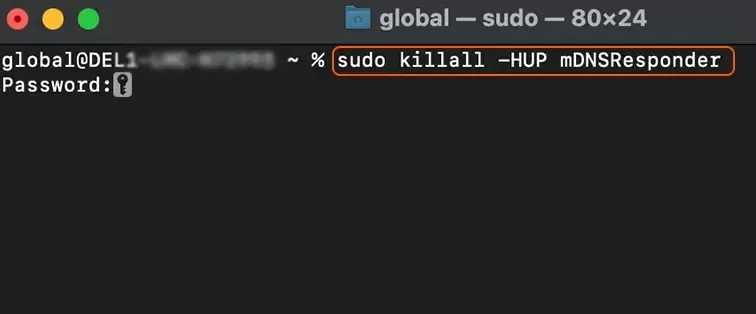
- Bước 3.Nhập lệnh sudo killall -HUP mDNSResponder trong Terminal và nhấn Enter.
- Bước 4.Nhập mật khẩu khi được yêu cầu.
Trên Android
- Bước 1.Nhập chrome://net-internals/#dns trên trình duyệt Chrome.
- Bước 2.Nhấn vào "Clear host cache".
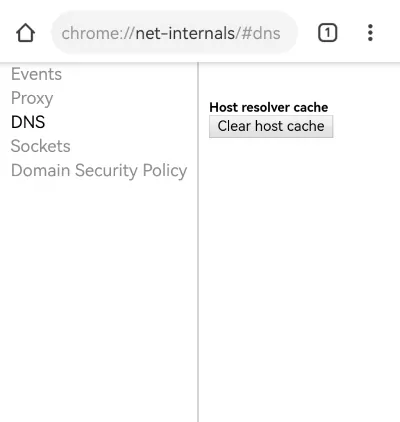
Bạn cũng có thể nhập chrome://net-internals/#dns trên máy tính Windows hoặc Mac để xóa bộ nhớ đệm DNS ẩn danh. Tuy nhiên, cách này không áp dụng cho người dùng iPhone.
Kết Luận
Dù nhiều người tin rằng chế độ ẩn danh mang lại sự ẩn danh hoàn toàn, nhưng trên thực tế hoạt động duyệt web riêng tư vẫn có thể bị theo dõi. Bộ nhớ đệm DNS, các tiện ích mở rộng trình duyệt và phần mềm kiểm soát dành cho phụ huynh có thể giúp bạn xem lịch sử ẩn danh.
Bạn nên lưu ý, tất cả hoạt động Internet của bạn đều có thể bị quản trị mạng hoặc nhà cung cấp dịch vụ Internet theo dõi. Vì vậy, để tăng cường sự riêng tư và bảo mật, bạn nên duyệt web ở chế độ ẩn danh kết hợp với VPN, giúp mã hóa kết nối Internet và che giấu địa chỉ IP. AirDroid cam kết cung cấp giải pháp có trách nhiệm giúp các gia đình quản lý cuộc sống số an toàn và hiệu quả, luôn khuyến khích tuân thủ các quy định pháp luật và đạo đức.



Thảo luận
Câu hỏi liên quan đến sản phẩm?Liên hệ đội ngũ hỗ trợ của chúng tôi để có giải pháp nhanh chóng>


Để lại một trả lời.