Khám Phá Sâu Về Chế Độ Bí Mật của Samsung Internet
Những lo ngại về quyền riêng tư ngày càng trở nên nổi bật hơn bao giờ hết. Mỗi khi bạn lướt web, mọi hoạt động của bạn—từ các trang web đã truy cập đến dữ liệu để lại—đều có thể bị theo dõi. Nếu bạn muốn giữ bí mật cho việc duyệt web của mình, Chế Độ Bí Mật trên Samsung Internet là một lựa chọn tuyệt vời.
Nếu bạn mới sử dụng Chế Độ Bí Mật, có thể bạn sẽ thắc mắc cách hoạt động của nó và liệu nó có thực sự giúp ẩn danh hoạt động của bạn hay không. Trong hướng dẫn đơn giản này, chúng tôi sẽ giải đáp mọi điều bạn cần biết về Chế Độ Bí Mật, từ cách sử dụng, lợi ích cho đến những hạn chế mà bạn nên lưu ý.
Chế Độ Bí Mật trên Samsung Internet là gì?
Chế Độ Bí Mật trên Samsung Internet là một tính năng duyệt web tập trung vào quyền riêng tư, giúp bạn giữ kín hoạt động trực tuyến. Khi sử dụng Chế Độ Bí Mật, lịch sử duyệt web, cookie và dữ liệu trang web sẽ không được lưu lại, nên mọi dấu vết hoạt động đều biến mất sau khi bạn đóng phiên làm việc.
Một số tính năng nổi bật bao gồm chặn trình theo dõi và quảng cáo, đồng thời bạn có thể tăng cường bảo mật bằng cách thiết lập mật khẩu, vân tay hoặc nhận diện khuôn mặt để truy cập Chế Độ Bí Mật. Bạn cũng có thể tùy chỉnh cài đặt để mở liên kết từ ứng dụng khác ngay trong Chế Độ Bí Mật.
Các tệp tải về trong Chế Độ Bí Mật được lưu riêng biệt với thư mục tải về thông thường để tăng tính riêng tư. Bạn chỉ có thể truy cập các tệp này khi Chế Độ Bí Mật đang được bật.
Tuy nhiên, Chế Độ Bí Mật cũng có một số hạn chế, chẳng hạn như không lưu lại tùy chọn trang web hoặc thông tin đăng nhập, nghĩa là bạn sẽ phải đăng nhập lại mỗi lần truy cập. Dù tăng cường quyền riêng tư, Chế Độ Bí Mật không thể bảo vệ bạn khỏi mọi hình thức theo dõi. Ngoài ra, toàn bộ dữ liệu duyệt web sẽ bị xóa khi bạn đóng Chế Độ Bí Mật.
So Sánh Chế Độ Bí Mật Samsung Internet và Chế Độ Ẩn Danh Chrome
Khi nói đến duyệt web riêng tư, cả Chế Độ Bí Mật của Samsung Internet và Chế Độ Ẩn Danh của Chrome đều có những điểm tương đồng, nhưng cũng có sự khác biệt về quyền riêng tư, bảo mật, hiệu năng và trải nghiệm người dùng. Hãy cùng phân tích chi tiết:
1Bảo Vệ Quyền Riêng Tư và Bảo Mật
Cả hai chế độ đều nhằm bảo vệ quyền riêng tư bằng cách không lưu lịch sử duyệt web, cookie và dữ liệu trang web. Khi bạn đóng tab, mọi hoạt động sẽ bị xóa. Tuy nhiên, mức độ bảo vệ có sự khác biệt nhỏ:
- Chế Độ Bí Mật Samsung Internet: Tích hợp các tính năng như Enhanced Tracking Protection (ETP) để chặn trình theo dõi bên thứ ba, giúp ngăn các công ty theo dõi bạn trên mạng.
- Chế Độ Ẩn Danh Chrome: Ngăn lịch sử duyệt web lưu trên thiết bị, nhưng không chặn trình theo dõi mạnh mẽ như Samsung Internet. Dữ liệu vẫn có thể bị các trang web hoặc nhà quảng cáo theo dõi qua cookie, dù không lưu lại trên máy.
2Hiệu Quả Chống Theo Dõi
Dù cả hai giúp tăng quyền riêng tư, cách xử lý trình theo dõi lại khác nhau:
- Chế Độ Bí Mật Samsung Internet: Ngoài việc xóa lịch sử, còn sử dụng các tính năng bảo vệ theo dõi để giảm lượng dữ liệu bị thu thập bởi bên thứ ba, giúp chống theo dõi hiệu quả hơn.
- Chế Độ Ẩn Danh Chrome: Chủ yếu ẩn lịch sử duyệt web, không chủ động chặn trình theo dõi. Hoạt động của bạn vẫn có thể bị các trang web hoặc nhà quảng cáo theo dõi qua cookie, dù dữ liệu không lưu trên thiết bị.
3Hiệu Năng và Tốc Độ
Cả hai chế độ đều hướng đến trải nghiệm mượt mà, nhưng có một số khác biệt nhỏ:
- Chế Độ Bí Mật Samsung Internet: Trình duyệt Samsung nổi tiếng nhẹ và tối ưu, nên Chế Độ Bí Mật không làm chậm thiết bị. Các tính năng bảo vệ quyền riêng tư tích hợp cũng không ảnh hưởng đáng kể đến hiệu năng.
- Chế Độ Ẩn Danh Chrome: Chrome nhìn chung rất tối ưu, nhưng Chế Độ Ẩn Danh đôi khi sử dụng nhiều tài nguyên hơn vì vẫn phải xử lý dữ liệu theo dõi. Tuy nhiên, sự khác biệt này thường không đáng kể trên các thiết bị hiện đại.
4Trải Nghiệm Người Dùng
Cả hai trình duyệt đều thiết kế giao diện đơn giản, dễ sử dụng, nhưng có một số điểm cần lưu ý:
- Chế Độ Bí Mật Samsung Internet: Dễ dàng chuyển sang Chế Độ Bí Mật chỉ với một tab mới, đồng thời dễ dàng bật thêm các tính năng bảo mật như chặn quảng cáo hoặc cookie theo dõi. Ngoài ra, Samsung còn cho phép đồng bộ cài đặt Chế Độ Bí Mật giữa các thiết bị nếu bạn đăng nhập tài khoản Samsung.
- Chế Độ Ẩn Danh Chrome: Cũng rất dễ kích hoạt, giao diện đơn giản. Tuy nhiên, Chrome không cung cấp nhiều công cụ bảo mật bổ sung như Samsung Internet, nhưng lại tích hợp tốt với tài khoản Google nếu bạn đã đăng nhập.
5Các Yếu Tố Khác
- Hỗ trợ đa nền tảng: Chrome hỗ trợ đa nền tảng (máy tính, Android, iOS), còn Samsung Internet chủ yếu tập trung cho Android và thiết bị Samsung.
- Tùy chỉnh: Samsung Internet cho phép tùy chỉnh cài đặt bảo mật nhiều hơn, như chặn quảng cáo hoặc kiểm soát quyền truy cập, trong khi Chế Độ Ẩn Danh Chrome khá cơ bản về mặt này.
Cách Bật và Tắt Chế Độ Bí Mật trên Samsung
Làm theo các bước sau để bật/tắt Chế Độ Bí Mật trên Samsung Internet và thiết lập mật khẩu tăng cường bảo mật:
Cách Bật Chế Độ Bí Mật trên Samsung Internet:
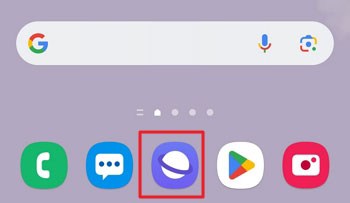
- Mở Trình Duyệt Samsung Internet: Khởi động ứng dụng Samsung Internet trên thiết bị của bạn.
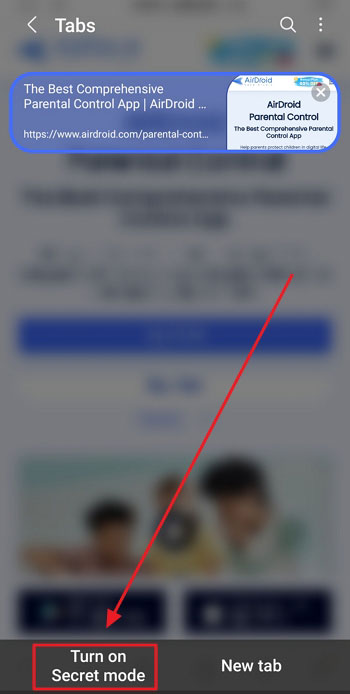
- Truy cập Biểu Tượng Quản Lý Tab: Nhấn vào biểu tượng quản lý tab ở góc dưới bên phải màn hình.


- Bật Chế Độ Bí Mật: Trong menu, chọn Bật Chế Độ Bí Mật. Một cửa sổ mới với nền xám đậm sẽ xuất hiện, báo hiệu bạn đang ở Chế Độ Bí Mật.

Cách Thiết Lập Mật Khẩu cho Chế Độ Bí Mật:
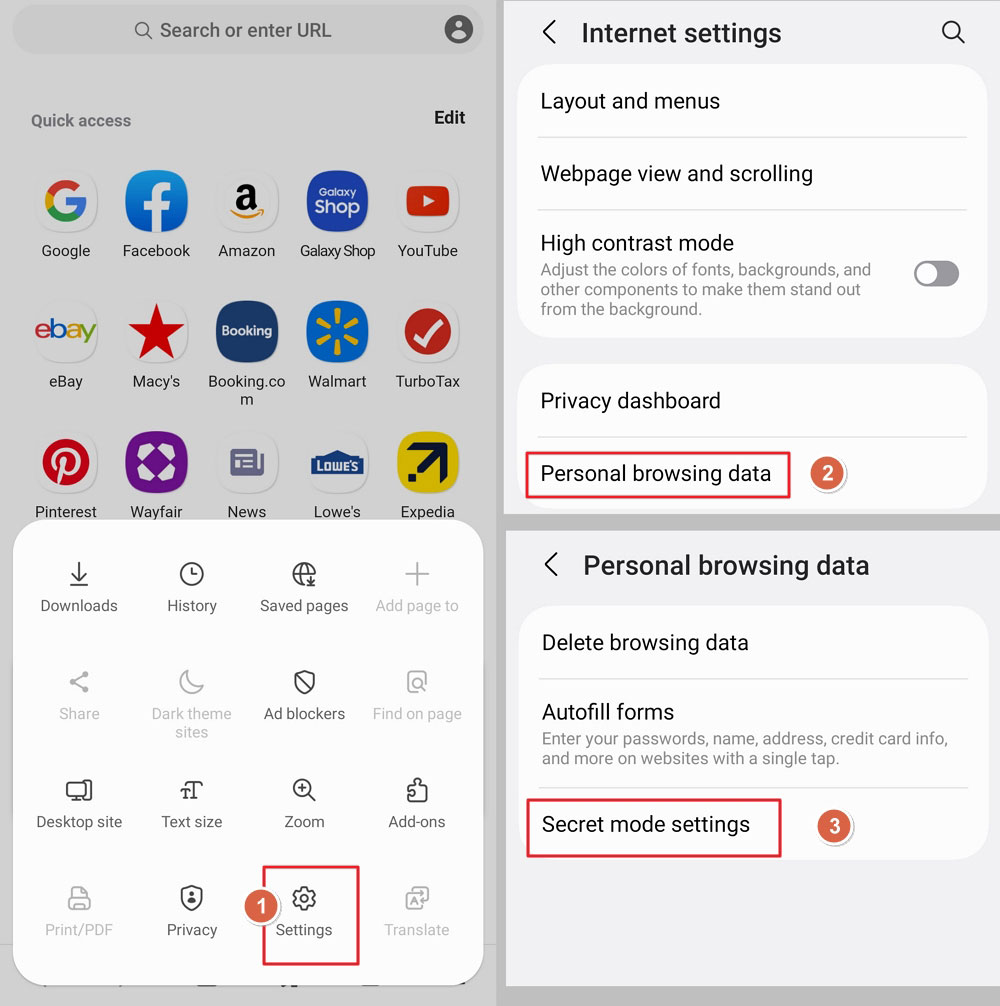
- Nhấn vào nút Menu: Biểu tượng ba dấu gạch ngang ở góc dưới bên phải.


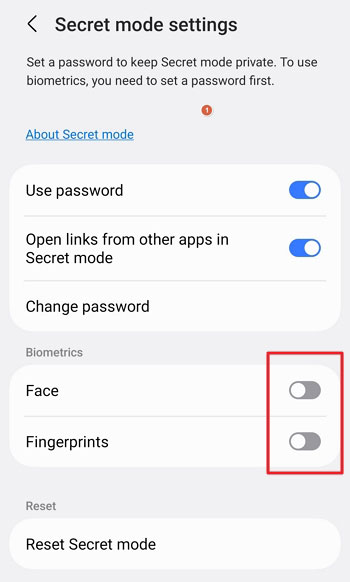
- Truy cập Cài Đặt Chế Độ Bí Mật: Chọn Cài đặt > Dữ liệu duyệt web cá nhân > Cài đặt Chế Độ Bí Mật.

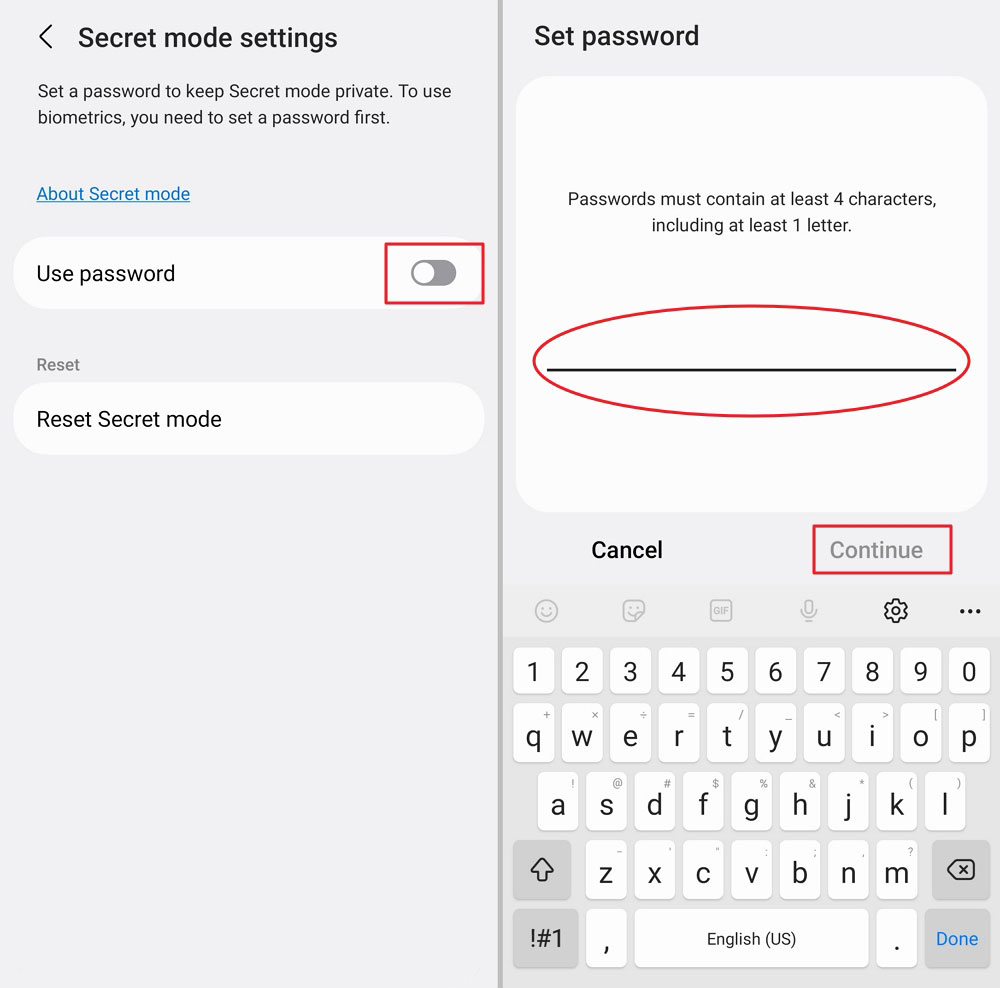
- Tạo Mật Khẩu: Bật Sử dụng mật khẩu rồi nhập ít nhất 4 ký tự, trong đó có ít nhất 1 chữ cái. Nhấn tiếp tục và nhập lại mật khẩu để xác nhận.

- Bật Xác Thực Sinh Trắc Học (Tùy chọn): Nếu muốn, bạn có thể bật nhận diện khuôn mặt hoặc vân tay sau khi đã thiết lập mật khẩu.

Cách Tắt Chế Độ Bí Mật trên Samsung Internet:
- Thoát Chế Độ Bí Mật: Khi đã sử dụng xong, nhấn vào ba dấu gạch ngang ở góc dưới bên phải.
- Tắt Chế Độ Bí Mật: Chọn Tắt Chế Độ Bí Mật trong menu.
- Xác Thực: Nếu đã thiết lập mật khẩu hoặc xác thực sinh trắc học, bạn sẽ cần xác thực trước khi thoát Chế Độ Bí Mật.
Mỗi khi mở lại Samsung Internet, chỉ cần lặp lại các bước trên để bật Chế Độ Bí Mật và nhập mật khẩu hoặc xác thực sinh trắc học nếu đã thiết lập.
Cách Tùy Chỉnh Chế Độ Bí Mật Samsung
Bên cạnh việc đặt mật khẩu bảo vệ Chế Độ Bí Mật, bạn còn có thể điều chỉnh nhiều cài đặt để tăng trải nghiệm duyệt web riêng tư.
Tùy Chỉnh Cài Đặt
- Vào Cài đặt Chế Độ Bí Mật từ menu ba dấu gạch ngang > Cài đặt > Dữ liệu duyệt web cá nhân > Cài đặt Chế Độ Bí Mật.
- Trong phần Cài Đặt Chế Độ Bí Mật, bạn có thể tùy chỉnh:
- Mở Liên Kết Trong Chế Độ Bí Mật: Cho phép mở liên kết từ ứng dụng khác trực tiếp trong Chế Độ Bí Mật.
- Đặt Lại Cài Đặt: Nếu muốn trở về mặc định, bạn có thể đặt lại toàn bộ cài đặt Chế Độ Bí Mật.
- Cho Phép Chụp Màn Hình: Mặc định, Chế Độ Bí Mật sẽ chặn chụp màn hình. Trên các thiết bị Galaxy chạy Android 13 trở lên, bạn có thể bật lại tính năng này.
Thêm Lối Tắt Truy Cập Nhanh
Nếu muốn truy cập Chế Độ Bí Mật nhanh hơn, bạn có thể thêm lối tắt:
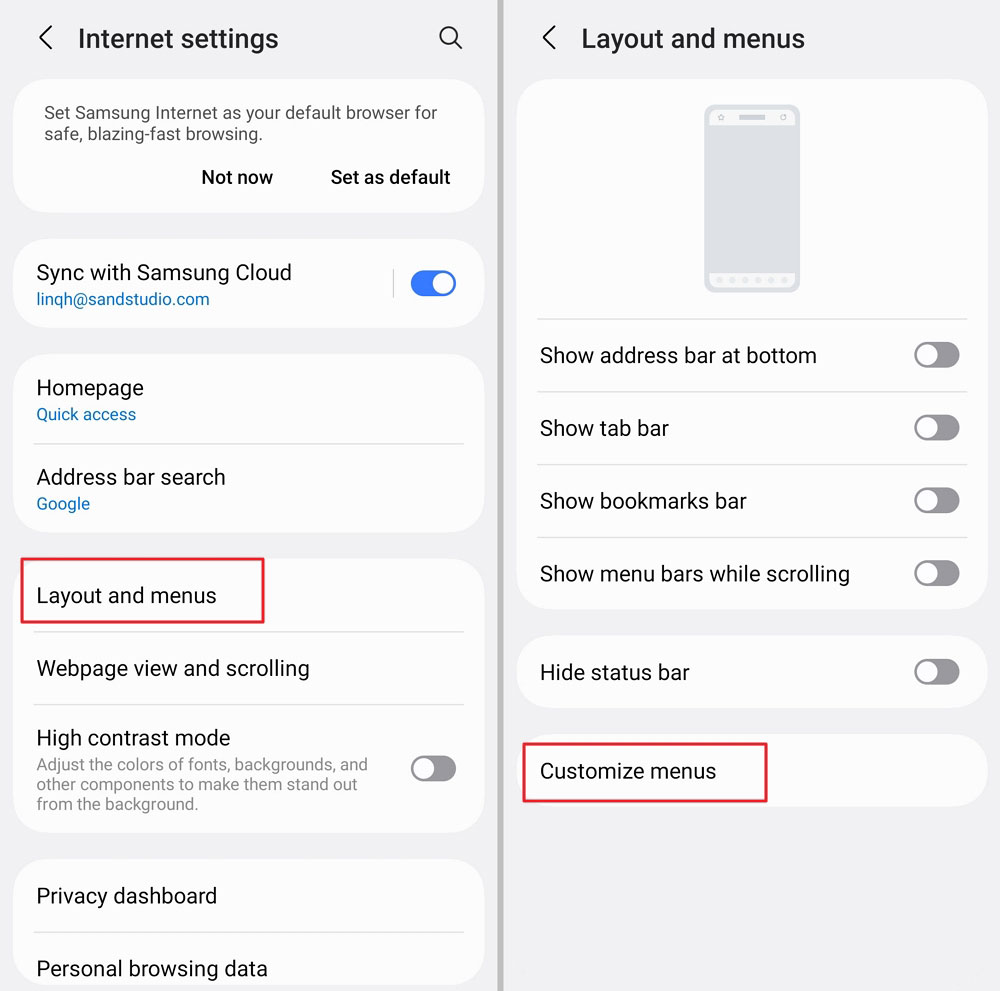
- Mở trình duyệt Samsung Internet và vào Cài đặt.
- Chọn Bố cục và menu, sau đó chọn Tùy chỉnh menu.

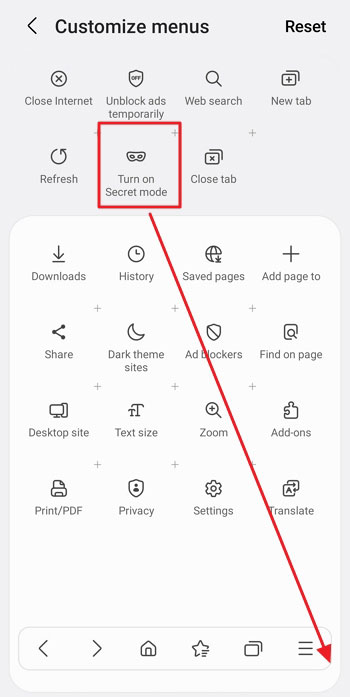
- Kéo lối tắt Bật Chế Độ Bí Mật vào thanh công cụ. Nhờ đó, bạn có thể bật/tắt Chế Độ Bí Mật trực tiếp từ thanh công cụ.

Giờ đây, bạn có thể tận hưởng trải nghiệm duyệt web cá nhân hóa và an toàn hơn với Chế Độ Bí Mật trên Samsung Internet.
Có Xem Được Lịch Sử Duyệt Web Trong Chế Độ Bí Mật Samsung Không?
Như đã đề cập ở trên, Chế Độ Bí Mật Samsung không lưu lại bất kỳ trang web nào bạn truy cập, tìm kiếm hoặc cookie từ các trang đã truy cập. Khi bạn đóng tất cả các tab Chế Độ Bí Mật, mọi thứ sẽ biến mất—không có lịch sử nào để xem lại.
Tuy nhiên, một số ứng dụng kiểm soát của phụ huynh như AirDroid Parental Control vẫn có thể ghi lại hoạt động duyệt web riêng tư trên các trình duyệt phổ biến, bao gồm cả Chế Độ Bí Mật Samsung, Chế Độ Ẩn Danh Chrome, v.v. Ngoài ra, nếu con bạn truy cập các trang web không phù hợp, bạn sẽ nhận được cảnh báo tức thì để kịp thời xử lý.
Điều này đặc biệt hữu ích cho các bậc phụ huynh muốn bảo vệ con khi sử dụng Internet. Tuy nhiên, các tính năng này chỉ nhằm giúp phụ huynh bảo vệ con khỏi nội dung nguy hiểm hoặc không phù hợp—không phải để theo dõi riêng tư.

Kết Luận
Chế Độ Bí Mật trên Samsung Internet là công cụ hữu ích cho bất kỳ ai muốn bảo vệ quyền riêng tư khi duyệt web. Nếu bạn muốn bảo vệ hoạt động trực tuyến, Chế Độ Bí Mật mang đến nhiều tính năng như chặn quảng cáo, tăng cường bảo mật và tùy chỉnh cài đặt. Dù không lưu thông tin đăng nhập hay tùy chọn cá nhân, đây vẫn là lựa chọn đáng tin cậy để giữ an toàn cho dữ liệu khi lướt web.
Hy vọng hướng dẫn này đã giúp bạn hiểu rõ cách tận dụng tối đa Chế Độ Bí Mật và nâng cao trải nghiệm duyệt web an toàn!


Để lại một trả lời.