[4 Phương Pháp] Cách Ghi Âm Cuộc Gọi WhatsApp trên Android và iPhone
Nhiều người mong muốn WhatsApp có sẵn tính năng ghi âm cuộc gọi, nhưng ứng dụng này không hỗ trợ vì ưu tiên bảo vệ quyền riêng tư người dùng.
Tuy nhiên, bạn vẫn có thể ghi âm cuộc gọi WhatsApp bằng các công cụ bên thứ ba trên thiết bị của mình, dù là cuộc gọi thoại hay video.
Trong hướng dẫn này, chúng tôi sẽ giới thiệu các cách ghi âm cuộc gọi WhatsApp trên điện thoại Android và iPhone.
Cách Ghi Âm Cuộc Gọi WhatsApp
WhatsApp không cung cấp sẵn tính năng ghi âm. Tuy nhiên, bạn có thể ghi âm cuộc gọi thoại hoặc video bằng trình ghi màn hình tích hợp trên thiết bị hoặc ứng dụng bên thứ ba uy tín—chỉ khi pháp luật cho phép và các bên tham gia đồng ý. Dưới đây là tóm tắt nhanh:
- Bật Trình Ghi Âm: Sử dụng trình ghi màn hình có sẵn trên điện thoại hoặc cài đặt ứng dụng ghi âm cuộc gọi.
- Bắt Đầu Cuộc Gọi WhatsApp: Mở WhatsApp, thực hiện hoặc nhận cuộc gọi thoại/video.
- Cấp Quyền: Đảm bảo ứng dụng được cấp quyền truy cập micro, loa hoặc màn hình (đối với video).
- Bắt Đầu Ghi Âm: Nhấn "Ghi" trước hoặc ngay sau khi cuộc gọi bắt đầu, tùy theo công cụ bạn sử dụng.
- Lưu và Xem Lại: Sau khi kết thúc cuộc gọi, dừng ghi âm. Thông thường, thiết bị sẽ tự động lưu file ghi âm.
Lưu ý: Luôn tuân thủ pháp luật địa phương và xin phép các bên trước khi ghi âm bất kỳ cuộc gọi nào.
Ghi Âm Cuộc Gọi WhatsApp Trên Android
- Tính Năng Ghi Màn Hình Tích Hợp [Ghi Âm Hai Chiều]
- AirDroid Parental Control [Ghi Âm Hai Chiều & Ghi Âm Từ Xa]
Cách 1: Ghi Âm WhatsApp Miễn Phí Bằng Tính Năng Ghi Màn Hình Tích Hợp
Mặc dù hầu hết các thiết bị Android hiện nay đều có sẵn tính năng ghi màn hình, việc ghi âm cuộc gọi WhatsApp—đặc biệt là ghi cả hai bên—không đơn giản như bạn nghĩ.
Qua thử nghiệm, chúng tôi nhận thấy điện thoại Google Pixel có thể ghi âm cả hai bên cuộc gọi WhatsApp. Chúng tôi sẽ hướng dẫn bạn thao tác trên Google Pixel 7, mẫu máy đã được kiểm tra thực tế.
⚠️Trước khi bắt đầu, hãy lưu ý những điều sau:
- Luôn xin phép người bên kia trước khi ghi âm.
- Chỉ bắt đầu ghi âm sau khi cuộc gọi WhatsApp đã kết nối để tránh màn hình đen không có âm thanh.
- Không chọn "ghi một ứng dụng" để tránh lỗi âm thanh.
- Dừng ghi âm trước khi cuộc gọi kết thúc để đảm bảo lưu được âm thanh.
- Kết quả có thể không đồng nhất; đôi khi có âm thanh, đôi khi không, dù bạn làm đúng các bước. Chúng tôi đã gặp cả hai trường hợp này khi thử nghiệm.
- Nên dùng loa ngoài thay vì tai nghe khi ghi âm. Nếu dùng tai nghe, có thể chỉ ghi được giọng bạn mà không có giọng người kia.
Bây giờ, hãy làm theo các bước sau:
1. Khi cuộc gọi WhatsApp đã kết nối, vuốt xuống để mở trung tâm điều khiển và nhấn "Ghi màn hình".
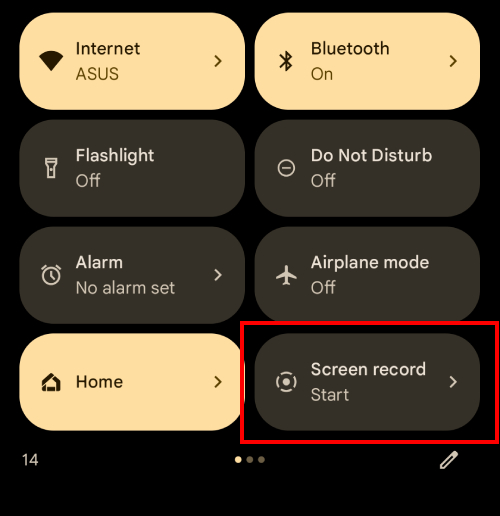
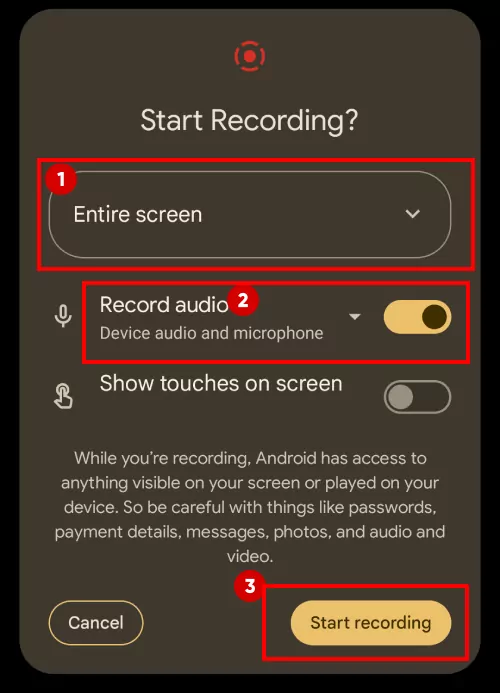
2. Chọn "Toàn bộ màn hình" và ở mục "Ghi âm thanh", hãy chọn "Âm thanh thiết bị và micro".
3. Nhấn "Bắt đầu ghi".
4. Bạn có thể nhấn biểu tượng loa để tăng âm lượng giọng người bên kia, giúp bản ghi âm rõ hơn.

5. Vuốt xuống trung tâm điều khiển và nhấn "Dừng" để kết thúc ghi âm. Hãy đảm bảo dừng ghi trước khi cuộc gọi WhatsApp kết thúc để không bị mất âm thanh.
Cách 2: Ghi Âm Cuộc Gọi WhatsApp Từ Xa Bằng AirDroid Parental Control
Như đã đề cập, không phải thiết bị Android nào có sẵn ghi màn hình cũng ghi âm WhatsApp hiệu quả. Chúng tôi đã thử nhiều ứng dụng ghi âm cuộc gọi WhatsApp bên thứ ba nhưng gặp các vấn đề như tính phí hoặc chất lượng âm thanh kém.
Với nhu cầu thông thường, các ứng dụng như Cube ACR Call Recorder khá phổ biến để ghi âm cuộc gọi WhatsApp. Tuy nhiên, nếu bạn muốn giám sát cuộc gọi WhatsApp của con để đảm bảo an toàn, AirDroid Parental Control - ứng dụng ghi âm cuộc gọi là lựa chọn phù hợp. Ứng dụng này cho phép bạn nghe và ghi âm cuộc gọi từ xa, giúp bảo vệ an toàn cho trẻ.
⚠️Lưu ý:
- Đảm bảo điện thoại mục tiêu là điện thoại Android.
- Bạn chỉ có thể nghe và ghi âm nếu trẻ bật loa ngoài khi gọi WhatsApp.
- Nếu trẻ không bật loa ngoài, bạn chỉ ghi được giọng của trẻ trong cuộc gọi WhatsApp.
Bây giờ, hãy làm theo các bước sau:
1. Tải và cài đặt AirDroid Parental Control trên thiết bị của bạn.
2. Mở ứng dụng, làm theo hướng dẫn trên màn hình để thiết lập và liên kết điện thoại mục tiêu.
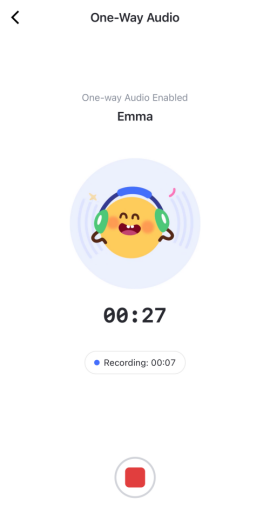
3. Sau đó, để ghi âm cuộc gọi WhatsApp từ xa, chỉ cần nhấn "Nghe Âm Thanh Một Chiều" trên màn hình chính của AirDroid.
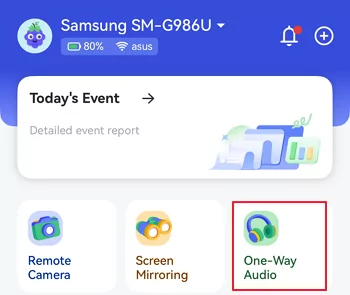
4. Bạn có thể bắt đầu nghe trực tiếp sau vài giây tải, và ghi âm cuộc gọi bằng cách nhấn nút ghi âm.
Ghi Âm Cuộc Gọi WhatsApp Trên iPhone
- Ứng Dụng Ghi Âm (Voice Memos) Tích Hợp [Ghi Âm Hai Chiều]
- Cube Call Recorder [Chỉ Ghi Âm Giọng Bạn]
Cách 1: Ghi Âm Cuộc Gọi WhatsApp Miễn Phí Bằng Ứng Dụng Voice Memos Trên iPhone
Ban đầu, chúng tôi nghĩ tính năng ghi màn hình tích hợp trên iPhone cũng sẽ ghi âm được cuộc gọi WhatsApp như trên Google Pixel. Tuy nhiên, thử nghiệm thực tế cho thấy bạn không thể ghi âm cuộc gọi WhatsApp bằng tính năng ghi màn hình, dù đã bật ghi âm micro hoặc tăng âm lượng, kể cả khi bật loa ngoài.
May mắn thay, ứng dụng Voice Memos tích hợp vẫn có thể giúp bạn. Khi bật loa ngoài trong cuộc gọi WhatsApp, Voice Memos có thể ghi lại cả giọng bạn và người bên kia.
Tuy nhiên, cách này chỉ ghi được âm thanh, không ghi lại màn hình cuộc gọi. Chúng tôi cũng thử kết hợp Voice Memos với ghi màn hình nhưng chỉ ghi được hình ảnh, không có âm thanh.
⚠️Lưu ý:
- Không dùng tai nghe khi gọi WhatsApp, nếu không chỉ ghi được giọng bạn.
- Luôn bật loa ngoài để âm thanh ghi được rõ nhất, nếu không âm lượng sẽ rất nhỏ.
Bây giờ, hãy làm theo các bước sau:
1. Trong khi gọi WhatsApp, mở ứng dụng Voice Memos.
2. Nhấn nút ghi âm để bắt đầu ghi lại cuộc gọi WhatsApp.
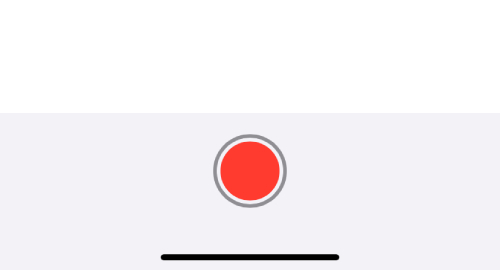
3. Bật loa ngoài để đảm bảo ghi âm rõ ràng.
Cách 2: Chỉ Ghi Âm Giọng Bạn Bằng Cube Call Recorder
Nhiều người dùng Android đã quen với Cube ACR, ứng dụng ghi âm cuộc gọi nổi tiếng, và hiện đã có phiên bản cho iOS.
Nếu bạn chỉ cần ghi lại giọng mình khi gọi WhatsApp, ứng dụng này là lựa chọn phù hợp. Bản miễn phí cho phép bạn ghi âm thủ công cuộc gọi WhatsApp mà không giới hạn thời gian.
Tuy nhiên, một vấn đề thường gặp là ứng dụng có thể tự động ghi âm khi kết nối cuộc gọi, nhưng file ghi lại thường bị im lặng. Nếu bạn có cách khắc phục, hãy chia sẻ ở phần bình luận!
Bây giờ, hãy làm theo các bước sau:
1. Tải Call Recorder - Cube ACR trên App Store.
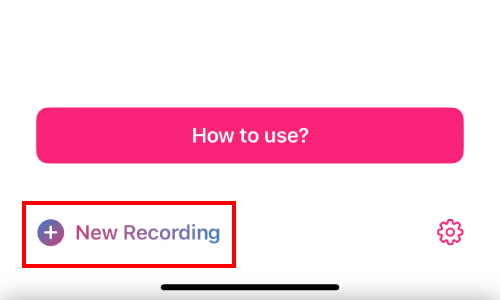
2. Trong khi gọi WhatsApp, mở ứng dụng ghi âm này và nhấn "New Recording".
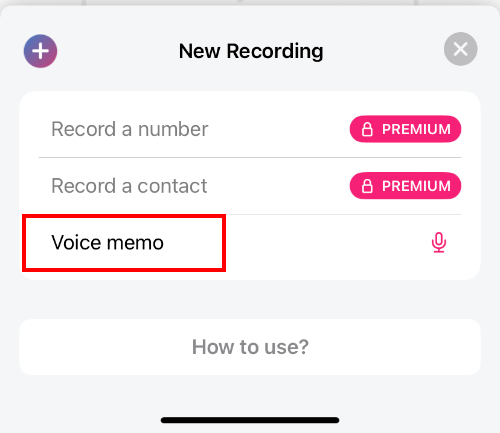
3. Bản miễn phí chỉ cho phép bạn ghi âm thủ công giọng mình trong cuộc gọi WhatsApp, hãy nhấn "Voice memo".
4. Nhấn biểu tượng dừng để kết thúc ghi âm.
Kết Luận
Mặc dù WhatsApp không có sẵn tính năng ghi âm cuộc gọi, bạn vẫn có thể ghi âm cuộc gọi thoại và video WhatsApp trên Android hoặc iPhone bằng các phương pháp trên. Tuy nhiên, hãy luôn đảm bảo việc ghi âm là hợp pháp tại khu vực của bạn, vì tính năng và quy định về ghi âm có thể khác nhau giữa các quốc gia.
Các Câu Hỏi Thường Gặp Về Ghi Âm Cuộc Gọi WhatsApp
1. Cách Ghi Âm Cuộc Gọi WhatsApp Trên Windows
Với Windows 10 hoặc 11, bạn có thể sử dụng công cụ tích hợp Xbox Game Bar, đây là trình ghi màn hình miễn phí giúp ghi lại mọi hoạt động trên màn hình máy tính cùng âm thanh hệ thống.
2. Cách Ghi Âm Cuộc Gọi WhatsApp Có Âm Thanh Trên Mac
Việc ghi âm cuộc gọi thoại WhatsApp trên Mac khá khó khăn. Hiện chưa có phần mềm chuyên dụng nào giúp ghi âm cuộc gọi WhatsApp một cách đơn giản.
3. Cách Ghi Âm Cuộc Gọi WhatsApp Từ Xa
Bạn có thể bí mật ghi âm cuộc gọi WhatsApp mà không cần người kia biết bằng AirDroid Parental Control. Ngoài ra, bạn có thể ghi âm cuộc gọi WhatsApp bằng cách đăng nhập vào Cloud Panel trên điện thoại sau khi cài đặt AirDroid trên thiết bị mục tiêu.
4. Cách Ghi Âm Cuộc Gọi WhatsApp Trên Samsung
Người dùng Samsung có thể ghi âm cuộc gọi bằng ứng dụng Điện thoại gốc của hãng. Đầu tiên, nhấn nút ba chấm để mở menu Cài đặt trên điện thoại Samsung Galaxy, sau đó chọn "Ghi âm cuộc gọi" để bắt đầu quá trình ghi âm. Bật "Tự động ghi âm cuộc gọi" ngay bây giờ.


Để lại một trả lời.