Cách Ghi Âm Cuộc Gọi trên Samsung Galaxy (S9–S24) năm 2025 [Hướng Dẫn Dễ Dàng]
Một trong những tính năng nổi bật nhất trên các thiết bị Samsung Galaxy là tùy chọn ghi âm cuộc gọi được tích hợp sẵn. Nếu bạn đang sử dụng điện thoại Samsung chạy Android 9 hoặc phiên bản mới hơn, bạn có thể tận dụng tính năng ghi âm cuộc gọi gốc này. Ngoài ra, bạn cũng sẽ biết cách ghi âm cuộc gọi bằng ứng dụng bên thứ ba và Google Voice. Hãy cùng tìm hiểu chi tiết ngay sau đây.
- Phần 1: Ghi Âm Cuộc Gọi Trên Samsung Có Hợp Pháp Không?
- Phần 2: Cách Ghi Âm Cuộc Gọi Trên Samsung Bằng Ứng Dụng Điện Thoại?
- Phần 3: Cách Ghi Âm Cuộc Gọi Bằng Ứng Dụng Ghi Âm Cuộc Gọi?
- Phần 4: Các Câu Hỏi Thường Gặp Về Ghi Âm Cuộc Gọi

Ghi Âm Cuộc Gọi Trên Samsung Có Hợp Pháp Không?
Không có một câu trả lời chung cho câu hỏi này vì tính hợp pháp của việc ghi âm cuộc gọi phụ thuộc vào nơi bạn sinh sống. Một số quốc gia chỉ yêu cầu sự đồng ý của một bên (bạn), trong khi một số nơi khác lại cần sự đồng ý của tất cả các bên tham gia cuộc trò chuyện.
Dưới đây là tổng quan nhanh về quy định ở một số khu vực phổ biến:
| Khu Vực / Quốc Gia | Tính Hợp Pháp Khi Ghi Âm | Yêu Cầu Về Sự Đồng Ý |
|---|---|---|
| Hoa Kỳ | Khác nhau tùy bang | Một số bang cho phép ghi âm với sự đồng ý của một bên (ví dụ: New York, Texas), trong khi các bang khác yêu cầu tất cả các bên đồng ý (ví dụ: California, Florida). |
| Vương quốc Anh | Thường hợp pháp cho mục đích cá nhân | Không cần sự đồng ý khi ghi âm cá nhân, nhưng việc chia sẻ/phân phối cần có sự đồng ý. |
| Liên minh Châu Âu (EU) | Luật bảo mật nghiêm ngặt (GDPR) | Hầu hết các quốc gia EU yêu cầu sự đồng ý của tất cả các bên. |
| Ấn Độ | Được phép nhưng có giới hạn | Thường chỉ cần sự đồng ý của một bên, nhưng lạm dụng có thể dẫn đến rắc rối pháp lý. |
| Singapore | Thường được phép | Chỉ cần một bên đồng ý, trừ khi ghi âm phục vụ mục đích bất hợp pháp. |
Lưu Ý: Bảng trên chỉ mang tính tham khảo chung. Luật có thể thay đổi và quy định có thể khác nhau tùy từng bang, tỉnh hoặc từng trường hợp cụ thể. Hãy luôn kiểm tra luật pháp địa phương trước khi ghi âm cuộc gọi trên thiết bị Samsung của bạn.
Cách Sử Dụng Tính Năng Ghi Âm Cuộc Gọi Tích Hợp Trên Samsung (Tự Động, Thủ Công & Theo Danh Bạ Cụ Thể)
Điện thoại Samsung Galaxy chạy Android 9 trở lên đều có sẵn tính năng ghi âm cuộc gọi. Bạn có thể lựa chọn ghi âm tự động, ghi âm thủ công hoặc ghi âm cho các số liên hệ cụ thể.
1Ghi Âm Tự Động
Bước 1: Mở ứng dụng Điện thoại và nhấn vào biểu tượng ba chấm.
Bước 2: Vào Cài đặt > Ghi âm cuộc gọi > Ghi âm tự động.
Bước 3: Gạt công tắc sang Bật.
Bước 4: Chọn ghi âm tất cả cuộc gọi, số chưa lưu hoặc các số liên hệ được chọn.
2Ghi Âm Thủ Công
Bước 1: Thực hiện hoặc nhận cuộc gọi bằng ứng dụng Điện thoại.
Bước 2: Trên màn hình cuộc gọi đang diễn ra, nhấn Ghi âm. Nếu không thấy, hãy nhấn vào biểu tượng ba chấm > Ghi âm cuộc gọi.
Bước 3: Nhấn Dừng ghi âm để kết thúc.
3Ghi Âm Cuộc Gọi Từ Danh Bạ Được Chọn
Bước 1: Mở ứng dụng Điện thoại, vào Cài đặt > Ghi âm cuộc gọi > Ghi âm tự động.
Bước 2: Trong mục “Luôn ghi âm”, chọn Số được chọn.
Bước 3: Nhấn Thêm và chọn các liên hệ bạn muốn luôn ghi âm cuộc gọi.
4Tìm và Chia Sẻ Các Bản Ghi Âm Cuộc Gọi
Tất cả các cuộc gọi đã ghi âm sẽ được lưu trên thiết bị Samsung của bạn:
Bước 1: Mở ứng dụng Điện thoại và nhấn vào biểu tượng ba chấm.
Bước 2: Vào Cài đặt > Ghi âm cuộc gọi > Cuộc gọi đã ghi âm.
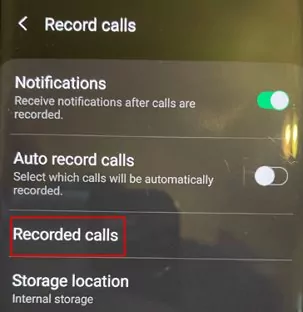
Bước 3: Tại đây bạn sẽ thấy danh sách các bản ghi âm đã lưu.
Bước 4:Nhấn giữ vào bản ghi âm để phát, xóa hoặc chia sẻ qua các ứng dụng như WhatsApp, Gmail hoặc Google Drive.
Với các bước trên, bạn có thể thiết lập, quản lý và truy cập tính năng ghi âm cuộc gọi tích hợp trên Samsung mà không cần dùng ứng dụng bên ngoài.
Cách Ghi Âm Cuộc Gọi Bằng Ứng Dụng Ghi Âm Cuộc Gọi
1AirDroid Call Recorder
Nếu bạn là phụ huynh cần giám sát điện thoại Samsung của con một cách hợp lý, AirDroid Parental Control cung cấp tính năng Nghe Âm Thanh Một Chiều, cho phép bạn thu lại giọng nói của con và âm thanh xung quanh.
Tính năng này đặc biệt hữu ích với phụ huynh muốn kiểm tra phòng của con mà không cần liên tục theo dõi màn hình, với sự đồng ý của trẻ. Nhờ đó, cha mẹ có thể nắm bắt tình hình mà không bị gián đoạn công việc chỉ để giám sát màn hình liên tục.
Làm theo các bước sau để tải và kết nối thiết bị:
- Tải Xuống và Cài Đặt ứng dụng AirDroid Parental Control trên thiết bị của bạn, tạo tài khoản và đăng nhập.
- Tiếp theo, tải AirDroid Kids về điện thoại của con và thiết lập một số cài đặt.
- Nhập mã trên cả hai thiết bị để ghép nối. Bạn sẽ thấy màn hình thiết bị của con và có thể ghi âm cuộc gọi trên điện thoại Samsung của trẻ.
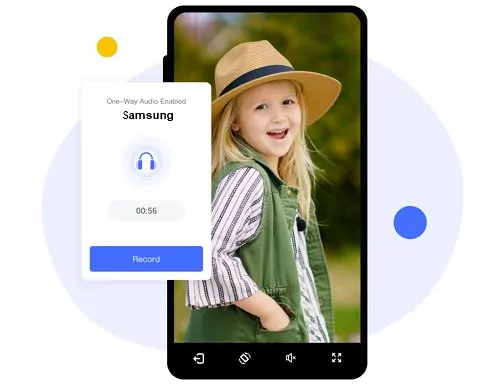
Sau khi hoàn tất, hãy làm theo các bước sau để bật Nghe Âm Thanh Một Chiều:
- Đầu tiên, cấp quyền truy cập micro để có thể nghe âm thanh xung quanh.
- Nhấn vào biểu tượng Nghe Âm Thanh Một Chiều.
- Vậy là xong. Tính năng đã được bật, bạn có thể nghe âm thanh xung quanh từ điện thoại mục tiêu và ghi lại âm thanh cuộc gọi cần thiết.
2Google Voice
Đây là ứng dụng ghi âm cuộc gọi chính thức và dễ sử dụng. Bạn cũng có thể ghi âm cuộc gọi đến miễn phí từ một số điện thoại miễn phí và dịch vụ hộp thư thoại.
Cách bật ghi âm cuộc gọi trên Google Voice:
- Truy cập trang chủ Google Voice trên trình duyệt. Nhấn vào biểu tượng Cài đặt ở góc trên bên phải.
- Chọn mục Cuộc gọi. Vào Tùy chọn Cuộc gọi Đến và bật tính năng này. Bây giờ bạn có thể ghi âm cuộc gọi.
- Khi nhận cuộc gọi, nhấn phím 4 để thông báo cho người gọi rằng cuộc gọi đang được ghi âm. Nhấn phím 4 lần nữa để dừng ghi âm. Tất cả các bản ghi âm sẽ được lưu và truy cập từ trang web Google Voice.
3Automatic Call Recorder
Một ứng dụng ghi âm cuộc gọi phổ biến khác là Automatic Call Recorder. Ứng dụng này được nhiều người sử dụng để ghi âm cả hai chiều cuộc gọi. Bạn có thể tùy chỉnh giao diện, ghi âm cuộc gọi đến và đi, điều chỉnh âm lượng ghi âm và lưu các bản ghi tự động hoặc thủ công.
Cách sử dụng ứng dụng:
- Tải và cài đặt Automatic Call Recorder. Nhấn Đồng ý với Điều khoản và Điều kiện.
- Cấp quyền cho ứng dụng ghi âm cuộc gọi, truy cập tệp phương tiện và lưu bản ghi vào điện thoại. Nhấn Hoàn tất.
- Nhấn vào biểu tượng ba chấm ở góc trên bên phải. Chọn Cài đặt. Vào Chế độ ghi âm và bật chế độ Tự động; giờ bạn có thể ghi âm cả cuộc gọi đến và đi.
Kết Luận
Samsung giúp việc ghi âm cuộc gọi trở nên dễ dàng với tính năng tích hợp sẵn, tuy nhiên việc này còn phụ thuộc vào khu vực và phiên bản Android bạn đang sử dụng. Nếu không thấy tùy chọn ghi âm, bạn có thể thử các ứng dụng uy tín như Google Voice hoặc Automatic Call Recorder.
Đối với phụ huynh, các công cụ như AirDroid Parental Control không chỉ hỗ trợ ghi âm cuộc gọi mà còn giúp bảo vệ trẻ an toàn trên mạng với các tính năng như Nghe Âm Thanh Một Chiều, Phản Chiếu Màn Hình và Quản Lý Ứng Dụng.
Câu hỏi thường gặp về Ghi âm Cuộc gọi Điện thoại

Bước 1: Mở My Files.
Bước 2: Vào Bộ nhớ trong.
Bước 3: Bây giờ nhấp vào thư mục Cuộc gọi.
Bước 4: Ở đây, bạn có thể xóa các cuộc gọi mong muốn.
Đây là cách Samsung Galaxy S9 ghi âm cuộc gọi điện thoại:
Bước 1: Vào ứng dụng Điện thoại và thực hiện cuộc gọi.
Bước 2: Trong khi gọi, nhấn vào tùy chọn ba chấm trên màn hình menu.
Bước 3: Chọn Ghi âm.
Bước 4: Chấp nhận Điều khoản và Điều kiện. Cuộc gọi của bạn sẽ được ghi âm.
Bước 1: Mở ứng dụng Điện thoại. Nhấn biểu tượng ba chấm menu.
Bước 2: Chọn Cài đặt. Nhấn Ghi âm cuộc gọi.
Bước 3: Bật tùy chọn Ghi âm cuộc gọi tự động (để ghi âm tự động).
Bước 4: Nhấn nút Xác nhận trên thông báo Điều khoản và Điều kiện bật lên.
Bước 5: Khi nút chuyển đổi được kích hoạt, nhấn để bật chế độ On.


Để lại một trả lời.