
Cuộc gọi hiếm khi chuyển vào hộp thư thoại khi bật Không Làm Phiền. Thông thường cuộc gọi vẫn đổ chuông nhưng người gọi có thể nghe thông báo như "người dùng đang bận" khi gọi cho ai đó bật DND.
Bạn Có Thể Đặt Một Người Vào Chế Độ Không Làm Phiền Không? Họ Có Biết Không?
Không ai thích bị làm phiền bởi các thông báo điện thoại liên tục khi đang ngủ, thư giãn hoặc tập trung vào việc gì đó. Đó là lý do chế độ Không Làm Phiền (Do Not Disturb) lại trở nên hữu ích đến vậy.
Tự nhiên, khi bạn bật chế độ Không Làm Phiền, điện thoại sẽ tự động tắt thông báo cuộc gọi hoặc tin nhắn từ tất cả mọi người. Vậy, bạn có thể đặt một người vào chế độ Không Làm Phiền không?
Thật lòng mà nói, câu trả lời là CÓ, dù bạn dùng iPhone hay thiết bị Android. Vậy nếu bạn tắt tiếng ai đó, họ có biết không? Đây là điều chúng tôi đã tìm hiểu và chia sẻ trong những phút tiếp theo. Hãy kéo xuống để tìm hiểu thêm.
Cách Đặt Một Người Vào Chế Độ Không Làm Phiền trên iPhone
Nếu bạn đang dùng iPhone và muốn biết cách tắt tiếng thông báo cho một người trên iPhone, chúng tôi sẽ hướng dẫn bạn. Dưới đây là các phương pháp để làm điều đó.
Phương Pháp 1. Bật Ẩn Thông Báo (Hide Alerts)
Nếu bạn chỉ không muốn bị làm phiền bởi thông báo tin nhắn trên iPhone, hãy cân nhắc bật tính năng "Ẩn Thông Báo".
Tính năng này giúp bạn tắt tiếng tin nhắn từ một số liên hệ nhất định. Khi bật, bạn sẽ không nhận được thông báo SMS hoặc iMessage từ liên hệ đó, mặc dù cuộc gọi của họ vẫn sẽ có thông báo.
Điểm hay của cách này là bạn không cần phải bật chế độ Không Làm Phiền mỗi lần và nó rất kín đáo. Nghĩa là người đó sẽ không biết bạn đã tắt tiếng cuộc trò chuyện của họ.
Để tắt tiếng tin nhắn từ một số liên hệ trên iPhone, làm theo các bước sau:
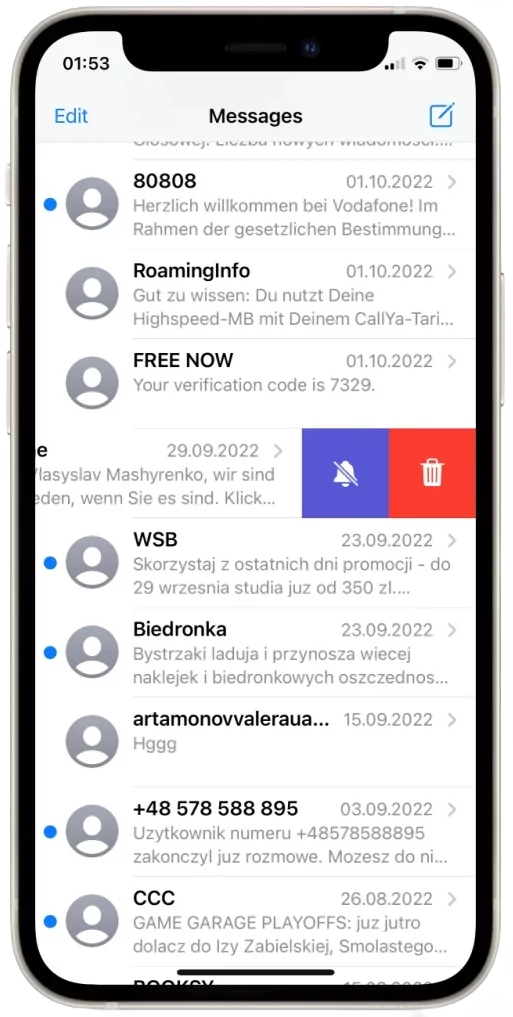
- Bước 1.Mở ứng dụng Tin nhắn và tìm cuộc trò chuyện với người bạn muốn tắt tiếng.
- Bước 2.Vuốt sang trái trên cuộc trò chuyện đó.
- Bước 3.Nhấn vào biểu tượng "chuông" xuất hiện.
- Bước 4.Khi kích hoạt, biểu tượng chuông có gạch chéo sẽ xuất hiện bên cạnh cuộc trò chuyện.
- Bước 5.Kể từ lúc đó, bạn sẽ không nhận được thông báo tin nhắn từ người đó nữa.
Phương Pháp 2. Tắt Tiếng Thông Báo Từ Liên Hệ Cụ Thể
Khác với phương pháp đầu tiên, cách này mạnh mẽ hơn vì có thể tắt tiếng cả thông báo cuộc gọi và tin nhắn. Chỉ cần quản lý cài đặt Không Làm Phiền, bạn có thể tắt tiếng thông báo từ những liên hệ cụ thể.
Để kích hoạt cài đặt tích hợp này, bạn chỉ cần:
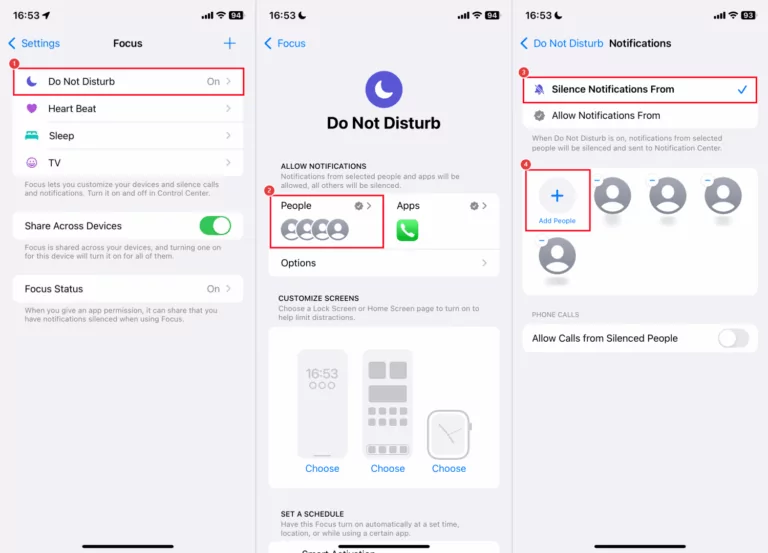
- Bước 1.Mở ứng dụng "Cài đặt" và vào mục "Tập trung" (Focus).
- Bước 2.Chọn chế độ "Không Làm Phiền" (Do Not Disturb).
- Bước 3.Nhấn vào "Người" (People).
- Bước 4.Chọn "Tắt tiếng thông báo từ" (Silence Notifications From).
- Bước 5.Nhấn "Thêm người" (Add People) và chọn liên hệ bạn muốn đặt vào chế độ Không Làm Phiền.
- Bước 6.Đảm bảo tắt tùy chọn "Cho phép cuộc gọi từ người bị tắt tiếng" (Allow Calls From Silenced People).
- Bước 7.Sau khi hoàn tất, bạn sẽ không nhận được thông báo cuộc gọi hoặc tin nhắn từ liên hệ đó nữa.
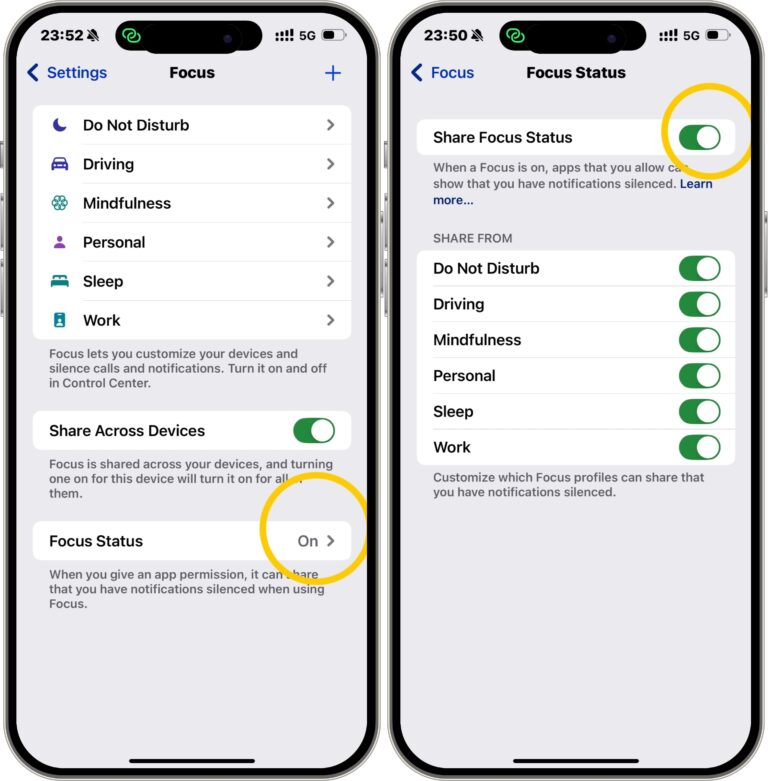
⚠️Lưu ý rằng phương pháp này không kín đáo bằng phương pháp đầu tiên.⚠️ Khi người đó gửi iMessage cho bạn, Apple sẽ thông báo cho họ biết bạn đã tắt tiếng thông báo. May mắn thay, bạn có thể làm kín đáo bằng cách tắt "Chia sẻ trạng thái tập trung" (Share Focus Status).
Cách Đặt Một Người Vào Chế Độ Không Làm Phiền trên Android
Đối với người dùng điện thoại Android, bạn cũng có thể đặt chế độ Không Làm Phiền cho một người bằng các phương pháp sau đây.
Phương Pháp 1. Tắt Tiếng Thông Báo Tin Nhắn Cho Ai Đó
Phương pháp này gần giống như khi bạn ẩn thông báo trên iPhone. Khi bạn tắt tiếng thông báo cho ai đó trên Android, nó cũng chặn thông báo từ tin nhắn.
Khác với iPhone, các bước kích hoạt phương pháp này phụ thuộc vào loại Android bạn đang dùng. Ở đây, chúng tôi lấy ví dụ trên Samsung.
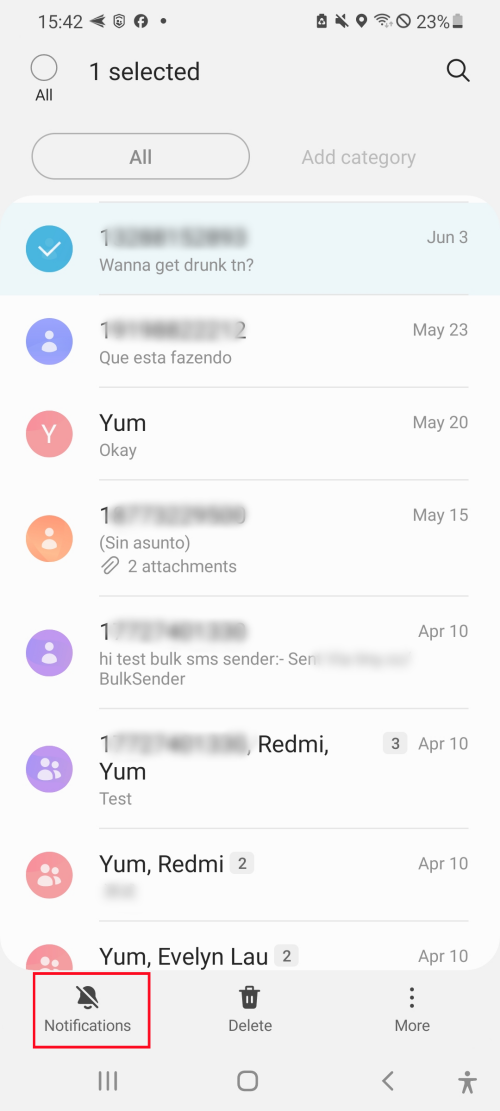
- Bước 1.Mở ứng dụng Tin nhắn.
- Bước 2.Nhấn giữ cuộc trò chuyện với người bạn muốn tắt tiếng.
- Bước 3.Chọn "Thông báo" (Notification).
- Bước 4.Kể từ lúc đó, bạn sẽ không nhận được thông báo tin nhắn từ người đó nữa.
Phương Pháp 2. Quản Lý Ngoại Lệ Chế Độ Không Làm Phiền
Phương pháp này cũng liên quan đến việc tùy chỉnh cài đặt Không Làm Phiền, giúp tắt tiếng thông báo cuộc gọi và tin nhắn từ một người.
Điểm khác biệt là phương pháp này hoàn toàn kín đáo, không như trên iPhone. Để kích hoạt, làm theo các bước sau:
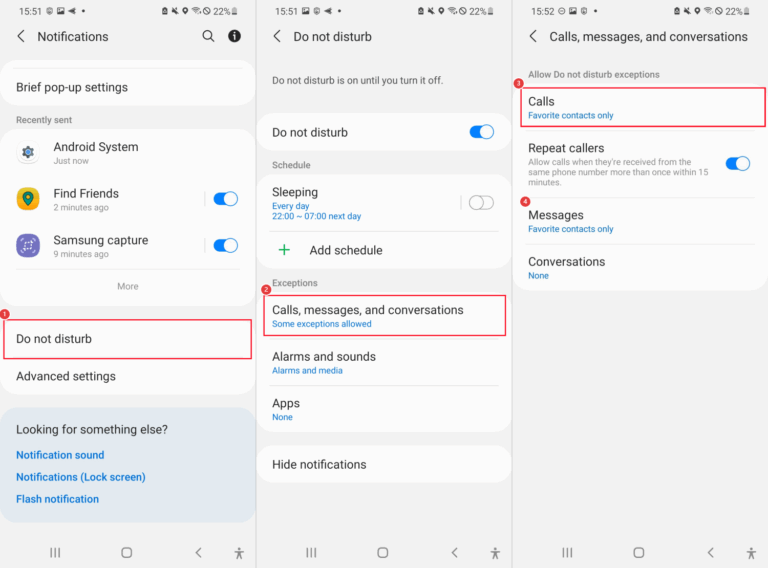
- Bước 1.Mở "Cài đặt > Thông báo > Không Làm Phiền".
- Bước 2.Trong phần "Ngoại lệ" (Exceptions), chọn "Cuộc gọi, Tin nhắn và Cuộc trò chuyện".
- Bước 3.Đặt cả "Cuộc gọi" và "Tin nhắn" thành "Chỉ liên hệ yêu thích" (Favorites contacts only).
- Bước 4.Vào ứng dụng Danh bạ và bỏ người đó khỏi danh sách Yêu thích.
- Bước 5.Sau đó, bạn chỉ nhận cuộc gọi và tin nhắn từ những người trong danh sách Yêu thích. Người bạn bỏ ra sẽ bị tắt tiếng mà không biết.
Nếu Bạn Tắt Tiếng Ai Đó, Họ Có Biết Không?
Bây giờ bạn đã biết cách đặt một người vào chế độ Không Làm Phiền trên iPhone và Android, câu hỏi tiếp theo là liệu người đó có biết khi bạn tắt tiếng họ không? Chúng tôi đã tóm tắt những gì sẽ xảy ra với người bạn đặt vào DND như sau.
| Phương pháp | Tương thích | Điều gì xảy ra? | Họ có biết không? |
| Ẩn Thông Báo | iPhone | Chỉ tắt tiếng thông báo tin nhắn từ họ. |  |
| Tắt Tiếng Thông Báo Cụ Thể | iPhone | Cả cuộc gọi và tin nhắn đều bị tắt tiếng. |  |
| Tắt Tiếng Cuộc Trò Chuyện | Android | Chỉ tắt tiếng thông báo tin nhắn từ họ. | |
| Quản Lý Ngoại Lệ DND | Android | Cả cuộc gọi và tin nhắn đều bị tắt tiếng. | |
Câu Hỏi Thường Gặp về Chế Độ Không Làm Phiền
Cuộc gọi có tự động chuyển vào hộp thư thoại khi bật Không Làm Phiền không?
Người dùng Android có thấy trạng thái Không Làm Phiền của iPhone không?
Không. Chỉ người dùng iPhone bật iMessage mới có thể thấy trạng thái Không Làm Phiền của nhau nếu họ cho phép chia sẻ trạng thái tập trung.
Làm sao để tắt thông báo bị tắt tiếng trên iMessage?
Để tắt thông báo bị tắt tiếng trên iMessage, bạn chỉ cần tắt "Chia sẻ trạng thái tập trung" theo hướng dẫn dưới đây.
- Bước 1.Vào "Cài đặt" rồi chọn "Tập trung".
- Bước 2.Nhấn vào "Trạng thái tập trung".
- Bước 3.Tắt công tắc "Chia sẻ trạng thái tập trung".
Im Lặng Nhưng Vẫn Kết Nối
Không cần nói nhiều, bạn hoàn toàn có thể đặt một người vào chế độ Không Làm Phiền.
- Trên iPhone, bạn có thể làm điều này bằng cách sử dụng tùy chọn "Ẩn Thông Báo" hoặc cài đặt "Tắt tiếng thông báo từ người cụ thể" trong chế độ Tập trung.
- Với Android, bạn có thể tắt tiếng một cuộc trò chuyện riêng lẻ hoặc quản lý ngoại lệ chế độ Không Làm Phiền để lọc thông báo từ các liên hệ cụ thể.
Hầu hết các phương pháp trên Android đều hoàn toàn kín đáo, nghĩa là người đó sẽ không biết họ bị tắt tiếng. Ngược lại, iPhone có thể tiết lộ điều này, đặc biệt nếu cả hai bạn đều dùng iMessage và bật chia sẻ trạng thái tập trung, khi đó sẽ hiển thị nhãn "Thông báo bị tắt tiếng" trong cuộc trò chuyện của bạn.



Thảo luận
Câu hỏi liên quan đến sản phẩm?Liên hệ đội ngũ hỗ trợ của chúng tôi để có giải pháp nhanh chóng>


Để lại một trả lời.