Làm thế nào để đặt mật khẩu cho Messenger [iPhone & Android]
Bạn đã từng đưa điện thoại cho ai đó mà lo lắng họ sẽ lén xem các cuộc trò chuyện trên Messenger chưa? Bạn không phải là người duy nhất. May mắn thay, Messenger đã tích hợp sẵn tính năng khóa ứng dụng để tăng cường bảo mật cho các cuộc trò chuyện của bạn.
Trong hướng dẫn này, chúng tôi sẽ chỉ cho bạn cách đặt mật khẩu cho Messenger bằng các tính năng trong ứng dụng hoặc những phương pháp khác có thể áp dụng.
Cách Đặt Mật Khẩu Cho Messenger
| Tương Thích | Phương Pháp |
|---|---|
| iPhone & Android | Khóa Ứng Dụng Messenger |
| iPhone | Khóa Bằng Face ID (iOS 18); Phím Tắt (Shortcuts) |
| Android | Khóa Ứng Dụng; Thư Mục Bảo Mật (Samsung) |
1Bật Khóa Ứng Dụng Messenger
Messenger đã giới thiệu tính năng "Khóa Ứng Dụng" từ năm 2020. Nhờ đó, bạn có thể bảo vệ Messenger bằng Face ID, Touch ID, vân tay hoặc mã khóa điện thoại, tùy theo thiết bị. Để thiết lập Khóa Ứng Dụng Messenger:
- Bước 1.Mở ứng dụng Messenger trên điện thoại.
- Bước 2.Chạm vào "Menu" và vào "Cài đặt".
- Bước 3.Chọn "Quyền riêng tư & an toàn".
- Bước 4.Chọn "Khóa Ứng Dụng". Trên iPhone, bật "Yêu cầu Face ID". Trên Android, bật "Yêu cầu Vân tay/Mã khóa".
- Bước 5.Sau khi thiết lập, mỗi lần mở Messenger bạn sẽ phải xác thực bằng Face ID, Vân tay hoặc mã khóa.
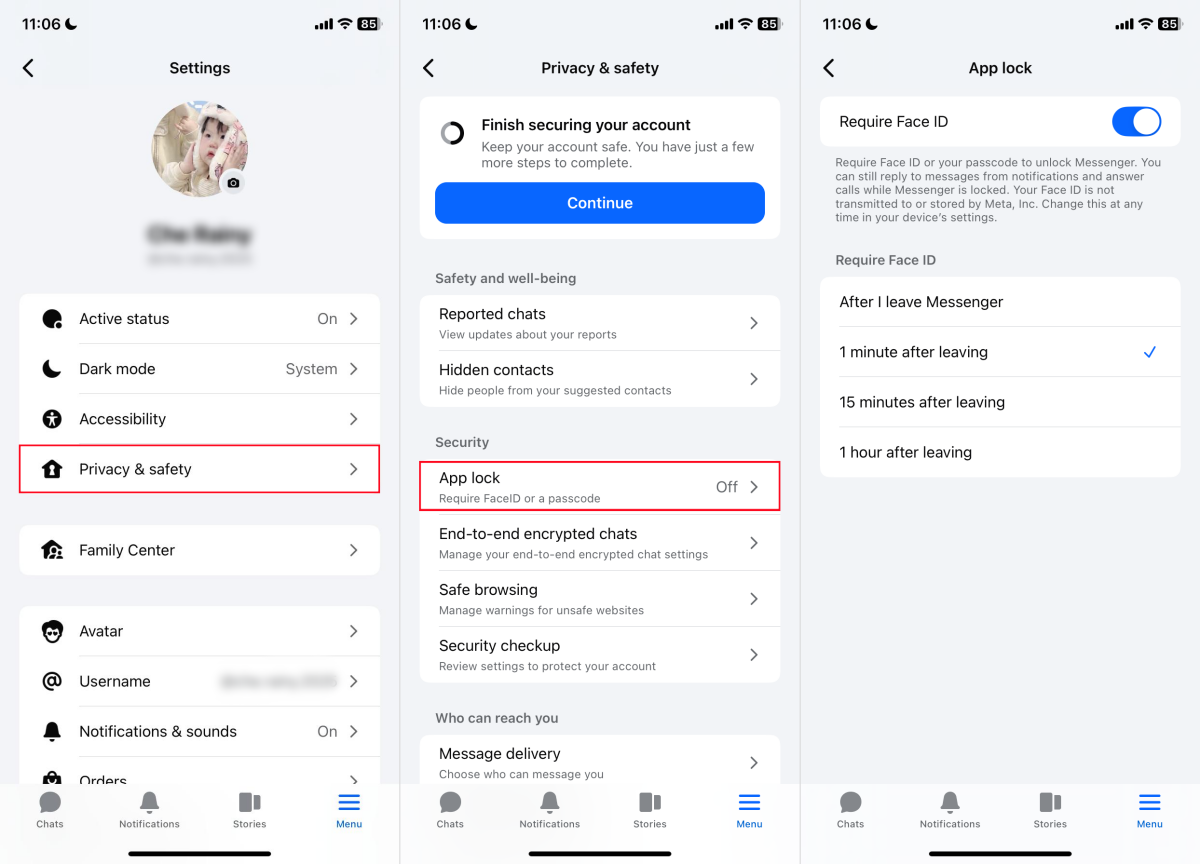
Hạn chế: Khóa Ứng Dụng Messenger không tạo mật khẩu riêng cho ứng dụng mà chỉ sử dụng phương thức mở khóa của điện thoại. Nội dung tin nhắn vẫn hiển thị trên thông báo. (Xem cách tắt xem trước >>>)
2Khóa Messenger Bằng Face ID
Với iOS 18, Apple đã bổ sung tùy chọn bảo mật ứng dụng cho phép bạn khóa Messenger bằng Face ID. Cách này hoạt động tương tự như Khóa Ứng Dụng Messenger. Để khóa Messenger trên iPhone:
- Bước 1.Tìm ứng dụng Messenger trên màn hình chính iPhone.
- Bước 2.Nhấn giữ biểu tượng ứng dụng đến khi hiện menu.
- Bước 3.Chọn "Yêu cầu Face ID".
- Bước 4.Xác thực bằng Face ID.
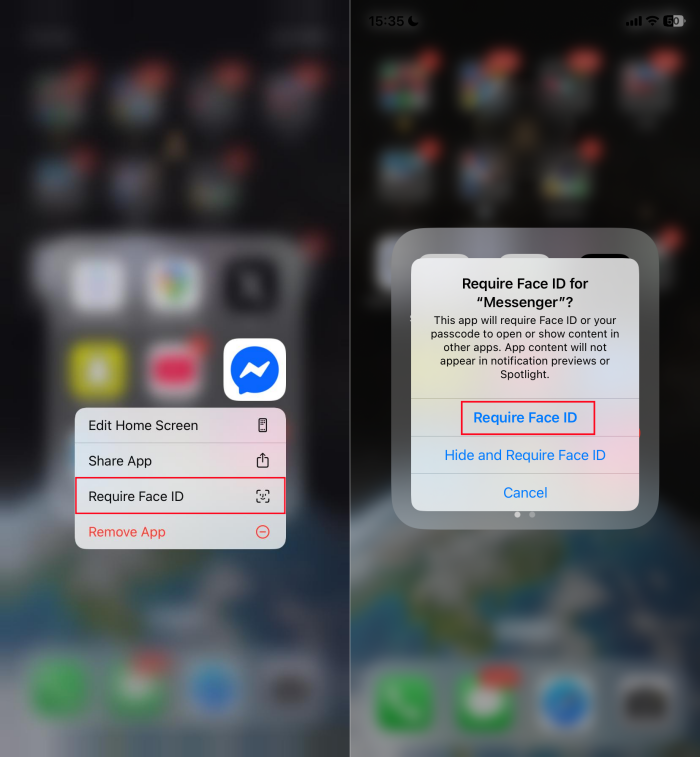
Hạn chế: Chỉ khả dụng cho iPhone chạy iOS 18 trở lên và phụ thuộc vào Face ID.
3Thiết Lập Phím Tắt Để Khóa Messenger
Ứng dụng Phím Tắt (Shortcuts) là lựa chọn phù hợp nếu bạn muốn ngăn ai đó mở Messenger hoặc kiểm soát thời gian sử dụng Messenger. Khi thiết lập tự động hóa, mỗi lần ai đó mở Messenger, iPhone sẽ tự động chuyển về màn hình khóa.
- Bước 1.Mở ứng dụng Phím Tắt và vào tab "Tự động hóa".
- Bước 2.Nhấn vào biểu tượng "+" và chọn "Ứng dụng".
- Bước 3.Chọn Messenger, sau đó chọn "Được mở" và "Chạy ngay lập tức".
- Bước 4.Thêm "Tự động hóa mới".
- Bước 5.Tìm và thêm hành động "Khóa màn hình" vào danh sách.
- Bước 6.Nhấn "Xong" để hoàn tất.
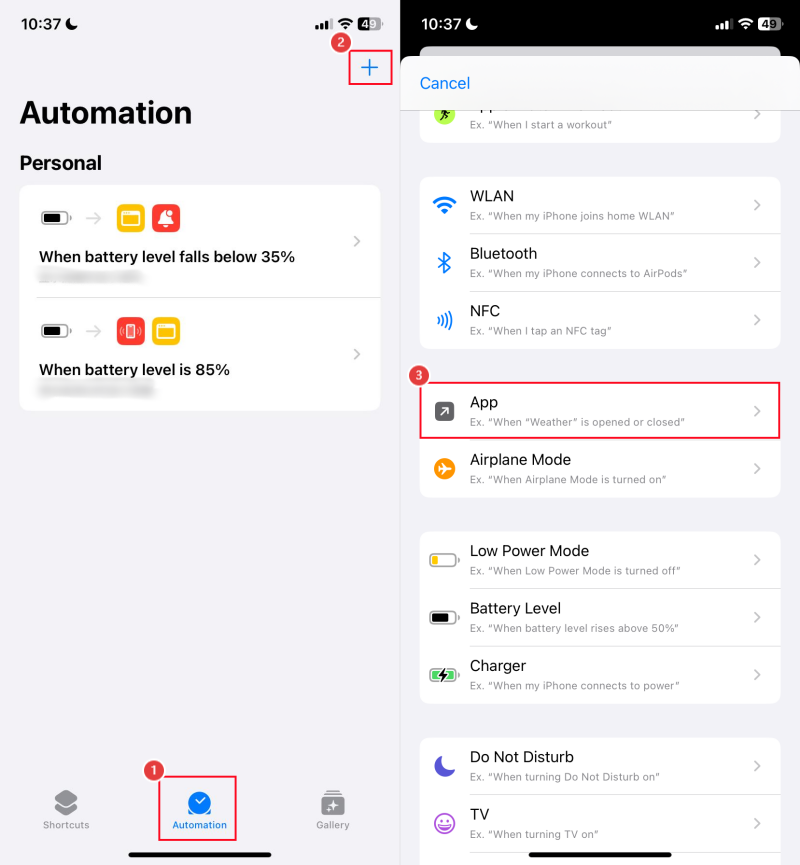
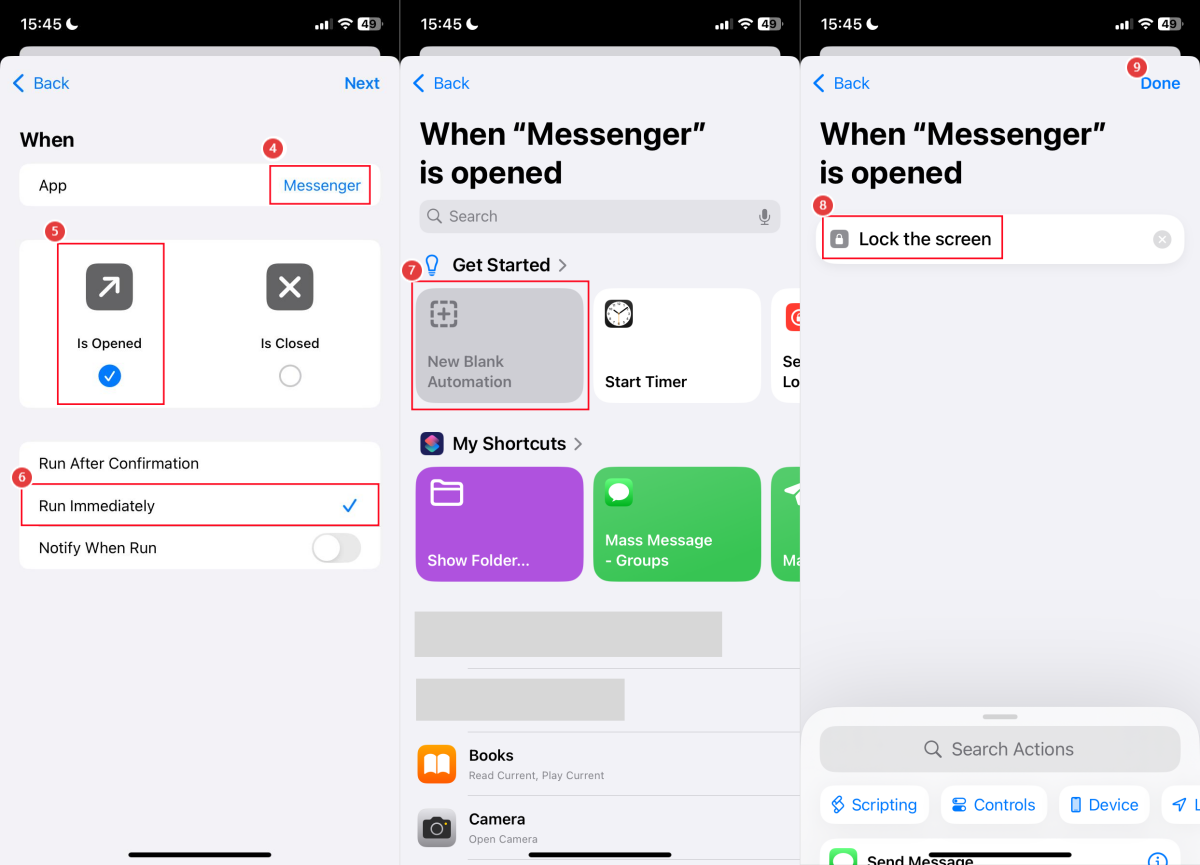
Hạn chế: Chỉ dành cho iPhone. Tự động hóa này sẽ kích hoạt mỗi lần mở Messenger — kể cả khi bạn muốn sử dụng, nên bạn sẽ liên tục bị trả về màn hình khóa trừ khi tắt phím tắt này.
4Sử Dụng Khóa Ứng Dụng Tích Hợp Trên Android
Một số thiết bị Android cũng có sẵn chức năng Khóa Ứng Dụng, cho phép bạn đặt mật khẩu riêng cho các ứng dụng như Messenger.
Theo khảo sát, Xiaomi/Redmi/POCO, Oppo/Realme và Huawei/Honor là các hãng có tính năng này, trong khi Samsung cung cấp dịch vụ tương tự với Thư Mục Bảo Mật.
- Bước 1.Mở ứng dụng Cài đặt và tìm "Khóa Ứng Dụng".
- Bước 2.Bật chức năng và thiết lập phương thức bảo mật (PIN, mật khẩu, hình vẽ hoặc vân tay).
- Bước 3.Tìm Messenger và đánh dấu để bảo vệ bằng mật khẩu.
Hạn chế: Một số thiết bị Android có thể không hỗ trợ Khóa Ứng Dụng.
5Thử Thư Mục Bảo Mật (Samsung)
Samsung không cài sẵn Khóa Ứng Dụng, nhưng có Thư Mục Bảo Mật, nơi bạn có thể đưa Messenger, ảnh, tệp... vào và khóa bằng mật khẩu.
- Bước 1.Mở ứng dụng Cài đặt và tìm "Thư Mục Bảo Mật".
- Bước 2.Chọn phương thức khóa mong muốn (PIN, mật khẩu, vân tay hoặc Face ID).
- Bước 3.Sau khi tạo Thư Mục Bảo Mật, mở nó trong ngăn ứng dụng.
- Bước 4.Chọn "Thêm ứng dụng" và thêm Messenger.
Hạn chế: Chỉ dành riêng cho thiết bị Samsung.
Mẹo Bổ Sung Bảo Vệ Quyền Riêng Tư Messenger
Đặt mật khẩu cho Messenger là bước đầu rất tốt! Nhưng nếu muốn bảo vệ tối đa các cuộc trò chuyện, bạn nên tham khảo thêm một số mẹo dưới đây để bảo vệ tài khoản Messenger và thông tin cá nhân khỏi những ánh mắt tò mò.
Ẩn Tin Nhắn Messenger Trên Màn Hình Khóa
Khi nhận tin nhắn mới, nội dung xem trước sẽ hiển thị trên thông báo. Như vậy, bất kỳ ai cầm điện thoại đều có thể đọc lén một phần cuộc trò chuyện — ngay cả khi chưa mở khóa máy.
Vì vậy, bạn nên tắt xem trước tin nhắn trong cài đặt thông báo. Cách ẩn tin nhắn Messenger trên màn hình khóa như sau:
- 1.Vào "Cài đặt" trong ứng dụng Messenger.
- 2.Chọn "Thông báo & âm thanh".
- 3.Tắt "Hiển thị xem trước".
Gửi Tin Nhắn Tự Biến Mất
Dù Messenger đã ngừng hỗ trợ cuộc trò chuyện bí mật, bạn vẫn có thể dùng tính năng tin nhắn tự biến mất để tự động xóa cuộc trò chuyện sau 24 giờ. Đây là cách hiệu quả để giữ bí mật các cuộc trò chuyện riêng tư. Để bật tin nhắn tự biến mất:
- 1.Mở một cuộc trò chuyện Messenger bất kỳ.
- 2.Nhấn vào tên liên hệ.
- 3.Tìm "Tin nhắn tự biến mất" và chọn "24 giờ" làm thời gian tự xóa.
Bổ Sung: Khóa Messenger Cho Trẻ Em
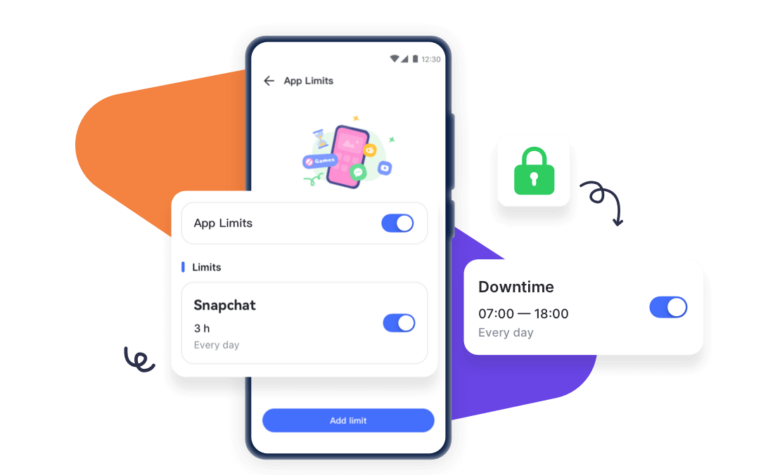
Các ứng dụng kiểm soát của phụ huynh rất hữu ích nếu bạn là cha mẹ và muốn ngăn trẻ sử dụng Messenger quá nhiều hoặc truy cập Messenger không kiểm soát.
Một trong những công cụ đáng tin cậy là AirDroid App Blocker, không chỉ giới hạn thời gian sử dụng ứng dụng mà còn có thể chặn Messenger. Khi bạn chặn hoặc giới hạn Messenger, trẻ sẽ không thể truy cập ứng dụng này nếu chưa được bạn cho phép.


Kết Luận
Như vậy, bạn đã biết có nhiều cách khác nhau để khóa Messenger. Để đơn giản nhất, Messenger đã thiết kế sẵn "Khóa Ứng Dụng" cho mọi người dùng điện thoại. Ngoài ra, bạn cũng có thể thử các cách sau:
- Với iPhone: Sử dụng khóa Face ID trên iOS 18 (nếu hỗ trợ) hoặc thiết lập phím tắt.
- Với Android: Bật Khóa Ứng Dụng tích hợp (nếu có) hoặc dùng Thư Mục Bảo Mật trên Samsung.
- Dành cho phụ huynh: AirDroid App Blocker giúp ngăn trẻ truy cập Messenger.


Để lại một trả lời.