Cách sử dụng nhiều tài khoản Telegram trên một thiết bị?
Trong thời đại mạng xã hội phát triển như hiện nay, nhiều người thường tạo hơn một tài khoản Telegram để phục vụ cho công việc, cá nhân hoặc các mục đích xã hội. Vì vậy, việc biết cách sử dụng nhiều tài khoản Telegram trên cùng một điện thoại hoặc máy tính ngày càng trở nên quan trọng. May mắn là, dù bạn dùng điện thoại hay máy tính, việc này đều hoàn toàn khả thi và rất đơn giản. Hãy làm theo hướng dẫn từng bước dưới đây.
Tóm Tắt Chính:
- Telegram chính thức cho phép người dùng đăng nhập nhiều tài khoản. Người dùng miễn phí có thể thêm tối đa 3 tài khoản trên một thiết bị, còn người dùng Premium có thể thêm tối đa 4 tài khoản.
- Nếu chỉ dùng cá nhân, bản miễn phí trên điện thoại là đủ. Tuy nhiên, nếu bạn thuộc nhóm hỗ trợ, vận hành hoặc marketing cần quản lý nhiều tài khoản Telegram, nên thiết lập trên máy tính để làm việc hiệu quả hơn.
Cách 1. Sử Dụng Tính Năng Đa Tài Khoản Chính Thức
Bạn có thể sử dụng nhiều tài khoản Telegram trên một thiết bị không? Câu trả lời là có! Bạn có thể thêm tài khoản Telegram mới trực tiếp trong ứng dụng. Đây là cách đơn giản và an toàn nhất—không cần cài thêm ứng dụng hay trả phí.
Thêm Nhiều Tài Khoản Telegram Trên Điện Thoại:
- 1.Nếu dùng Android, hãy nhấn vào biểu tượng ba gạch (☰) ở góc trên bên trái Telegram. Nếu dùng iPhone, vào mục "Cài Đặt" ở góc dưới bên phải.
- 2.Chọn "Thêm Tài Khoản". Nhập số điện thoại mới và nhấn "Tiếp Theo".
- 3. Bạn sẽ nhận được mã xác thực. Nhập mã để đăng nhập.
- 4.Sau khi đăng nhập, bạn có thể chuyển đổi giữa các tài khoản bất cứ lúc nào mà không cần đăng xuất!
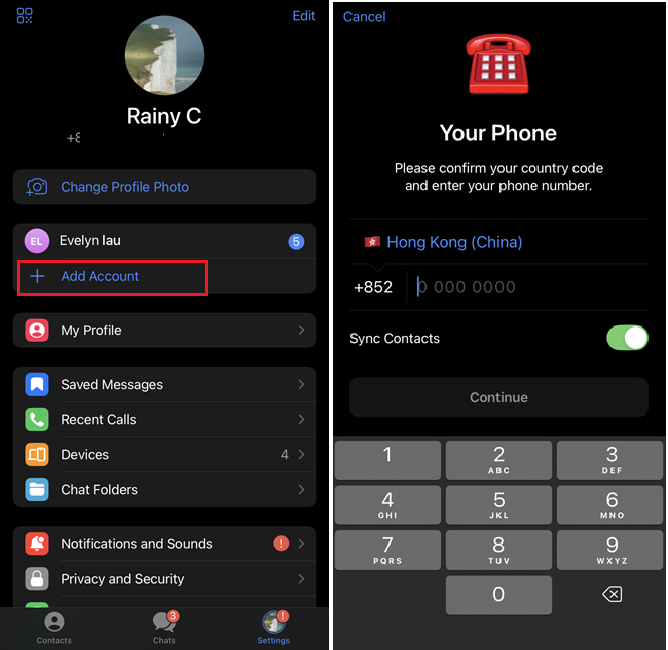
Với cách này, bạn có thể đăng nhập hai tài khoản Telegram trên điện thoại. Để thêm tài khoản thứ ba, chỉ cần lặp lại các bước trên. Telegram chính thức hỗ trợ tối đa 3 tài khoản.
Để chuyển đổi tài khoản, vào trang hồ sơ Telegram và chọn tài khoản bạn muốn sử dụng.
Thêm Nhiều Tài Khoản Telegram Trên Máy Tính:
Bạn cũng có thể đăng nhập nhiều tài khoản Telegram trên máy tính.
- 1.Mở ứng dụng Telegram trên máy tính hoặc sử dụng bản web.
- 2.Nhấn vào biểu tượng ba gạch (☰) ở góc trên bên trái rồi chọn "Thêm Tài Khoản".
- 3.Quét mã QR để đăng nhập hoặc chọn "Hoặc đăng nhập bằng số điện thoại".
- 4. Nhập mã xác thực, tài khoản Telegram thứ hai sẽ được thêm vào.
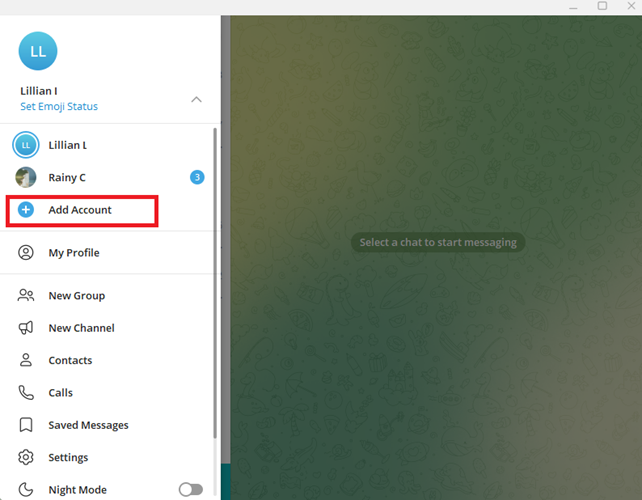
Chỉ với vài bước, bạn có thể sử dụng hai hoặc ba tài khoản Telegram trên cùng một thiết bị. Trên máy tính, bạn cũng có thể chuyển đổi giữa các tài khoản mà không cần đăng xuất!
Cách 2. Sử Dụng Tính Năng Nhân Bản Ứng Dụng Trên Android
Bên cạnh cách chính thức, bạn còn có thể sử dụng tính năng "Nhân Bản Ứng Dụng" hoặc "Dual Messenger" tích hợp sẵn trên một số điện thoại Android để chạy nhiều tài khoản Telegram. Nhờ đó, bạn có thể mở thêm một Telegram khác mà không cần cài thêm ứng dụng bên ngoài.
Các dòng điện thoại Android hỗ trợ tính năng này:
- Samsung Galaxy / LG (Dual Messenger)
- Xiaomi / Redmi (Dual Apps)
- OPPO / realme / OnePlus (Parallel Apps)
- Huawei (App Twin)
Nếu điện thoại Android của bạn có tính năng này, hãy làm theo các bước sau. Ở đây, ví dụ sử dụng Samsung Galaxy S20+:
- 1. Mở ứng dụng "Cài Đặt".
- 2.Tìm và vào mục "Dual Messenger".
- 3.Bật Telegram để kích hoạt nhân bản ứng dụng.
- 4. Hệ thống sẽ tạo thêm một ứng dụng Telegram mới.
- 5.Quay lại màn hình chính, bạn sẽ thấy hai biểu tượng Telegram. Mở ứng dụng mới và đăng nhập bằng số điện thoại khác.
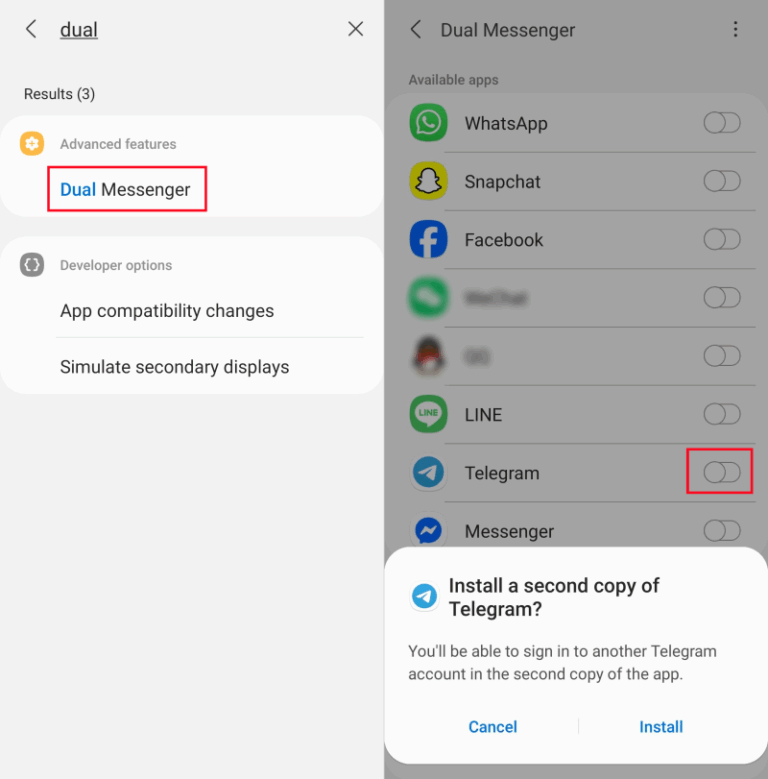
Lưu ý: Biểu tượng Telegram nhân bản sẽ có dấu "Dual App" nhỏ để bạn dễ phân biệt. Nhờ vậy, bạn có thể sử dụng hai ứng dụng Telegram song song mà không bị nhầm lẫn giữa các tài khoản.
Cách 3. Sử Dụng Ứng Dụng Nhân Bản Bên Thứ Ba
Nếu điện thoại Android hoặc iPhone của bạn không có sẵn tính năng nhân bản ứng dụng, bạn có thể dùng ứng dụng nhân bản bên thứ ba như Parallel Space để đăng nhập nhiều tài khoản Telegram trên cùng một thiết bị.
Các bước thiết lập Parallel Space:
- 1. Tải ứng dụng "Parallel Space" hoặc ứng dụng tương tự từ Google Play Store hoặc App Store.
- 2.Mở ứng dụng, nhấn "Thêm Ứng Dụng".
- 3.Chọn Telegram để chạy trong ứng dụng nhân bản.
- 4. Mở Telegram trong Parallel Space và đăng nhập bằng số điện thoại khác.
Như vậy, bạn đã thêm thành công một tài khoản Telegram khác! Tuy nhiên, lưu ý: không phải thiết bị Android/iOS nào cũng hỗ trợ tốt các ứng dụng này. Một số ứng dụng có thể hiển thị quảng cáo hoặc tiềm ẩn rủi ro bảo mật như rò rỉ dữ liệu, mất tài khoản. Hãy chọn ứng dụng uy tín, nhiều lượt tải và đánh giá tốt.
Cách 4. Giữ Đăng Nhập Telegram Web
Một cách đơn giản khác để sử dụng nhiều tài khoản Telegram trên máy tính hoặc điện thoại là kết hợp Telegram Web và ứng dụng Telegram! Bạn có thể thêm không giới hạn tài khoản miễn phí nếu sử dụng nhiều trình duyệt khác nhau. Cách thực hiện:
- 1. Truy cập https://web.telegram.org/ bằng trình duyệt.
- 2.Đăng nhập Telegram Web bằng số điện thoại và bắt đầu sử dụng.
- 3.Để truy cập nhanh, bạn có thể thêm lối tắt Telegram Web ra màn hình chính hoặc đánh dấu trang.
Cách 5. Sử Dụng Dự Án Mã Nguồn Mở Trên GitHub
Các phương pháp trên phù hợp với người dùng thông thường. Tuy nhiên, nếu bạn là doanh nghiệp nhỏ hoặc nhóm cần quản lý nhiều tài khoản, có thể thử các dự án mã nguồn mở trên GitHub dành cho Telegram.
Các công cụ này cho phép bạn quản lý từ 20 đến 50 tài khoản hoặc nhiều hơn. Một số bot Telegram cũng hỗ trợ quản lý nhiều tài khoản. Tuy nhiên, phương pháp này đòi hỏi bạn phải có kiến thức lập trình nâng cao.
Bảng So Sánh Các Cách
Dưới đây là bảng so sánh nhanh các phương pháp:
| Phương Pháp | Số Lượng Tài Khoản | Tương Thích | Đánh Giá |
|---|---|---|---|
| 1. Đa Tài Khoản Telegram Chính Thức | 3 hoặc 4 | Android, iOS, PC | ⭐⭐⭐⭐⭐ |
| 2. Nhân Bản Ứng Dụng Trên Android | 6 | Android | ⭐⭐⭐⭐⭐ |
| 3. Ứng Dụng Nhân Bản Bên Thứ Ba | Không giới hạn | Android, iOS | ⭐⭐⭐⭐ |
| 4. Lối Tắt Telegram Web | Không giới hạn | Android, iOS, PC | ⭐⭐⭐⭐ |
| 5. Công Cụ Mã Nguồn Mở GitHub | 20–50+ | PC | ⭐⭐⭐ |
Các Câu Hỏi Thường Gặp Về Tài Khoản Telegram
Bổ Sung: Bảo Vệ Tin Nhắn Telegram Của Con Bạn
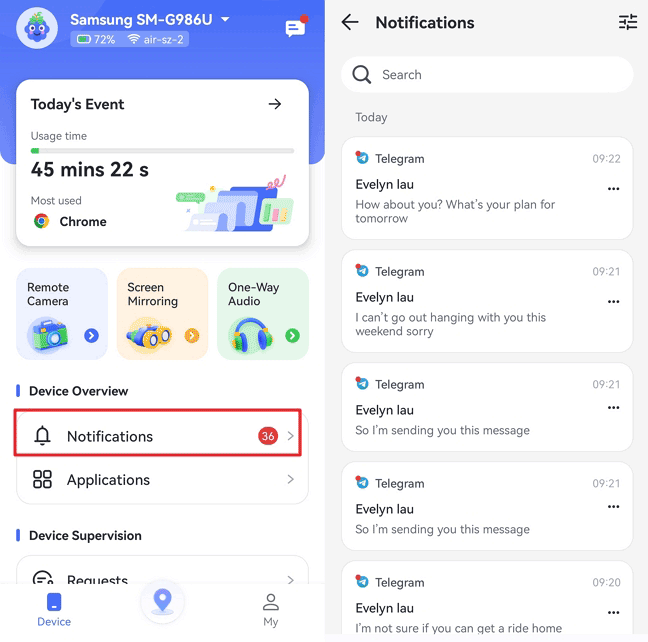
Nếu bạn là phụ huynh lo lắng con mình dành quá nhiều thời gian trên Telegram hoặc nhận tin nhắn rác, bạn có thể sử dụng AirDroid Parental Control để kiểm tra từ xa việc sử dụng Telegram của con.
- 1. Tải ứng dụng "AirDroid Parental Control" về điện thoại của bạn.
- 2.Cài đặt ứng dụng AirDroid Kids trên điện thoại của con và liên kết thiết bị.
- 3.Trên điện thoại của bạn, mở "AirDroid Parental Control" và nhấn "Thông Báo".
- 4. Bây giờ bạn có thể xem tất cả thông báo đến từ điện thoại của con, bao gồm tin nhắn Telegram, để kiểm tra xem con có tham gia các cuộc trò chuyện không phù hợp hay không.
Kết Luận
Bây giờ, dù là công việc hay cá nhân, bạn đều có thể dễ dàng đăng nhập nhiều tài khoản Telegram trên cùng một điện thoại hoặc máy tính. Hãy thử các cách trên và chọn phương pháp phù hợp nhất để việc trò chuyện, quản lý tài khoản trở nên thuận tiện hơn!


Để lại một trả lời.