Giới hạn liên lạc trên iPhone: thiết lập, tắt và khắc phục sự cố
Thiết lập Giới hạn liên lạc trên iPhone là một cách hiệu quả để kiểm soát ai có thể liên hệ với bạn và vào thời điểm nào, đúng không? Về cơ bản, tính năng tiện lợi này cho phép bạn kiểm soát cách thức và thời điểm một số liên hệ nhất định có thể liên lạc với bạn.
Tính năng này cũng đặc biệt hữu ích trong việc quản lý cách con bạn sử dụng thiết bị. Bạn có thể đặt giới hạn dựa trên cài đặt Thời gian sử dụng, để chỉ những cuộc gọi và tin nhắn quan trọng mới được phép trong giờ nghỉ hoặc ngoài giờ cho phép.
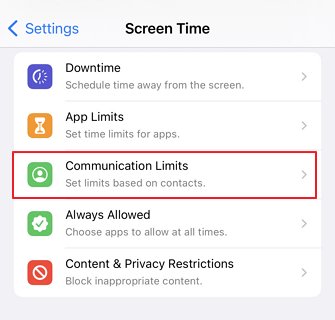
Tuy nhiên, dù nghe có vẻ rất tiện, quá trình thiết lập, tùy chỉnh theo nhu cầu hoặc tắt tính năng này đôi khi có thể khiến bạn gặp khá nhiều rắc rối. Dù là một số liên hệ vẫn vượt qua giới hạn hay toàn bộ thiết lập hoạt động không như mong đợi, việc xử lý những vấn đề này có thể khá khó chịu.
Cách thiết lập Giới hạn liên lạc trên iPhone
Bạn có thể làm theo hướng dẫn từng bước dưới đây để thiết lập Giới hạn liên lạc trên iPhone. Đây là cách rất hữu ích để quản lý việc con bạn có thể liên lạc với ai và vào thời điểm nào.
- Mở Cài đặt: Nhấn vào ứng dụng “Cài đặt” trên iPhone của bạn.
- Vào Thời gian sử dụng: Cuộn xuống và chọn “Thời gian sử dụng”.
- Bật Thời gian sử dụng
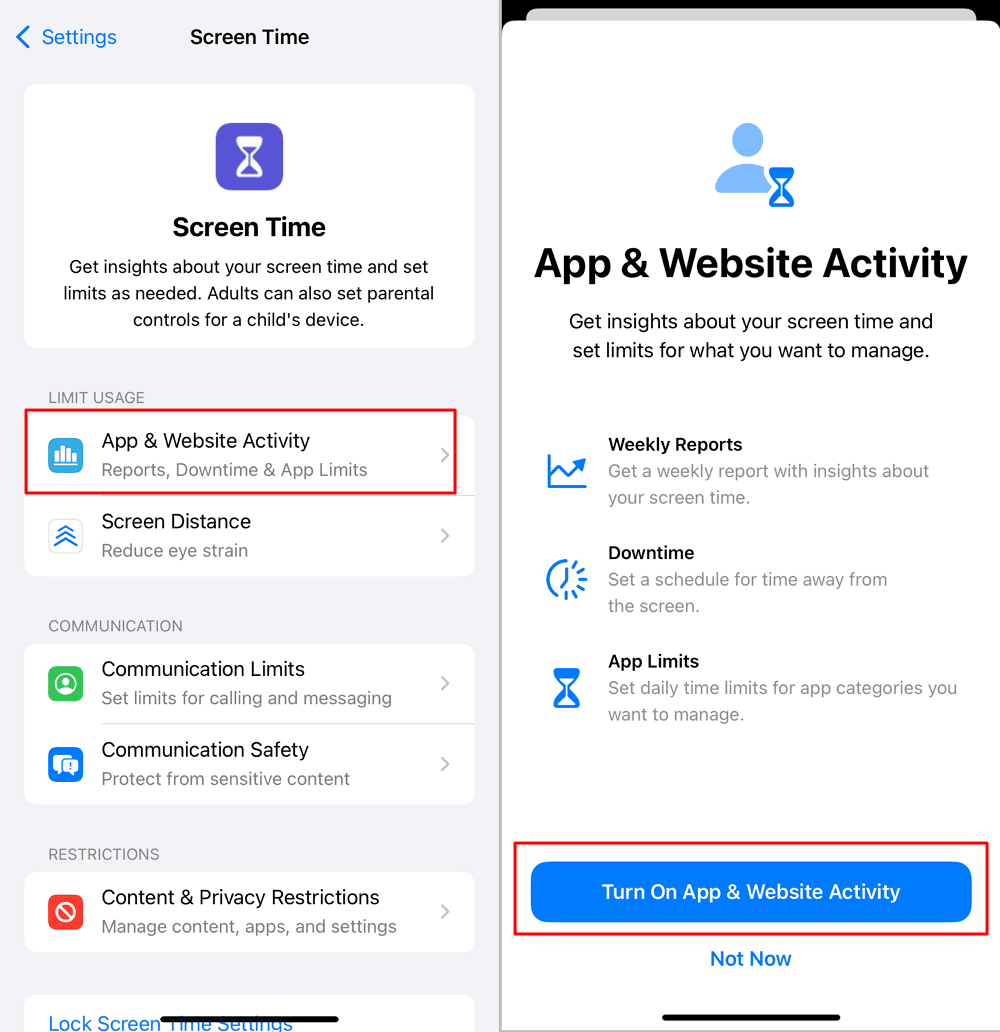
- Nhấn vào “Hoạt động ứng dụng & website”, sau đó nhấn “Bật Hoạt động ứng dụng & website” nếu tính năng này chưa được bật.

- Chọn tên con bạn trong mục Gia đình để thiết lập Thời gian sử dụng từ xa cho trẻ.


Lưu ý: Để kiểm soát Thời gian sử dụng của con từ xa, cả hai Apple ID phải nằm trong cùng một nhóm Gia đình. Đồng thời, bạn phải là Người tổ chức hoặc Cha mẹ/Người giám hộ.
- Nhấn vào “Hoạt động ứng dụng & website”, sau đó nhấn “Bật Hoạt động ứng dụng & website” nếu tính năng này chưa được bật.
- Thiết lập Giờ nghỉ và Giới hạn ứng dụng
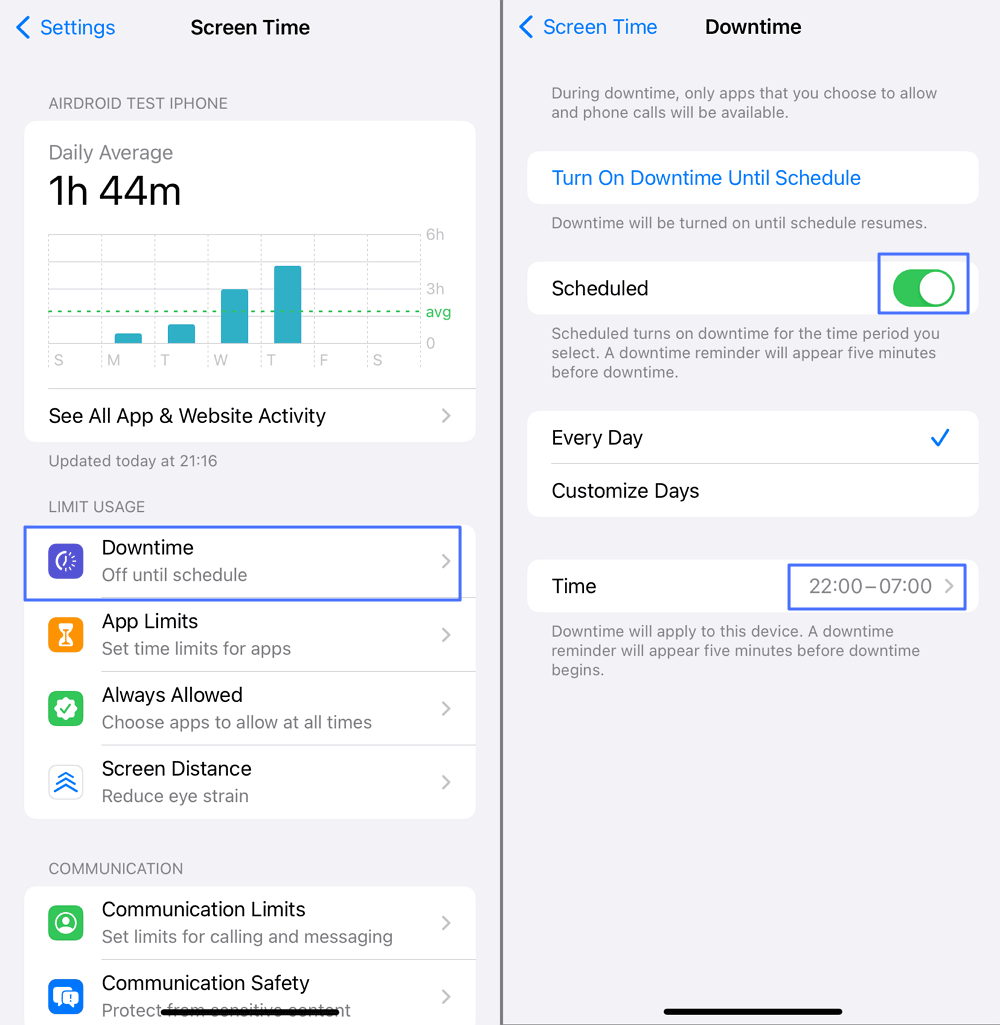
- Nhấn vào Giờ nghỉ > Đã lên lịch để thiết lập khoảng thời gian tránh xa màn hình. Bạn có thể tùy chỉnh cài đặt khác nhau cho ngày trong tuần và cuối tuần.

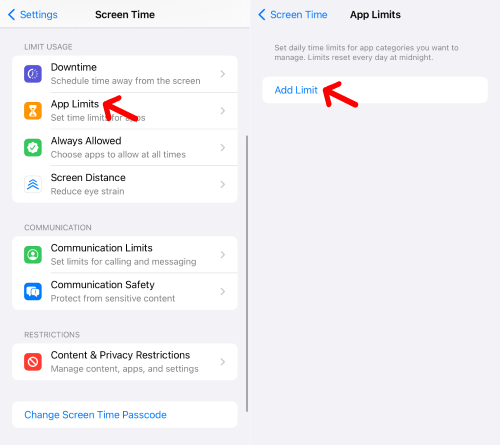
- Nhấn vào Giới hạn ứng dụng và làm theo hướng dẫn trên màn hình để giới hạn thời gian sử dụng cho các ứng dụng hoặc danh mục cụ thể.

- Nhấn vào Giờ nghỉ > Đã lên lịch để thiết lập khoảng thời gian tránh xa màn hình. Bạn có thể tùy chỉnh cài đặt khác nhau cho ngày trong tuần và cuối tuần.
- Truy cập Giới hạn liên lạc: Nhấn vào “Giới hạn liên lạc”. Bạn sẽ cần nhập mật mã Thời gian sử dụng nếu đã thiết lập.
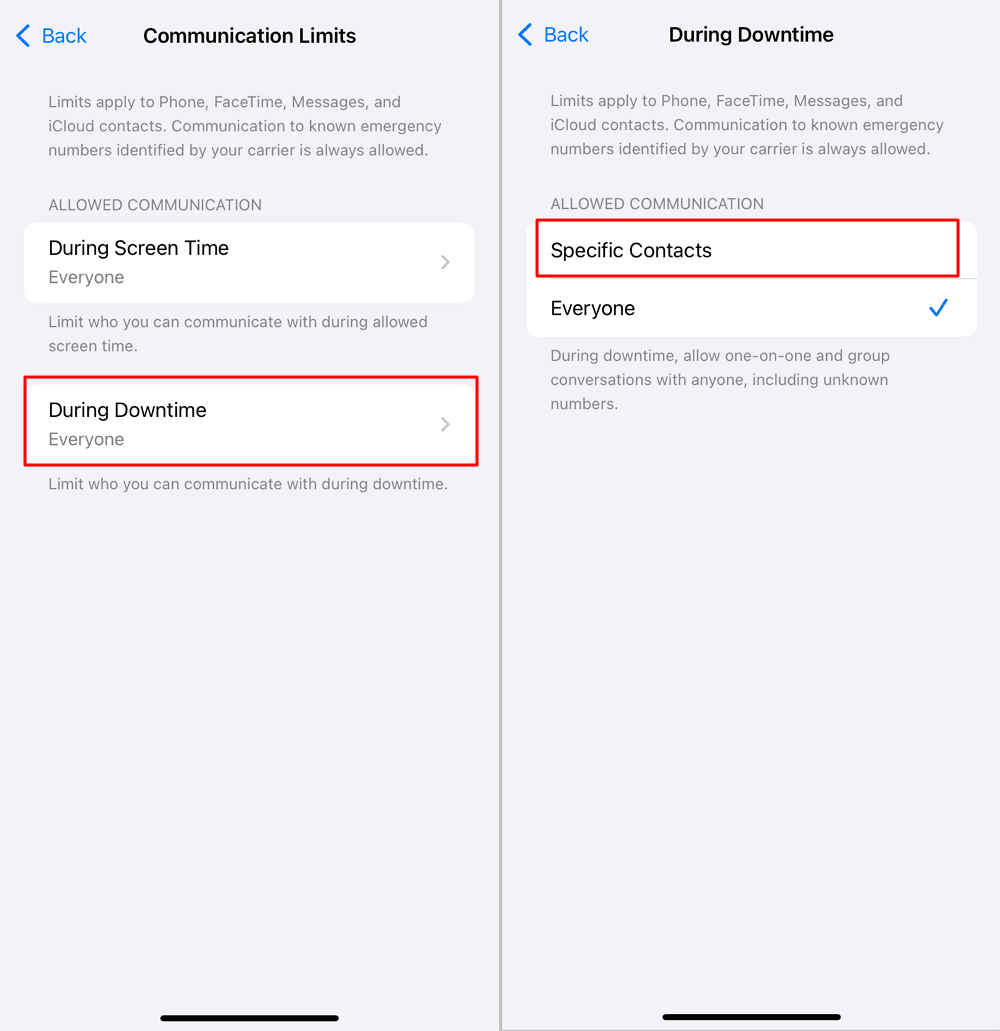
- Trong Giờ nghỉ: Bạn có thể chọn “Liên hệ cụ thể” để thêm một số người trong danh bạ vẫn có thể liên lạc với bạn hoặc con bạn trong khoảng Giờ nghỉ đã thiết lập trong Thời gian sử dụng.

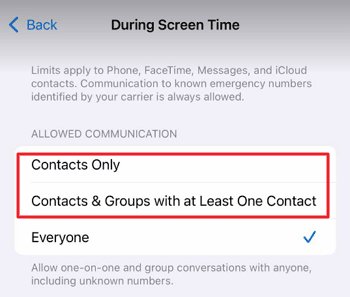
- Trong Thời gian sử dụng: Bạn có thể chọn “Chỉ danh bạ” để chỉ cho phép cuộc gọi, tin nhắn và FaceTime từ các số điện thoại và email đã lưu trong Danh bạ trong thời gian được phép dùng thiết bị.

- Trong Giờ nghỉ: Bạn có thể chọn “Liên hệ cụ thể” để thêm một số người trong danh bạ vẫn có thể liên lạc với bạn hoặc con bạn trong khoảng Giờ nghỉ đã thiết lập trong Thời gian sử dụng.
Mẹo hay:
- Ứng dụng Luôn cho phép: Bạn nên đảm bảo rằng Tin nhắn và FaceTime không bị xóa khỏi mục Luôn cho phép để Giới hạn liên lạc hoạt động bình thường.
- Cuộc gọi khẩn cấp: Ngay cả khi đã bật Giới hạn liên lạc, các cuộc gọi khẩn cấp do nhà mạng xác định vẫn luôn có thể thực hiện.
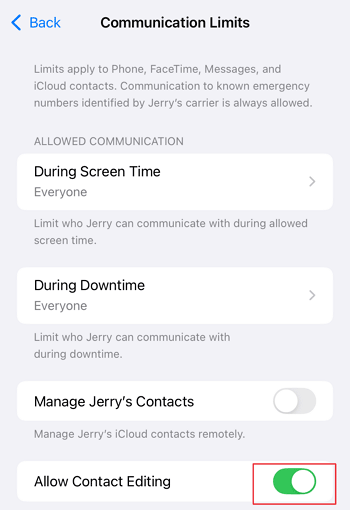
- Tắt chỉnh sửa Danh bạ: Để ngăn con bạn chỉnh sửa danh bạ, hãy tắt công tắc “Cho phép chỉnh sửa Danh bạ”. Bạn thậm chí còn có thể quản lý Danh bạ iCloud của con từ xa.

- Liên lạc an toàn: Bạn cũng có thể bật tính năng phát hiện ảnh khỏa thân trong hình ảnh được gửi hoặc nhận bởi trẻ qua ứng dụng Tin nhắn.
Giới hạn liên lạc trên iPhone không hoạt động? Các vấn đề thường gặp và cách khắc phục
Nếu bạn đã thiết lập Giới hạn liên lạc trên iPhone nhưng tính năng này không hoạt động như mong đợi, có một số vấn đề phổ biến và cách khắc phục thực tế mà bạn nên xem xét. Dưới đây là những tình huống bạn có thể gặp phải và cách xử lý:
Các vấn đề thường gặp của Giới hạn liên lạc và cách khắc phục
- Giới hạn bị bỏ qua: Một số người dùng cho biết giới hạn thời gian đã đặt cho Tin nhắn bị bỏ qua hoàn toàn, khiến việc nhắn tin không bị hạn chế. Cách khắc phục tạm thời là bật “Chặn khi hết giới hạn” khi thiết lập giới hạn thời gian cho Tin nhắn.
- Liên hệ cụ thể trong Giờ nghỉ vẫn bị chặn: Ngay cả khi đã thiết lập một số liên hệ cụ thể được phép liên lạc trong Giờ nghỉ, một số người dùng vẫn thấy con họ không thể liên hệ với những người đó. Vấn đề nằm ở chỗ Danh bạ cần được bật đồng bộ với iCloud.
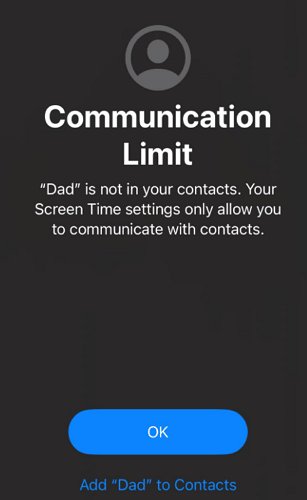

- Chỉ có thể liên hệ với các liên hệ trong Giờ nghỉ: Trẻ không thể liên hệ với bất kỳ ai ngoài các liên hệ trong Giờ nghỉ ngay cả khi đang trong Thời gian sử dụng. Điều này có thể xảy ra khi các ứng dụng nhắn tin như Tin nhắn, Điện thoại và FaceTime được đưa vào danh mục “Tất cả ứng dụng” trong Giới hạn ứng dụng. Việc này có thể xung đột với các Giới hạn liên lạc đã đặt cho những ứng dụng đó, dù chúng nằm trong mục Luôn cho phép.
Các cách phổ biến để khắc phục sự cố Giới hạn liên lạc trên iPhone
Dưới đây là một số mẹo có thể giúp bạn xử lý vấn đề:
- Kiểm tra cài đặt Giới hạn ứng dụng: Trước tiên, hãy vào phần cài đặt Thời gian sử dụng và kiểm tra Giới hạn ứng dụng. Đôi khi các cài đặt này có thể ảnh hưởng đến Giới hạn liên lạc, nên việc điều chỉnh chúng có thể giải quyết vấn đề.
- Sử dụng iCloud cho Danh bạ: Hãy đảm bảo danh bạ của bạn đang được đồng bộ đúng cách qua iCloud. Điều này giúp danh sách liên hệ giống nhau trên tất cả thiết bị, rất quan trọng để Giới hạn liên lạc hoạt động hiệu quả.
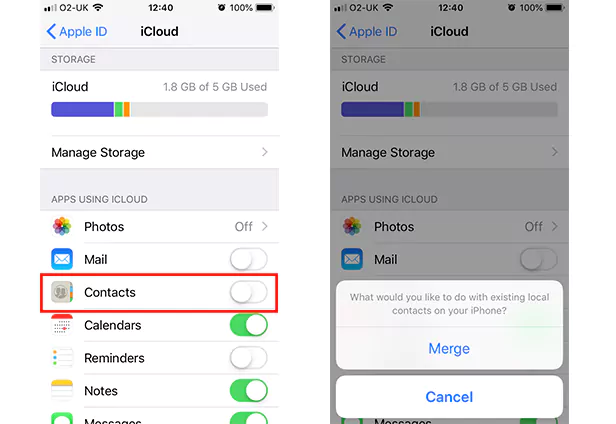

- Xóa rồi thêm lại liên hệ: Nếu một số liên hệ vẫn vượt qua giới hạn, hãy thử xóa họ khỏi danh bạ rồi thêm lại. Cách làm mới nhỏ này đôi khi có thể giúp mọi thứ hoạt động chính xác hơn.
- Tắt rồi bật lại Thời gian sử dụng: Đôi khi chỉ cần tắt Thời gian sử dụng rồi bật lại là có thể khắc phục rất nhiều vấn đề. Cách này giống như khởi động lại nhanh tính năng.
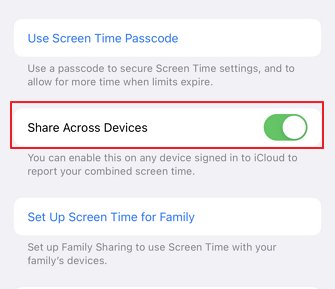
- Tắt Chia sẻ trên các thiết bị: Nếu bạn dùng nhiều thiết bị, tính năng này có thể gây nhầm lẫn về cài đặt. Tắt nó đi có thể giúp cô lập sự cố trên một thiết bị và khắc phục vấn đề.

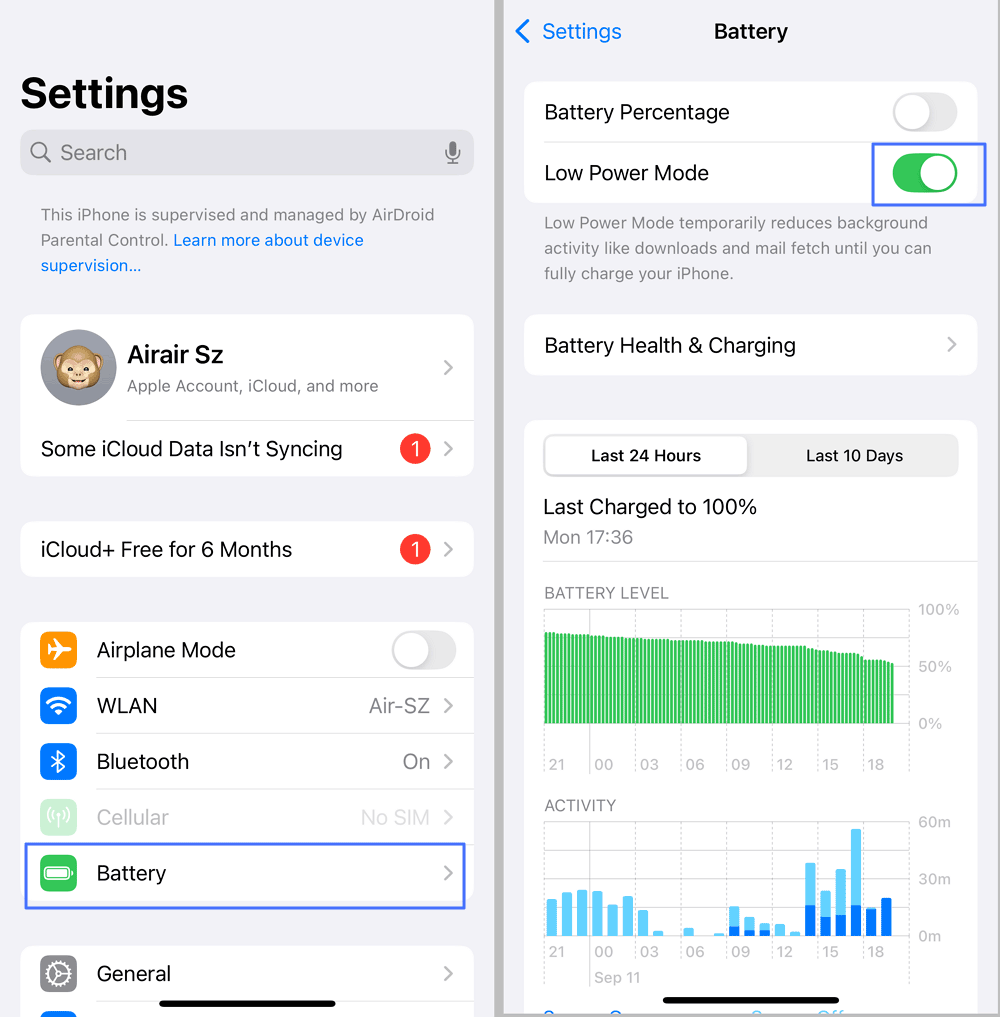
- Tắt Chế độ nguồn điện thấp: Chế độ nguồn điện thấp có thể ảnh hưởng đến cách ứng dụng hoạt động, từ đó tác động đến Giới hạn liên lạc. Tắt chế độ này có thể giúp giải quyết vấn đề.

- Buộc khởi động lại thiết bị: Nếu mọi cách khác đều không hiệu quả, buộc khởi động lại thường có thể mang đến kết quả bất ngờ. Cách này sẽ làm mới bộ nhớ thiết bị, đừng lo, không làm mất dữ liệu của bạn và có thể xử lý những lỗi khó chịu.
- Cập nhật iOS: Luôn giữ iOS ở phiên bản mới nhất. Các bản cập nhật thường bao gồm bản sửa lỗi cho những vấn đề có thể khiến cài đặt hoạt động bất thường.
- Liên hệ Hỗ Trợ Khách Hàng của Apple: Vẫn chưa khắc phục được? Có lẽ đã đến lúc tìm đến chuyên gia. Bộ phận hỗ trợ Apple có thể cung cấp các bước xử lý chi tiết hơn và hướng dẫn phù hợp.
Cách tắt Giới hạn liên lạc trên iPhone
Tắt Giới hạn liên lạc trên iPhone cũng đơn giản như khi thiết lập. Nếu bạn thấy không còn cần tính năng này nữa hoặc muốn điều chỉnh cách áp dụng, dưới đây là cách tắt:
- Mở Cài đặt: Bắt đầu bằng cách nhấn vào biểu tượng “Cài đặt” trên màn hình chính của iPhone.
- Vào Thời gian sử dụng: Cuộn xuống tìm “Thời gian sử dụng” rồi nhấn vào.
- Vào cài đặt Giới hạn liên lạc: Khi ở trong меню Thời gian sử dụng, nhấn vào “Giới hạn liên lạc”.
- Tắt Giới hạn liên lạc:
- Bạn sẽ cần nhập mật mã Thời gian sử dụng nếu được yêu cầu.
- Khi vào phần cài đặt Giới hạn liên lạc, nhấn vào “Trong Thời gian sử dụng” và chọn “Mọi người”. Cài đặt này sẽ xóa mọi hạn chế trong thời gian được phép dùng thiết bị.
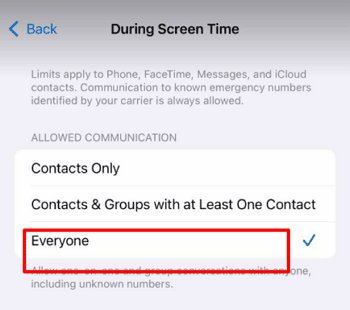

- Quay lại và nhấn vào “Trong Giờ nghỉ”. Một lần nữa, chọn “Mọi người”. Thao tác này sẽ gỡ bỏ mọi giới hạn đã đặt cho Giờ nghỉ.
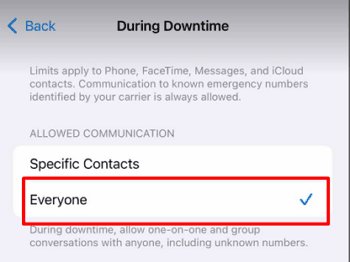

- Xác nhận thay đổi: Hãy đảm bảo mọi cài đặt đều hiển thị rằng liên lạc được phép với mọi người để chắc chắn không còn giới hạn nào đang hoạt động.
Tóm lại: Giới hạn liên lạc trên iPhone thật đơn giản
Dù việc thiết lập và quản lý Giới hạn liên lạc trên iPhone có thể hơi phức tạp, đây vẫn là một công cụ mạnh mẽ giúp bạn yên tâm hơn và kiểm soát việc sử dụng thiết bị. Nếu gặp sự cố, hãy nhớ thường xuyên kiểm tra và điều chỉnh cài đặt để mọi thứ hoạt động trơn tru.
Và nếu những cách khắc phục thông thường không hiệu quả, đừng ngần ngại tìm giải pháp thay thế hoặc nhờ hỗ trợ. Mục tiêu là để công nghệ phục vụ bạn tốt hơn!


Để lại một trả lời.