Thông Báo Instagram Không Hoạt Động 2026 [Sửa Nhanh]
Hơn 1 tỷ người sử dụng Instagram hàng ngày, trong đó có 500 triệu người dùng mỗi ngày. Thông báo từ ứng dụng Instagram giúp bạn cập nhật những gì đang diễn ra trên Instagram ngay cả khi bạn không mở ứng dụng. Tuy nhiên, đôi khi ứng dụng không gửi thông báo. Vậy làm thế nào để khắc phục lỗi thông báo Instagram không hoạt động? Chúng tôi đã liệt kê tất cả các nguyên nhân có thể gây ra tình trạng này. Với những mẹo dưới đây, bạn sẽ có thể khôi phục lại thông báo Instagram một cách hiệu quả.
Cách Khắc Phục Lỗi Thông Báo Instagram Không Hoạt Động?
Nếu bạn đang khắc phục sự cố này, việc đầu tiên cần làm là kiểm tra cài đặt thông báo. Đảm bảo bạn đã cho phép nhận thông báo từ Instagram và đã đăng nhập vào ứng dụng. Bạn cũng có thể thử khởi động lại điện thoại hoặc đóng ứng dụng Instagram hoàn toàn nếu vẫn chưa nhận được thông báo.
1 Cho Phép Thông Báo Instagram Trên Thiết Bị
Bước đầu tiên để nhận thông báo khi ai đó gắn thẻ bạn trong ảnh hoặc đăng bài trên trang cá nhân là bạn cần cho phép thông báo Instagram trên thiết bị của mình.
1. Kiểm Tra Cài Đặt Thông Báo Trên Thiết Bị iOS
Trên iPhone, bạn có thể bật thông báo Instagram theo các bước sau.
- Mở ứng dụng Cài đặt. Chọn Thông báo.
- Tại phần Kiểu Thông Báo, tìm và nhấn vào Instagram.
- Bật công tắc bên cạnh Cho phép Thông báo. Khi bật, công tắc sẽ chuyển sang màu xanh lá.
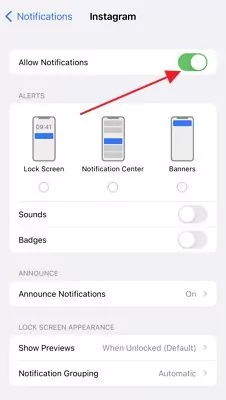
Người dùng Apple cũng có thể tùy chỉnh trải nghiệm với các tùy chọn kiểu thông báo.
2. Kiểm Tra Cài Đặt Thông Báo Trên Thiết Bị Android
Cách bật thông báo Instagram trên Android như sau:
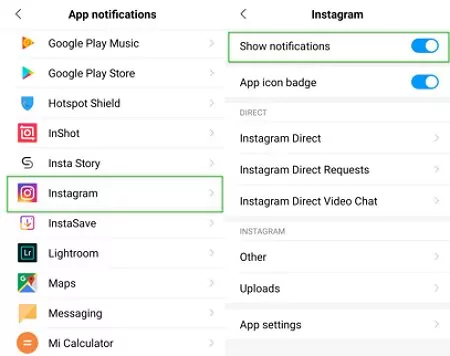
- Mở ứng dụng Cài đặt. Chọn Ứng dụng & thông báo.
- Tìm và nhấn vào Instagram trong danh sách ứng dụng.
- Chọn Thông báo, sau đó bật công tắc bên cạnh Tất cả Thông báo Instagram. Khi bật, công tắc sẽ chuyển sang màu xanh dương và trắng.
2 Bật Thông Báo Trong Ứng Dụng Instagram
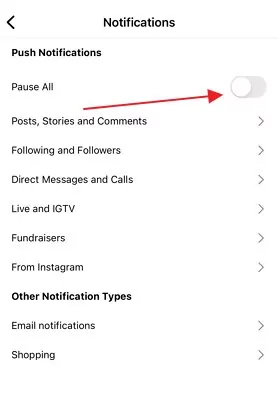
Bạn có thể gặp vấn đề về hiển thị cảnh báo do cấu hình sai trong ứng dụng. Hãy chắc chắn rằng bạn đã bật cài đặt thông báo trong ứng dụng Instagram. Cách thiết lập thông báo Instagram trên iOS hoặc Android như sau:
- Mở ứng dụng Instagram. Nhấn vào biểu tượng hồ sơ ở góc dưới bên phải màn hình.
- Chọn biểu tượng menu (ba dấu gạch ngang) ở góc trên bên phải màn hình.
- Chọn Cài đặt > Thông báo.
3 Kiểm Tra Chế Độ Không Làm Phiền (DND)
Chế độ Không Làm Phiền sẽ tắt tất cả cảnh báo để bạn tập trung vào công việc. Nếu bạn không nhận được thông báo hoặc đang chờ tin nhắn mà không thấy, có thể do bạn đã bật chế độ Không Làm Phiền.
1. Tắt Chế Độ Không Làm Phiền Trên iPhone
Cách tắt chế độ Không Làm Phiền:
- Vào Cài đặt > Tập trung > Không Làm Phiền.
- Tắt tính năng này đi. Khi DND được tắt, bạn sẽ nhận lại thông báo như bình thường.
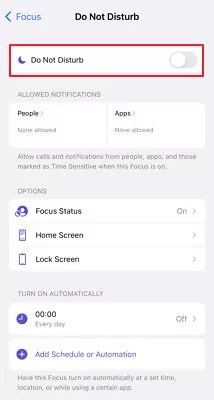
Bạn cũng có thể đặt lịch bật tắt DND theo thời gian nếu cần.
2. Tắt Chế Độ Không Làm Phiền Trên Android
Để tắt chế độ Không Làm Phiền trên Android, hãy kéo thanh thông báo xuống và nhấn vào biểu tượng tắt DND.
4 Tắt Chế Độ Tiết Kiệm Pin
Chế độ tiết kiệm pin giúp bảo vệ pin và giảm hoạt động nền bằng cách tắt một số tính năng, bao gồm cả thông báo đẩy cho các ứng dụng mạng xã hội. Vì vậy, để không bỏ lỡ thông báo Instagram, hãy tắt chế độ Tiết Kiệm Pin.
1. Tắt Chế Độ Tiết Kiệm Pin Trên iPhone
Cách bật hoặc tắt chế độ Tiết Kiệm Pin trên iPhone:
- Vào Cài đặt > Pin.
- Nhấn để tắt chế độ Tiết Kiệm Pin.
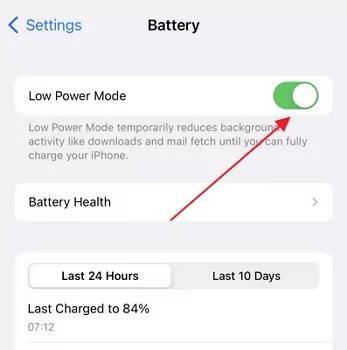
Chế độ tiết kiệm pin sẽ tự động tắt khi pin iPhone đạt 80% trở lên.
2. Tắt Chế Độ Tiết Kiệm Pin Trên Android
Tên gọi chức năng tiết kiệm pin trên Android khác nhau tùy theo hãng sản xuất. Cách đơn giản nhất để tắt là sử dụng thanh công cụ thả xuống.
- Kéo thanh trạng thái từ trên xuống.
- Tìm biểu tượng tiết kiệm pin và nhấn để tắt.
- Hoặc vào Cài đặt > tìm kiếm tiết kiệm pin và tắt.
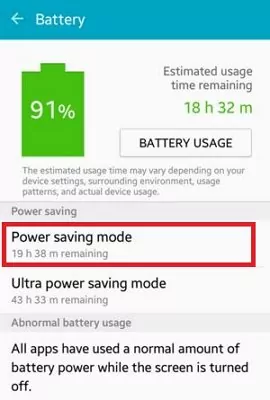
5 Xóa Dữ Liệu Bộ Nhớ Đệm Instagram
Nếu sự cố vẫn tiếp diễn, bạn nên xóa bộ nhớ đệm của Instagram vì dữ liệu lưu trữ quá nhiều có thể gây ra lỗi thông báo không hoạt động.
- Vào ứng dụng Cài đặt trên điện thoại Android của bạn.
- Chọn Ứng dụng & thông báo. Nhấn vào Instagram.
- Chọn Xóa bộ nhớ đệm.
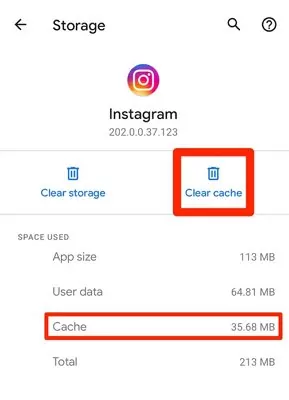
Trên thiết bị Apple, để xóa bộ nhớ đệm Instagram, bạn cần xóa ứng dụng và cài đặt lại từ App Store. Bạn sẽ bị đăng xuất tự động và cần đăng nhập lại để sử dụng và nhận thông báo.
6 Bật Làm Mới Ứng Dụng Nền Cho Instagram
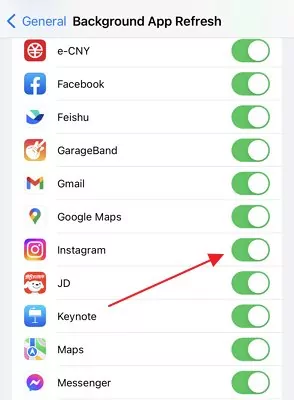
Trên iPhone, có một cài đặt gọi là "Làm mới ứng dụng nền" giúp các ứng dụng cập nhật nội dung mới ngay cả khi bạn không mở. Các thiết bị Android mới cũng hỗ trợ tính năng này. Mặc định tính năng này tắt, bạn cần bật trong cài đặt để nhận thông báo Instagram.
1. Bật Dữ Liệu Nền Trên iPhone
Bạn nên bật làm mới ứng dụng nền để tránh lỗi thông báo không hoạt động do dữ liệu lưu trữ quá nhiều.
- Vào Cài đặt trên iPhone, kéo xuống phần Chung.
- Chọn Làm mới ứng dụng nền.
- Bật các ứng dụng bạn muốn cập nhật, đặc biệt là Instagram.
2. Bật Dữ Liệu Nền Trên Android
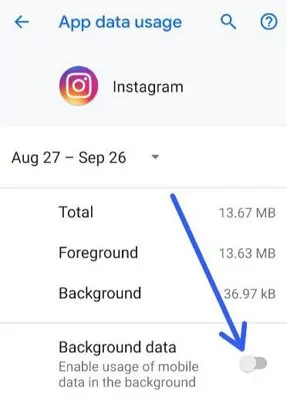
- Mở Cài đặt, chọn Kết nối rồi nhấn vào Sử dụng dữ liệu.
- Tại phần Di động, chọn Sử dụng dữ liệu di động. Tìm và chọn Instagram.
- Bật "dữ liệu nền".
7 Kiểm Tra Kết Nối Mạng
Một trong những nguyên nhân khiến thông báo Instagram không hoạt động có thể là do kết nối internet yếu hoặc không ổn định. Điều này xảy ra khi bạn dùng dữ liệu di động hoặc tín hiệu WiFi yếu.
Dưới đây là một số cách bạn có thể thử nếu nghi ngờ nguyên nhân là do mạng:
- Đảm bảo bạn đang kết nối với mạng WiFi mạnh.
- Kiểm tra tốc độ kết nối internet.
- Khởi động lại bộ định tuyến (router).
- Cập nhật ứng dụng Instagram.
8 Cập Nhật Hoặc Cài Lại Phiên Bản Instagram Mới Nhất
Nếu bạn không nhận được thông báo Instagram, có thể do phiên bản ứng dụng đã lỗi thời hoặc bị lỗi. Hãy cập nhật phiên bản Instagram mới nhất từ cửa hàng ứng dụng để khắc phục. Nếu không được, bạn có thể thử cài đặt lại ứng dụng từ đầu.
1. Cập Nhật Instagram
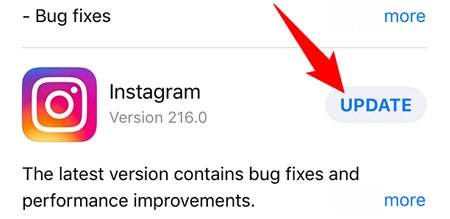
Đầu tiên, hãy chắc chắn bạn đã cài phiên bản Instagram mới nhất. Mở App Store và chọn tab Cập nhật. Nếu có bản cập nhật cho Instagram, nhấn Cập nhật.
2. Cài Lại Instagram
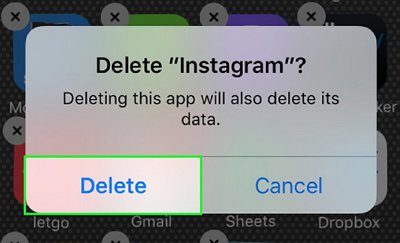
Nếu cập nhật không hiệu quả, bạn có thể thử cài lại ứng dụng. Xóa Instagram khỏi thiết bị và cài đặt lại từ App Store.
Hy vọng cách này sẽ khắc phục được sự cố và bạn sẽ nhận lại thông báo nhanh chóng.
9 Cập Nhật Hệ Điều Hành Thiết Bị
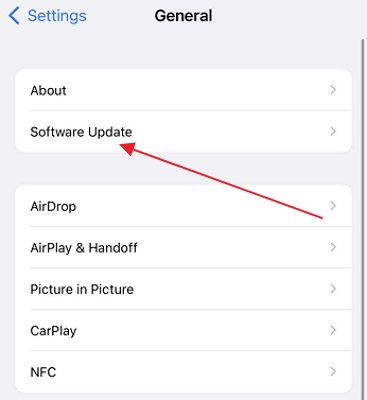
Nhiều người dùng vô tình tắt cập nhật tự động cho hệ điều hành mà không biết, điều này gây ra lỗi thông báo Instagram không hoạt động như mong đợi. Các bản cập nhật phần mềm mới nhất rất quan trọng để sửa lỗi, cải thiện thiết bị và bổ sung tính năng hỗ trợ.
- Mở ứng dụng Cài đặt. Nhấn vào Chung.
- Chọn mục Cập nhật Phần mềm.
Đảm bảo thiết bị được sạc đầy, kết nối WiFi mạnh và có đủ dung lượng lưu trữ để tải bản cập nhật.
10 Đăng Xuất Và Đăng Nhập Lại Ứng Dụng Instagram
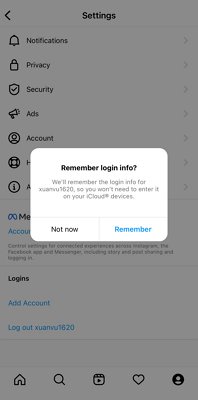
Mẹo này giúp giải quyết lỗi thông báo không hoạt động trên ứng dụng Instagram. Nhiều khi, bạn chỉ cần đăng xuất tài khoản rồi đăng nhập lại. Thao tác này thường khắc phục sự cố và giúp thông báo hoạt động trở lại.
Nếu vẫn gặp khó khăn sau khi thử các cách trên, bạn có thể sử dụng ứng dụng bên thứ ba hoặc liên hệ bộ phận hỗ trợ khách hàng của Instagram để được trợ giúp thêm.
11 Khởi Động Lại Thiết Bị
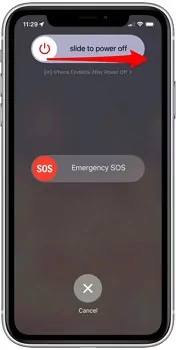
Dù bạn không nhận được thông báo bài đăng mới trên Instagram hay thiết bị hoạt động không ổn định, khởi động lại thường giúp giải quyết vấn đề. Khi khởi động lại, các ứng dụng sẽ được làm mới và bắt đầu lại, có thể sửa lỗi gây ra sự cố thông báo.
- Nhấn giữ nút nguồn trên thiết bị Android hoặc iOS của bạn.
- Chọn Khởi động lại trong menu hiện ra, sau đó chọn một trong hai tùy chọn: Tắt nguồn hoặc Khởi động lại.
Bonus:AirDroid Parental Control
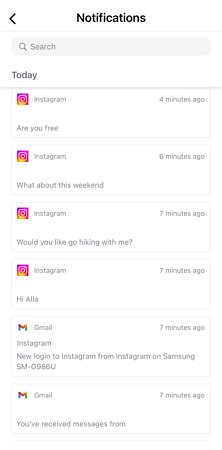
Ứng dụng AirDroid Parental Control là công cụ mạnh mẽ giúp đẩy thông báo từ một thiết bị sang thiết bị khác và đồng bộ thông báo từ nhiều thiết bị Android cùng lúc. Bạn có thể xem thông báo Instagram, giám sát việc sử dụng mạng xã hội của trẻ và nhận cảnh báo nếu trẻ truy cập những nội dung ngoài giới hạn. Đây là công cụ hữu ích cho phụ huynh muốn theo dõi con cái mà không quá xâm phạm.
Bước 1. Tải ứng dụng AirDroid Parental Control từ Google Play Store hoặc App Store.
Bước 2. Mở AirDroid Parental Control trên điện thoại của bạn. Bạn sẽ được chuyển đến trang đăng ký. Tạo tài khoản và đăng nhập.
Bước 3. Cài đặt AirDroid Kids trên điện thoại của trẻ. Sau khi cài đặt, mở AirDroid Kids và nhập mã ghép nối để liên kết thiết bị. Tiếp theo, bạn cần cấu hình một số cài đặt cần thiết. Giờ đây bạn có thể xem thông báo đẩy và cảnh báo.
Tổng Kết
Việc thông báo Instagram không hoạt động có thể gây khó chịu vì bạn phải liên tục kiểm tra ứng dụng để xem tin nhắn và cảnh báo. Thông tin nhanh trên bảng thông báo kéo xuống có thể giúp tiết kiệm nhiều thời gian. Hy vọng bạn đã khắc phục được sự cố thông báo trên thiết bị với các bước trong bài viết này. Nếu vấn đề vẫn còn, chúng tôi khuyên bạn nên sử dụng AirDroid Parental Control. Ứng dụng này giúp bạn nhận thông báo đẩy và cảnh báo ngay lập tức từ tài khoản Instagram của mình.





Để lại một trả lời.