Làm thế nào để xem hoạt động của ai đó trên Instagram?
Instagram là mạng xã hội phổ biến nơi mọi người thoải mái chia sẻ mọi thứ. Không chỉ vậy, chúng ta cũng có thể cập nhật hoạt động của bạn bè và những người đang theo dõi. Trong bài viết này, chúng tôi sẽ hướng dẫn bạn cách xem hoạt động của ai đó trên Instagram. Hãy cùng khám phá nhé.
Bạn có thể xem hoạt động của ai đó qua thông báo Instagram không
Có. Bạn có thể xem hoạt động của ai đó trên Instagram, nhưng rất hạn chế.
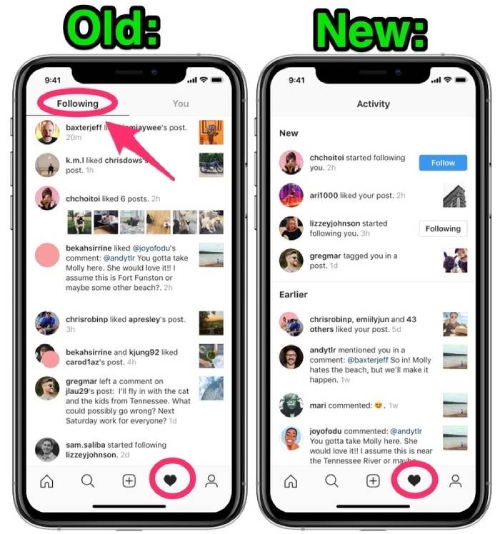
Trước tháng 8 năm 2019, Instagram có tab 'Following' trong phần Thông báo. Tab này cho phép bạn xem hoạt động của những người bạn theo dõi, bao gồm cả tương tác của họ trên các tài khoản khác.
Tuy nhiên, sau khi loại bỏ tab 'Following', bạn không thể xem các tương tác của người bạn theo dõi với các tài khoản khác trong Thông báo, chỉ có thể xem ảnh hoặc video họ tự chia sẻ, hoặc tương tác của họ với bài viết của bạn.
Những hoạt động của người khác bạn có thể xem trên Instagram là gì?
Những gì bạn có thể xem:
✅ Hoạt động mới nhất trên bảng tin từ những người bạn theo dõi.
✅ Trạng thái hoạt động của họ trong tin nhắn trực tiếp (DM) (nếu họ bật).
✅ Lịch sử hoạt động của bạn bè liên quan đến bạn (Hoạt động chia sẻ).
Những gì bạn không thể xem:
❌ Trạng thái hoạt động của người bạn theo dõi nếu họ tắt.
❌ Hoạt động từ các tài khoản riêng tư mà bạn không theo dõi.
❌ Lượt thích hoặc bình luận của ai đó trên tài khoản khác mà bạn không theo dõi.
Cách xem hoạt động của ai đó trên instagram?
Chúng tôi đã đề cập ở trên những gì bạn có thể và không thể xem về hoạt động của ai đó trên Instagram. Bây giờ, hãy làm theo các bước dưới đây để xem những hoạt động có thể truy cập được.
1Xem bài viết gần đây của ai đó
• Để xem bài viết, reels hoặc stories mới nhất của người bạn theo dõi, cách đơn giản nhất là làm mới bảng tin trang chủ. Nội dung mới nhất của họ sẽ hiển thị trên trang chủ của bạn.
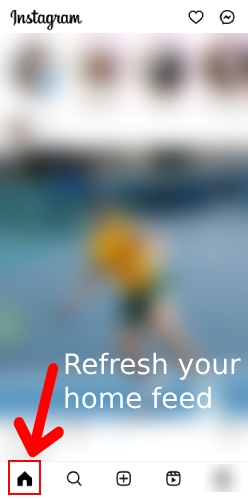
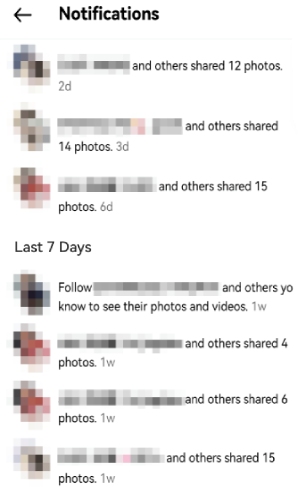
• Thông báo Instagram cũng sẽ báo cho bạn biết khi người bạn theo dõi chia sẻ ảnh hoặc video. Chỉ cần nhấn vào biểu tượng trái tim ở đầu trang chủ để vào trang Thông báo.
• Bạn cũng có thể tìm kiếm tên người dùng của họ và truy cập trực tiếp trang cá nhân.
2Xem trạng thái trực tuyến của ai đó
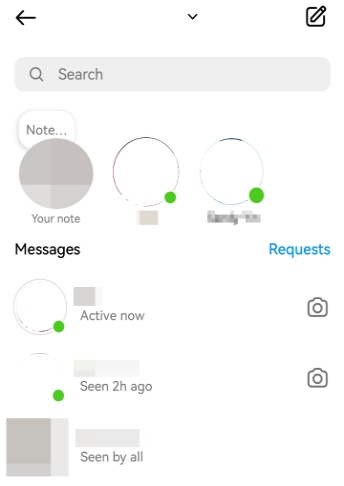
Cách trực tiếp để xem trạng thái trực tuyến của ai đó là qua phần tin nhắn trực tiếp (DM). Điều này chỉ khả thi nếu họ bật trạng thái hoạt động. Bạn sẽ thấy chấm xanh lá cây bên cạnh ảnh đại diện của họ, đồng thời có thể xem thời gian và ngày của lần truy cập cuối cùng.
Nhấn vào biểu tượng tin nhắn ở đầu trang chủ. Bạn có thể thấy ai đang trực tuyến hoặc lần hoạt động cuối cùng của họ. Nếu người bạn muốn kiểm tra không xuất hiện ở đây, nghĩa là họ đang ngoại tuyến hoặc đã tắt trạng thái hoạt động.
3Xem người theo dõi/đang theo dõi của ai đó
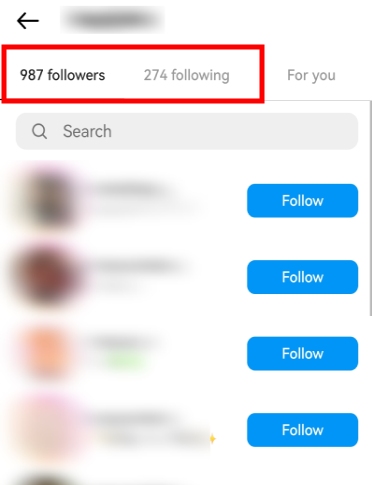
Nếu bạn muốn xem người theo dõi hoặc đang theo dõi của ai đó, bạn có thể dễ dàng xem bằng cách vào trang cá nhân của họ và kiểm tra danh sách.
Mặc dù bạn có thể xem họ đã theo dõi ai hoặc ai đã theo dõi họ, danh sách tài khoản không được sắp xếp theo thứ tự thời gian. Vì vậy, với những tài khoản theo dõi nhiều người hoặc có nhiều người theo dõi, sẽ khó để nhận biết người theo dõi hoặc đang theo dõi mới.
3Xem tương tác của ai đó với một tài khoản
Tương tác với tài khoản của bạn
1. Thông báo
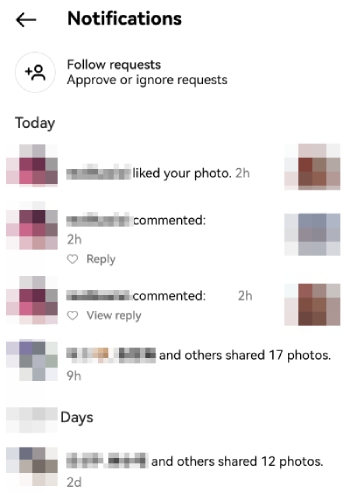
Thông báo Instagram hiển thị ai đã tương tác với bài viết và video của bạn, dù bạn có theo dõi họ hay không, hoặc họ có theo dõi bạn hay không. Yêu cầu theo dõi, lượt thích và bình luận của họ về bạn sẽ xuất hiện ở đây.
1. Mở Instagram trên điện thoại và nhấn vào biểu tượng 'Trái tim'.
2. Tại đây, bạn có thể xem lượt thích hoặc bình luận của bạn bè trên bài viết của bạn. Ngoài ra, thông báo về ảnh được chia sẻ của họ cũng sẽ hiển thị ở đây.
2. Hoạt động chia sẻ
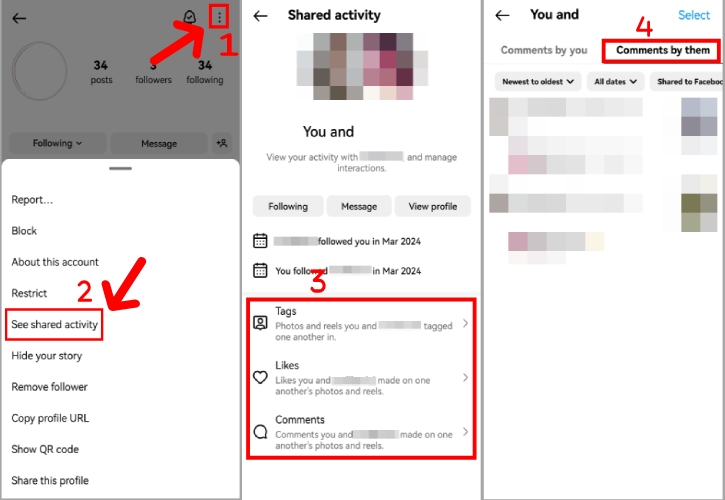
Trong Hoạt động chia sẻ, cả hai sẽ có thể xem lịch sử tương tác của nhau, bao gồm lượt thích, bình luận và gắn thẻ trên bài viết. Dưới đây là cách xem Hoạt động chia sẻ của ai đó;
1. Mở tài khoản Instagram trên thiết bị di động. (Bạn không thể xem hoạt động chia sẻ trên máy tính để bàn.)
2. Mở trang cá nhân của người mà bạn muốn xem 'Hoạt động chia sẻ'. (Lưu ý người này phải nằm trong danh sách bạn đang theo dõi và bạn cũng đã theo dõi họ).
3. Nhấn vào biểu tượng ba dòng > 'Xem hoạt động chia sẻ'.
4. Bạn có thể chọn một trong ba tab để xem lịch sử hoạt động. Ví dụ, nhấn 'Bình luận' & 'Bình luận của họ' để xem lịch sử bình luận của họ trên bài viết của bạn.
Tương tác với các tài khoản khác (theo dõi cả hai bên)
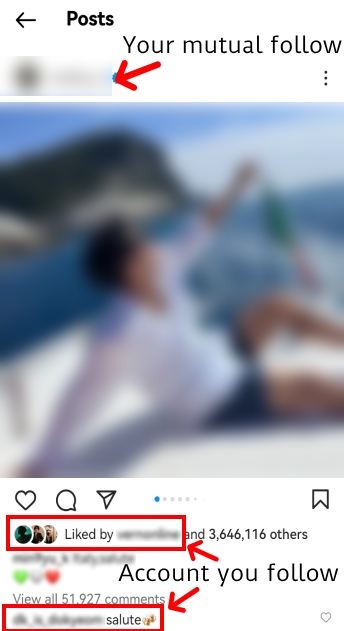
Xem lượt thích hoặc bình luận của ai đó trên các tài khoản khác có giới hạn nhất định. Nếu tài khoản mà họ để lại bình luận hoặc lượt thích cũng nằm trong danh sách bạn đang theo dõi, tức là theo dõi cả hai bên, bạn có thể xem bình luận hoặc lượt thích của họ trên bài viết đó.
Bonus: Xem hoạt động của con bạn trên Instagram
Hiện nay có nhiều công cụ bên thứ ba quảng cáo tính năng theo dõi mọi hoạt động của một người mà bạn muốn giám sát. Tuy nhiên, bạn cần hết sức cẩn trọng vì không ít công cụ trong số đó có thể xâm phạm quyền riêng tư.
Đối với các bậc phụ huynh quan tâm đến hoạt động của con trên Instagram, chúng tôi đề xuất sử dụng AirDroid Parental Control, ứng dụng được thiết kế để giúp phụ huynh bảo vệ con khỏi những tác hại của mạng xã hội trên Instagram và các nền tảng khác.
- Đồng bộ thông báo Instagram
- Phản chiếu trực tiếp những gì con bạn đang xem trên Instagram
- Đặt từ khóa để giám sát hoạt động Instagram của con
- Phát hiện nếu nội dung tìm kiếm, duyệt hoặc tin nhắn con gửi phù hợp với độ tuổi
Cách ẩn hoạt động người dùng của bạn trên Instagram?
- Đầu tiên, bạn chỉ cần chuyển tài khoản sang chế độ riêng tư. Khi tài khoản ở chế độ riêng tư, không ai có thể xem bài viết hoặc danh sách người theo dõi và đang theo dõi của bạn trừ khi họ theo dõi bạn.
- Thứ hai, bạn có thể giới hạn hoặc chặn các tài khoản không muốn cho xem nội dung của mình. Như vậy, họ sẽ không thể tương tác với tài khoản hoặc xem hoạt động của bạn.
- Thứ ba, bạn có thể tắt trạng thái hoạt động. Các bước thực hiện như sau;
1. Mở ứng dụng Instagram rồi vào trang cá nhân của bạn.
2. Nhấn vào biểu tượng ba dòng và chọn 'Cài đặt và quyền riêng tư'.
3. Kéo xuống mục 'Tin nhắn và trả lời câu chuyện'.
4. Trong phần 'Ai có thể xem bạn đang trực tuyến', nhấn vào 'Hiển thị trạng thái hoạt động'.
5. Tắt 'Hiển thị trạng thái hoạt động' và 'Hiển thị khi cả hai cùng hoạt động'.
Câu hỏi thường gặp về việc xem hoạt động của ai đó trên Instagram





Để lại một trả lời.