Làm Thế Nào Để Tìm Video YouTube Đã Bị Xóa? Đã Thử Nghiệm
Bạn đã bao giờ quay lại xem một video YouTube mà mình yêu thích, nhưng lại phát hiện video đó không còn khả dụng chưa?
Thực tế, video YouTube có thể bị xóa bởi người đăng vì lý do cá nhân hoặc do YouTube gỡ bỏ nếu vi phạm điều khoản sử dụng. Vậy khi bạn phát hiện một video YouTube đã bị xóa, liệu còn cách nào để xem lại không? Câu trả lời là có, và mình sẽ hướng dẫn bạn cách thực hiện ngay sau đây. Cùng khám phá nhé!
4 Cách Xem Video YouTube Đã Bị Xóa
Nếu bạn muốn xem lại video YouTube đã bị xóa mà không gặp rắc rối, bạn đang ở đúng nơi! Dưới đây, mình sẽ thử nghiệm từng phương pháp với video YouTube đã bị xóa này: https://www.youtube.com/watch?v=BA3JTWAeZ2A, để bạn thấy hiệu quả thực tế của từng cách.
Cách 1. Sử Dụng web.archive.org
Đây là cách đơn giản và hiệu quả nhất nếu bạn biết đường dẫn video. web.archive.org là công cụ lưu trữ internet, giúp lưu lại các phiên bản website theo thời gian, bao gồm cả trang video YouTube đã bị xóa. Nhờ đó, bạn có thể dễ dàng xem lại video đã bị gỡ.
Tuy nhiên, nếu bạn dùng công cụ này như đa số blog hướng dẫn, bạn sẽ không lấy lại được video đã xóa. Theo một người dùng Reddit, công cụ này chỉ hiệu quả khi làm đúng các bước sau:
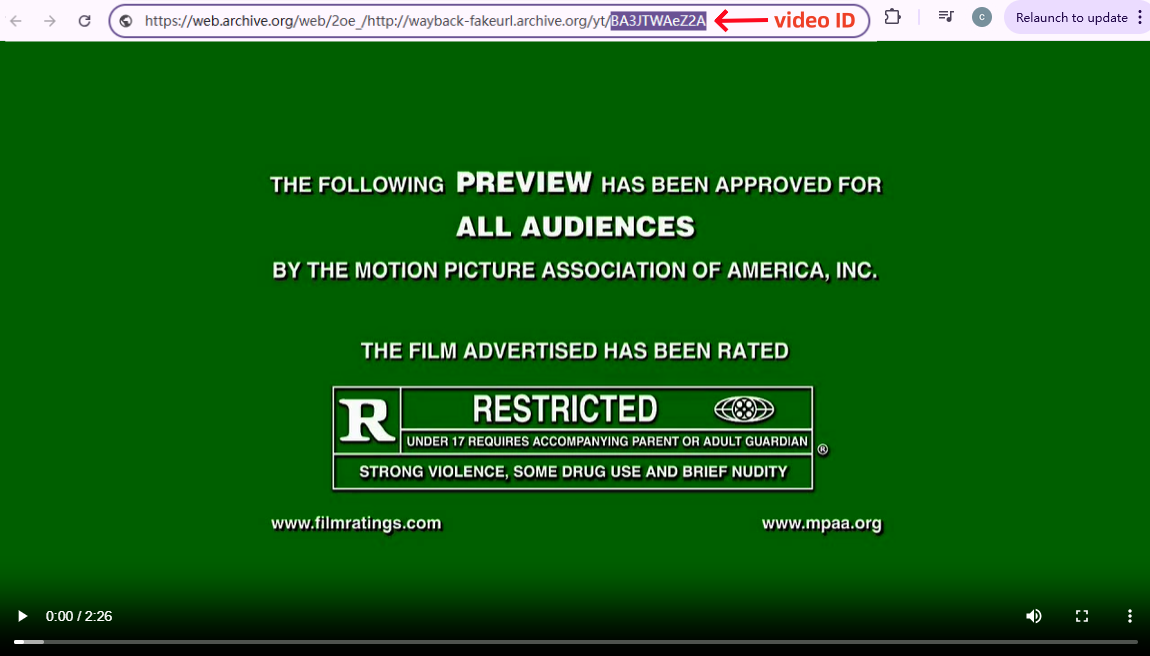
- Bước 1.Thay vì tìm thủ công tiêu đề video trên web.archive.org, hãy nhập trực tiếp đường dẫn: https://web.archive.org/web/2oe_/http://wayback-fakeurl.archive.org/yt/(video ID).
- Bước 2.Chỉ cần thay (video ID) bằng mã video thực tế trên YouTube.
- Bước 3.Sau khi hoàn tất, bạn có thể xem lại video YouTube đã bị xóa.
Cách 2. Thử Công Cụ Tìm Video YouTube
Bạn cũng có thể dùng các công cụ tìm video YouTube để truy vết video đã bị xóa, đặc biệt nếu bạn còn giữ đường dẫn video.
Hiện có nhiều công cụ tìm video YouTube đã xóa với nguyên lý hoạt động khác nhau. Lấy ví dụ với YouTube Video Finder của Techrobo.
Công cụ này truy xuất video đã xóa bằng cách quét nhiều nguồn lưu trữ như Wayback Machine, Filmot, PreserveTube và nhiều nguồn khác. Ngoài ra, công cụ này còn giúp bạn lấy thông tin về video như tiêu đề, tác giả, ngày đăng tải.
Cách tìm video YouTube đã xóa bằng công cụ này như sau:
- Bước 1.Truy cập YouTube Video Finder của Techrobo.
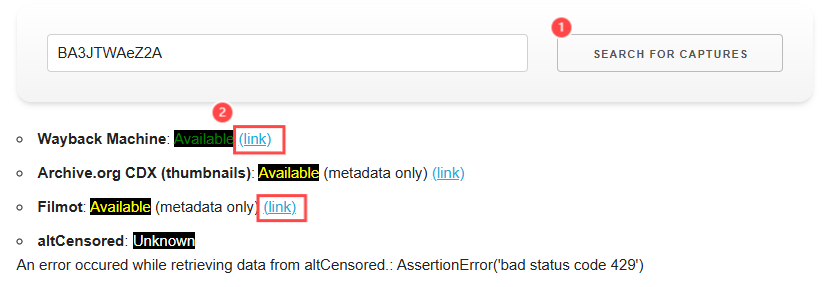
- Bước 2.Dán mã video hoặc đường dẫn video đã xóa vào ô tìm kiếm.
- Bước 3.Nhấn "Search for Capture". Công cụ sẽ bắt đầu quét các kho lưu trữ và lấy dữ liệu liên quan đến video.
- Bước 4.Sau khi quét xong, từng kho lưu trữ sẽ hiển thị kết quả:
Nếu bạn muốn xem lại video không khả dụng, chỉ cần nhấn vào liên kết bên cạnh Wayback Machine.
Nếu bạn chỉ cần biết thông tin về video đã xóa, hãy truy cập liên kết bên cạnh Filmot.
Cách 3. Tìm Kiếm Theo Tiêu Đề Video
Dù video đã bị xóa khỏi YouTube, nhưng có thể đã được người khác đăng lại trên các nền tảng mạng xã hội hoặc các trang video khác như Odysee, Vimeo, Dailymotion.
Chỉ cần bạn biết tiêu đề video, mọi thứ sẽ đơn giản hơn nhiều. Nếu không nhớ tiêu đề, hãy dùng YouTube Video Finder mà mình vừa giới thiệu để lấy lại tiêu đề video đã xóa.
Sau đó, hãy tìm kiếm tiêu đề video trên các công cụ tìm kiếm hoặc các trang video khác, bạn sẽ dễ dàng tìm được nguồn thay thế cho video đã bị xóa.
Dù cách này không phải lúc nào cũng thành công, nhưng vẫn rất đáng thử.
Cách 4. Liên Hệ Chủ Kênh Đăng Video
Thực tế, mỗi video trên YouTube đều do ai đó đăng tải. Điều này có nghĩa là chủ kênh có thể vẫn còn giữ file gốc, dù video đã bị xóa khỏi YouTube. Nếu bạn thực sự cần lại video, hãy thử liên hệ trực tiếp với chủ kênh. Một số cách liên hệ như sau:
- Để lại bình luận trên một video gần đây của họ và lịch sự hỏi xem họ có thể chia sẻ lại video đã xóa không.
- Kiểm tra phần thông tin liên hệ trên kênh YouTube của họ, nhiều người thường để email hoặc tài khoản mạng xã hội tại đây.
Dù không chắc chắn sẽ nhận được phản hồi, nhưng nhiều chủ kênh sẵn sàng chia sẻ lại video nếu họ vẫn còn giữ file gốc.
Giải Mã Hiểu Lầm: Những Cách Không Hiệu Quả
Có rất nhiều cách được chia sẻ về việc khôi phục video YouTube đã xóa, nhưng không phải cách nào cũng hiệu quả như quảng cáo. Dưới đây là một số hiểu lầm phổ biến để bạn tránh mất thời gian.
Nhập Trực Tiếp Đường Dẫn Video Vào Wayback Machine
Nếu bạn chỉ nhập đường dẫn video vào web.archive.org như thông thường, Wayback Machine sẽ báo đã lưu trữ video nhưng không có nội dung để phát lại.
Vì vậy, để Wayback Machine hoạt động, hãy làm theo các bước mình đã hướng dẫn ở trên.
Tìm Kiếm Theo Mã Video
Nhiều bài viết khuyên bạn tìm kiếm mã video trên Google, vì một số blogger từng nhúng video vào bài viết trước khi video bị xóa.
Tuy nhiên, khi mình thử với video đã xóa ở trên, hầu hết kết quả Google chỉ hiển thị mô tả video. Khi nhấn vào liên kết, bạn sẽ được chuyển về YouTube và nhận thông báo: "Video này không còn khả dụng."
Bổ Sung: Cách Xem Lịch Sử Video Đã Xóa Trên YouTube
Khi tìm lại video YouTube đã xóa, lịch sử xem của bạn có thể là "kho báu" – dù video đã biến mất. Ví dụ, lịch sử xem vẫn lưu lại tiêu đề, giúp bạn dễ dàng tìm lại video đã xóa hơn.
Vậy nếu lịch sử xem cũng bị xóa thì sao? Đừng lo, phần này sẽ giúp bạn.
1Sử Dụng Google Activity
Google Activity lưu lại lịch sử xem YouTube và lịch sử duyệt web của bạn, kể cả khi bạn đã xóa trên YouTube. Để truy cập, hãy làm theo các bước sau:
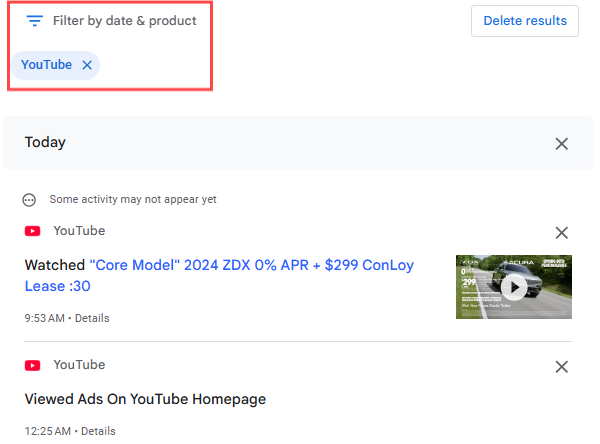
- Bước 1.Truy cập Google My Activity.
- Bước 2.Nhấn "Lọc theo ngày & sản phẩm" và chọn YouTube.
- Bước 3.Tất cả lịch sử xem trên YouTube, kể cả những video đã xóa, sẽ được hiển thị.
2Thử AirDroid YouTube Tracker
Một ứng dụng kiểm soát của phụ huynh như AirDroid có thể giúp bạn theo dõi hoạt động YouTube của người khác trong 30 ngày gần nhất, bao gồm cả video đã xem và đã xóa. Nếu muốn thiết lập AirDroid, hãy làm theo các bước dưới đây:
- Bước 1.Tải ứng dụng AirDroid Parental Control về điện thoại hoặc truy cập bản web.
- Bước 2.Liên kết thiết bị bạn muốn kiểm tra lịch sử xem YouTube đã xóa.
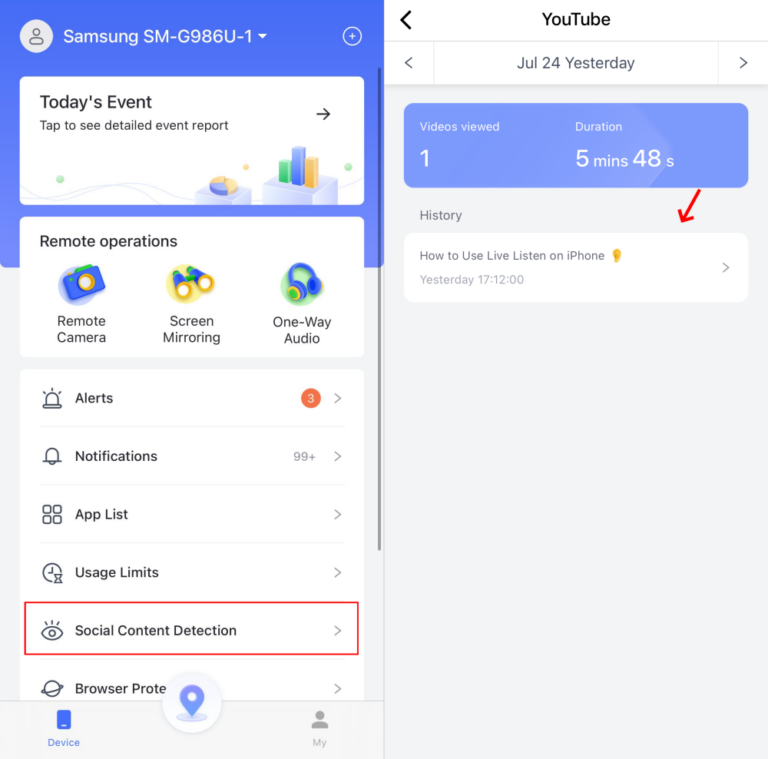
- Bước 3.Sau khi thiết lập, chọn "Phát Hiện Nội Dung Mạng Xã Hội" rồi vào mục "Hoạt Động".
- Bước 4.Chọn YouTube để xem lịch sử xem video trên YouTube.
Kết Luận
Dù việc mất quyền truy cập video YouTube từng xem khiến bạn khó chịu, vẫn còn một số cách thực tế để lấy lại thông tin. Dù bạn dùng Wayback Machine, công cụ tìm video YouTube hay liên hệ chủ kênh, mỗi phương pháp đều giúp bạn có cơ hội khôi phục dữ liệu quý giá, kể cả khi video không còn trên YouTube.
Để tránh gặp lại tình trạng này, hãy cân nhắc tải về các video quan trọng để xem offline hoặc quay màn hình những nội dung bạn không muốn mất. Như vậy, bạn luôn có bản sao lưu, kể cả khi video gốc biến mất khỏi YouTube.


Để lại một trả lời.