[6 Phương Pháp] Cách Chặn Điện Thoại Truy Cập Wi-Fi
Hãy tưởng tượng Wi-Fi nhà bạn bị chậm do quá nhiều thiết bị kết nối hoặc bạn muốn kiểm soát việc con mình sử dụng Internet. Biết cách chặn điện thoại khỏi Wi-Fi sẽ giúp bạn chủ động quản lý mạng của mình.
Trong hướng dẫn này, chúng tôi sẽ giới thiệu các cách đơn giản để kiểm soát thiết bị truy cập bằng cài đặt router và ứng dụng kiểm soát của phụ huynh, đảm bảo mạng Wi-Fi được sử dụng đúng như ý bạn muốn.
1Ngắt Kết Nối Internet
Độ khó: ⭐
Cách đơn giản nhất là rút dây cáp Internet khỏi router. Việc này sẽ ngắt hoàn toàn Wi-Fi cho tất cả thiết bị trong nhà. Bạn cũng có thể tắt nguồn router để ngăn mọi thiết bị truy cập mạng Wi-Fi.
Tuy nhiên, hãy lưu ý rằng cách này sẽ ngắt Internet trên tất cả thiết bị khác.
2Đổi Mật Khẩu Wi-Fi
Độ khó: ⭐⭐
Cách này đơn giản nhưng rất hiệu quả. Chỉ cần đổi mật khẩu Wi-Fi, thiết bị của họ sẽ tự động bị ngắt kết nối. Họ sẽ không thể truy cập Wi-Fi trừ khi bạn cung cấp mật khẩu mới. Nên đặt mật khẩu mạnh, phức tạp để người khác khó đoán được.
1. Tìm địa chỉ IP của router và truy cập bằng trình duyệt trên điện thoại/máy tính. Hoặc vào trang web của router.
2. Đăng nhập vào tài khoản quản trị router.
3. Sau khi đăng nhập, tìm mục "Cài đặt không dây", "Cài đặt Wi-Fi" hoặc tên tương tự.
4. Tại đây, bạn sẽ thấy tùy chọn đổi tên mạng (SSID) và mật khẩu.
5. Nhập mật khẩu mới và lưu lại cài đặt.
3Chặn Địa Chỉ MAC của Điện Thoại
Độ khó: ⭐⭐⭐
Mỗi thiết bị kết nối mạng đều có một địa chỉ MAC riêng biệt. Bạn có thể truy cập cài đặt router để xem danh sách thiết bị đang kết nối.
Tìm địa chỉ MAC của điện thoại bạn muốn chặn và thêm vào danh sách chặn trên router. Như vậy, điện thoại đó sẽ không thể kết nối Wi-Fi. Đây giống như việc tạo một "danh sách cấm vào" cho mạng của bạn.
Lưu ý, bạn cần đăng nhập vào router để thực hiện và thao tác có thể khác nhau tùy từng loại router.
Đầu tiên, bạn cần xác định địa chỉ MAC của thiết bị muốn chặn.
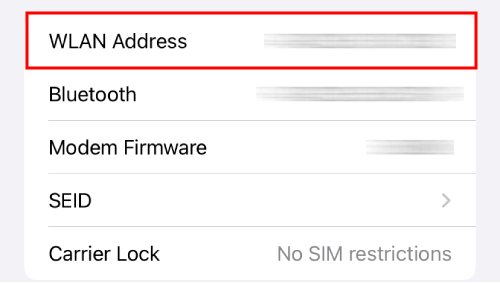
Trên iPhone/iPad: Vào "Cài đặt" > "Cài đặt chung" > "Giới thiệu", kéo xuống để xem "Địa chỉ Wi-Fi" (chính là địa chỉ MAC).
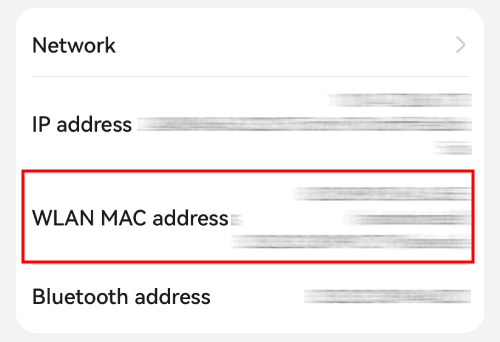
Trên thiết bị Android: Vào "Cài đặt" > "Giới thiệu về điện thoại" hoặc "Giới thiệu về thiết bị" > "Trạng thái" hoặc "Thông tin phần cứng" để tìm địa chỉ MAC.
1. Đăng nhập vào tài khoản router bằng trình duyệt.
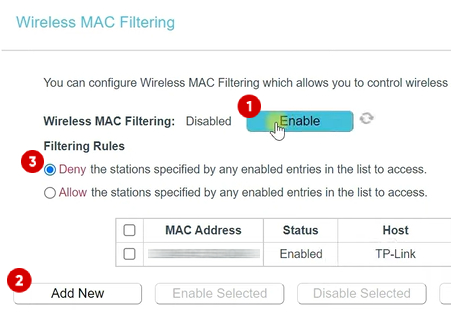
2. Vào mục Wireless > Lọc MAC không dây hoặc các tùy chọn tương tự.
3. Bật tính năng Lọc MAC không dây.
4. Nhấn Thêm mới, nhập địa chỉ MAC cần chặn.
5. Đặt Quy tắc lọc thành Từ chối.
4Ẩn Mạng Wi-Fi
Độ khó: ⭐⭐
Ẩn mạng Wi-Fi (ẩn SSID) giúp tăng cường bảo mật cho mạng gia đình. Khi đó, tên mạng sẽ không hiển thị khi người khác dò tìm Wi-Fi xung quanh. Nhờ vậy, bạn dễ dàng ngăn người lạ truy cập Wi-Fi của mình.
1. Đăng nhập vào trang quản trị router.
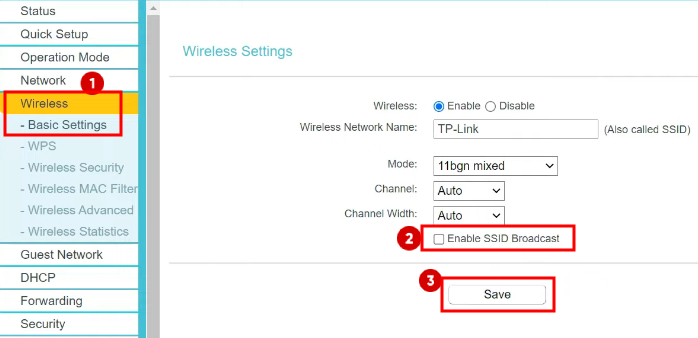
2. Ở menu bên trái, chọn Wireless > Cài đặt cơ bản.
3. Bỏ chọn mục Bật phát sóng SSID.
4. Nhấn nút Lưu.
5Thiết Lập Kiểm Soát của Phụ Huynh Trên Router Wi-Fi
Độ khó: ⭐⭐
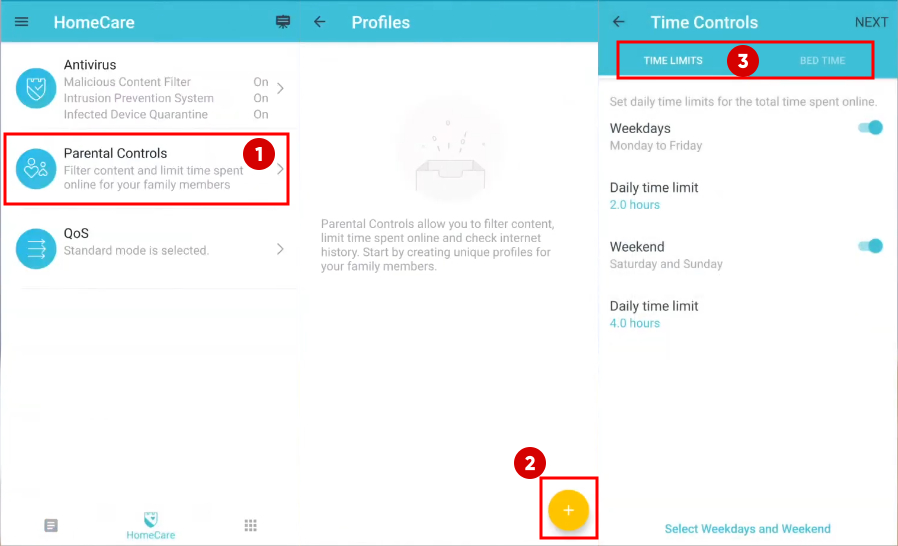
Để chặn điện thoại khỏi Wi-Fi bằng tính năng kiểm soát của phụ huynh trên router, hãy đăng nhập vào cài đặt router qua trình duyệt. Trong mục Kiểm soát của phụ huynh, bạn có thể thêm thiết bị cần chặn bằng cách nhập địa chỉ MAC. Tại đây, bạn có thể giới hạn thời gian truy cập hoặc chặn hoàn toàn thiết bị đó.
1. Trên trang quản trị router, vào mục Kiểm soát của phụ huynh (có thể nằm trong phần 'Bảo mật' hoặc 'Nâng cao' tùy loại router).
2. Bật tính năng Kiểm soát của phụ huynh.
3. Nhấn Thêm để nhập tên thiết bị và địa chỉ MAC, sau đó nhấn OK.
4. Chọn nội dung cần lọc, sau đó thiết lập Giới hạn thời gian. Bạn có thể đặt giới hạn theo ngày hoặc chặn hoàn toàn.
6Ứng Dụng Quản Lý Mạng Bên Thứ Ba
Độ khó: ⭐⭐
Sử dụng ứng dụng quản lý mạng bên thứ ba là cách dễ dàng để chặn điện thoại khỏi Wi-Fi. Các ứng dụng như NetGuard cho phép bạn xem tất cả thiết bị đang kết nối và chặn thiết bị chỉ với một lần chạm. Chúng hoạt động bằng cách quản lý kết nối trực tiếp qua mạng, giúp bạn kiểm soát nhanh mà không cần truy cập router. Tuy nhiên, một số tính năng nâng cao có thể yêu cầu trả phí.
Bảng So Sánh Các Phương Pháp
| Phương pháp | Mô tả | Ưu điểm | Nhược điểm |
|---|---|---|---|
| Ngắt Kết Nối Internet | Ngắt vật lý nguồn Internet. | Đơn giản, hiệu quả. | Ngắt Internet cho tất cả thiết bị. |
| Đổi Mật Khẩu Wi-Fi | Đổi mật khẩu Wi-Fi, ngăn truy cập trái phép. | Dễ thực hiện. | Cần thông báo mật khẩu mới cho người dùng hợp lệ. |
| Ẩn Mạng Wi-Fi | Ẩn tên mạng Wi-Fi, giảm nguy cơ bị truy cập trái phép. | Tăng bảo mật. | Thiết bị mới phải kết nối thủ công. |
| Chặn Địa Chỉ MAC của Điện Thoại | Chặn truy cập mạng của thiết bị cụ thể. | Kiểm soát chính xác từng thiết bị. | Cần hiểu biết kỹ thuật. |
| Thiết Lập Kiểm Soát của Phụ Huynh Trên Router Wi-Fi | Cấu hình kiểm soát của phụ huynh để giới hạn truy cập web hoặc theo thời gian. | Kiểm soát toàn diện việc sử dụng Internet. | Có thể cần kiến thức kỹ thuật. |
| Ứng Dụng Quản Lý Mạng (NetGuard) | Dùng ứng dụng di động để chặn Internet cho từng ứng dụng. | Dễ sử dụng, không cần root máy. | Kém ổn định hơn so với cách chặn trên router. |
Cách Khác Để Giúp Trẻ Tránh Xa Điện Thoại
Chặn điện thoại khỏi Wi-Fi giúp hạn chế truy cập Internet, nhưng bạn cũng có thể áp dụng nhiều biện pháp khác để quản lý thời gian sử dụng điện thoại của trẻ, như đặt giới hạn thời gian sử dụng hoặc kiểm soát ứng dụng.
1Đặt Giới Hạn Thời Gian Sử Dụng Trên iPhone/iPad
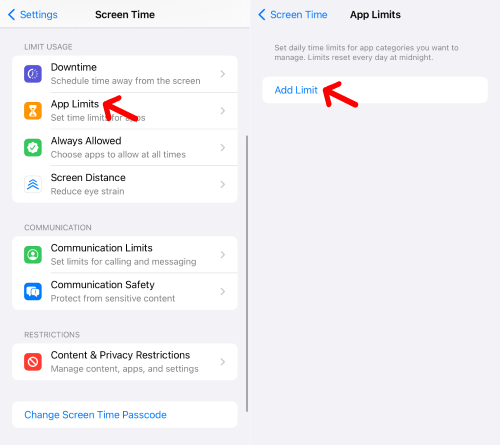
Screen Time cho phép bạn theo dõi và giới hạn thời gian trẻ sử dụng thiết bị. Bạn có thể đặt giới hạn hàng ngày cho từng ứng dụng và thời gian nghỉ.
Vào Cài đặt > Thời gian sử dụng > Bật Thời gian sử dụng. Làm theo hướng dẫn để đặt mã khóa và cấu hình giới hạn ứng dụng.
2Đặt Giới Hạn Thời Gian Sử Dụng Qua Family Link Trên Android
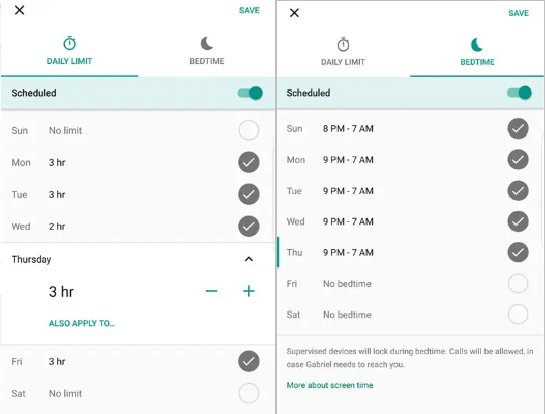
Family Link cung cấp tính năng tương tự cho thiết bị Android, cho phép bạn đặt giới hạn thời gian và quản lý ứng dụng từ xa.
Tải Family Link, tạo tài khoản và liên kết với thiết bị của trẻ. Đặt giới hạn hàng ngày và phê duyệt hoặc chặn ứng dụng khi cần.
3Chặn Ứng Dụng Chỉ Với Một Lần Nhấn
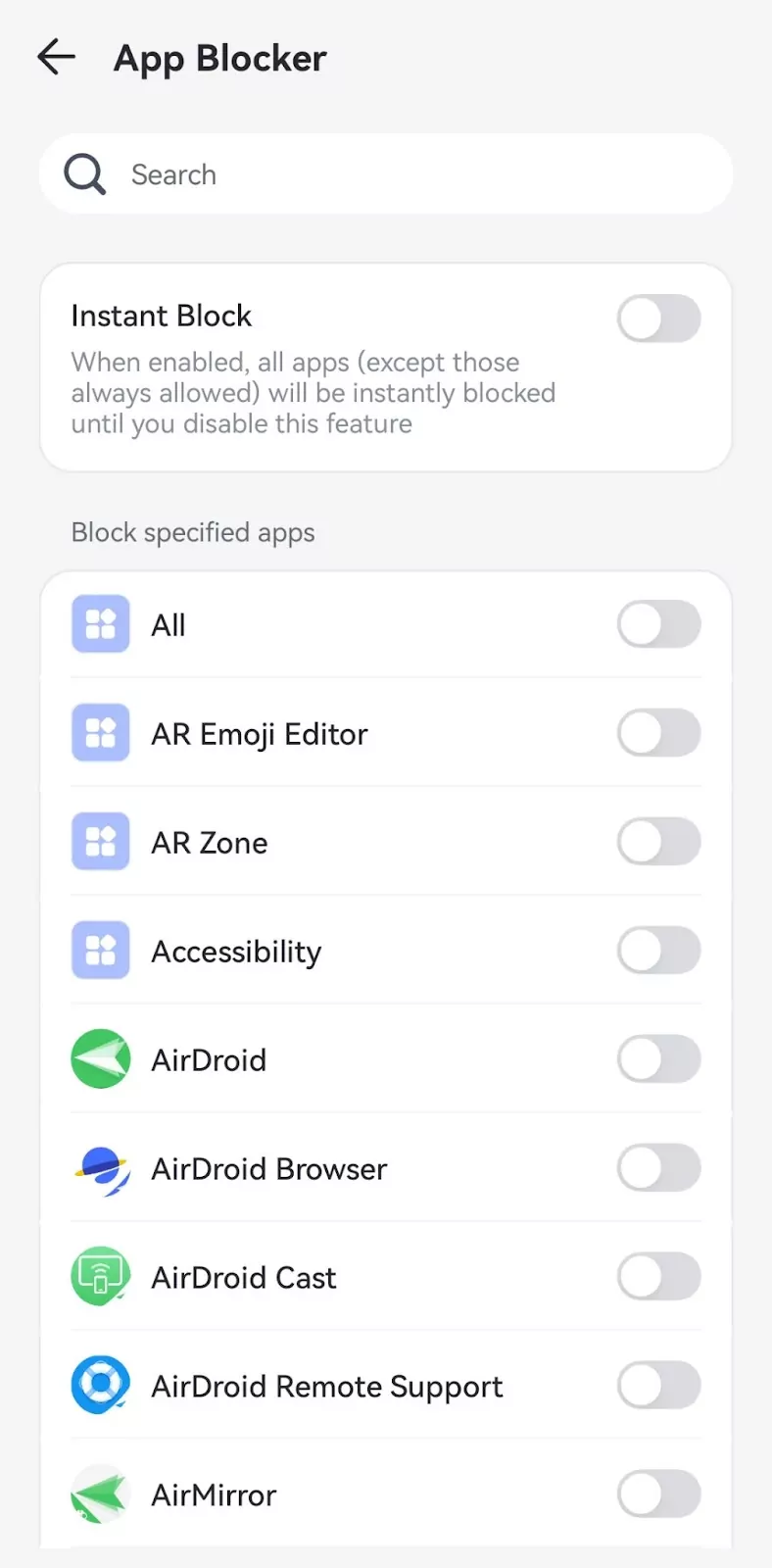
Bạn cũng có thể chặn ứng dụng bằng AirDroid Parental Control. Ứng dụng này giúp phụ huynh giám sát và quản lý hoạt động số của trẻ.
Bạn có thể đặt giới hạn thời gian sử dụng thiết bị mỗi ngày cho trẻ. Ngoài ra, bạn dễ dàng chặn ứng dụng cụ thể để hạn chế thời gian sử dụng màn hình và ngăn truy cập nội dung không phù hợp.
Trên bảng điều khiển AirDroid Parental Control, vào Giới hạn & Quản lý Ứng dụng > Chặn Ứng dụng, chọn ứng dụng cần chặn và thực hiện chặn.
Kết Luận
Tóm lại, chặn kết nối Wi-Fi là cách đơn giản và hiệu quả để hạn chế truy cập mạng cho trẻ nhỏ. Trong bài viết này, chúng tôi đã chia sẻ nhiều phương pháp giúp bạn chặn điện thoại khỏi Wi-Fi. Vậy bạn sẽ chọn cách nào?


Để lại một trả lời.