Cách Ẩn Trạng Thái Online trên WhatsApp mà Không Cần Tắt Mạng
Bạn có bao giờ muốn lướt WhatsApp mà không để ai phát hiện mình đang online không? Nếu có thì yên tâm, rất nhiều người cũng từng mong muốn như vậy. Dù bạn đang muốn né những cuộc trò chuyện phiền toái hay lo ngại ai đó theo dõi hoạt động WhatsApp của mình qua Trạng Thái Online, vẫn luôn có những mẹo giúp bạn ẩn mình hiệu quả.
Bài viết này sẽ hướng dẫn bạn cách ẩn trạng thái online trên WhatsApp mà hoàn toàn không cần tắt Wi-Fi hay dữ liệu di động, để bạn thoải mái duy trì kết nối mạng nhưng không ai thấy bạn đang online.
Cách 1. Ẩn Trạng Thái Online
Cách đơn giản nhất để không ai biết bạn đang trực tuyến trên WhatsApp chính là ẩn Trạng Thái Online. Sau khi bật tùy chọn này, không một ai có thể biết bạn đang online hay offline. Các bước thực hiện cụ thể như sau:
- Bước 1. Mở WhatsApp rồi nhấn vào "Cài Đặt (Settings)". Nếu dùng Android, bạn thường cần nhấn biểu tượng ba chấm ở góc trên bên phải để vào phần Cài Đặt WhatsApp (WhatsApp Settings).
- Bước 2. Chọn "Quyền Riêng Tư (Privacy)", sau đó vào "Lần Cuối Truy Cập Và Trực Tuyến (Last seen and online)".
- Bước 3. Tại mục "Ai Có Thể Xem Lần Cuối Truy Cập Của Tôi (Who can see my last seen)", chọn "Không Ai (Nobody)" hoặc tùy chỉnh theo nhu cầu.
- Bước 4. Tiếp theo, tích vào ô "Giống Lần Cuối Truy Cập (Same as last seen)" cho phần Trạng Thái Online WhatsApp của bạn.
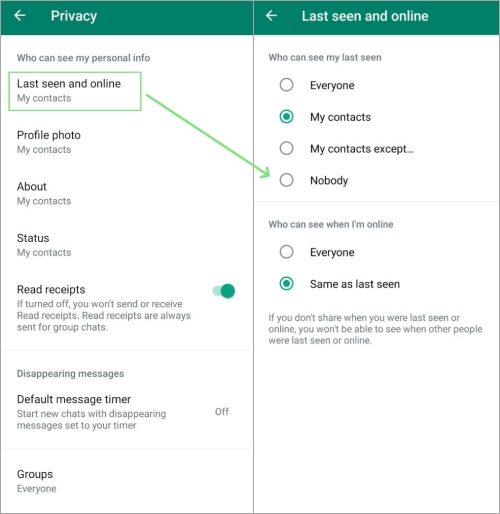
Phù Hợp Nhất Khi: Bạn không muốn người khác thấy thời điểm mình online, hoặc muốn yên tĩnh sử dụng WhatsApp mà không bị làm phiền bởi những tin nhắn không cần thiết.
Cách 2. Tắt Xác Nhận Đã Đọc
Khi bật Xác Nhận Đã Đọc trên WhatsApp (Read Receipts), danh bạ của bạn có thể biết chính xác thời điểm bạn đọc tin nhắn của họ. Nói cách khác, toàn bộ hoạt động trên WhatsApp, bao gồm cả thời gian bạn trực tuyến, đều hiển thị rõ ràng với đối phương.
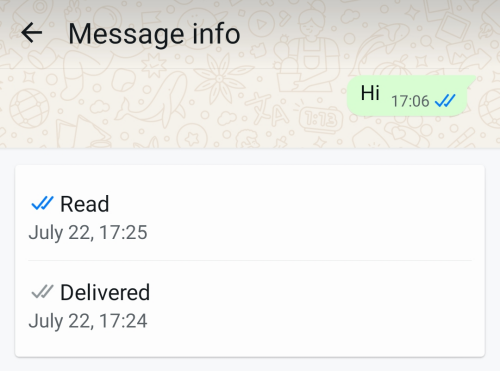
Chính vì thế, nếu muốn bảo vệ quyền riêng tư tốt hơn, hãy tắt Xác Nhận Đã Đọc (Read Receipts). Tuy cách này không trực tiếp cho thấy bạn đang offline, nhưng nó giúp xóa sạch dấu thời gian đọc tin nhắn khỏi tầm mắt của người gửi.
Đặc biệt, khi kết hợp với ẩn Trạng Thái Online ở Cách 1, phương pháp này khiến người khác rất khó phát hiện bạn đang dùng WhatsApp. Để tắt Xác Nhận Đã Đọc trên WhatsApp, bạn chỉ cần thực hiện như sau:
- Bước 1. Mở "Cài Đặt WhatsApp (WhatsApp Settings)" rồi chọn "Quyền Riêng Tư (Privacy)".
- Bước 2. Cuộn xuống và tắt nút gạt bên cạnh "Xác Nhận Đã Đọc (Read Receipts)".
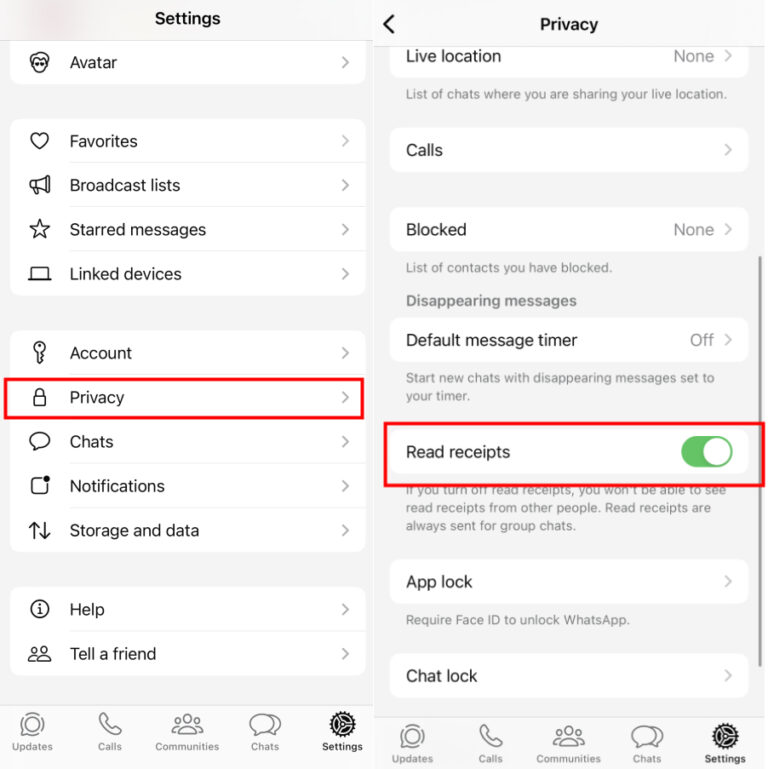
Lưu ý: Tùy chọn này không áp dụng cho nhóm chat. Nghĩa là các thành viên trong nhóm vẫn có thể suy đoán hoạt động online của bạn thông qua Xác Nhận Đã Đọc.
Phù Hợp Nhất Khi: Bạn muốn ẩn trạng thái online trên WhatsApp vì cảm thấy áp lực phải trả lời ngay lập tức. Đôi khi, đang online mà không phản hồi dễ gây ra tình huống khó xử với người gửi.
Cách 3. Chặn Liên Hệ
Khi bị chặn trên WhatsApp, một người dùng không chỉ mất khả năng gửi tin nhắn cho bạn mà còn không thể xem Lần Cuối Truy Cập (Last Seen), không biết bạn đang online hay không, không thấy ảnh đại diện cũng như các thông tin WhatsApp khác. Tóm lại, trên màn hình của họ, bạn sẽ luôn ở trạng thái offline.
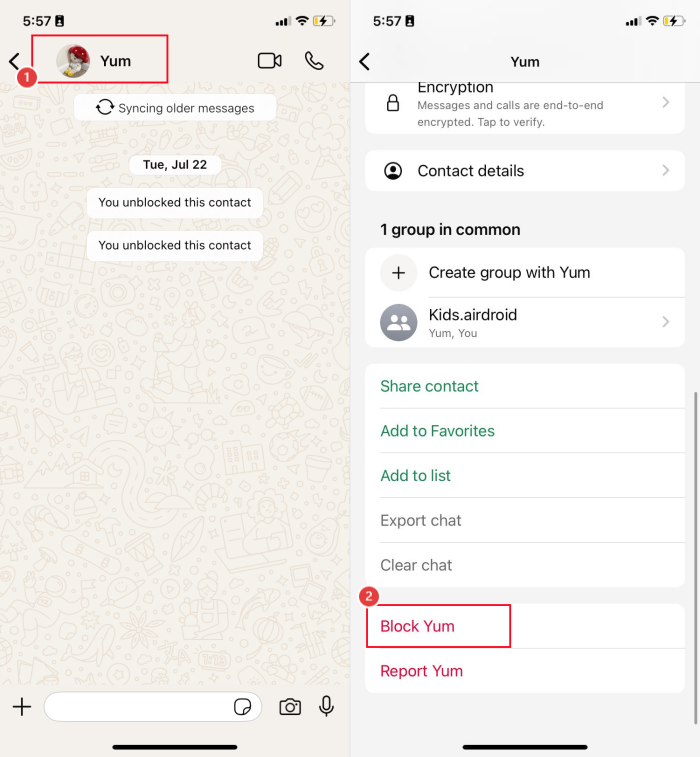
Để chặn một ai đó trên WhatsApp nhằm ẩn trạng thái trực tuyến khỏi người đó:
- Bước 1. Trên WhatsApp, mở cuộc trò chuyện với người bạn muốn chặn.
- Bước 2. Nhấn vào tên liên hệ ở phía trên cùng.
- Bước 3. Cuộn xuống rồi nhấn "Chặn [Tên] (Block [Name])".
- Bước 4. Xác nhận bằng cách chọn "Chặn (Block)" trong cửa sổ bật lên.
Phù Hợp Nhất Khi: Bạn không muốn một người cụ thể nhìn thấy trạng thái online hay nhắn tin cho bạn trên WhatsApp, chẳng hạn người yêu cũ, tài khoản spam, hoặc ai đó đang quấy rối bạn.
Cách 4. Chạy WhatsApp Trong Hệ Thống Giả Lập
Nếu bạn am hiểu công nghệ, có thể tận dụng phần mềm giả lập Android để tạo ra một môi trường Android hoàn toàn tách biệt khỏi hệ thống chính. Hình dung đơn giản thì giống như bạn đang sở hữu thêm một chiếc điện thoại Android khác ngay trên cùng một thiết bị.
WhatsApp sẽ hoạt động độc lập trong không gian giả lập này với quyền truy cập mạng riêng, tách biệt hoàn toàn so với hệ thống chính. Nhờ đó, bạn thoải mái dùng WhatsApp mà không lộ trạng thái online, trong khi thiết bị chính vẫn kết nối mạng bình thường.
Dưới đây là cách ẩn trạng thái online trên WhatsApp Android thông qua giả lập:
- Bước 1. Cài đặt một ứng dụng giả lập Android trên thiết bị của bạn và cấp đầy đủ các quyền cần thiết.
- Bước 2. Làm theo hướng dẫn để thiết lập máy ảo, bao gồm chọn phiên bản Android, hướng màn hình và các tùy chọn khác. Sau đó nhấn "Bắt Đầu (Start)" để khởi động hệ thống Android giả lập.
- Bước 3. Cài đặt hoặc nhập WhatsApp vào hệ thống giả lập.
- Bước 4. Tiếp theo, bạn hạn chế hoặc chặn quyền truy cập Internet cho phiên giả lập. Thao tác này giúp WhatsApp trong hệ thống giả lập ở trạng thái offline hoặc ẩn, trong khi điện thoại chính vẫn online bình thường.
Phù Hợp Nhất Khi: Bạn đang dùng nhiều tài khoản WhatsApp, đồng thời am hiểu kỹ thuật và muốn đưa một tài khoản về trạng thái offline mà không ảnh hưởng đến tài khoản chính.
Câu Hỏi Thường Gặp Về Cách Ẩn Online Trên WhatsApp
Ngoài ra, bạn có thể chặn họ nếu không muốn liên lạc nữa.
Kết Luận: Tối Ưu Khả Năng Tàng Hình
Dù WhatsApp không có sẵn nút "Chế Độ Offline" riêng biệt nào, bạn hoàn toàn có thể ẩn trạng thái online trên WhatsApp bằng cách tắt hiển thị Trạng Thái "Đang Online", tắt Xác Nhận Đã Đọc, chặn những liên hệ không mong muốn, hoặc chạy WhatsApp trong môi trường giả lập.
Mỗi phương pháp đều mang lại cho bạn một mức kiểm soát riêng đối với khả năng hiển thị trên ứng dụng. Nhờ vậy, bạn có thể tự tin sử dụng WhatsApp theo cách của mình, vẫn duy trì kết nối mà không phải lo lắng quyền riêng tư bị xâm phạm.


Để lại một trả lời.