Hãy mở cuộc trò chuyện với người đó để xem trạng thái đang hoạt động trên Instagram. Tuy nhiên, nếu trạng thái không hiển thị, rất có thể họ đã ẩn đang hoạt động trên Instagram, và bạn sẽ không thể biết họ có đang online hay không.
Cách Tắt Trạng Thái Đang Hoạt Động Trên Instagram (2026)
Phần lớn người dùng đều coi trọng quyền riêng tư và muốn giữ kín hoạt động trực tuyến của mình. Đôi khi, bạn chỉ đơn giản không muốn bị làm phiền bởi tin nhắn hay thông báo từ một số người nhất định trên Instagram. Bằng cách ẩn trạng thái online Instagram, bạn có thể tránh được sự chú ý không mong muốn và những tin nhắn phiền nhiễu.
- Phần 1: Cách Tắt Trạng Thái Đang Hoạt Động Trên Instagram
- Phần 2: Cách Ẩn Đang Hoạt Động Trên Instagram Qua Trình Duyệt Web
- Phần 3: Tìm Hiểu Thêm Về Trạng Thái Đang Hoạt Động Trên Instagram
- Phần 4: Mẹo Hữu Ích Để Bảo Vệ Quyền Riêng Tư Và Bảo Mật Trên Instagram
- Phần 5: Câu Hỏi Thường Gặp Về Cách Ẩn Online Instagram
Cách Tắt Trạng Thái Đang Hoạt Động Trên Instagram
Instagram là một trong những nền tảng mạng xã hội phát triển mạnh mẽ nhất những năm gần đây. Ứng dụng cho phép bạn ẩn đang hoạt động trên Instagram cho cả Android lẫn iPhone theo các bước sau:
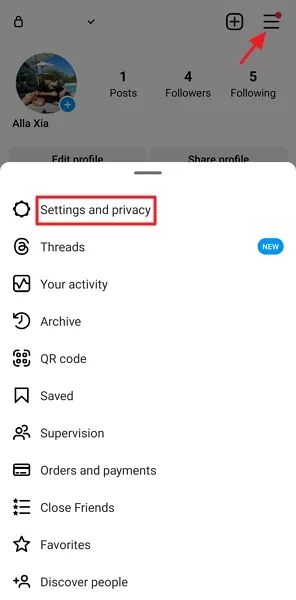
Mở Instagram và truy cập Trang Cá Nhân (Profile) của bạn.
Chạm vào biểu tượng ba gạch ngang ở góc trên bên phải, sau đó chọn "Cài Đặt Và Quyền Riêng Tư (Settings and privacy)".
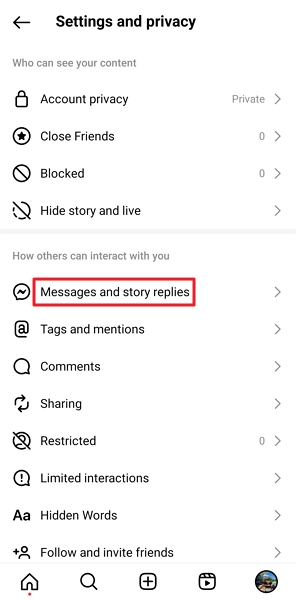
Tiếp theo, chọn "Tin Nhắn Và Phản Hồi Story (Messages and story replies)" trong phần "Cách Người Khác Tương Tác Với Bạn (How others can interact with you)".
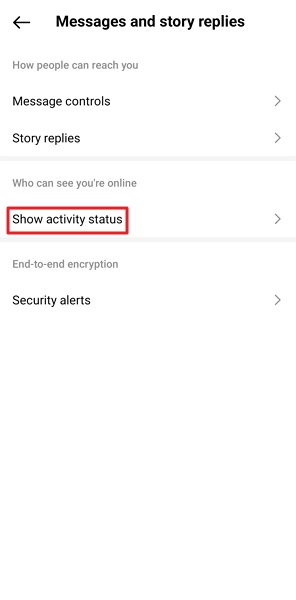
Sau đó chọn "Hiển Thị Trạng Thái Đang Hoạt Động (Show activity status)".
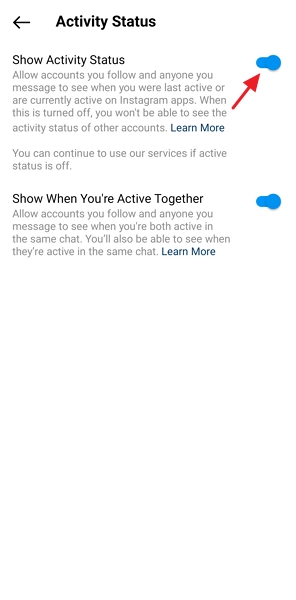
Gạt công tắc bên cạnh "Hiển Thị Trạng Thái Đang Hoạt Động (Show Activity Status)" sang trạng thái tắt.
Cách Ẩn Đang Hoạt Động Trên Instagram Qua Trình Duyệt Web
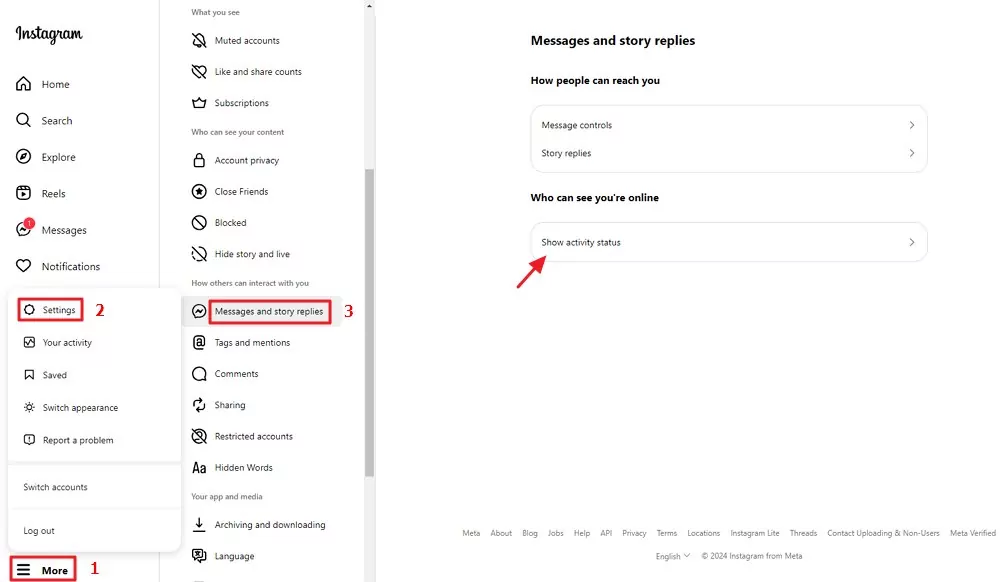
Nếu bạn sử dụng Instagram trên trình duyệt web và muốn tắt hiển thị đang hoạt động Instagram trên máy tính, hãy thực hiện theo các bước sau:
Truy cập Instagram trên trình duyệt ưa thích, rồi nhấp vào biểu tượng "Xem Thêm (More)".
Chọn "Cài Đặt (Settings)", sau đó nhấp vào "Tin Nhắn Và Phản Hồi Story (Messages and story replies)" ở menu bên trái.
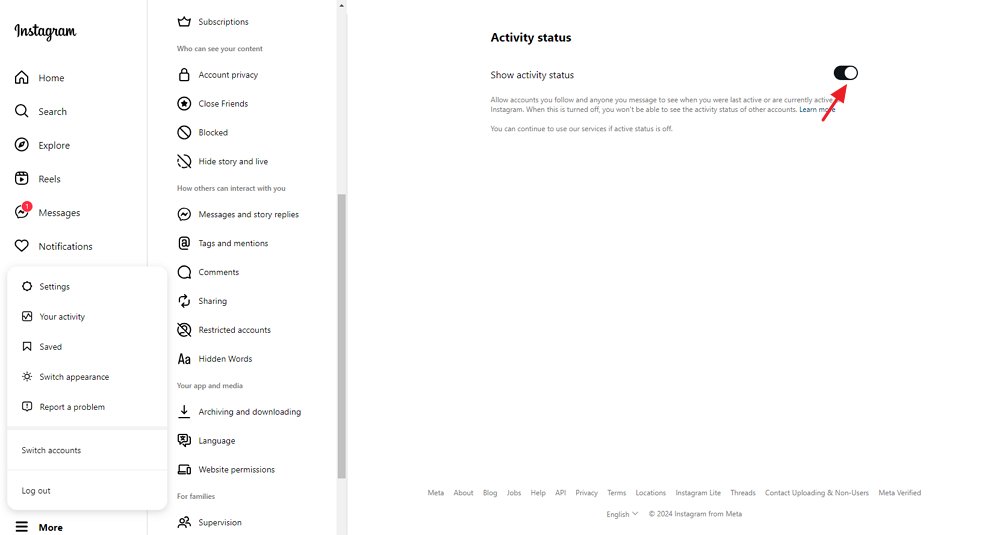
Trên màn hình tiếp theo, bỏ dấu tích bên cạnh "Hiển Thị Trạng Thái Đang Hoạt Động (Show activity status)".
Tìm Hiểu Thêm Về Trạng Thái Đang Hoạt Động Trên Instagram
Trạng thái đang hoạt động trên Instagram là tính năng cho phép bạn biết khi nào bạn bè hoặc người liên hệ đang online, hoặc lần cuối họ hoạt động trên Instagram. Khi tính năng này đang bật, bạn sẽ thấy một chấm xanh nhỏ bên cạnh ảnh đại diện của người dùng, hoặc dòng chữ "Đang Hoạt Động (Active now)" bên dưới tên họ, cho biết người đó đang trực tuyến.
Cần lưu ý rằng khi bạn tắt trạng thái đang hoạt động trên Instagram, người khác sẽ không thể thấy lần hoạt động cuối hay biết bạn đang online hay không. Đây là tính năng hoạt động hai chiều, nên bạn cũng sẽ không thể xem trạng thái đang hoạt động của người khác.
Tuy nhiên, bạn vẫn có thể gửi và nhận tin nhắn trực tiếp (Direct Messages) bình thường. Tắt trạng thái đang hoạt động không ảnh hưởng đến khả năng nhắn tin, và bạn vẫn thấy được khi ai đó đã đọc tin nhắn của mình.
Lưu ý: Nếu bạn muốn biết cách kiểm tra ai đó có đang online trên Instagram hay không, hãy tham khảo bài viết liên quan. Và hãy nhớ rằng mỗi người dùng đều có quyền ẩn trạng thái online. Nếu ai đó chọn ẩn, hãy tôn trọng quyền riêng tư của họ.
Mẹo Hữu Ích Để Bảo Vệ Quyền Riêng Tư Và Bảo Mật Trên Instagram
Bạn đang tìm cách bảo vệ quyền riêng tư Instagram và tăng cường bảo mật tài khoản? Hãy áp dụng những mẹo sau:
Đặt Mật Khẩu Mạnh
Mật khẩu mạnh là tuyến phòng thủ đầu tiên cho quyền riêng tư và bảo mật Instagram. Hiện nay, nhiều hình thức tấn công an ninh thông tin như brute force (tấn công vét cạn) và dictionary attack (tấn công từ điển) có thể giúp kẻ xấu dò ra mật khẩu và xâm phạm quyền riêng tư người dùng. Do đó, hãy thiết lập mật khẩu phức tạp thay vì dùng tên cá nhân hoặc những mẫu mật khẩu dễ đoán.
Chuyển Tài Khoản Instagram Sang Chế Độ Riêng Tư
Một cách hiệu quả khác để bảo vệ quyền riêng tư là chuyển tài khoản Instagram sang riêng tư. Khi tài khoản ở chế độ riêng tư, không ai có thể theo dõi bạn mà chưa được bạn chấp thuận, giúp hạn chế người lạ xem trang cá nhân và Story của bạn. Cách thực hiện như sau:
Bước 1: Mở Instagram trên thiết bị và truy cập trang cá nhân.
Bước 2: Chạm vào biểu tượng ba gạch ngang ở phía trên, chọn Cài Đặt (Settings), sau đó chạm vào Quyền Riêng Tư (Privacy).
Bước 3: Gạt công tắc bên cạnh Tài Khoản Riêng Tư (Private Account) trong phần Quyền Riêng Tư Tài Khoản (Account Privacy).
Chặn Người Dùng Không Mong Muốn
Nếu có người theo dõi gây phiền phức, bạn có thể ngăn họ xem bài đăng, Story và thậm chí cả tin nhắn trực tiếp bằng cách chặn họ trên Instagram. Nếu chưa biết cách chặn, hãy làm theo hướng dẫn sau:
Bước 1: Mở Instagram trên thiết bị và chạm vào biểu tượng trang cá nhân ở góc dưới bên phải.
Bước 2: Chạm vào Người Theo Dõi (Followers) và tìm người bạn muốn chặn.
Bước 3: Vào trang cá nhân của người đó, chạm vào biểu tượng ba chấm ở góc trên bên phải, rồi chọn Chặn (Block) từ menu thả xuống.
Bật Xác Thực Hai Yếu Tố
Để ngăn chặn người khác đăng nhập trái phép vào tài khoản, hãy bật Xác Thực Hai Yếu Tố (Two-Factor Authentication) trên Instagram. Tính năng này gửi mã xác thực đến email hoặc số điện thoại của bạn mỗi khi có đăng nhập mới, giúp hạn chế tối đa truy cập trái phép. Cách bật xác thực hai yếu tố Instagram như sau:
Bước 1: Mở ứng dụng Instagram và truy cập trang cá nhân.
Bước 2: Chạm vào biểu tượng ba gạch ngang, chọn Cài Đặt (Settings), sau đó chạm vào Quyền Riêng Tư (Privacy).
Bước 3: Chạm vào Xác Thực Hai Yếu Tố (Two-factor authentication) rồi chọn Bắt Đầu (Get Started).
Bước 4: Chọn một trong ba phương thức xác thực, sau đó nhấn Tiếp Theo (Next) để hoàn tất bật Xác Thực Hai Yếu Tố trên ứng dụng Instagram.
Sử Dụng Kiểm Tra Bảo Mật Instagram
Instagram còn tích hợp công cụ Kiểm Tra Bảo Mật (Security Checkup) giúp bảo vệ quyền riêng tư và bảo mật tài khoản. Tính năng này hướng dẫn người dùng qua từng bước cần thiết để bảo vệ tài khoản, bao gồm: xác minh hoạt động đăng nhập, rà soát thông tin hồ sơ, kiểm tra các tài khoản đang chia sẻ thông tin đăng nhập, và cập nhật thông tin khôi phục tài khoản như địa chỉ email hoặc số điện thoại. Cách sử dụng tính năng Kiểm Tra Bảo Mật trên Instagram:
Bước 1: Mở ứng dụng Instagram trên thiết bị và chạm vào biểu tượng Trang Cá Nhân (Profile) ở menu phía dưới.
Bước 2: Chạm vào biểu tượng ba gạch ngang, chọn Cài Đặt (Settings), sau đó chọn Bảo Mật (Security) trên màn hình tiếp theo.
Bước 3: Trong màn hình Bảo Mật (Security), chạm vào Kiểm Tra Bảo Mật (Security Checkup) để xem toàn bộ chi tiết.
- AirDroid Parental Control & Phát Hiện Nội Dung
- Thiết lập từ khóa để phát hiện nội dung có hại trên Instagram và nhận cảnh báo tức thì.
- Đồng bộ thông báo Instagram từ điện thoại của con về thiết bị phụ huynh.
- Đặt giới hạn thời gian sử dụng hoặc thời gian màn hình cho Instagram, giúp trẻ tập trung hơn.
- Xem vị trí thời gian thực của con và kiểm tra lịch sử di chuyển theo dòng thời gian.
Các Câu Hỏi Thường Gặp Về Cách Ẩn Online Instagram
1. Làm Sao Biết Ai Đó Đang Online Trên Instagram Khi Họ Hiển Thị Là Ngoại Tuyến?

2. Có Thể Ẩn Lần Hoạt Động Cuối Trên Instagram Với Một Người Cụ Thể Không?
Không thể ẩn lần hoạt động cuối Instagram với riêng một người. Cách duy nhất là tắt trạng thái đang hoạt động trong Cài Đặt Trang Cá Nhân (Profile settings), đồng nghĩa với toàn bộ người dùng đều sẽ không thấy trạng thái của bạn.
3. Tại Sao Tôi Không Còn Thấy Lần Hoạt Động Cuối Của Ai Đó Trên Instagram?
Nếu bạn không thể thấy trạng thái đang hoạt động của ai đó, người đó đã tắt hiển thị trạng thái đang hoạt động trong Cài Đặt (Settings) Instagram.
4. Cách Ngăn Người Khác Thấy Khi Bạn Đang Online Trên Instagram?
Hãy vào Cài Đặt Trang Cá Nhân (Profile settings), chạm vào Tin Nhắn Và Phản Hồi Story (Messages and story replies), tìm đến Hiển Thị Trạng Thái Đang Hoạt Động (Show activity status) rồi chạm vào. Sau đó, gạt công tắc sang trạng thái tắt.
5. Ai Có Thể Thấy Khi Bạn Đang Online Trên Instagram?
Nếu bạn đã ẩn trạng thái online trên Instagram, không ai có thể thấy bạn đang hoạt động. Ngược lại, nếu chưa tắt tính năng này, trạng thái đang hoạt động Instagram của bạn sẽ hiển thị với những người bạn đã từng tương tác.


Thảo luận
Câu hỏi liên quan đến sản phẩm?Liên hệ đội ngũ hỗ trợ của chúng tôi để có giải pháp nhanh chóng>


Để lại một trả lời.