Không cần phải nói, Find My rất hữu ích khi bạn cần theo dõi các thiết bị Apple hoặc chia sẻ vị trí với người thân. Tuy nhiên, việc này sẽ trở nên khó khăn khi Find My iPhone không hoạt động. May mắn thay, chúng tôi sẽ đề cập đến một số vấn đề phổ biến liên quan đến Find My iPhone không hoạt động và đưa ra các giải pháp khả thi. Hãy cùng tìm hiểu nhé.
Các Vấn Đề Thường Gặp Khi Find My iPhone Không Hoạt Động và Cách Khắc Phục
Khi Find My iPhone không hoạt động, bạn có thể gặp phải các vấn đề như không chia sẻ vị trí, vị trí không cập nhật hoặc các lỗi phổ biến khác. Đừng lo, phần này sẽ cung cấp giải pháp cụ thể cho từng vấn đề.
1Find My Ngừng Hoạt Động
Bạn có từng gặp tình trạng sau khi cập nhật iOS thì Find My iPhone ngừng hoạt động? Bởi vì bản cập nhật đôi khi làm sai lệch cài đặt của Find My. Lần này, hãy thử các cách sau để Find My hoạt động trở lại bình thường:
Bật Find My iPhone
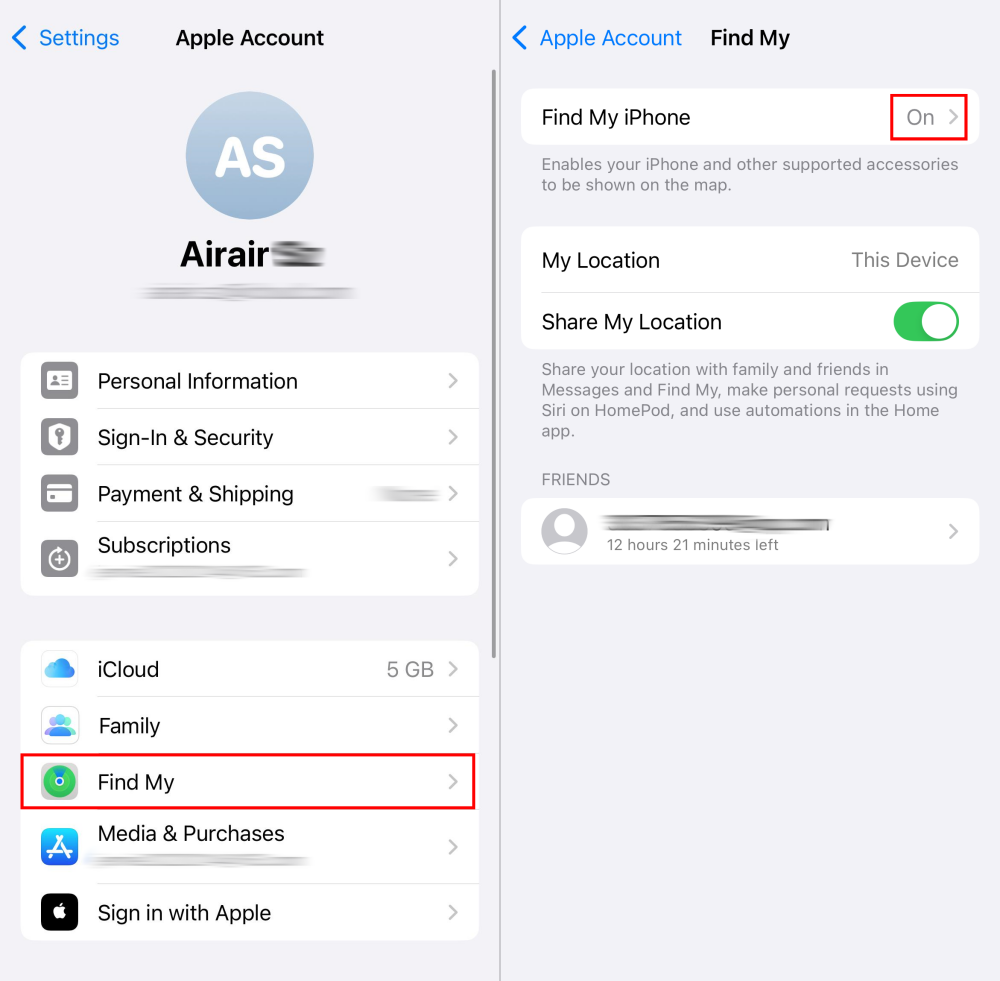
Mặc định, tính năng Find My được bật. Nhưng nếu bạn vô tình tắt hoặc vừa cập nhật hệ thống, Find My iPhone có thể ngừng hoạt động. Dưới đây là cách bật lại Find My iPhone.
Bước 1.Vào "Cài đặt" và nhấn vào tài khoản Apple của bạn.
Bước 2.Chọn "Find My".
Bước 3.Đảm bảo tùy chọn "Find My iPhone" đang ở trạng thái "Bật".
Kích Hoạt Dịch Vụ Vị Trí
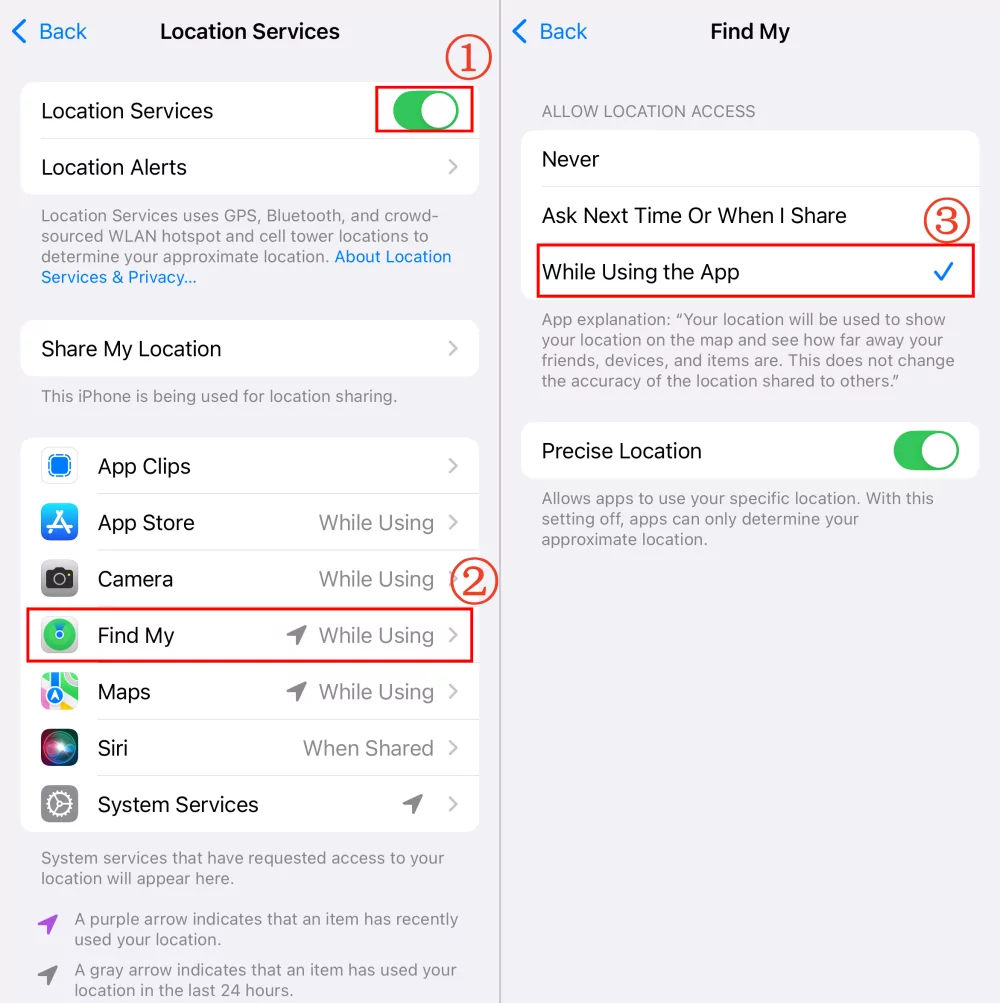
Khi Find My iPhone không thể xác định vị trí của bạn, có thể do hệ thống định vị trên điện thoại gặp vấn đề. Vì vậy, việc bật dịch vụ vị trí là cần thiết.
Bước 1.Trong ứng dụng "Cài đặt", tìm "Vị trí" và nhấn vào đó.
Bước 2.Đảm bảo công tắc "Dịch vụ Vị trí" đang bật màu xanh.
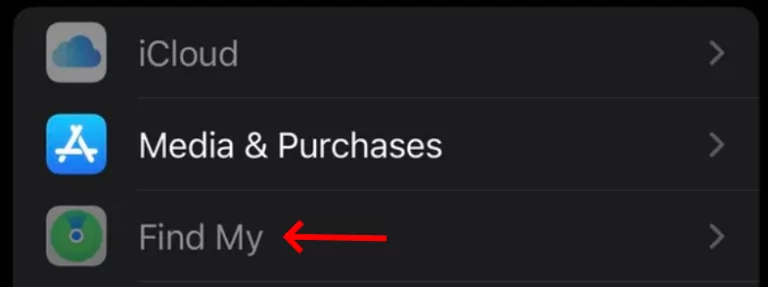
Nguyên nhân là do dịch vụ iCloud chưa kết nối với iPhone hoặc việc thay đổi dịch vụ vị trí bị hạn chế. Để khắc phục, hãy làm theo các bước sau:
Đăng nhập iCloud
Nếu bạn chưa đăng nhập, hãy mở "Cài đặt" rồi nhấn vào "Đăng nhập vào iPhone của bạn".
Nếu đã đăng nhập, hãy nhấn vào tên của bạn trong "Cài đặt". Chọn "Đăng xuất" để thoát hoàn toàn iCloud, sau đó đăng nhập lại.
Cho Phép Thay Đổi Dịch Vụ Vị Trí
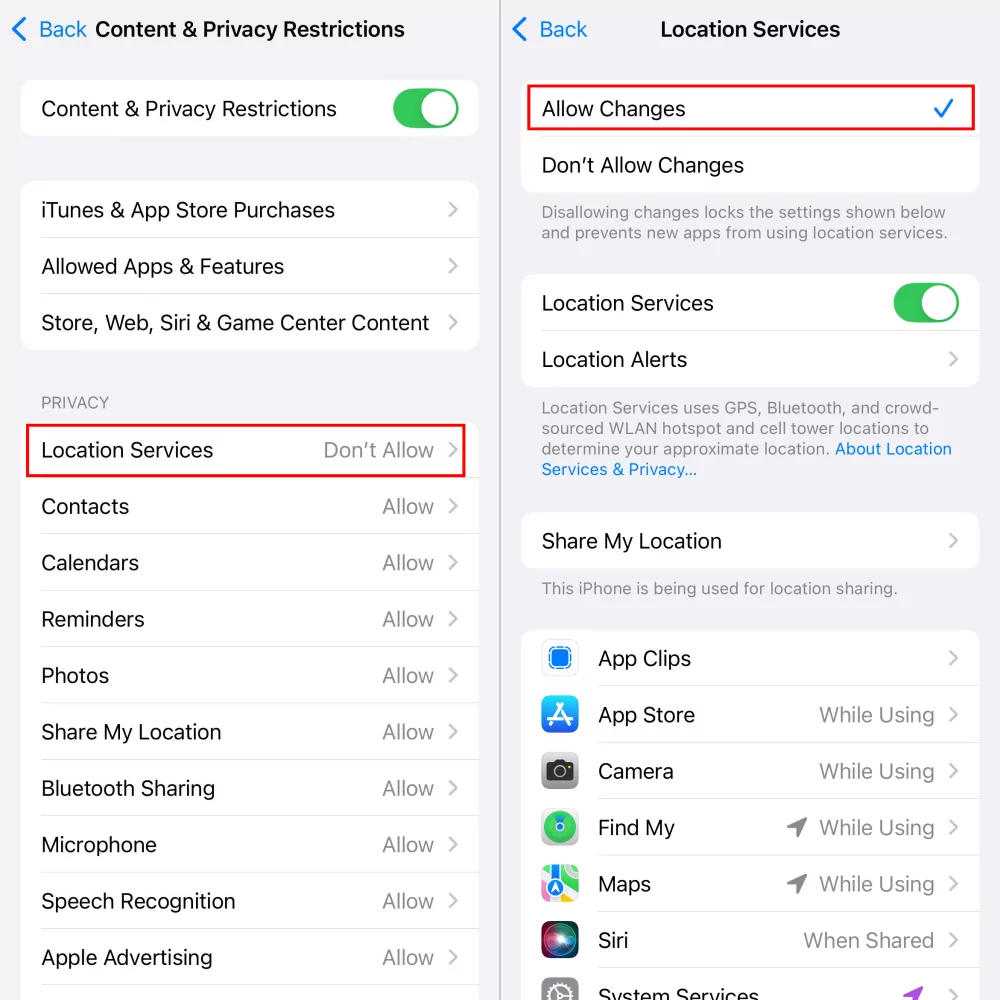
Khi bạn áp dụng hạn chế thay đổi cài đặt vị trí, bạn cũng không thể nhấn hoặc đăng nhập Find My trong Cài đặt. Dưới đây là cách để khôi phục lại.
Bước 1.Vào "Cài đặt" và tìm "Nội dung".
Bước 2.Nhấn vào "Hạn chế Nội dung & Quyền riêng tư".
Bước 3.Chọn "Dịch vụ Vị trí" và chọn "Cho phép Thay đổi".
3Không Chia Sẻ Vị Trí
Khi tìm hiểu về chủ đề "Find My iPhone không hoạt động", nhiều người dùng phàn nàn rằng họ không thể chia sẻ vị trí trên Find My. Vấn đề này có thể do iPhone hoặc cài đặt sai, và bạn có thể khắc phục bằng cách:
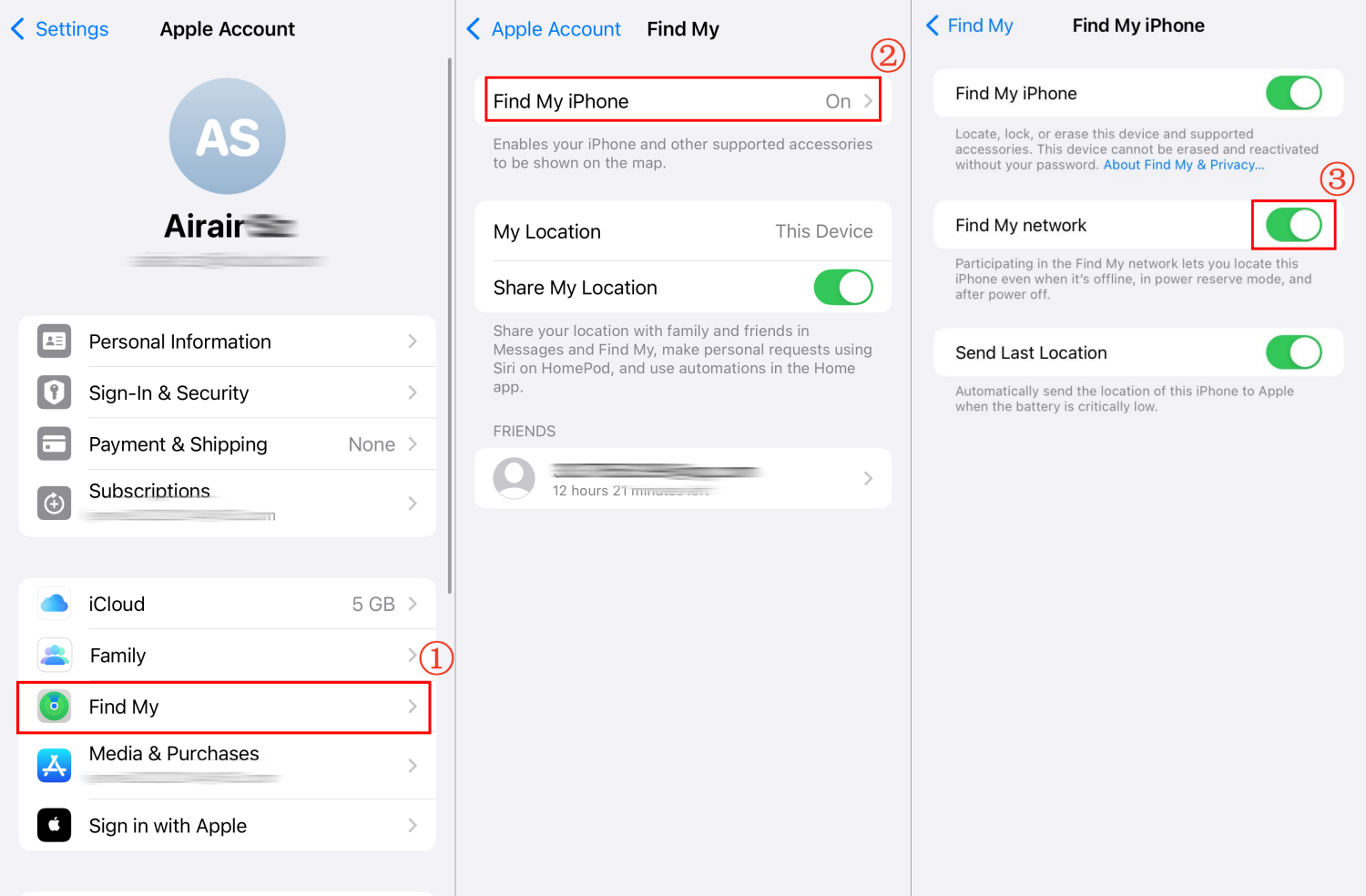
Thực tế, tôi cũng gặp phải sự cố khi iPhone 14 của mình không thể chia sẻ vị trí với iPhone 11. Nhưng tình hình đã thay đổi sau khi tôi bật Mạng Find My. Giải pháp này được một người dùng Apple chia sẻ và đã khắc phục thành công. Dưới đây là cách xử lý khi Find My iPhone không chia sẻ vị trí:
Bước 1.Mở "Cài đặt" > Apple ID > "Find My". Đảm bảo "Chia sẻ Vị trí của Tôi" đang bật.
Bước 2.Nhấn vào "Find My iPhone" để bật "Mạng Find My".
Bước 3.Khởi động lại iPhone. Bạn sẽ có thể chia sẻ vị trí với người khác.
Kiểm Tra Cài Đặt Chia Sẻ Gia Đình
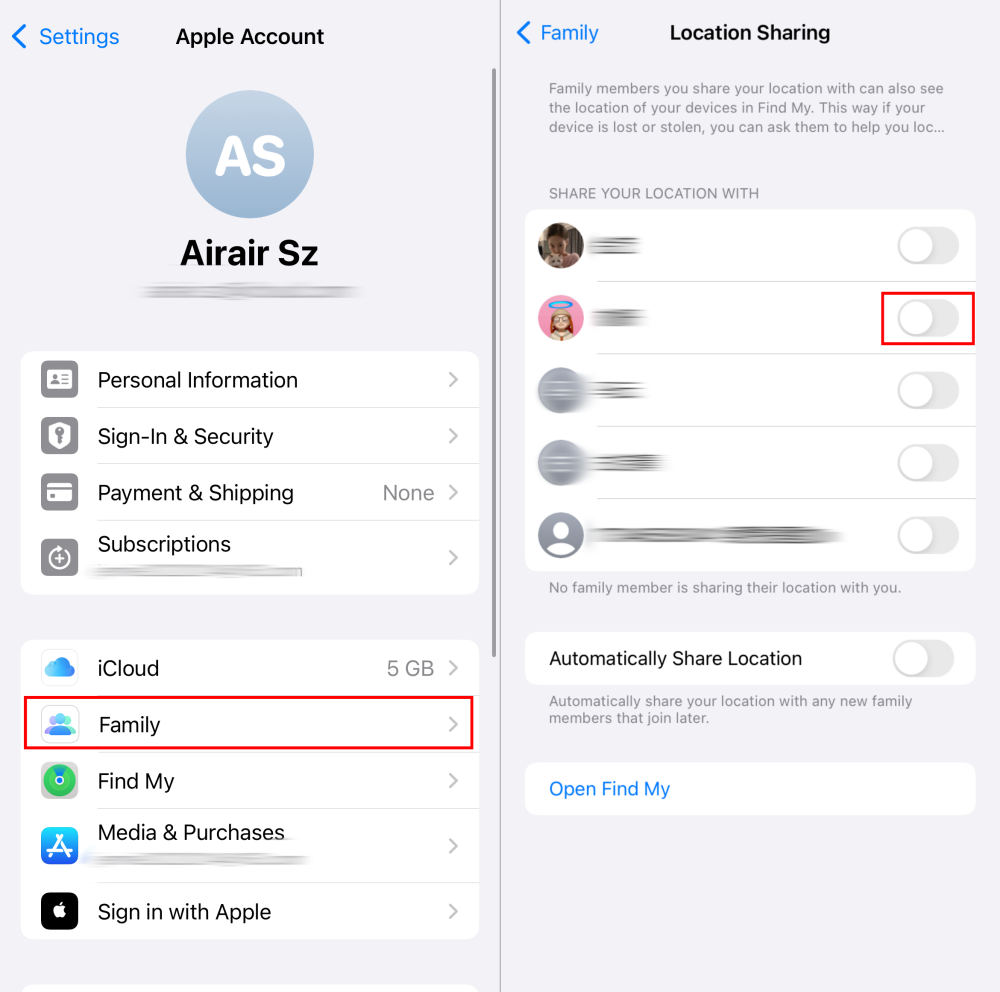
Nếu bạn không thể thấy thiết bị của gia đình trong tab "Thiết bị" của Find My hoặc vị trí thiết bị hiện tại không thể chia sẻ, bạn nên kiểm tra lại cài đặt chia sẻ gia đình theo các bước dưới đây.
Bước 1.Nhấn vào Apple ID của bạn trong "Cài đặt" iPhone.
Bước 2.Vào "Chia sẻ Gia đình" rồi chọn "Chia sẻ Vị trí".
Bước 3.Chọn thành viên gia đình để chia sẻ vị trí với họ.
4Vị Trí Không Cập Nhật
Khi Find My không hoạt động, việc Find My iPhone không cập nhật vị trí là điều thường gặp. Điều này xảy ra khi bạn kết nối với mạng không dây yếu, ai đó ngừng chia sẻ vị trí hoặc thiết bị ngoại tuyến, v.v. Để khắc phục, hãy làm theo các bước dưới đây:
Find My iPhone không cập nhật vị trí thường do bạn ra khỏi vùng phủ sóng WiFi, bật Chế độ Máy bay hoặc tắt mạng di động. Không có kết nối internet ổn định, Find My không thể xác định vị trí. Vì vậy, để khắc phục, bạn nên kết nối với mạng WiFi mạnh hoặc đảm bảo kết nối di động cho Find My iPhone.
Bật Chia Sẻ Vị Trí Trên Thiết Bị Mục Tiêu
Để xem vị trí cập nhật và trực tiếp của thiết bị của bạn hoặc bạn bè trên Find My, bạn nên kiểm tra xem cài đặt chia sẻ vị trí cho Find My đã được bật trên thiết bị đó chưa.
Đối với thiết bị của bạn bè, mở "Cài đặt" > Apple ID > "Find My". Sau đó bật "Chia sẻ Vị trí của Tôi".
Đảm Bảo Thiết Bị Mục Tiêu Đang Bật
Khi thiết bị mục tiêu tắt nguồn và đồng thời không bật "Mạng Find My", bạn chỉ có thể xem vị trí cuối cùng thay vì vị trí cập nhật. Do đó, để tránh Find My iPhone không cập nhật vị trí, hãy chắc chắn thiết bị mục tiêu đang trực tuyến.
Các Bước Chung Để Khắc Phục Find My iPhone Không Hoạt Động
Trong trường hợp sự cố Find My không hoạt động vẫn tiếp diễn, các cách dưới đây có thể giúp bạn khắc phục. Lưu ý rằng tỷ lệ thành công của những phương pháp chung này không cao bằng các cách trên.
Gỡ Ứng Dụng Find My
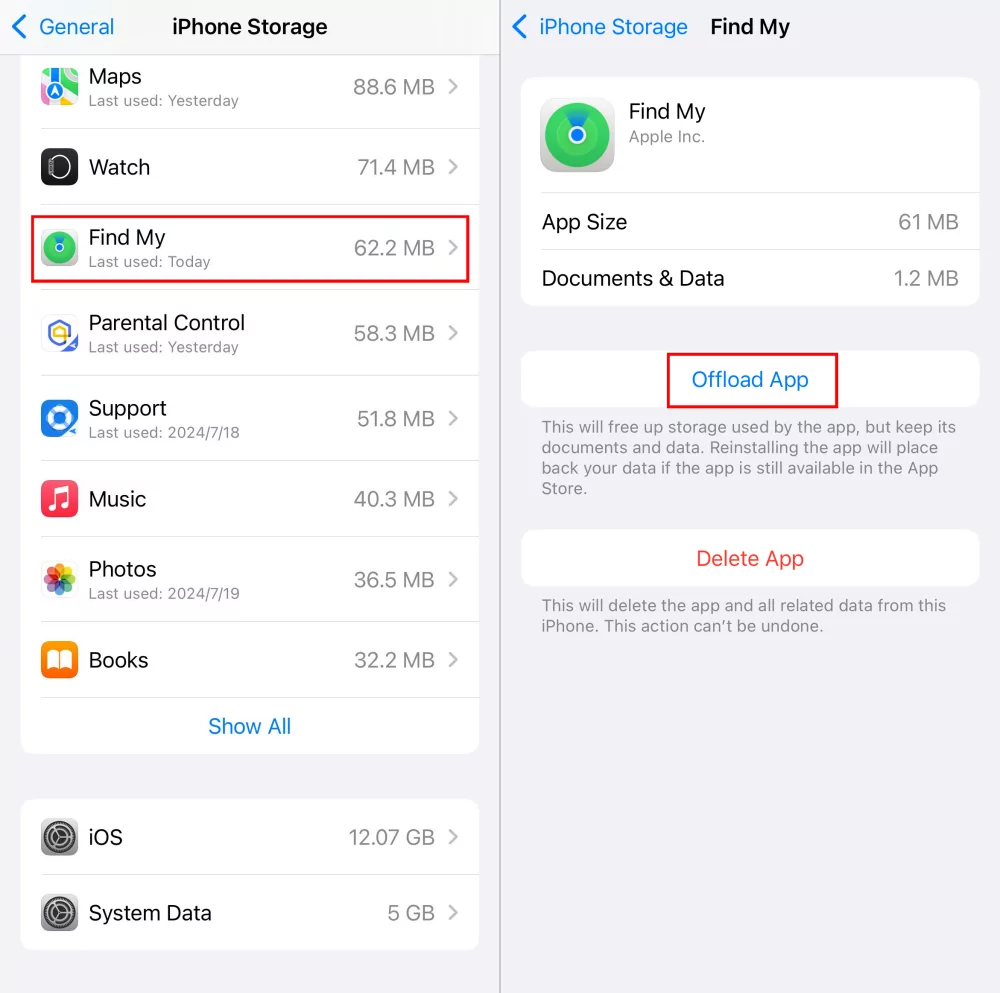
Phương pháp này được chia sẻ bởi một người dùng Apple thành công trên cộng đồng Apple.
Bước 1.Vào "Cài đặt" > "Cài đặt Chung" > "Dung lượng iPhone".
Bước 2.Cuộn xuống và chọn "Find My".
Bước 3.Chọn "Gỡ Ứng Dụng".
Bước 4.Nhấn "Cài lại Find My" và mở ứng dụng để kiểm tra xem sự cố Find My iPhone không hoạt động còn hay không.
Cập Nhật iPhone
Khi sử dụng Find My, việc dùng iOS hoặc iPhone phiên bản mới nhất là rất quan trọng. Nhiều người, kể cả tôi, thường bỏ qua điều này. Vì vậy, khi chia sẻ vị trí, hãy đảm bảo hai điện thoại không quá khác biệt về mẫu mã hoặc phiên bản. Để cập nhật iOS:
Bước 1.Mở "Cài đặt" rồi chọn "Cài đặt Chung".
Bước 2.Chọn "Cập nhật Phần mềm".
Bước 3.Nếu có phiên bản mới, nhấn "Cập nhật Ngay".
Khởi Động Lại Thiết Bị
Khởi động lại iPhone có thể giải quyết vấn đề nếu nguyên nhân là do lỗi tạm thời. Giữ đồng thời nút nguồn và nút tăng âm lượng trên iPhone. Trượt sang phải để tắt nguồn, sau đó nhấn nút nguồn để bật lại.
Liên Hệ Hỗ Trợ Apple
Nếu các bước trên không hiệu quả, hãy liên hệ với bộ phận Hỗ trợ Apple để được trợ giúp chuyên sâu càng sớm càng tốt. Họ sẽ hướng dẫn bạn các bước khắc phục nâng cao và giúp xác định nguyên nhân tiềm ẩn.
Giải Pháp Thay Thế Tốt Nhất Khi Find My Không Hoạt Động
Nếu các giải pháp trên không khắc phục được sự cố Find My không hoạt động trên iPhone của bạn, có thể vấn đề nằm ở chính ứng dụng Find My. Vậy tại sao không thử một lựa chọn khác?
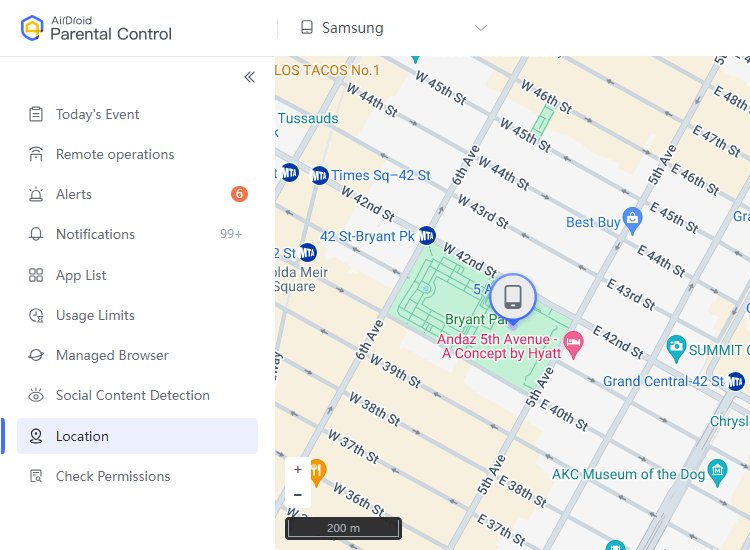
Với các ứng dụng bên thứ ba như AirDroid Family Locator, bạn cũng có thể theo dõi vị trí thành viên gia đình cùng thông tin thiết bị của họ theo thời gian thực. Hơn nữa, ứng dụng này không chỉ hỗ trợ liên kết đến 10 thiết bị mà còn cho phép bạn xem lịch sử vị trí. Hãy thử khi Find My không hoạt động:
Bước 1.Cài đặt AirDroid Parental Control trên điện thoại và đăng nhập. Hoặc truy cập bảng điều khiển web của ứng dụng.
Bước 2.Làm theo hướng dẫn để liên kết thiết bị của các thành viên trong gia đình.
Sắp tới sẽ hỗ trợ liên kết với thiết bị iOS.
Bước 3.Nhấn vào biểu tượng "vị trí" để xem thiết bị gia đình đang ở đâu.
Kết Luận
Đọc đến đây, hy vọng bạn đã giải quyết được vấn đề Find My không hoạt động. Dựa trên các vấn đề phổ biến của Find My, chúng tôi đã thảo luận và chia sẻ các giải pháp cụ thể cũng như mẹo khắc phục chung ở trên. Nếu Find My vẫn không hoạt động, hãy thử liên hệ với Hỗ trợ Apple hoặc sử dụng AirDroid Family Locator, điều này cũng rất hữu ích.
Các câu hỏi thường gặp về sự cố Find My
Tại sao Find My iPhone không hoạt động?
Dưới đây là một số lý do khiến Find My không hoạt động đúng cách trên iPhone:
iPhone của bạn không được kết nối với iCloud.
Cài đặt không chính xác cho Find My hoặc dịch vụ vị trí.
Điện thoại của bạn có kết nối yếu.
iPhone hoặc Find My của bạn gặp sự cố.
Điều này có thể do iOS được cập nhật.
Tại sao AirPods của tôi không hiển thị trên Find My?
Khi AirPods của bạn không hiển thị trên Find My, hãy xem xét các lý do sau: AirPods của bạn hết pin, bạn chưa liên kết AirPods, ứng dụng Find My có lỗi hoặc AirPods của bạn bị hỏng.
Để khắc phục sự cố này, bạn có thể quên AirPods và kết nối lại, sạc đầy AirPods, khởi động lại iPhone và gỡ bỏ ứng dụng Find My.
'Không tìm thấy vị trí' trên Find My có nghĩa là gì?
'Không tìm thấy vị trí' thường có nghĩa là thiết bị đang ngoại tuyến hoặc thiết bị không bật dịch vụ vị trí hoặc Find My.
Tại sao tôi không thể tắt Find My iPhone?
Thứ nhất, bạn chưa đăng nhập vào Apple ID của mình. Thứ hai, bạn đã đặt hạn chế cho việc thay đổi cài đặt vị trí.
AirDroid Nhà văn cấp cao | Một người cha đam mê công nghệ phần mềm
Chuyên viết đánh giá phần mềm thực tế, chia sẻ công cụ công nghệ, và cân bằng cuộc sống số gia đình - cha mẹ con cái.






Để lại một trả lời.