Cách Tìm Lịch Sử Vị Trí Samsung Năm 2025
Bạn muốn theo dõi những nơi mình đã từng ghé qua? Điện thoại Samsung có thể lưu lại vị trí bạn đã đến cũng như các tuyến đường bạn từng di chuyển. Có nhiều cách để xem lịch sử vị trí trên điện thoại Samsung, như Samsung Find My Mobile, Google Maps, SmartTag, v.v. Hãy cùng khám phá chi tiết từng phương pháp dưới đây.
Cách 1. Xem Lịch Sử Vị Trí Samsung Bằng Find My Mobile
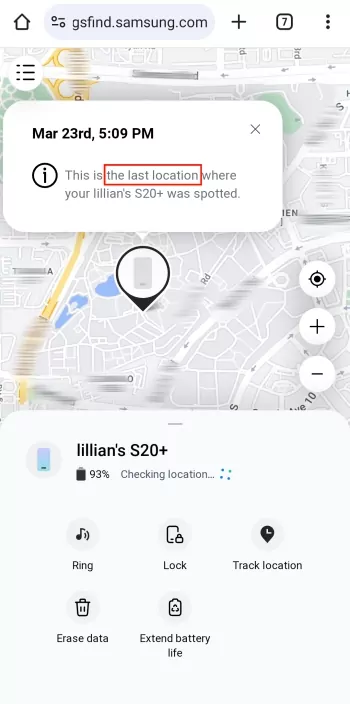
Tương tự như Google Find My Device, Find My Mobile là tính năng do Samsung cung cấp giúp bạn xác định vị trí thiết bị Samsung theo thời gian thực. Tuy nhiên, cần lưu ý rằng công cụ này chỉ cho phép xem vị trí cuối cùng của thiết bị chứ không hiển thị toàn bộ lịch sử di chuyển.
Nếu bạn muốn xem chi tiết lịch sử di chuyển liên tục, hãy tham khảo các phương pháp tiếp theo.
- 1.Truy cập https://findmymobile.samsung.
- 2.Tắt kết nối không dây trên thiết bị.
- 3.Sau đó, bạn có thể kiểm tra vị trí cuối cùng của điện thoại Samsung.
Lưu Ý: Không bật WiFi hoặc dữ liệu di động, nếu không bạn chỉ có thể kiểm tra vị trí hiện tại mà không xem được lịch sử vị trí.
Cách 2. Xem Lịch Sử Vị Trí Samsung Bằng Google Maps
Google Maps thường được dùng để chỉ đường, nhưng tính năng lịch sử vị trí của nó còn giúp bạn xem lại tất cả những nơi mình từng đến. Khi bật "Lịch Sử Vị Trí", Google Maps sẽ hiển thị dòng thời gian với toàn bộ địa điểm bạn đã ghé qua cùng các thiết bị liên quan.
Điều kiện cần:
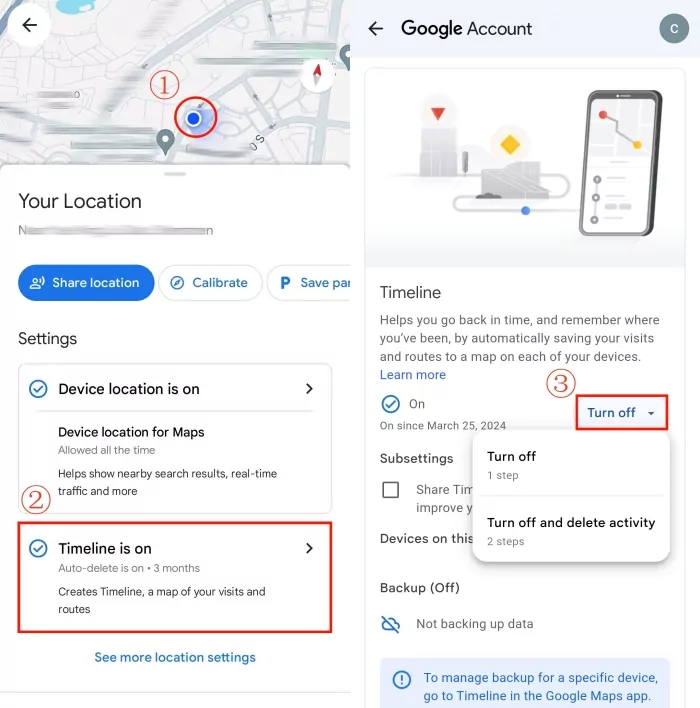
- Dòng Thời Gian trên Google Maps đã được bật (Chỉ cần chạm vào chấm xanh trên Google Maps để kiểm tra trạng thái)
- Đã đăng nhập tài khoản Google
- 1.Mở ứng dụng Google Maps trên điện thoại Samsung.
- 2.Vào tab "Đã lưu" và tìm mục "Đã ghé thăm" để xem lịch sử vị trí của thiết bị Samsung.

Cách 3. Xem Lịch Sử Vị Trí Samsung Bằng SmartTag
Samsung SmartTag là thiết bị nhỏ gọn giúp bạn theo dõi vị trí, có thể gắn vào điện thoại, tai nghe hoặc các vật dụng khác. Khi gắn SmartTag vào điện thoại, bạn dễ dàng xem lịch sử vị trí SmartTag thông qua ứng dụng SmartThings.
Điều kiện cần:
- SmartTag đã kết nối với thiết bị Samsung
- Thiết bị Samsung chạy Android 8.0 trở lên
- 1.Mở ứng dụng SmartThings trên điện thoại Samsung.
- 2.Chuyển sang tab "Cuộc sống" và tìm thẻ "Tìm".
- 3.Chọn SmartTag đã gắn vào thiết bị Samsung và nhấn vào đó.
- 4.Sau khi bản đồ hiện ra, chọn "Lịch sử vị trí" để xem các địa điểm trong 7 ngày gần nhất.
Cách 4. Theo Dõi Lịch Sử Vị Trí Samsung Bằng Ứng Dụng Theo Dõi Vị Trí
Một cách khác để xem báo cáo lịch sử vị trí trên điện thoại Samsung là sử dụng ứng dụng theo dõi vị trí - AirDroid Location Tracker.
Với ứng dụng này, bạn có thể kiểm tra lịch sử vị trí điện thoại Samsung trong 15 ngày gần nhất. Đặc biệt, ứng dụng còn cho phép bạn bật camera từ xa trên thiết bị Samsung để quan sát xung quanh, giúp xác định vị trí thiết bị dễ dàng hơn.
- 1.Mở AirDroid Location Tracker sau khi cài đặt.
- 2.Tải AirDroid Kids về thiết bị Samsung cần theo dõi.
- 3.Nhập mã ghép nối để liên kết hai thiết bị và cấp quyền truy cập vị trí.
- 4.Nhấn vào biểu tượng "bản đồ", sau đó chọn "Lịch Sử Lộ Trình" để xem lịch sử vị trí của Samsung.
Câu hỏi thường gặp về Lịch sử Vị trí trên Samsung

Nói chung, để tắt lịch sử vị trí trên Samsung là ngăn Google Maps ghi lại dữ liệu vị trí của bạn. Để làm điều này, hãy mở Google Maps và nhấn vào chấm màu xanh. Bạn sẽ thấy cài đặt "Lịch sử bản đồ" trong menu bật lên. Nhấn vào đó và chọn "Tắt". Ngoài ra, bạn cũng có thể dễ dàng tắt dịch vụ vị trí trong phần Cài đặt.


Để lại một trả lời.