Family Link không hoạt động? Sửa giới hạn hàng ngày, mã truy cập phụ huynh và nhiều hơn nữa
Family Link của bạn không hoạt động? Bạn không phải là người duy nhất gặp phải tình trạng này. Từ việc vị trí không cập nhật cho đến giới hạn thời gian sử dụng không hiệu quả, các vấn đề với ứng dụng này dường như không có hồi kết.
Điều khó khăn là mỗi lỗi lại có nguyên nhân khác nhau. Vì vậy, để khắc phục Family Link không hoạt động, trước tiên hãy xác định đúng tình huống bạn đang gặp phải.👇
Mẹo Khắc Phục Nhanh Khi Family Link Không Hoạt Động
Bắt đầu với những mẹo khắc phục chung dưới đây để kiểm tra xem sự cố của bạn chỉ là tạm thời và có thể xử lý trong vài phút:
- Kiểm tra xem "Quản trị thiết bị" cho Family Link đã được bật trên thiết bị của con chưa (vào "Cài đặt > Ứng dụng > Quyền truy cập ứng dụng đặc biệt > Quản trị thiết bị > bật kiểm soát của Family Link").
- Đảm bảo cả hai thiết bị đều đăng nhập đúng tài khoản Google.
- Khởi động lại cả thiết bị của phụ huynh và của con.
- Buộc dừng ứng dụng Family Link rồi mở lại.
- Cập nhật Google Family Link lên phiên bản mới nhất.
- Liên hệ trực tiếp với bộ phận hỗ trợ Family Link.
Các Lỗi Thường Gặp Trên Family Link & Cách Khắc Phục
Nếu các cách khắc phục nhanh không giải quyết được vấn đề, đã đến lúc bạn cần xác định chính xác nguyên nhân.
1Giờ Nghỉ & Giới Hạn Thời Gian Không Hoạt Động
Nhiều phụ huynh nhận thấy Google Family Link không luôn thực thi đúng giới hạn thời gian sử dụng hoặc giờ nghỉ như mong đợi.
Ví dụ, khi bạn đã đặt giờ nghỉ hoặc giới hạn thời gian nghiêm ngặt, con vẫn tiếp tục sử dụng điện thoại hoặc bảng điều khiển hiển thị thời gian sử dụng vượt quá giới hạn đã đặt.
Nguyên Nhân Gây Ra
- Bạn đã đánh dấu một số ứng dụng là "Không giới hạn thời gian".
- Bạn chưa lưu cài đặt đúng cách.
- Con thay đổi ngày & giờ để vượt qua giới hạn thời gian.
Cách 1: Kiểm Tra hoặc Đặt Lại Cài Đặt Giới Hạn Thời Gian
Vào "Family Link > Thời gian sử dụng > Giới hạn thời gian hoặc Lịch trình".
Kiểm tra lại giới hạn thời gian và lịch giờ nghỉ của con để đảm bảo đã được thiết lập đúng như mong muốn.
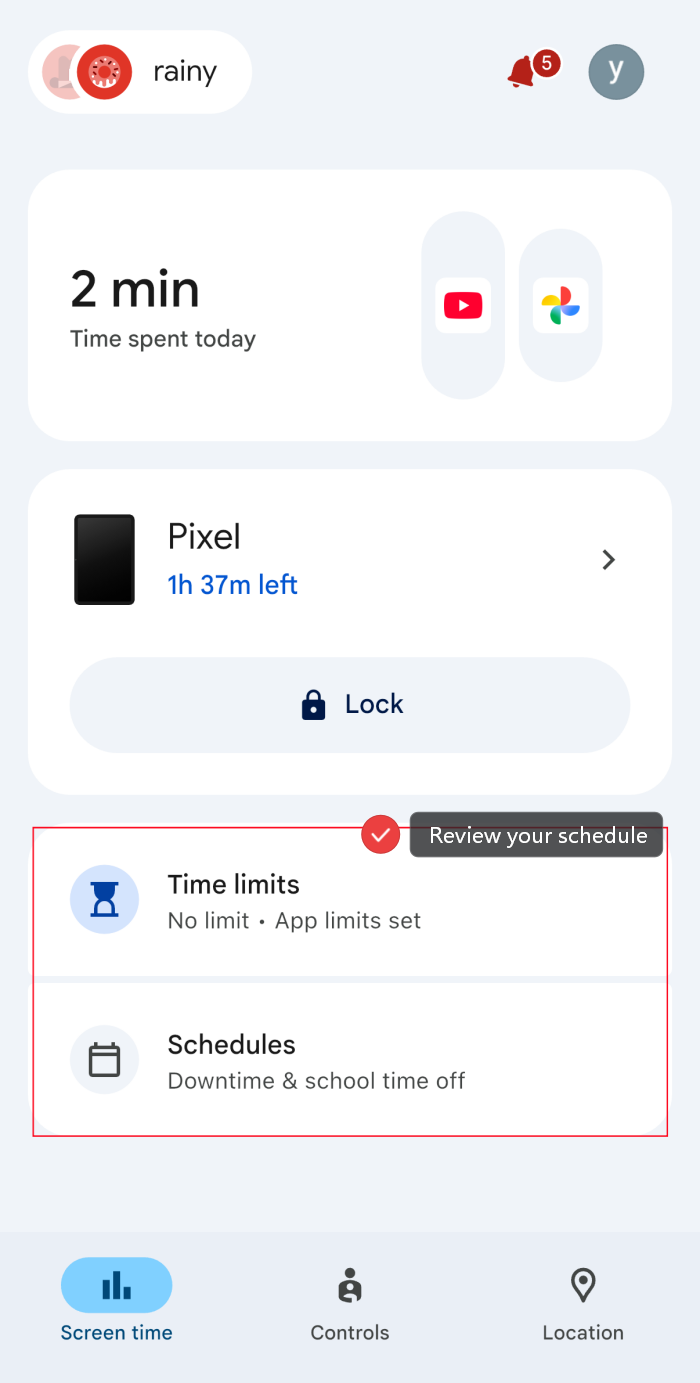
Đặc biệt, hãy vào mục "Giới Hạn & Quản Lý Ứng Dụng" để kiểm tra xem có ứng dụng nào được đặt là "Không giới hạn thời gian" hay không, vì những ứng dụng này sẽ không bị ảnh hưởng bởi giới hạn thời gian và giờ nghỉ.
Hoặc bạn có thể xóa lịch trình hiện tại và thiết lập lại từ đầu.
Cách 2: Tắt Quyền "Chỉnh Sửa Ngày & Giờ"
Nếu trước đó bạn cho phép con chỉnh sửa ngày và giờ, rất có thể giới hạn thời gian và giờ nghỉ sẽ không hoạt động.
Để ngăn con vượt qua giới hạn bằng cách thay đổi đồng hồ, hãy khóa lại cài đặt này từ bảng điều khiển:
- Bước 1. Mở "Family Link > Thời gian sử dụng > Cài đặt thiết bị".
- Bước 2. Sau đó, tắt quyền "Chỉnh sửa ngày & giờ".
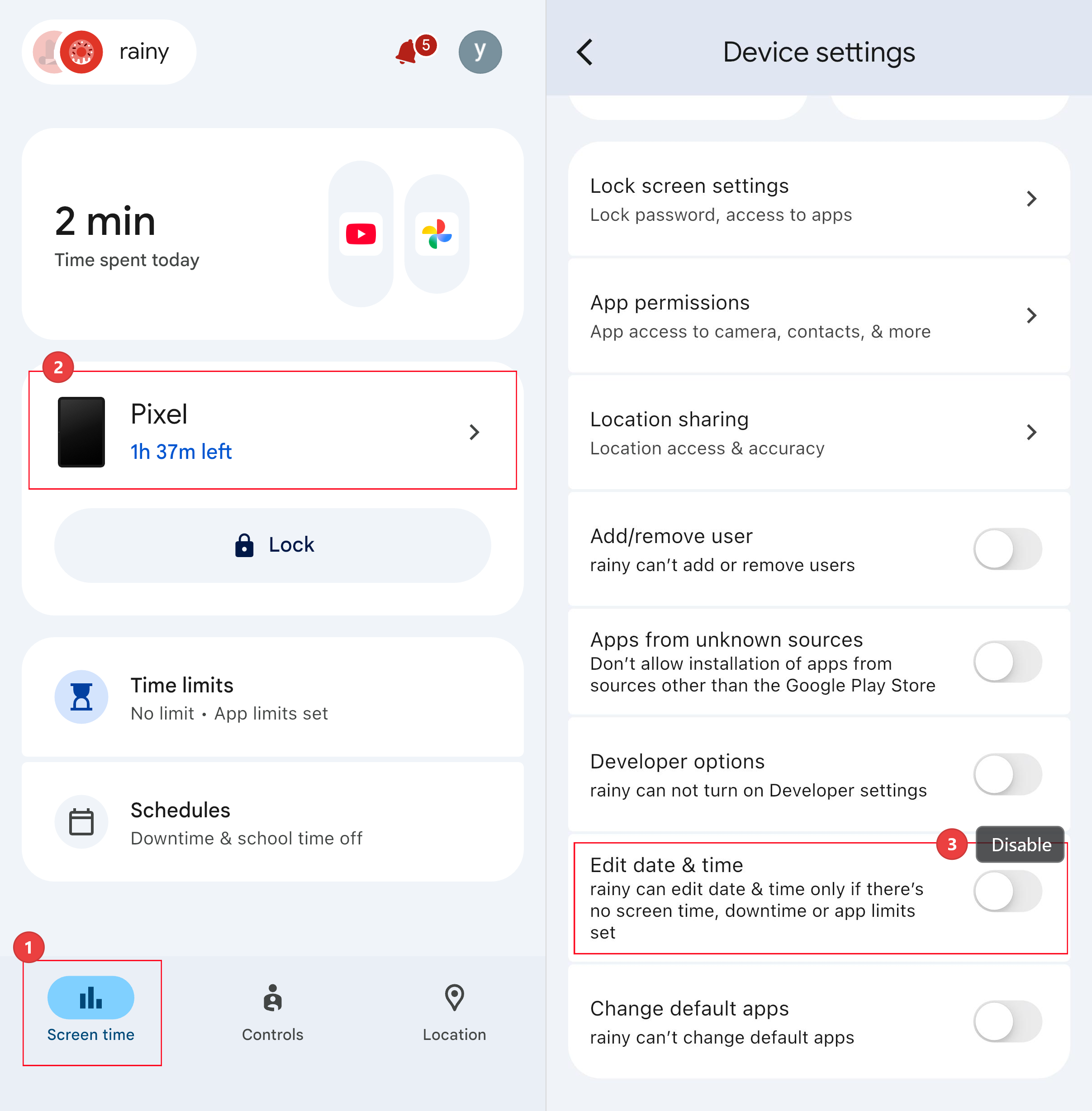
Sau khi thực hiện, phần cài đặt thời gian trên điện thoại của con sẽ bị làm mờ, đảm bảo con không thể tự ý cộng thêm thời gian sử dụng.
2Vị Trí Không Cập Nhật
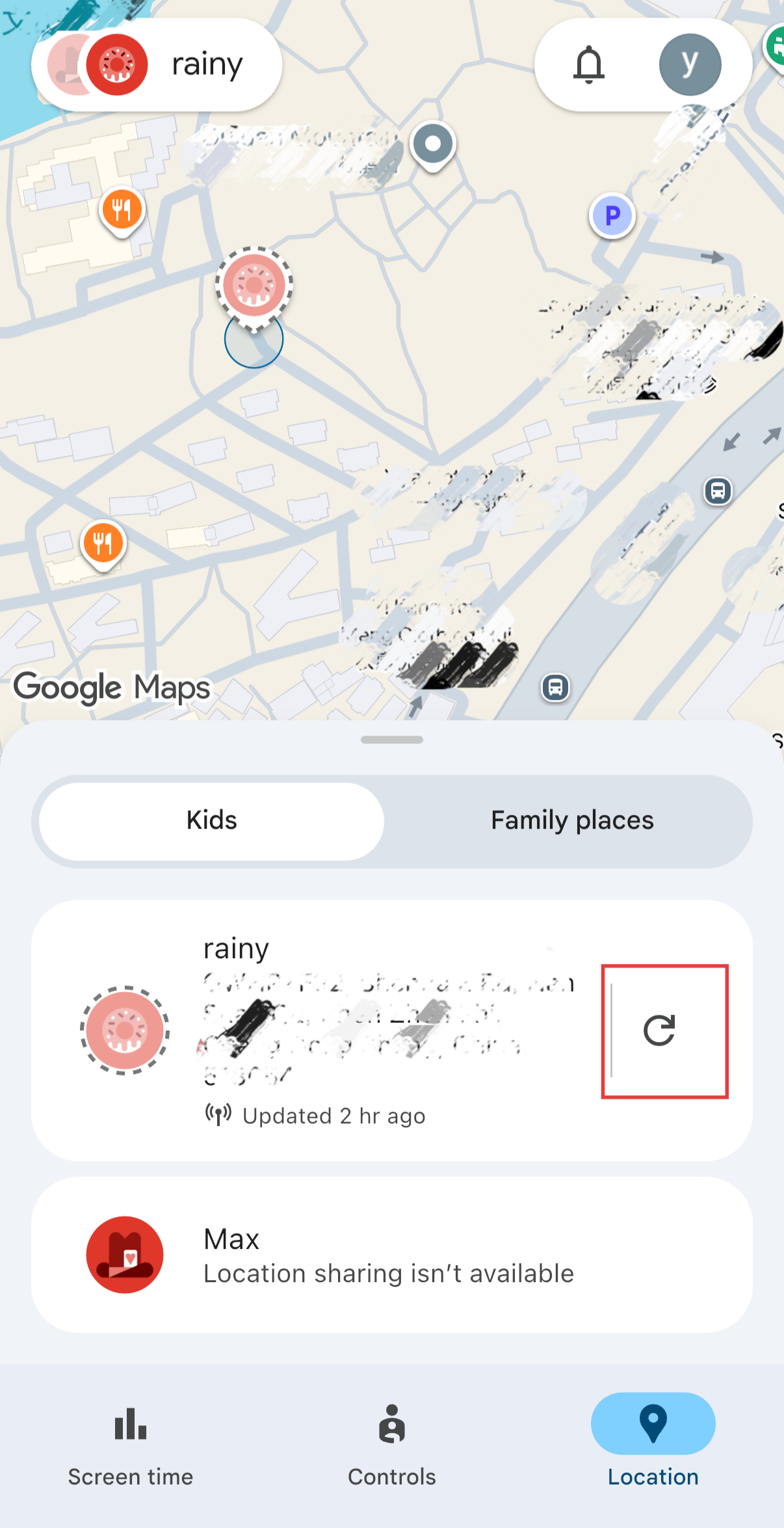
Đây là nỗi lo lớn nhất của phụ huynh khi bản đồ chỉ hiện "Cập nhật cách đây 2 giờ".
Hiểu Lầm Phổ Biến: Khi Family Link không cập nhật vị trí, nhiều hướng dẫn cho rằng nguyên nhân là do tắt dịch vụ vị trí hoặc bật tiết kiệm pin. Thực tế, Family Link tự động khóa thay đổi vị trí và đặt Google Play Services ở chế độ không giới hạn pin trên thiết bị của con.
Nguyên Nhân Gây Ra
- Family Link chỉ xử lý và cập nhật vị trí theo chu kỳ, không phải từng phút.
- Thiết bị của con bị tắt hoặc mất kết nối mạng.
- Cập nhật vị trí có thể bị trễ do chế độ tiết kiệm pin.
Cách 1: Làm Mới Vị Trí Thủ Công
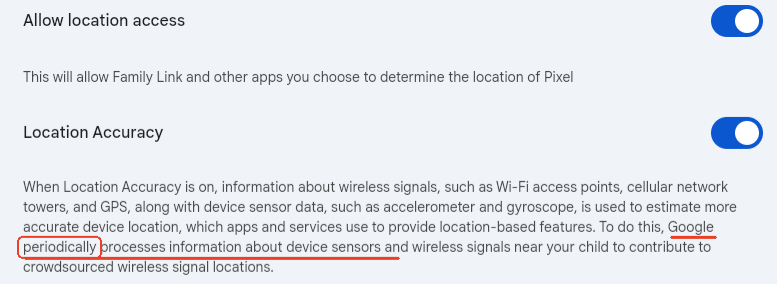
Theo Family Link, ứng dụng này không theo dõi và hiển thị vị trí theo thời gian thực liên tục. Vì vậy, nếu bạn thấy vị trí bị trễ thì đó là điều bình thường.
Để khắc phục, chỉ cần mở "Family Link > Vị trí" và nhấn nút "làm mới" để yêu cầu cập nhật vị trí mới nhất.
Cách 2: Đảm Bảo Thiết Bị của Con Luôn Kết Nối Mạng
Family Link cần Internet để gửi và cập nhật dữ liệu vị trí. Vì vậy, hãy chắc chắn thiết bị của con luôn bật và có kết nối WiFi hoặc dữ liệu di động ổn định.
3Mã Truy Cập của Phụ Huynh Không Hoạt Động
Bạn mở ứng dụng Family Link, kiểm tra mã truy cập 6 số của phụ huynh và nhập vào thiết bị của con nhưng lại nhận được thông báo "Sai mã. Thử lại." Bạn không phải là trường hợp hiếm gặp. Hàng ngàn phụ huynh cũng đang gặp lỗi này và tìm kiếm sự trợ giúp trên cộng đồng.
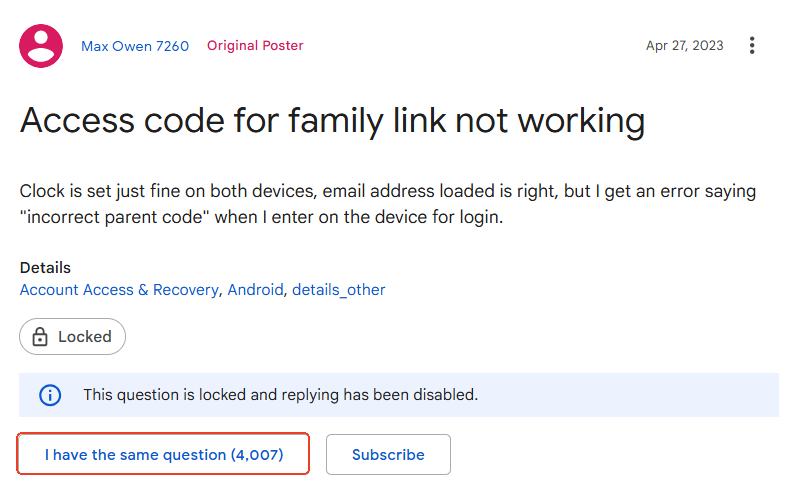
Nguyên Nhân Gây Ra
- Mã truy cập được nhập sai trường thông tin.
- Mã truy cập của phụ huynh đã hết hạn.
- Đồng hồ trên thiết bị của con không khớp với điện thoại của bạn.
Cách 1: Kiểm Tra Đúng Loại Thông Tin Được Yêu Cầu
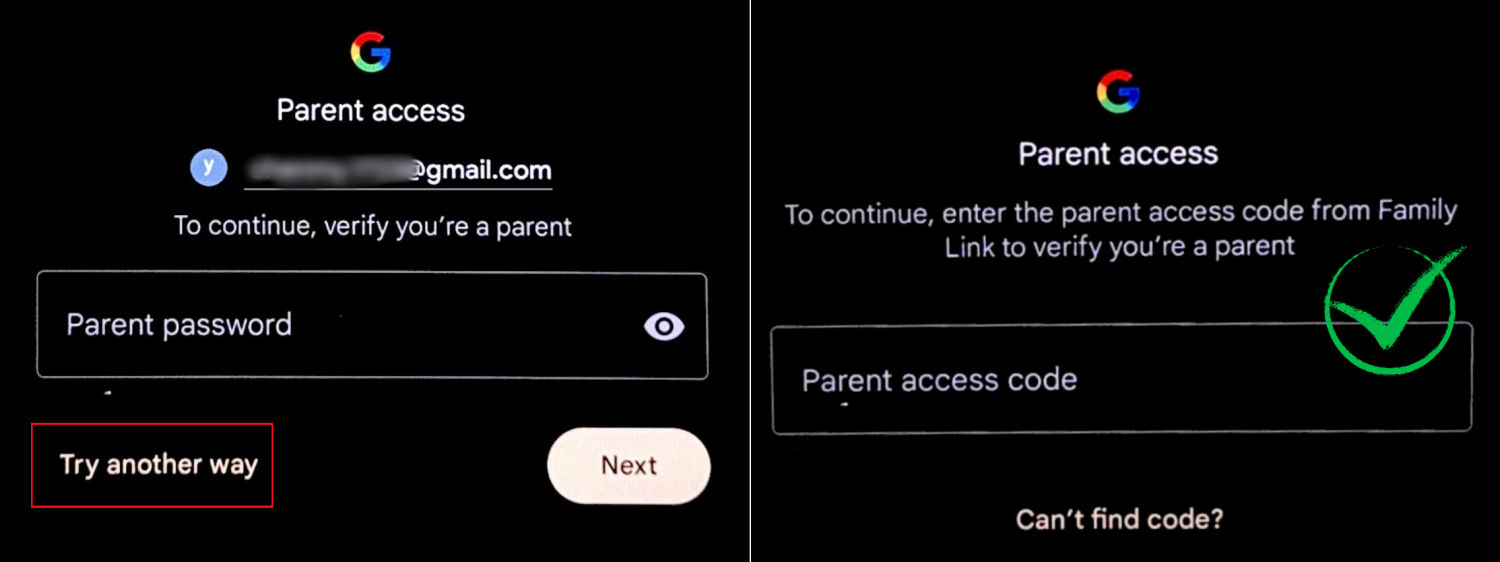
Mặc định, Family Link sẽ yêu cầu nhập mật khẩu tài khoản phụ huynh trước, chứ không phải mã truy cập.
Nếu bạn nhập dãy số 6 chữ số vào trường yêu cầu mật khẩu phức tạp, chắc chắn sẽ thất bại.
Hãy chú ý kỹ màn hình đang yêu cầu gì. Nếu hiện "Mật khẩu phụ huynh", hãy nhấn "Thử cách khác" để chuyển sang nhập mã truy cập của phụ huynh.
Cách 2: Tạo Mã Mới Ngay Trước Khi Sử Dụng
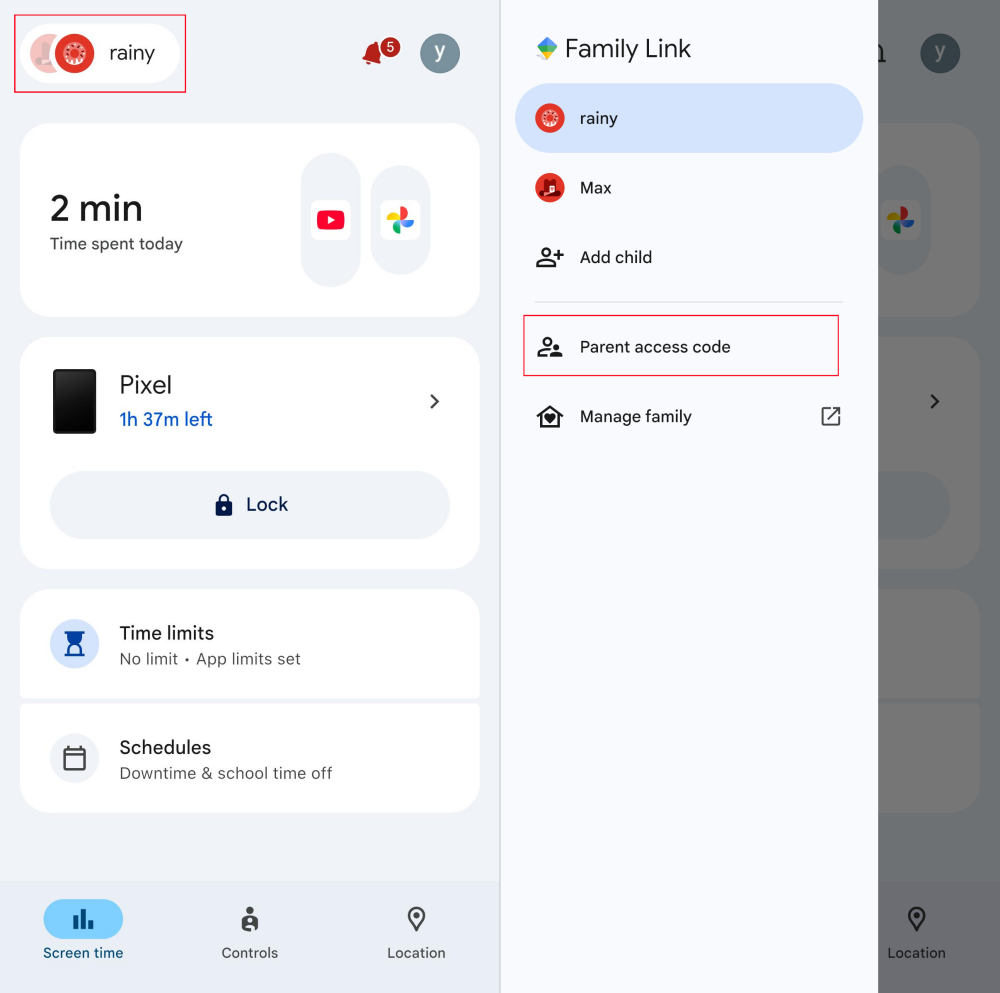
Mã truy cập của phụ huynh trên Family Link sẽ thay đổi mỗi giờ. Vì vậy, chỉ nên tạo mã ngay khi con cần mở khóa thiết bị hoặc chỉnh sửa giới hạn thời gian. Để thực hiện:
Mở "Family Link > chọn hồ sơ của con > nhấn Mã truy cập của phụ huynh".
Cách 3: Đồng Bộ Thời Gian Trên Cả Hai Thiết Bị
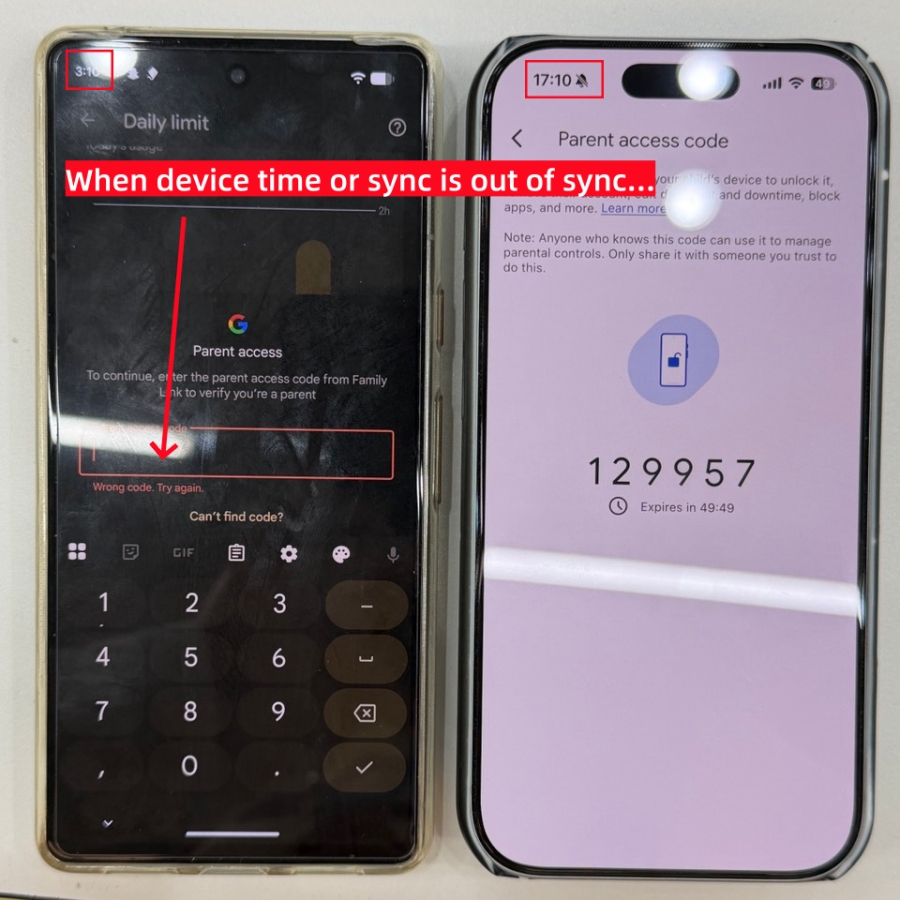
Trong quá trình thử nghiệm, Family Link báo "Sai mã" khi thời gian trên điện thoại của tôi không khớp với thiết bị của con. Vì vậy, bạn chỉ cần bật chế độ tự động cập nhật ngày & giờ trên điện thoại của mình.
- Bước 1. Vào "Cài đặt" và tìm "Ngày & Giờ".
- Bước 2. Bật "Tự động cập nhật ngày và giờ".
Vì cài đặt thời gian của con đã được Family Link đặt ở chế độ tự động, bạn không cần chỉnh lại đồng hồ trên thiết bị của con.
4Yêu Cầu Phê Duyệt Không Hoạt Động / Không Hiển Thị
Đôi khi, con bạn nói "Con đã gửi yêu cầu cài ứng dụng hoặc mua hàng" nhưng bạn lại không nhận được thông báo nào trên điện thoại.
Nguyên Nhân Gây Ra
- Yêu cầu phê duyệt của con sẽ không gửi qua thông báo nếu bạn dùng thiết bị không phải Android.
- Yêu cầu được gửi đến thiết bị khác nếu bạn đăng nhập nhiều thiết bị.
- Bạn chưa thêm phương thức thanh toán gia đình trên Google Play.
- Kết nối mạng yếu hoặc dịch vụ bị gián đoạn khiến yêu cầu bị trễ.
Cách 1: Mở Family Link Để Kiểm Tra Yêu Cầu
Cá nhân tôi không nhận được bất kỳ thông báo nào từ Family Link trên iPhone, kể cả yêu cầu phê duyệt. Điều này cũng được xác nhận bởi nhiều người dùng Reddit.
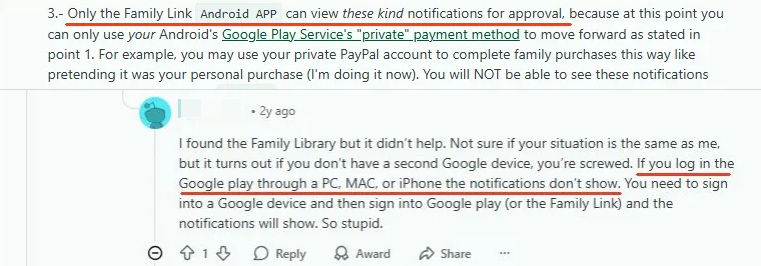
Vì vậy, nếu bạn dùng Family Link trên iPhone hoặc máy tính, hãy nhấn vào biểu tượng "chuông" ở góc trên bên phải ứng dụng Family Link.
Sau đó, bạn có thể kiểm tra và phê duyệt hoặc từ chối yêu cầu của con.
Cách 2: Thêm Phương Thức Thanh Toán Gia Đình
Trên Google Family Link, việc phê duyệt mua hàng được xử lý qua hệ thống thanh toán của Google Play. Nếu chưa thiết lập phương thức thanh toán hợp lệ, bạn sẽ không thể phê duyệt các yêu cầu mua hàng của con.
👉Lỗi này thường gặp hơn khi phụ huynh sử dụng iPhone. Do các ứng dụng iOS phải qua App Store của Apple, nhiều phụ huynh không biết cần thiết lập phương thức thanh toán trên Play Store, dù thiết bị của con vẫn dựa vào đó.
Để thêm phương thức thanh toán gia đình, cách nhanh nhất là truy cập trang Google Payment Center và nhập thông tin thẻ để hoàn tất.
Giải Pháp Thay Thế Tốt Nhất Khi Family Link Không Hoạt Động
Nếu bạn đã thử mọi cách trên mà Family Link vẫn không đáp ứng được nhu cầu, vấn đề có thể không nằm ở thiết lập của bạn. Đa số trường hợp là do các hạn chế cố hữu của Family Link, như:
- Trẻ có thể vượt qua kiểm soát trong một số trường hợp
- Vị trí không cập nhật theo thời gian thực
- Phê duyệt mua hàng phụ thuộc vào thiết lập Google Play
Lúc này, bạn nên cân nhắc một giải pháp mạnh mẽ hơn như AirDroid Parental Control để trải nghiệm mượt mà hơn. Ứng dụng này cung cấp:
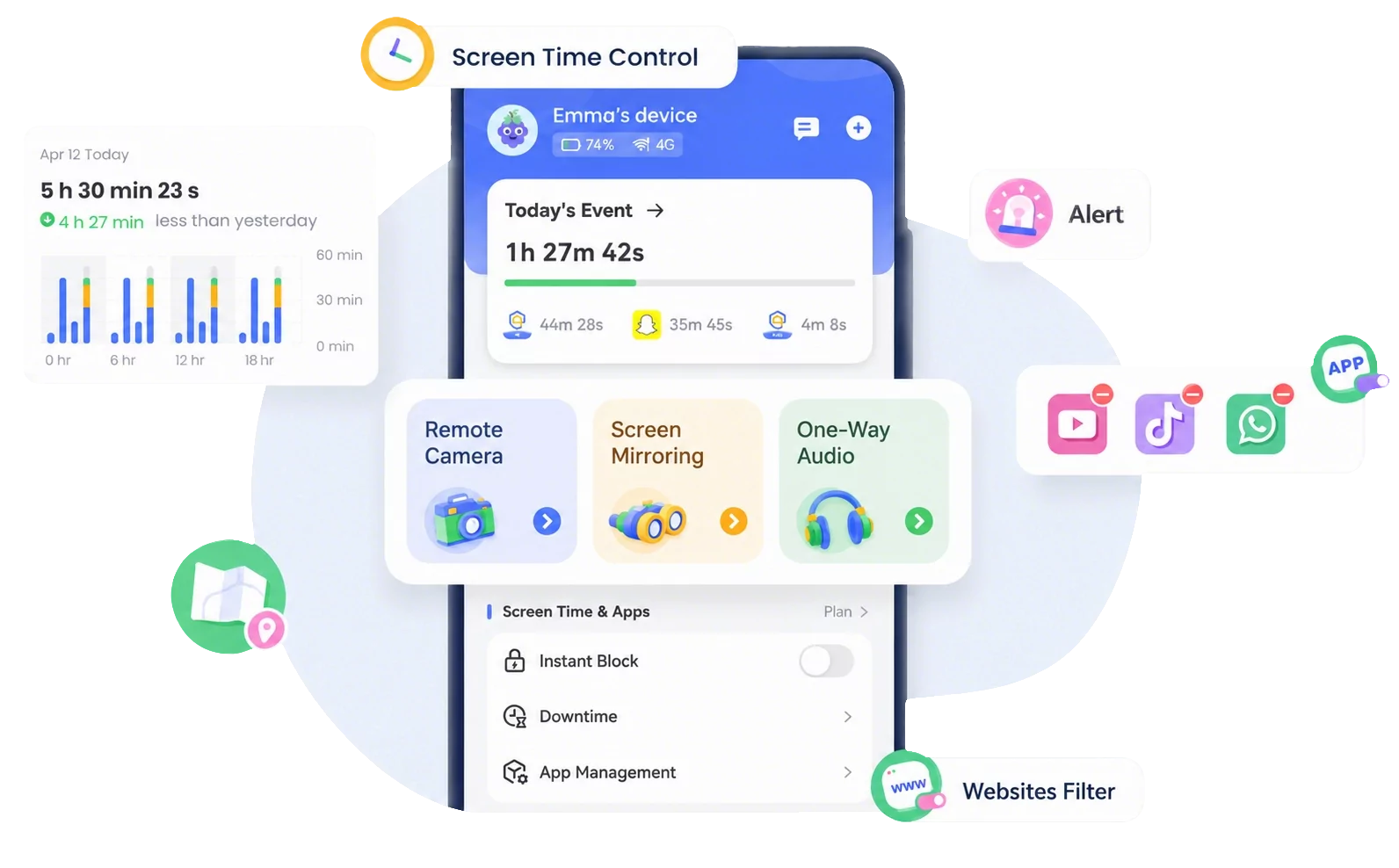
- Bảo vệ chống gỡ cài đặt, khó bị vượt qua hơn
- Hỗ trợ đa nền tảng
- Cập nhật vị trí trực tiếp và lưu lịch sử lộ trình 30 ngày
- Cảnh báo nội dung mạng xã hội và tin nhắn SMS
- Phản Chiếu Màn Hình trực tiếp
- Báo Cáo Hoạt Động tức thì
Xem so sánh giữa Family Link và AirDroid >>>
Các Câu Hỏi Thường Gặp về Family Link
Family Link có dùng được trên iPhone không?
Có, nhưng sẽ bị giới hạn một số tính năng. Phụ huynh có thể sử dụng ứng dụng Family Link trên cả Android và iOS. Tuy nhiên, khi quản lý iPhone của con, các cài đặt Family Link chỉ áp dụng cho các ứng dụng hoặc dịch vụ đăng nhập bằng tài khoản Google của con.
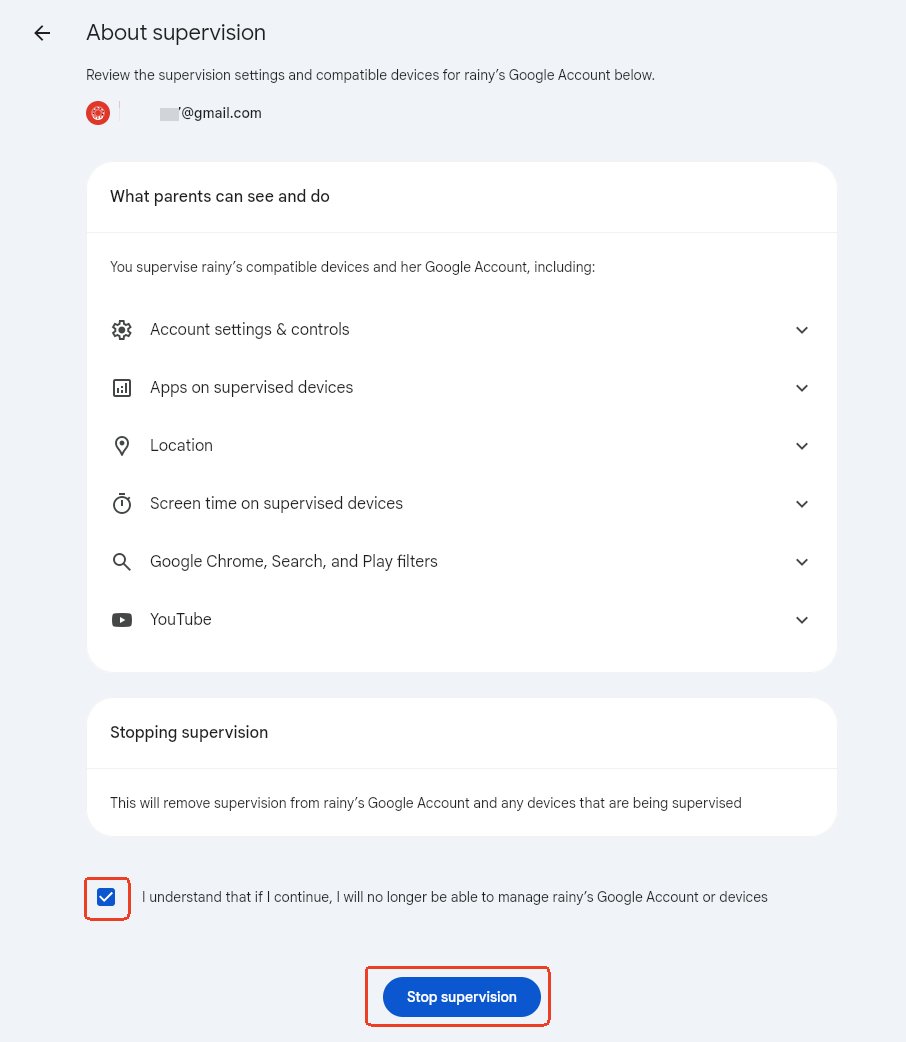
Làm thế nào để ngừng giám sát trên Family Link?
Trên Family Link, chọn tài khoản của con. Nhấn vào "Cài đặt tài khoản > Thông tin về giám sát". Sau đó, bạn có thể chọn "Ngừng giám sát".
Family Link có xem được màn hình của con không?
Không, Family Link không có khả năng xem hoặc giám sát màn hình điện thoại của con theo thời gian thực. Nếu bạn cần một ứng dụng kiểm soát của phụ huynh có thể giám sát màn hình điện thoại của con để đảm bảo an toàn, chúng tôi khuyên dùng AirDroid Parental Control.


Thảo luận
Câu hỏi liên quan đến sản phẩm?Liên hệ đội ngũ hỗ trợ của chúng tôi để có giải pháp nhanh chóng>


Để lại một trả lời.