[2026] Thông Báo Facebook Không Hoạt Động? Đã Giải Quyết!
Bạn có đang gặp phải vấn đề thông báo Facebook không hoạt động khiến bạn bỏ lỡ những cập nhật quan trọng? Bạn không phải người duy nhất! Nhiều người dựa vào Facebook để giữ liên lạc với mọi người, nên khi thông báo ngừng hoạt động, thật sự rất khó chịu.
Đừng lo, bài viết này sẽ hướng dẫn bạn qua một số bước đơn giản để khắc phục vấn đề. Từ việc kiểm tra cài đặt đến khởi động lại thiết bị, chúng tôi sẽ giúp bạn lấy lại thông báo trong thời gian ngắn. Hãy cùng sửa chữa nhé.
Phần 1. Tại sao tôi không nhận được thông báo từ Facebook?
Trước khi đi vào cách khắc phục thông báo Facebook không hoạt động, bạn cần hiểu nguyên nhân gây ra vấn đề này.
Khi thông báo Facebook ngừng hoạt động, có nhiều lý do có thể xảy ra. Hãy cùng phân tích những nguyên nhân phổ biến nếu bạn đang thắc mắc tại sao tôi không nhận được thông báo Facebook.
1.) Cài đặt thông báo bị tắt
Đôi khi, cài đặt thông báo của bạn có thể bị tắt, cả trong cài đặt điện thoại hoặc ngay trong ứng dụng Facebook.
• Cài đặt thông báo ứng dụng
Nếu bạn tắt thông báo Facebook trong cài đặt điện thoại, bạn sẽ không nhận được bất kỳ cảnh báo nào. Hãy vào cài đặt thông báo của thiết bị và đảm bảo thông báo cho Facebook đã được bật.
• Cài đặt thông báo trong ứng dụng Facebook
Một số cài đặt thông báo nằm trong ứng dụng Facebook để kiểm soát các cập nhật bạn nhận được. Nếu bạn tắt thông báo cho một số loại cảnh báo như tin nhắn hoặc lời mời kết bạn, bạn sẽ không nhận được thông báo đó.
2.) Chế độ Không làm phiền (DND)
Thông báo từ Facebook và các ứng dụng khác có thể bị chặn nếu chế độ DND được bật.
• Chế độ máy bay
Chế độ máy bay ngắt kết nối internet trên thiết bị khi bật, do đó không thể nhận thông báo từ Facebook. Hãy kiểm tra xem chế độ máy bay có bị bật nhầm không.
• Chế độ tiết kiệm pin
Nhiều điện thoại sẽ tắt hoặc giới hạn hoạt động nền, bao gồm cả thông báo, khi bật chế độ tiết kiệm pin. Hãy sạc điện thoại hoặc tắt chế độ này nếu thông báo không hoạt động.
• Không có kết nối internet
Facebook không thể gửi thông báo nếu không có kết nối internet ổn định. Hãy đảm bảo bạn đang kết nối Wi-Fi hoặc dữ liệu di động.
3.) Đã tắt tiếng ai đó hoặc trang nào đó
Bạn sẽ không nhận được thông báo từ bạn bè, nhóm hoặc trang mà bạn đã tắt tiếng trên Facebook. Hãy kiểm tra cài đặt tắt tiếng để đảm bảo bạn không vô tình bỏ lỡ các cập nhật quan trọng.
4.) Phiên bản ứng dụng cũ
Việc sử dụng phiên bản Facebook cũ có thể gây ra lỗi, bao gồm cả thông báo. Phiên bản cũ thường thiếu các cập nhật cần thiết để hoạt động ổn định. Hãy cập nhật phiên bản mới nhất qua App Store hoặc Google Play.
Hiểu được những nguyên nhân phổ biến này, bạn đã tiến gần hơn đến việc khắc phục và lấy lại thông báo.
Phần 2. Cách khắc phục thông báo Facebook không hoạt động
Bây giờ bạn đã biết nguyên nhân, hãy cùng sửa chữa. Thực hiện theo các bước đơn giản dưới đây để thông báo Facebook hoạt động trở lại.
Kiểm tra cài đặt
1. Kiểm tra kết nối internet
Thông báo Facebook cần kết nối internet ổn định để hoạt động. Nếu bạn không nhận được thông báo Facebook, hãy bật Wi-Fi và/hoặc dữ liệu di động.
Nếu chế độ máy bay đang bật, hãy tắt vì đó là lý do điện thoại bạn bị ngắt kết nối mạng.
Tương tự, nếu chế độ tiết kiệm pin được bật, hãy tắt để thông báo Facebook hoạt động trở lại.
2. Thay đổi cài đặt thông báo Facebook
• Bật thông báo: Người dùng cần mở ứng dụng Facebook, vào Cài đặt & Quyền riêng tư > chọn Thông báo, và đảm bảo tất cả thông báo, bao gồm tin nhắn hoặc lời mời kết bạn, đều được bật.
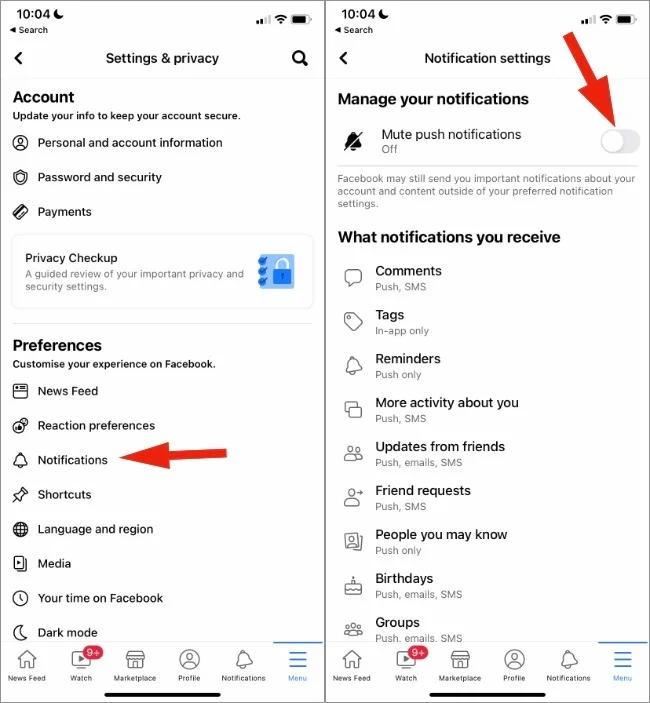
• Tùy chỉnh cài đặt thông báo: Thay đổi một số cài đặt thông báo tùy theo những gì bạn muốn nhận thông báo.
3. Kiểm tra cài đặt thông báo trên thiết bị
Đối với iPhone:
- Vào Cài đặt -> Thông báo -> Facebook.
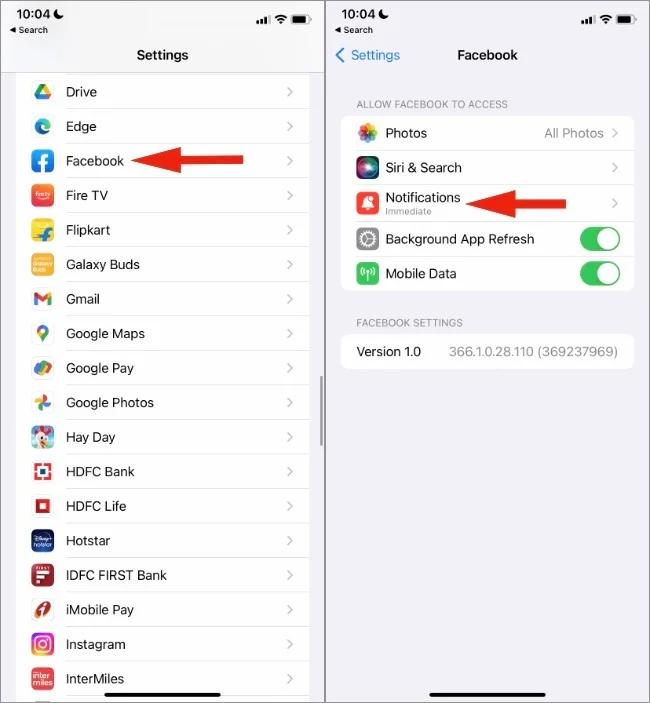
- Bật công tắc thông báo.
- Chọn kiểu thông báo bạn thích: Biểu ngữ, Cảnh báo hoặc Âm thanh.
Đối với Android:
- Vào Cài đặt → Ứng dụng → Facebook → Thông báo.
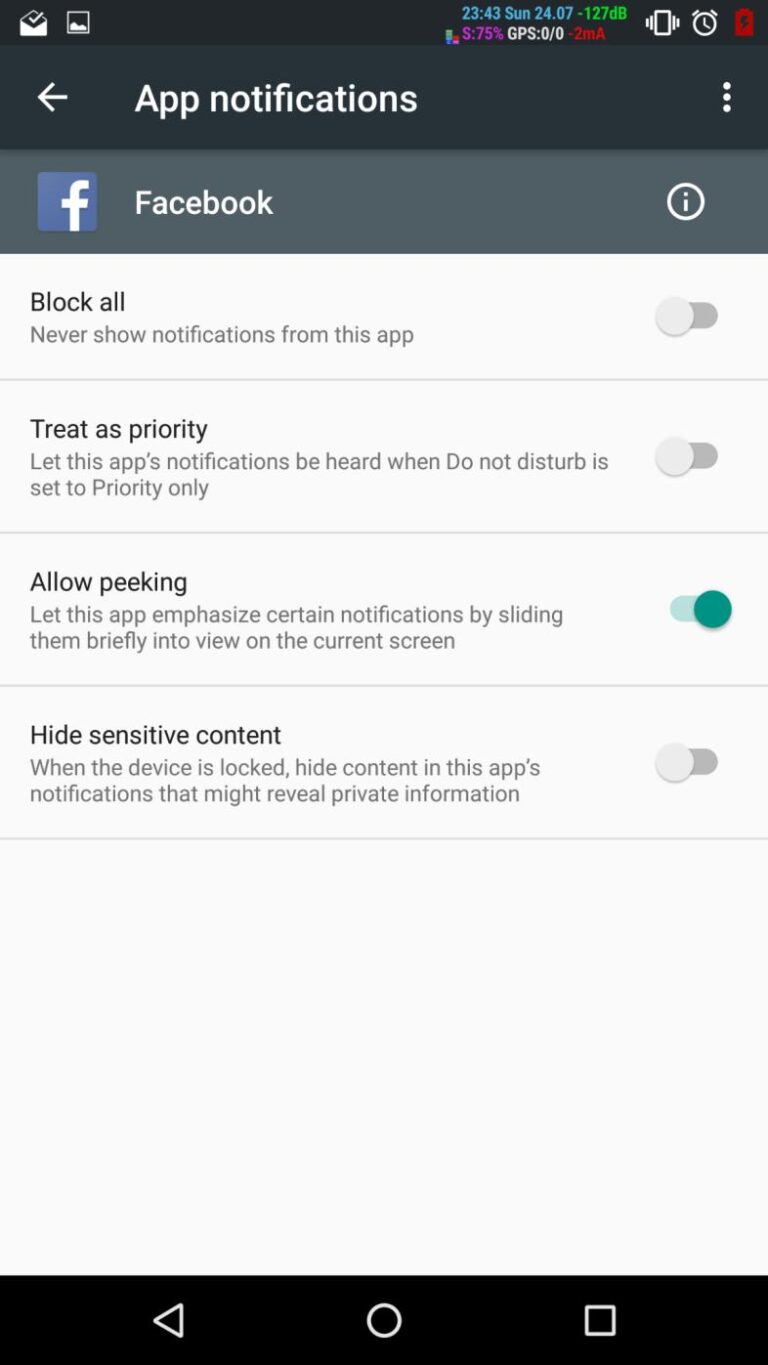
- Bật thông báo trong cài đặt thông báo Facebook và chọn loại thông báo bạn muốn nhận.
• Bỏ tắt tiếng người hoặc trang
Nếu bạn đã tắt tiếng ai đó hoặc một Trang, để nhận lại cập nhật, hãy vào trang cá nhân hoặc trang đó, nhấn Đang theo dõi, rồi chọn Bỏ tắt tiếng.
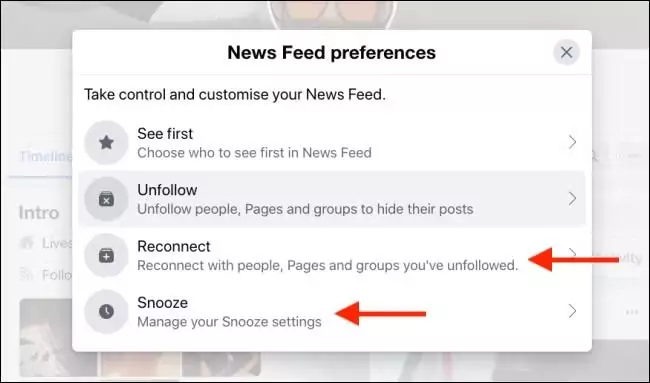
Bằng cách này, bạn sẽ nhận được tất cả cập nhật từ họ, khắc phục lỗi Facebook không có thông báo.
Khởi động lại
1. Xóa bộ nhớ đệm và dữ liệu
Nếu bạn thắc mắc tại sao thông báo Facebook không hoạt động, có thể do các tệp bộ nhớ đệm hoặc dữ liệu lưu trữ gây ra lỗi.
Đối với iPhone:
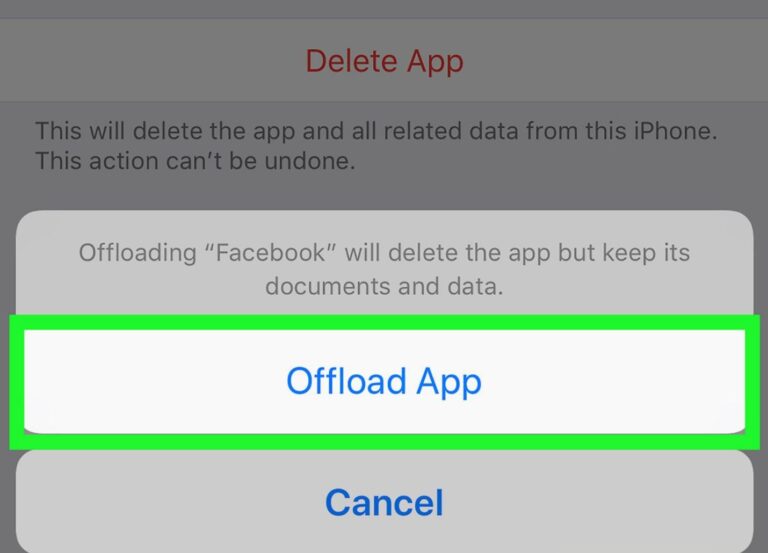
- Vào Cài đặt → Cài đặt chung → Dung lượng iPhone → Facebook, sau đó chọn Gỡ ứng dụng hoặc Xóa ứng dụng để xóa dữ liệu. Bạn có thể cài lại sau đó.
Đối với Android:
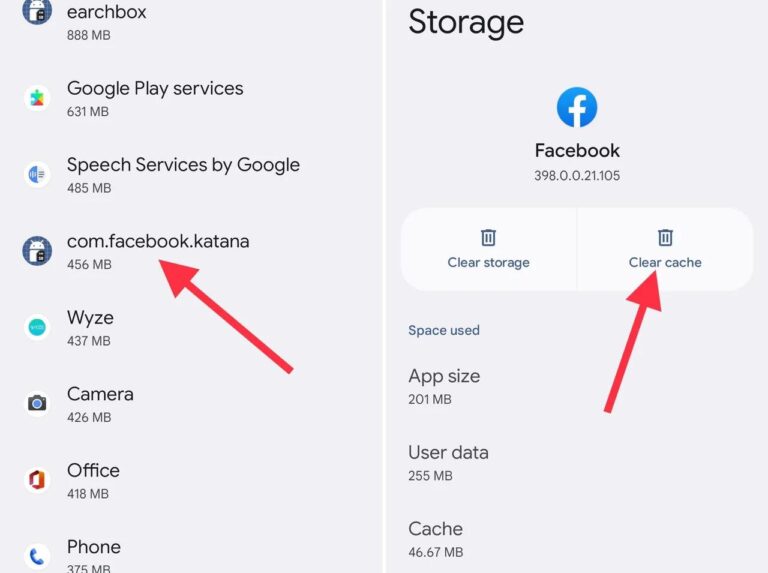
Cài đặt > Ứng dụng > Facebook > Bộ nhớ, sau đó nhấn Xóa bộ nhớ đệm và Xóa dữ liệu.
2. Cập nhật Facebook
Đầu tiên, hãy đảm bảo bạn đang dùng phiên bản mới nhất của ứng dụng. Mở App Store hoặc Google Play Store, tìm Facebook và nhấn Cập nhật nếu có phiên bản mới.
3. Khởi động lại điện thoại
Nếu mọi cách đều không hiệu quả, khởi động lại thiết bị có thể sửa một số lỗi phần mềm tạm thời. Tắt điện thoại, chờ vài giây rồi bật lại.
Mẹo
Nếu bạn dùng Facebook trên nhiều thiết bị, hãy kiểm tra xem thông báo có hoạt động trên tất cả không. Điều này giúp bạn xác định vấn đề có phải do một thiết bị cụ thể hay không.
Thực hiện các bước này cẩn thận, bạn sẽ khắc phục được lỗi thông báo Facebook không hiển thị.
Phần 3. Cách phòng tránh không nhận được thông báo Facebook
Để tránh gặp sự cố với thông báo Facebook trong tương lai, bạn có thể áp dụng các biện pháp phòng ngừa sau:
1. Thường xuyên kiểm tra cài đặt thông báo
Hãy tạo thói quen kiểm tra cài đặt thông báo trên cả Facebook và thiết bị của bạn. Đôi khi, các cập nhật ứng dụng hoặc hệ thống có thể làm thay đổi các cài đặt này.
- Trong ứng dụng Facebook, mở menu, vào Cài đặt & Quyền riêng tư > Thông báo, và bật tất cả các mục quan trọng.
- Tiếp theo, vào cài đặt thông báo của thiết bị và đảm bảo Facebook được phép hiển thị cảnh báo.
2. Cập nhật đúng hạn
Luôn giữ ứng dụng Facebook ở phiên bản mới nhất. Thường xuyên cập nhật giúp sửa lỗi và cải thiện hiệu suất.
Hãy kiểm tra thường xuyên trên App Store hoặc Google Play Store để đảm bảo bạn không bỏ lỡ bản cập nhật nào. Điều này giúp ứng dụng tương thích tốt với thiết bị và giảm nguy cơ lỗi thông báo do phần mềm cũ.
3. Giữ kết nối internet ổn định
Kết nối internet ổn định rất quan trọng để nhận thông báo. Hãy sử dụng mạng Wi-Fi đáng tin cậy hoặc đảm bảo dữ liệu di động có tín hiệu mạnh.
Tránh bật chế độ máy bay hoặc chế độ tiết kiệm pin vì cả hai đều có thể ảnh hưởng đến thông báo. Khi có thể, hãy kết nối với mạng không bị gián đoạn hoặc ngắt kết nối thường xuyên.
4. Tuân thủ quy định của Facebook
Tuân thủ các tiêu chuẩn cộng đồng do Facebook đặt ra. Vi phạm có thể dẫn đến hạn chế hoặc khóa tài khoản, gây ra việc không nhận được thông báo.
Tránh các hoạt động đáng ngờ như spam hoặc sử dụng tài khoản giả. Tài khoản tuân thủ sẽ giúp bạn sử dụng đầy đủ các tính năng của Facebook, bao gồm cả thông báo.
Thực hiện những lời khuyên này sẽ giúp thông báo Facebook hoạt động trơn tru và tránh gián đoạn trong tương lai.
Phần Bonus: Cách đồng bộ thông báo Facebook
Nếu bạn là phụ huynh quan tâm, AirDroid Parental Control sẽ rất hữu ích. Bạn có thể theo dõi sát sao thiết bị của con và nhận tất cả thông báo Facebook ngay trên thiết bị của mình.
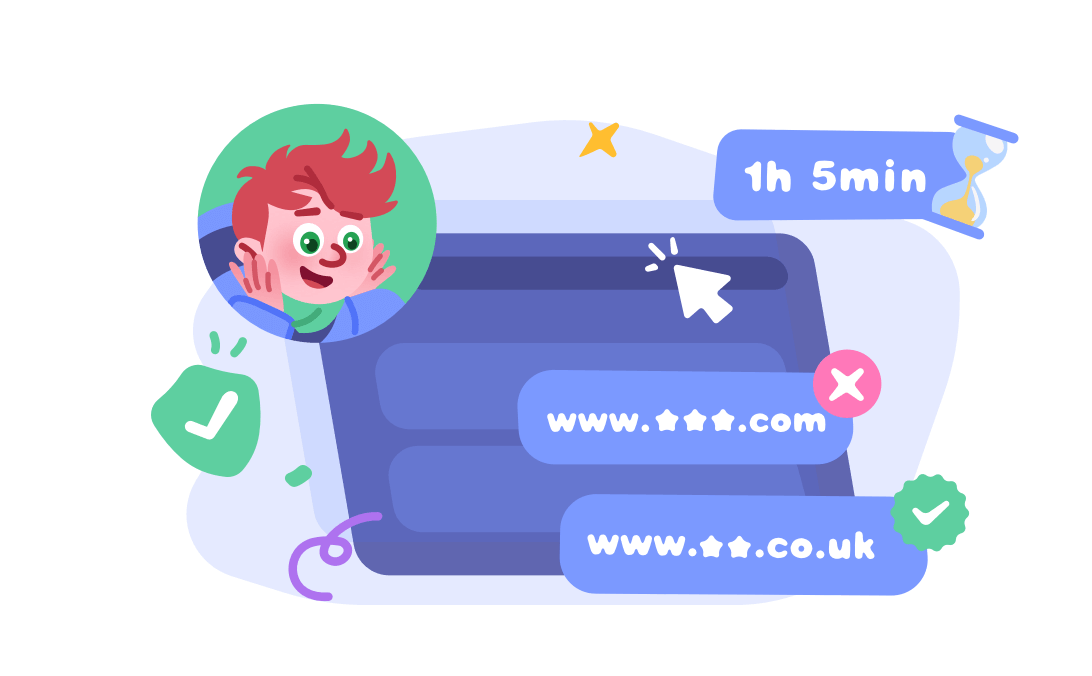
Tại sao nên dùng AirDroid Parental Control?
- Đồng bộ thông báo thời gian thực: Nhận thông báo ngay lập tức từ nhiều nền tảng khác nhau, như Facebook và các ứng dụng khác, trực tiếp trên thiết bị của con bạn.
- Giám sát hoạt động: Theo dõi việc sử dụng ứng dụng và nhận cảnh báo khi có tương tác đáng ngờ.
- An toàn nội dung: Biết được con bạn đang xem hoặc tương tác với nội dung gì trên mạng.
Kết luận
Khi gặp tình trạng thông báo Facebook không hoạt động, điều đó thật khó chịu nhưng có thể khắc phục được. Bạn chỉ cần điều chỉnh cài đặt, cập nhật ứng dụng và đảm bảo kết nối internet ổn định; những cách này sẽ giúp thông báo hoạt động trơn tru.
Các công cụ như AirDroid Parental Control còn giúp phụ huynh yên tâm hơn khi theo dõi và đồng bộ thông báo để bảo vệ con em mình.
Hãy làm theo hướng dẫn trong bài viết này, bạn sẽ luôn kết nối và không bỏ lỡ những cập nhật quan trọng trên Facebook.





Để lại một trả lời.