Tải Lại Media cũ WhatsApp: Cách Khắc Phục “Tải Xuống Thất Bại”
Chắc hẳn ai cũng từng rơi vào tình huống này - bạn kéo lại đoạn chat WhatsApp để tìm một video hài hước hay một bức ảnh kỷ niệm, nhưng rồi chỉ nhận được thông báo "Tải xuống thất bại" (Download failed). 😩 Thật sự rất khó chịu, đúng không?
Dù bạn chỉ muốn xem lại kỷ niệm, tìm thông tin quan trọng hay lưu trữ các file media để sao lưu, việc không thể truy cập các nội dung cũ có thể khiến bạn cảm thấy bất tiện. Tuy nhiên, đừng quá lo lắng - vẫn có nhiều cách để bạn tải lại media cũ WhatsApp, ngay cả khi hệ thống hiển thị lỗi "Tải xuống thất bại" (Download failed).
💡Tóm tắt nhanh: Bạn có thể tải lại media cũ WhatsApp bằng nhiều cách khác nhau:
- Chạm vào hình thu nhỏ trong cuộc trò chuyện nếu nó vẫn hiển thị và nhấn Tải xuống.
- Kiểm tra trong ứng dụng Thư viện/Ảnh hoặc thư mục lưu trữ cục bộ trên điện thoại.
- Khôi phục file media từ bản sao lưu đám mây, như Google Drive hoặc iCloud.
- Mở các cuộc trò chuyện đã xuất nếu bạn đã lưu trước đó.
- Trong trường hợp không còn cách nào khác, hãy nhờ người gửi gửi lại file cho bạn.
Hiểu về cách WhatsApp lưu trữ media
Trước khi tìm hiểu các cách khác nhau để khôi phục tệp WhatsApp, bạn cần hiểu WhatsApp lưu trữ các tệp media ở đâu. Điều này giúp bạn dễ dàng tìm lại các tệp media cũ khi bị mất.
Lưu trữ cục bộ
Trên Android, các tệp WhatsApp được lưu mặc định tại "Bộ nhớ trong (Internal Storage) > WhatsApp > Media".
Trên iPhone, ảnh và video nhận được có thể được lưu trực tiếp vào ứng dụng “Photos” (Ảnh) nếu bạn đã bật tính năng “Save to Photos”.
Bản sao lưu đám mây
WhatsApp cũng sử dụng bản sao lưu đám mây để bảo vệ dữ liệu nếu bạn đã bật tính năng này:
Thông thường, trên Android dữ liệu sẽ được lưu vào Google Drive, còn trên iPhone sẽ được lưu trên iCloud.
Máy chủ WhatsApp (lưu trữ tạm thời)
Các file media được gửi đến bạn sẽ được lưu tạm thời trên máy chủ của WhatsApp. Tuy nhiên, nền tảng này không lưu trữ dữ liệu vô thời hạn. Thông thường, media chỉ được giữ trong khoảng 30 ngày. Sau thời gian đó, bạn có thể gặp lỗi “Download failed” (tải xuống thất bại) khi cố tải lại.
Cách tải lại media cũ WhatsApp
Nếu bạn muốn mở lại hoặc tải lại media cũ WhatsApp như ảnh, video từ các đoạn chat mà trước đây từng xem được, bạn nên làm gì? Đừng lo — có nhiều cách để truy cập lại các file này.
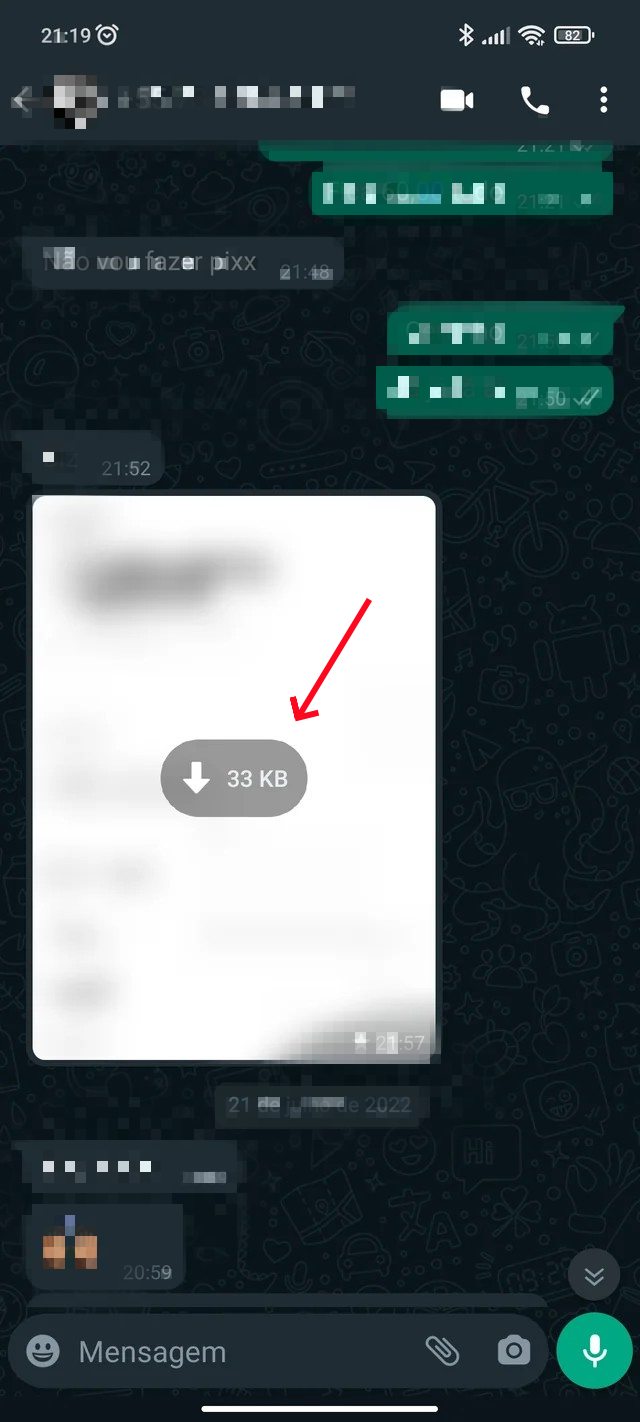
1Tải trực tiếp từ cuộc trò chuyện (nếu hình thu nhỏ (thumbnail) vẫn hiển thị)
Nếu ảnh thu nhỏ của media vẫn còn hiển thị trong cuộc trò chuyện, điều đó có nghĩa là file vẫn còn trên máy chủ và bạn có thể tải lại.
- Bước 1. Mở WhatsApp và truy cập cuộc trò chuyện chứa file media được chia sẻ.
- Bước 2. Nhấn vào hình thu nhỏ của ảnh hoặc video.
- Bước 3. Nhấn biểu tượng "Tải xuống" (download) để lưu lại.
2Kiểm tra bộ nhớ cục bộ trên điện thoại (nếu báo lỗi tải xuống thất bại (download failed))
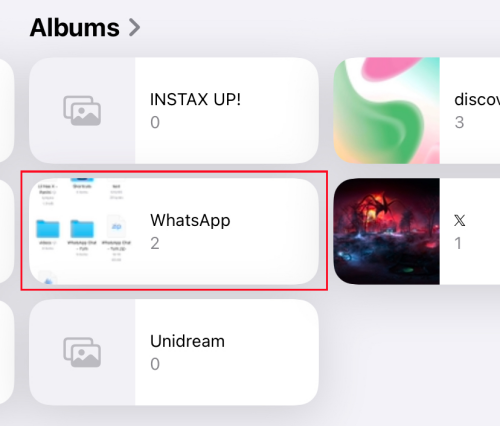
Qua ứng dụng Ảnh/Thư viện
Nếu WhatsApp của bạn được cài đặt tự động lưu media vào thư viện ảnh, thì file có thể vẫn nằm ở đó ngay cả khi WhatsApp báo lỗi "Tải xuống thất bại".
- Bước 1. Mở ứng dụng Thư viện (Gallery) hoặc Ảnh (Photos), tùy theo thiết bị.
- Bước 2. Vào thư mục/album có tên WhatsApp.
- Bước 3. Tại đây, bạn có thể tìm thấy các media cũ.
Thông qua ứng dụng File Manager (Quản lý Tệp) (chỉ áp dụng cho Android)
Nếu media không hiển thị trong ứng dụng Ảnh hoặc bạn chưa bật "Tự động tải xuống" trước đó, các tệp vẫn có thể được tìm thấy trong bộ nhớ cục bộ của WhatsApp. Thiết bị Android thường tự động lưu các bộ nhớ đệm và tệp này.
- Bước 1. Mở ứng dụng “File Manager” trên Android.
- Bước 2. Điều hướng theo đường dẫn: "Bộ nhớ trong (Internal Storage) > WhatsApp > Media."
- Bước 3. Mở các thư mục "Images" hoặc "Videos" để tìm nội dung.
3Khôi phục từ bản sao lưu WhatsApp (khi mất dữ liệu do đổi máy hoặc reset)
Nếu bạn đã bật sao lưu, bạn có thể khôi phục dữ liệu WhatsApp để lấy lại media từ Google Drive (Android) hoặc iCloud (iPhone). Cách này đặc biệt hữu ích khi bạn chuyển sang thiết bị mới.
- Bước 1. Tải WhatsApp từ Google Play Store hoặc App Store.
- Bước 2. Mở ứng dụng và đăng nhập bằng số điện thoại.
- Bước 3. Khi được hỏi, chọn “Restore” (Khôi phục) để khôi phục dữ liệu.
- Bước 4. Sau khi hoàn tất, mở lại cuộc trò chuyện và tải media cần thiết.
4Kiểm tra các cuộc trò chuyện đã xuất (nếu bạn đã xuất trước đó)
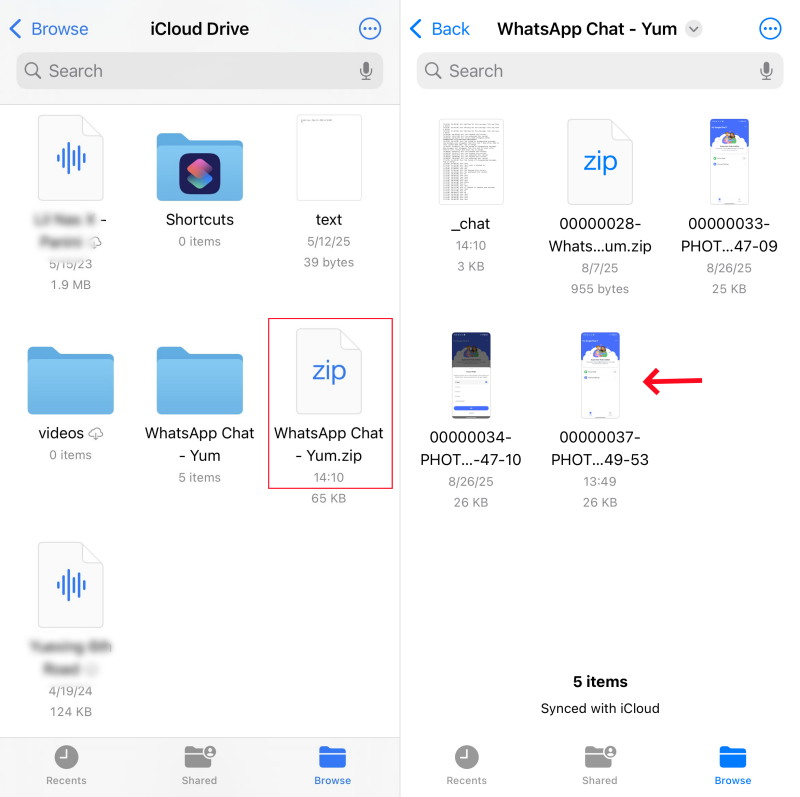
Bạn đã từng xuất các cuộc trò chuyện WhatsApp cùng với media đính kèm chưa? Nếu có, bạn thật may mắn! Đây giống như một dạng “bản sao lưu” giúp bạn truy cập lại dữ liệu ngay cả khi chúng không còn hiển thị trong ứng dụng.
- Bước 1. Tìm và mở tệp cuộc trò chuyện đã xuất. Thông thường, nó được lưu dưới dạng tệp .zip, có tên "WhatsApp Chat with [tên liên hệ]".
- Bước 2. Giải nén tệp và bạn có thể xem các media cũ trong cuộc trò chuyện đó.
5Nhờ người gửi gửi lại (cách nhanh nhất)
Khi mọi phương pháp khôi phục đều không hiệu quả, cách đơn giản nhất là xin lại file từ người gửi ban đầu.
Bạn chỉ cần giải thích tình huống và nhờ họ gửi lại - đây thường là cách nhanh chóng và đáng tin cậy nhất để lấy lại dữ liệu.
Cách ngăn ngừa mất media trong tương lai
Việc mất ảnh hoặc video cũ trên WhatsApp thật bất tiện, và việc khôi phục không phải lúc nào cũng thành công. Cách tốt nhất để tránh phiền toái là thực hiện vài bước đơn giản ngay từ bây giờ để bảo vệ media của bạn. Dưới đây là ba thói quen dễ thực hiện:
Bật tính năng “Save to Photos”
Một trong những tính năng của WhatsApp là tự động lưu tất cả ảnh và video nhận được trên điện thoại, giúp bạn truy cập qua thư viện hoặc ứng dụng Ảnh.
- Trên iPhone: Mở "WhatsApp > Cài đặt (Setting) > Trò chuyện (Chats) > Lưu vào Ảnh (Save to Photos)" và bật lên.
- Trên Android: Tính năng này thường được bật sẵn. Tuy nhiên, bạn có thể kiểm tra lại trong "WhatsApp > Cài đặt > Trò chuyện > Hiển thị media (Media visibility)".
Xuất cuộc trò chuyện WhatsApp định kỳ để sao lưu
Việc xuất đoạn chat giúp bạn lưu trữ riêng các cuộc trò chuyện cùng file đính kèm. Bạn có thể lưu trên thiết bị, đám mây hoặc máy tính để sử dụng sau này.
Tắt tính năng tin nhắn tự biến mất
Khi tin nhắn tự biến mất được bật, các tệp media sẽ tự động bị xóa sau một khoảng thời gian. Mặc dù tính năng này giúp tăng tính riêng tư, nó cũng có thể khiến bạn mất dữ liệu quan trọng.
Vì vậy, bạn nên tắt tính năng này với các liên hệ đáng tin cậy:
- Bước 1. Vào cuộc trò chuyện và nhấn vào tên liên hệ.
- Bước 2. Cuộn xuống và tắt "Tin nhắn tự biến mất" (Disappearing messages).
Mẹo hữu ích: Bảo vệ lịch sử WhatsApp của trẻ trước khi bị mất
Đôi khi vấn đề không chỉ là dữ liệu của bạn - phụ huynh cũng có thể muốn đảm bảo lịch sử WhatsApp của con mình được lưu trữ an toàn. Trẻ em có thể vô tình xóa tin nhắn hoặc media, và khi đã mất thì không phải lúc nào cũng khôi phục được, đặc biệt nếu đó là bằng chứng liên quan đến bắt nạt trực tuyến hoặc lừa đảo.
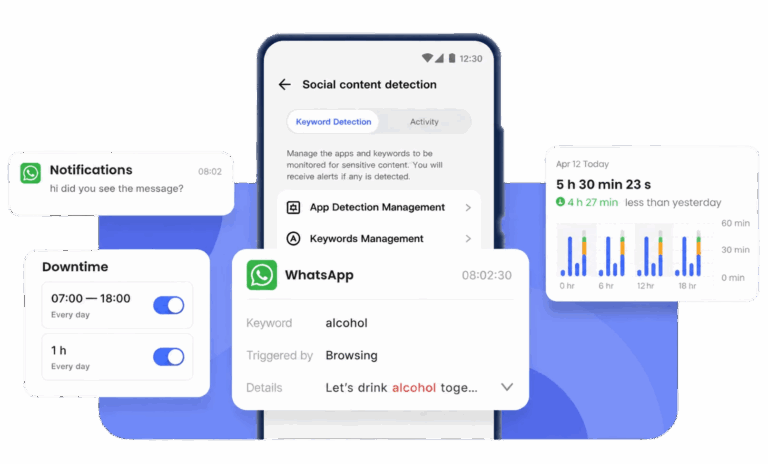
Vì vậy, việc chủ động bảo vệ dữ liệu là rất cần thiết. Một công cụ như AirDroid WhatsApp Parental Control có thể hỗ trợ phụ huynh trong việc này. Ứng dụng này giúp phụ huynh:
- Lưu lại bản sao các tin nhắn mà trẻ nhận được.
- Nhận cảnh báo ngay khi phát hiện các hành vi nguy hiểm như lừa đảo hay nội dung nhạy cảm, v.v.
- Đặt giới hạn thời gian sử dụng WhatsApp để tránh nghiện hoặc tiếp xúc với các liên hệ không mong muốn.


Để lại một trả lời.