Cách Tắt YouTube Shorts trên Điện Thoại và Máy Tính
Với sự gia tăng phổ biến của reels và YouTube Shorts, ngày càng nhiều người trở nên yêu thích và dành rất nhiều thời gian trên các ứng dụng này. Không chỉ vậy, giới trẻ, thanh thiếu niên và cả trẻ em trên toàn thế giới cũng đang dần bị cuốn vào và nghiện YouTube Shorts.
May mắn thay, để giúp bạn giải quyết vấn đề này, trong bài viết này, chúng tôi đã tổng hợp và hướng dẫn chi tiết các cách "Tắt YouTube Shorts" trên nhiều thiết bị khác nhau. Hãy cùng theo dõi nhé!
4 Cách Tắt YouTube Shorts Trên Điện Thoại
Nếu bạn thường xuyên sử dụng YouTube trên điện thoại, hãy thử các cách dưới đây để tắt YouTube Shorts.
Dùng YouTube Trên Trình Duyệt Và Tắt Shorts
Bạn có thể loại bỏ hoàn toàn mục Shorts trên YouTube bằng cách truy cập YouTube trên trình duyệt và tắt Shorts trong 30 ngày mà không cần thao tác phức tạp.
Bước 1. Đầu tiên, truy cập trang web chính thức của YouTube: m.youtube.com.
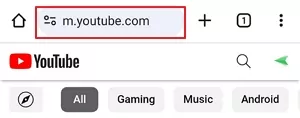
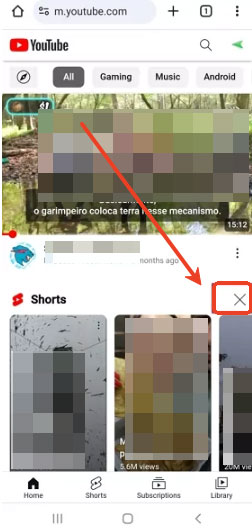
Bước 2. Ở mục Shorts, bạn sẽ thấy biểu tượng "X" ở góc trên bên phải. Nhấn vào biểu tượng này để tắt hoàn toàn Shorts trên YouTube.
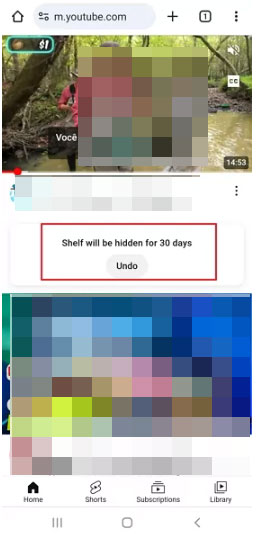
Bước 3. Sau đó, YouTube sẽ thông báo rằng mục Shorts đã được tắt trong 30 ngày.
Đánh Dấu Shorts Là Không Quan Tâm Trên Ứng Dụng YouTube
Ở các phiên bản YouTube cũ, bạn có thể tắt Shorts trong mục Hồ sơ > Cài đặt > Chung > Tắt Shorts, nhưng hiện tại cách này không còn hiệu quả. Tuy nhiên, bạn vẫn có thể chặn tạm thời các video Shorts bằng cách sau:
Bước 1. Trên điện thoại, mở ứng dụng YouTube và vào mục Shorts.
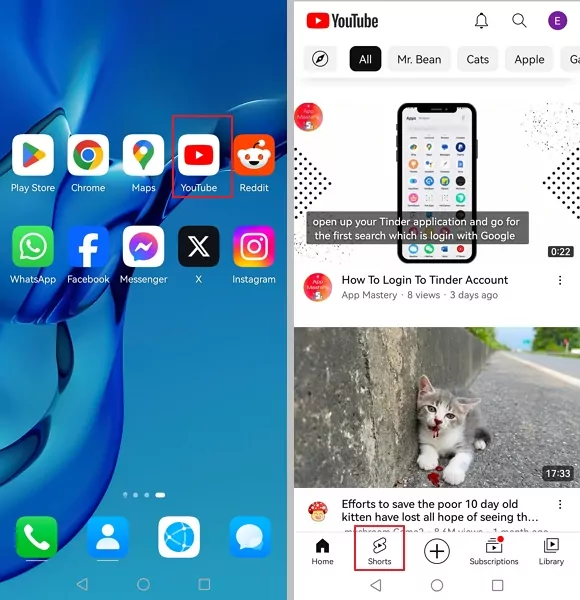
Bước 2. Ở mỗi video, nhấn vào ba chấm ở góc trên bên phải và chọn "Không quan tâm".
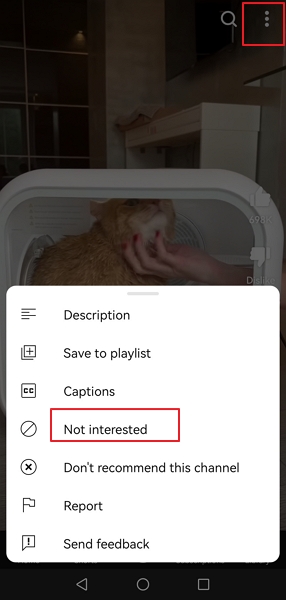
Bước 3. Bạn cần lặp lại thao tác này với tất cả các video Shorts xuất hiện trong mục này.
Cài Đặt Phiên Bản YouTube Cũ (Android)
Tải về các phiên bản YouTube cũ cũng là một cách để loại bỏ hoàn toàn mục Shorts, vì ở các bản này chưa có tính năng Shorts.
Đáng tiếc, người dùng iPhone sẽ khó thực hiện vì không thể dễ dàng tải ứng dụng từ bên thứ ba hoặc hạ cấp ứng dụng qua Safari.
Với Android, do Shorts đã xuất hiện khá lâu nên việc hạ cấp từ Google Play cũng không còn khả thi. Tuy nhiên, bạn vẫn có thể gỡ cài đặt YouTube và tải các bản cũ hơn 14.13.54 từ các trang web uy tín để sử dụng.
Chuyển Sang YouTube Vanced (Android)
Đối với người dùng Android, YouTube Vanced là lựa chọn tuyệt vời vì có nhiều tính năng như chặn quảng cáo, phát nhạc nền và đặc biệt là loại bỏ Shorts.
Người dùng iPhone sẽ khó cài đặt ứng dụng này, nhưng Android thì rất dễ dàng.
Bước 1. Tải và cài đặt YouTube Vanced cho Android từ trình duyệt dưới dạng file APK.
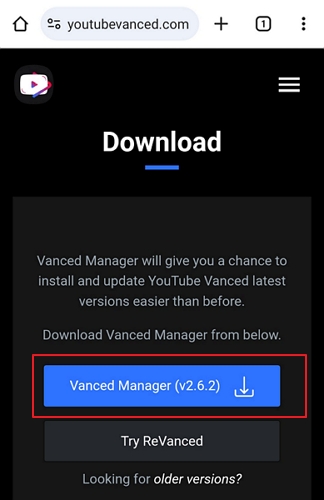
Bước 2. Sau khi cài đặt xong, vào mục Cài đặt của ứng dụng.
Bước 3. Trong tab Vanced Settings, bật mục Cài đặt quảng cáo.
Bước 4. Ở phần cài đặt quảng cáo, kéo xuống và bật tùy chọn loại bỏ Shorts (Shorts shelf remover).

Sau khi bật tính năng này, mục Shorts trên YouTube Vanced sẽ bị loại bỏ hoàn toàn và bạn không cần thao tác lại.
2 Cách Tắt YouTube Shorts Trên Máy Tính
Việc tắt hoàn toàn YouTube Shorts trên máy tính rất đơn giản. Bạn có thể ẩn Shorts khỏi trang chủ hoặc sử dụng các tiện ích mở rộng cho trình duyệt (hướng dẫn chi tiết bên dưới).
Ẩn Shorts Khỏi Trang Chủ
Cách này không chặn Shorts vĩnh viễn, nhưng có thể ẩn Shorts khỏi trang chủ YouTube tạm thời.
Bước 1. Truy cập trang web chính thức YouTube.com trên máy tính và đăng nhập tài khoản Google.
Bước 2. Sau khi đăng nhập, tìm mục Shorts trên trang và nhấn vào biểu tượng "X" ở góc trên.
Bước 3. Cách này tương tự như trên điện thoại hoặc trình duyệt Android. Sau khi nhấn "X", YouTube sẽ tắt Shorts trong 30 ngày.
Dùng Tiện Ích Chặn YouTube Shorts
Hide YouTube Shorts (Dành cho Chrome, Ms. Edge, Brave)
Tiện ích Hide YouTube Shorts hỗ trợ cả trình duyệt nhân Chromium và Firefox. Tiện ích này sẽ lọc và loại bỏ hoàn toàn Shorts khỏi trang web YouTube.
Bước 1. Trên trình duyệt, vào Web Store (Chrome Store), tìm kiếm "Hide YouTube Shorts" và nhấn vào kết quả đầu tiên để xem chi tiết.
Bước 2. Nhấn "Add to Chrome" rồi "Add extension" để cài đặt tiện ích vào trình duyệt.
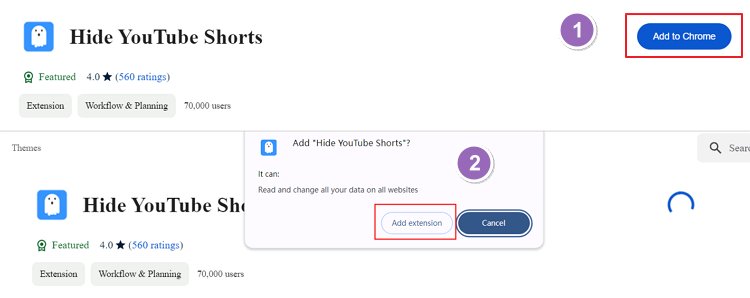
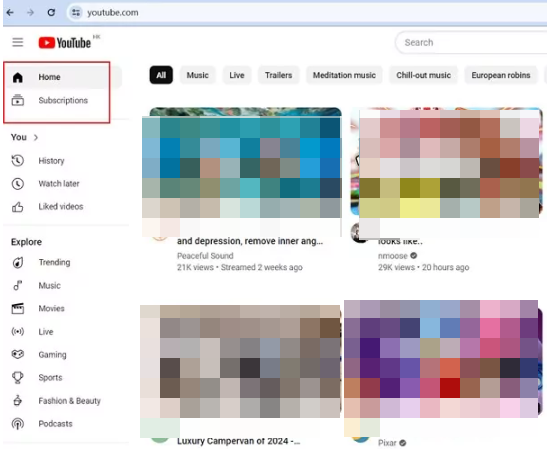
Bước 3. Mở trang web YouTube, bạn sẽ không còn thấy mục Shorts nữa.
YouTube-shorts block (Dành cho Google Chrome, Ms. Edge)
YouTube-shorts block là tiện ích dễ sử dụng cho các trình duyệt nhân Chromium như Chrome hoặc Edge, giúp loại bỏ Shorts nhanh chóng. Dưới đây là các bước thực hiện trên Chrome:
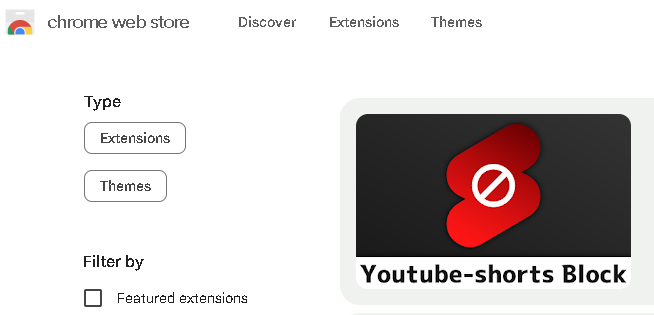
Bước 1. Vào Chrome Web Store, tìm kiếm "YouTube-shorts block" và nhấn vào kết quả đầu tiên.
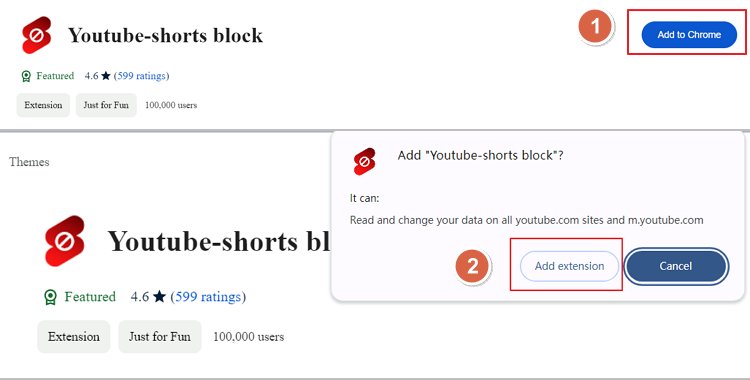
Bước 2. Nhấn "Add to Chrome" rồi "Add extension" để cài đặt tiện ích.
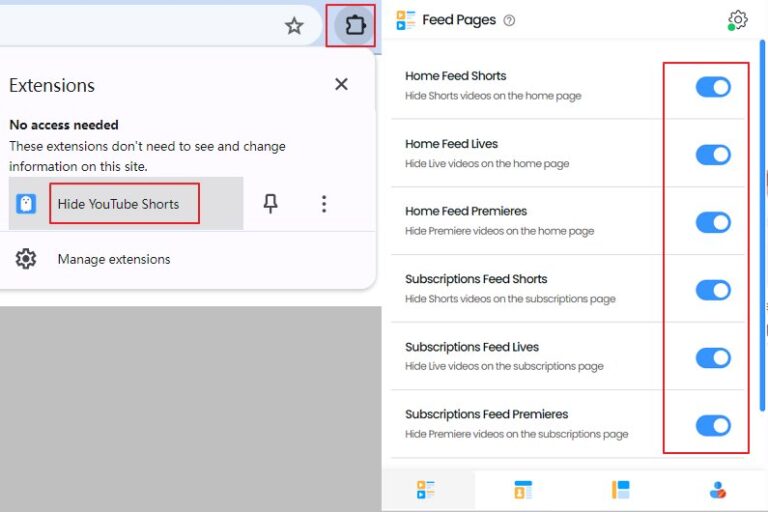
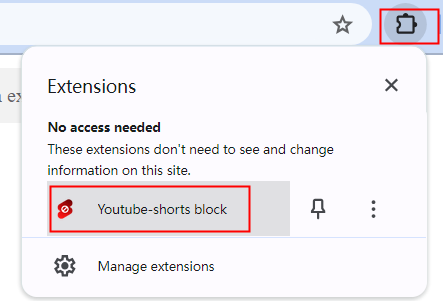
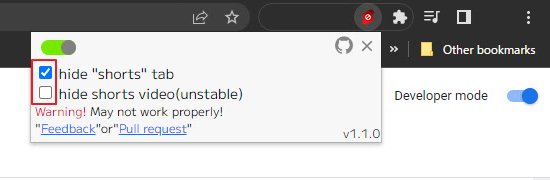
Bước 3. Từ thanh tiện ích, kiểm tra nút bật/tắt nhanh của tiện ích.
Bước 4. Nhấn vào ba chấm ở góc trên bên phải và tích chọn cả hai ô để ẩn Shorts.
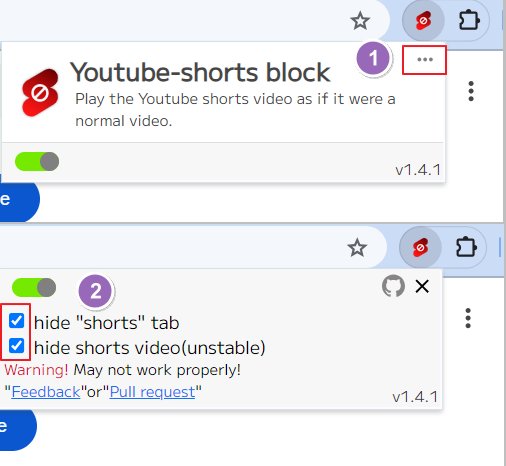
Bước 5. Lúc này, Shorts trên YouTube sẽ bị chặn hoàn toàn.
Hide YouTube Shorts (Dành cho Firefox)
Với Firefox, bạn cũng có thể sử dụng các tiện ích mở rộng riêng để chặn Shorts. Tiện ích Hide YouTube Shorts cho Firefox hoạt động tương tự như trên Chrome, giúp lọc và kiểm soát nội dung bạn muốn xem.
Bước 1. Trên Firefox, vào mục Tiện ích (Add-ons), tìm kiếm "Hide YouTube Shorts".
Bước 2. Nhấn vào tiện ích Hide YouTube Shorts và thêm vào trình duyệt.
Bước 3. Từ thanh tiện ích, nhấn vào Hide YouTube Shorts và tích chọn cả hai ô để ẩn Shorts.
Remove YouTube Shorts (Dành cho Firefox)
Tiện ích Remove YouTube Shorts trên Firefox có giao diện thân thiện, dễ sử dụng và giúp chặn Shorts hiệu quả trên máy tính.
Bước 1. Trên Firefox, vào mục Tiện ích (Add-ons), tìm kiếm "Remove YouTube Shorts".
Bước 2. Nhấn vào tiện ích Remove YouTube Shorts và thêm vào trình duyệt.
Bước 3. Sau khi cài đặt, Shorts trên YouTube sẽ bị chặn hoàn toàn.
Không Muốn Xem Một Số Shorts, Đánh Dấu Là Không Quan Tâm
Trên đây là những cách đơn giản và hiệu quả nhất để tắt YouTube Shorts. Tuy nhiên, nếu bạn chỉ muốn ẩn một số loại Shorts nhất định, bạn có thể đánh dấu chúng là "Không quan tâm". Cách thực hiện như sau:
- Bạn có thể chặn bất kỳ nội dung nào trên YouTube bằng cách nhấn vào ba chấm và chọn "Không quan tâm".
- Cách này áp dụng cho cả video dài lẫn video ngắn. Sau khi chọn "Không quan tâm", YouTube sẽ không hiển thị lại nội dung đó cho bạn.
- Nếu gặp kênh đăng tải nội dung bạn không thích, bạn có thể chọn "Không đề xuất kênh này" để chặn toàn bộ nội dung từ kênh đó.
- Ngoài ra, nếu phát hiện nội dung phản cảm hoặc không phù hợp, bạn có thể báo cáo để YouTube xem xét và gỡ bỏ.
Ngăn Ngừa Thanh Thiếu Niên Nghiện YouTube Shorts
Việc chặn YouTube Shorts và loại bỏ các video này là rất cần thiết đối với thanh thiếu niên và trẻ nhỏ, bởi Shorts không chỉ làm tăng thời gian sử dụng thiết bị mà còn dễ gây nghiện.
Để giải quyết vấn đề này, bạn có thể sử dụng các ứng dụng kiểm soát của phụ huynh như AirDroid Parental Control với nhiều tính năng an toàn như:
- Có tính năng chặn ứng dụng giúp trẻ tránh nghiện các ứng dụng nhất định.
- Cho phép phụ huynh giám sát màn hình của con để đảm bảo an toàn và kiểm soát hợp lý.
- Giới hạn thời gian sử dụng, phụ huynh có thể đặt lịch sử dụng cho trẻ để tránh nghiện Shorts.
- Phụ huynh có thể xem báo cáo hoạt động và thời gian sử dụng của trẻ để theo dõi sát sao.
Đảm bảo an toàn cho trẻ trên YouTube với 3 ngày dùng thử miễn phí!
Kết Luận
Việc nắm rõ các cách tắt YouTube Shorts sẽ giúp bạn và gia đình sử dụng YouTube hiệu quả hơn, tránh lãng phí thời gian vào các nội dung không cần thiết.
Các ứng dụng giải trí hiện đại rất hấp dẫn nhưng nên được sử dụng hợp lý và có kiểm soát thời gian.
Những phương pháp trên không chỉ giúp bạn loại bỏ Shorts mà còn tiết kiệm thời gian, dữ liệu, bảo vệ con trẻ khỏi nguy cơ nghiện và giúp bạn tận dụng tối đa giá trị của YouTube.


Để lại một trả lời.