Không. Cài đặt thủ công chỉ áp dụng cho ứng dụng hoặc trình duyệt hiện tại. Việc đăng nhập vào cùng một tài khoản ở nơi khác sẽ không sao chép cài đặt này; hãy kiểm tra và bật riêng trên từng thiết bị.
Chế độ hạn chế trên YouTube là gì? Cách bật chế độ này
Con bạn muốn xem một video hướng dẫn chơi game hoặc theo dõi nhà sáng tạo mà mình yêu thích. Bạn muốn con khám phá mà không vô tình tiếp cận những nội dung chưa phù hợp với độ tuổi. Chế độ hạn chế của YouTube là một điểm khởi đầu, nhưng những câu hỏi tiếp theo của phụ huynh thường thực tế hơn: Tôi nên thay đổi cài đặt ở tài khoản nào? Cài đặt này có luôn được giữ bật không? Còn máy tính bảng dùng chung của gia đình thì sao?
Chế độ hạn chế của YouTube là một bộ lọc tùy chọn giúp ẩn các video có thể chứa nội dung dành cho người trưởng thành. Tính năng này có thể giúp giảm việc tiếp xúc với một số nội dung, nhưng các quyết định tự động của YouTube đôi khi vẫn có thể sai. YouTube có giải thích các giới hạn này trong hướng dẫn về Chế độ hạn chế.
Hãy bắt đầu với phần thiết lập bên dưới, sau đó chọn thêm các biện pháp kiểm soát phù hợp với nhu cầu của gia đình bạn: thư viện nội dung nhỏ hơn, cài đặt do phụ huynh quản lý, lịch xem hoặc cảnh báo về các chủ đề cụ thể.
Mục lục[Hiệnẩn]
Chế độ hạn chế của YouTube có tác dụng gì?
Chế độ hạn chế sử dụng các tín hiệu như tiêu đề video, siêu dữ liệu và ngôn ngữ để đánh giá xem video đó có nên được hiển thị hay không. Nội dung liên quan đến tình huống tình dục, ma túy, bạo lực phản cảm hoặc ngôn ngữ thô tục có thể bị lọc. Phần bình luận cũng sẽ không khả dụng khi chế độ này được bật. YouTube mô tả tiêu chí lọc tại đây.
Với phụ huynh, câu hỏi quan trọng là liệu nội dung con bạn có thể truy cập có phù hợp với mức độ mà bạn cảm thấy yên tâm hay không. Hãy cùng con xem qua một vài kênh yêu thích trước khi quyết định nên cho con tự do duyệt nội dung đến mức nào.
Chế độ hạn chế và giới hạn độ tuổi
Chế độ hạn chế là một cài đặt xem, còn giới hạn độ tuổi áp dụng cho một video cụ thể. Những video bị giới hạn độ tuổi sẽ không khả dụng với người xem dưới 18 tuổi hoặc người chưa đăng nhập YouTube. Vì vậy, một thiếu niên 15 tuổi cũng không thể xem các video đó chỉ bằng cách tắt Chế độ hạn chế. Xem chính sách giới hạn độ tuổi của YouTube.
Hãy ghi nhớ sự khác biệt này khi con bạn nói rằng một video đã bị chặn. Trước tiên, hãy xác định quy tắc nào đang áp dụng thay vì cho rằng nút Chế độ hạn chế kiểm soát mọi video không khả dụng.
Cách bật Chế độ hạn chế của YouTube cho con bạn
Trước tiên, hãy yêu cầu con mở đúng tài khoản và thiết bị mà con thực sự đang dùng. Trên thiết bị dùng chung, hãy kiểm tra xem hồ sơ nào đang được chọn trước khi thay đổi bất kỳ cài đặt nào. Tài khoản trẻ em được giám sát và tài khoản thanh thiếu niên được giám sát có cơ chế kiểm soát khác nhau.
Trước khi bắt đầu: Kiểm tra loại tài khoản
| Con bạn đang dùng gì | Nên bắt đầu từ đâu |
|---|---|
| Một tài khoản YouTube thông thường | Làm theo hướng dẫn bên dưới trên ứng dụng hoặc máy tính. |
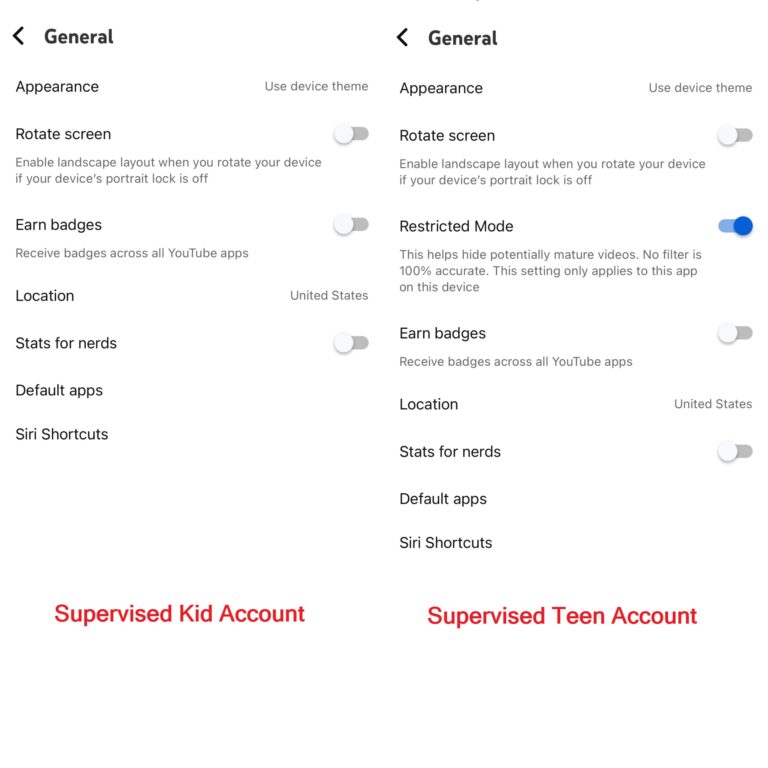
| Một tài khoản trẻ em được giám sát | Chế độ hạn chế không khả dụng. Hãy dùng Family Link để chọn trải nghiệm xem và mức nội dung. |
| Một tài khoản thanh thiếu niên được giám sát, thường dành cho độ tuổi 13–17 | Thanh thiếu niên có thể tự bật Chế độ hạn chế trong tài khoản của mình và cũng có thể tự tắt lại. |
| YouTube Kids | Hãy dùng các cài đặt nội dung và công cụ kiểm soát của phụ huynh riêng của ứng dụng này. |
Google giải thích các cách thiết lập này trong hướng dẫn về tài khoản gia đình. Family Center có thể hiển thị nhiều loại hồ sơ và tài khoản được giám sát khác nhau, nên việc thấy con bạn ở đó không có nghĩa là bạn đã biết chính xác loại kiểm soát nào đang áp dụng. Tìm hiểu cách Family Center được tổ chức.
1Dành cho tài khoản trẻ em được giám sát: Chọn nội dung con có thể xem
Tài khoản trẻ em được giám sát sử dụng cài đặt nội dung do phụ huynh quản lý thay vì nút bật/tắt Chế độ hạn chế. Loại tài khoản này thường dành cho trẻ dưới 13 tuổi hoặc độ tuổi áp dụng tại quốc gia hay khu vực của trẻ.
Bạn có thể truy cập các cài đặt này từ một trong hai ứng dụng dành cho phụ huynh:
- Google Family Link: Chọn con bạn, sau đó mở Controls >> YouTube.
- YouTube: Đăng nhập bằng tài khoản phụ huynh đã liên kết, mở Settings >> Family Center và chọn con bạn.
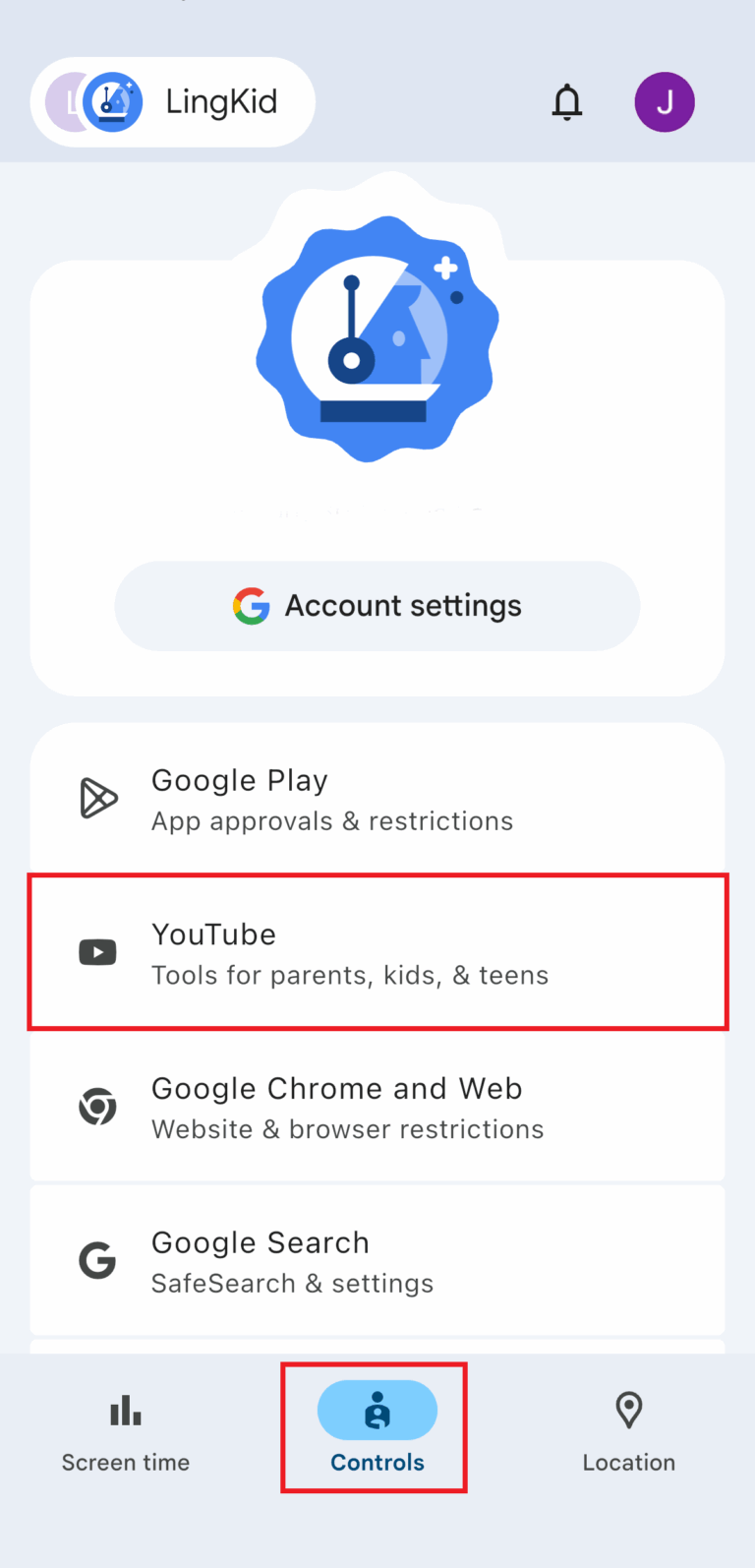
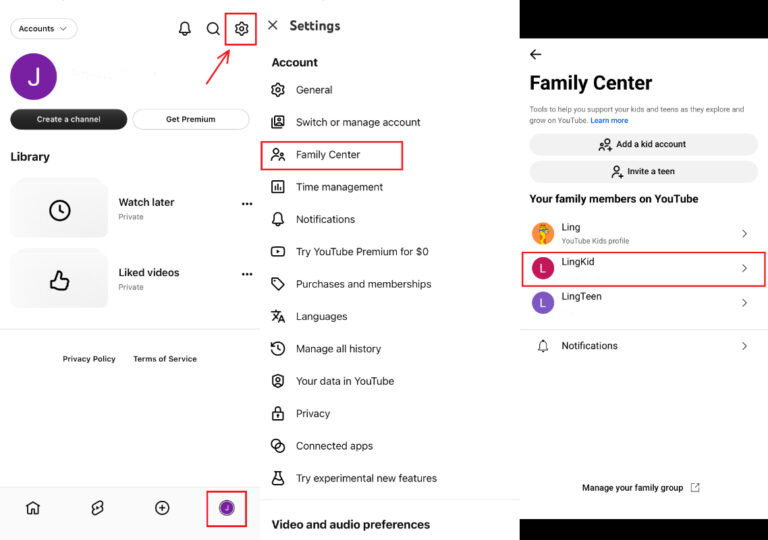
Từ cả hai cách này, hãy làm theo cùng một quy trình:
- Bước 1. Mở mục What they can watch.
- Bước 2. Chọn YouTube Kids hoặc YouTube and YouTube Music.
- Bước 3. Nếu bạn chọn YouTube and YouTube Music, hãy chọn mức nội dung phù hợp với con: Older kids (Nội dung cho 9+), Teens (Nội dung cho 13+) hoặc Older teens (Nội dung cho 16+).
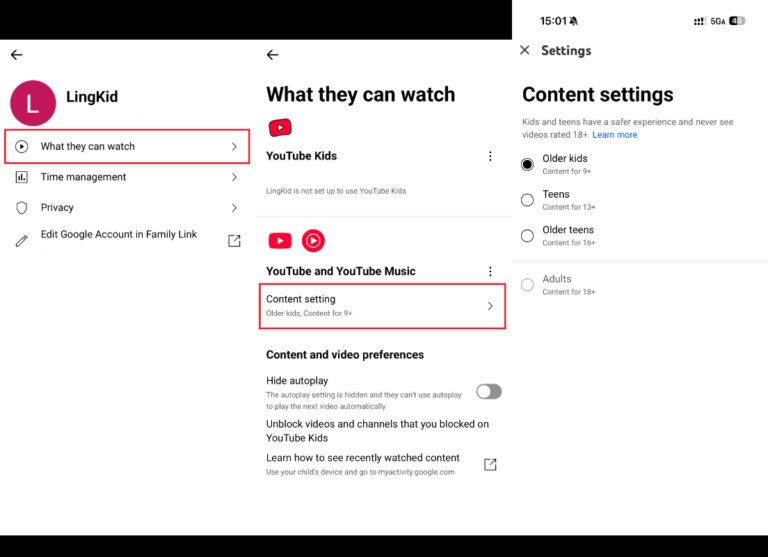
Đây là các mức nội dung xem chứ không phải loại tài khoản. Việc chọn Teens cho tài khoản trẻ em được giám sát không biến tài khoản đó thành tài khoản thanh thiếu niên được giám sát. Google có giải thích về các tùy chọn xem dành cho gia đình và các mức nội dung. Hãy chọn mức phù hợp với sự sẵn sàng của con và xem lại khi sở thích của con thay đổi. Việc tài khoản này không có nút Chế độ hạn chế là điều bình thường. Hãy dùng các cài đặt nội dung ở trên.
2Dành cho tài khoản thanh thiếu niên hoặc tài khoản thông thường: Trên iPhone, iPad và Android
- Bước 1. Đăng nhập vào YouTube.
- Bước 2. Mở menu hồ sơ của bạn >> Settings.
- Bước 3. Chọn General.
- Bước 4. Bật Chế độ hạn chế.
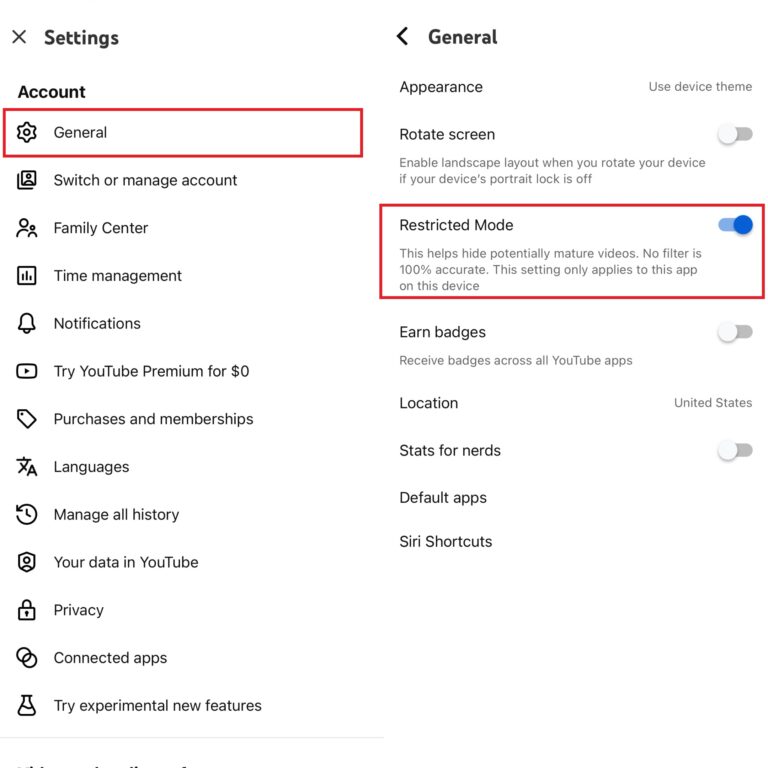
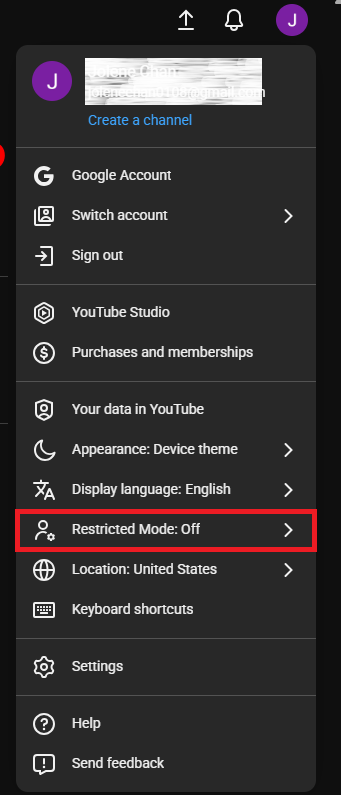
3Dành cho tài khoản thanh thiếu niên hoặc tài khoản thông thường: Trên máy tính
- Bước 1. Đăng nhập vào YouTube.
- Bước 2. Chọn ảnh hồ sơ của bạn.
- Bước 3. Chọn Chế độ hạn chế.
- Bước 4. Nhấp vào Kích hoạt Chế độ hạn chế.
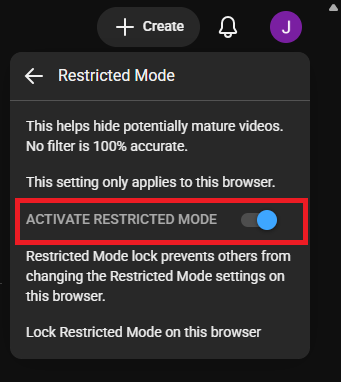
Khóa Chế độ hạn chế trên trình duyệt của bạn
Sau khi bật Chế độ hạn chế, hãy tìm tùy chọn Khóa Chế độ hạn chế trên trình duyệt này. Nếu tùy chọn này có sẵn, hãy chọn nó và làm theo các bước xác minh tài khoản. Sau khi đã khóa, việc mở khóa cài đặt sẽ yêu cầu xác minh tài khoản Google đã dùng để khóa.
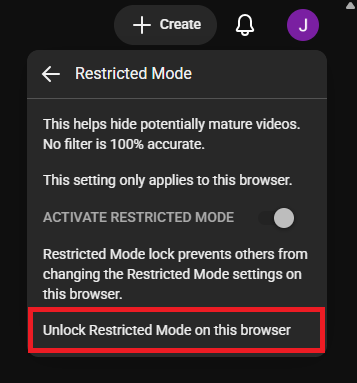
Với phụ huynh, cách này giúp tăng thêm một lớp bảo vệ để tránh việc ai đó chỉ cần tắt bộ lọc là xong. Tuy nhiên, hiệu quả của nó còn phụ thuộc vào việc con bạn có thể hoàn tất xác minh cho tài khoản đã khóa hay không.
Tính năng khóa chỉ áp dụng cho trình duyệt đó. Nó không tự động bảo vệ ứng dụng YouTube, các trình duyệt khác hay các thiết bị khác, ngay cả khi cùng đăng nhập một tài khoản. Hãy kiểm tra riêng từng nơi con bạn dùng để xem.
Kiểm tra đúng những nơi con bạn thực sự xem
Việc bật thủ công Chế độ hạn chế chỉ có hiệu lực trên ứng dụng YouTube của thiết bị đó hoặc trên trình duyệt nơi bạn đã bật nó. Cài đặt này không đồng bộ trên toàn bộ tài khoản. Ví dụ, nếu bạn bật nó trên ứng dụng điện thoại thì nó sẽ không tự bật trên trình duyệt của máy tính xách tay, ngay cả khi cùng đăng nhập một tài khoản. Hãy thiết lập riêng cho từng ứng dụng, từng trình duyệt và từng hồ sơ trình duyệt mà con bạn sử dụng.
Hãy lập một danh sách ngắn trong gia đình: ứng dụng trên điện thoại, ứng dụng trên máy tính bảng, trình duyệt trên laptop và TV dùng chung. Kiểm tra cài đặt ở từng nơi con bạn sử dụng. Xem lại danh sách này khi con có thiết bị mới hoặc bắt đầu dùng một hồ sơ khác.
Việc xác nhận nút bật đang ở trạng thái bật chỉ cho thấy cấu hình đã được thiết lập. Điều đó không có nghĩa là mọi video có sẵn trong cấu hình đó đều phù hợp với con bạn.
Con bạn có thể tắt Chế độ hạn chế không?
Có. Trên tài khoản thanh thiếu niên được giám sát, thanh thiếu niên có thể tắt lại Chế độ hạn chế nếu tính năng này chỉ được bật thủ công. Việc liên kết tài khoản với phụ huynh qua Family Center không tự động khóa nút này.
Thanh thiếu niên có thể tắt Chế độ hạn chế chưa được khóa trong chính tài khoản của mình. Nếu Chế độ hạn chế đã được khóa trên trình duyệt, việc mở khóa sẽ yêu cầu xác minh tài khoản. Việc liên kết tài khoản thanh thiếu niên qua Family Center không tự bật tính năng khóa này trên trình duyệt.
Trong quá trình dùng trong gia đình, hãy tách riêng hai câu hỏi: “Chúng ta đã bật bộ lọc chưa?” và “Ai có thể thay đổi nó?”. Hãy yêu cầu con cho bạn xem cài đặt, sau đó kiểm tra cách thức quản lý thay vì cho rằng chỉ cần thấy nút bật là nó đã được bảo vệ.
Nếu thanh thiếu niên chỉ dùng Family Center thì sao?
Với thanh thiếu niên đã liên kết tài khoản qua Family Center, hãy cùng con bật Chế độ hạn chế trong chính phần cài đặt YouTube của con. Giải thích tính năng này thay đổi điều gì và thống nhất khi nào sẽ xem lại. Thanh thiếu niên vẫn giữ quyền truy cập vào nút bật/tắt thủ công.
Family Center cũng cung cấp thông tin về hoạt động kênh, thông báo, giới hạn nguồn cấp Shorts và lời nhắc nghỉ ngơi hoặc giờ đi ngủ. Đây là các công cụ riêng biệt với mục đích riêng. Xem các tính năng giám sát dành cho thanh thiếu niên.
Các trường hợp thực thi riêng biệt: Google có ghi rõ những trường hợp Family Link đủ điều kiện để ngăn thay đổi cài đặt khi đang đăng nhập, tùy thuộc vào lịch sử tài khoản và điều kiện khu vực. Trường học hoặc mạng cũng có thể kiểm soát nút này. Hãy kiểm tra các điều kiện đó nếu thanh thiếu niên không thể thay đổi cài đặt. Xem các quy tắc thực thi.
Giới hạn của Chế độ hạn chế là gì?
Hãy xác định rõ bạn mong muốn bộ lọc này làm được gì trước khi phụ thuộc vào nó. “Giảm nội dung người lớn”, “chỉ cho phép các kênh tôi phê duyệt” và “ngừng xem vào giờ đi ngủ” là những mục tiêu rất khác nhau trong mỗi gia đình.
1Bộ lọc có thể bỏ sót hoặc phân loại sai nội dung
YouTube thừa nhận rằng hệ thống lọc tự động có thể mắc lỗi. Một số video không mong muốn vẫn có thể xuất hiện, trong khi các nội dung hữu ích mang tính giáo dục hoặc tin tức lại có thể bị loại bỏ. Việc một video vẫn hiển thị không có nghĩa là nó phù hợp với một đứa trẻ cụ thể.
Nếu một video khiến con bạn khó chịu, hãy bắt đầu từ việc tìm hiểu điều gì đã xảy ra: Đó là do chủ đề, do một hình ảnh bất ngờ hay do điều gì đó mà nhà sáng tạo đã nói? Nếu phù hợp, hãy xem lại cùng con. Khi có bối cảnh rõ ràng, bạn sẽ đưa ra quyết định tiếp theo hữu ích hơn là cứ bật tắt đi bật tắt lại cùng một cài đặt.
2Bộ lọc không thể thay thế các ưu tiên riêng của gia đình bạn
Chế độ hạn chế cung cấp một bộ lọc chung thay vì các lựa chọn theo độ tuổi hoặc danh sách nội dung do phụ huynh phê duyệt. Các tiêu chí được công bố của YouTube chủ yếu tập trung vào nội dung người lớn.
Ví dụ, điều khiến bạn lo ngại có thể là một kênh mở hộp sản phẩm khiến con muốn mua đồ, một trò đùa mà con muốn bắt chước hoặc một nhà sáng tạo có hành vi mà bạn không thích. Hãy xem những mối lo đó là lý do để cùng con xem lại các kênh và thống nhất quy tắc xem, ngay cả khi các video đó vẫn còn khả dụng.
3Thời gian sử dụng cần có kế hoạch riêng
Nếu mục tiêu là dừng xem trong thời gian làm bài tập hoặc trước giờ đi ngủ, hãy dùng một cài đặt quản lý thời gian riêng. Một buổi tối xem các video mà bạn chấp nhận vẫn có thể xung đột với lịch sinh hoạt mà gia đình đã thống nhất.
YouTube hiện cũng có một số công cụ cho việc này: công cụ kiểm soát dành cho thanh thiếu niên được giám sát bao gồm giới hạn nguồn cấp Shorts hằng ngày và lời nhắc. Giới hạn nguồn cấp Shorts có phạm vi hẹp hơn so với việc đặt thời lượng cho toàn bộ ứng dụng YouTube.
Nếu gia đình bạn cần kiểm soát nhiều hơn thì sao?
Hãy chọn bước tiếp theo dựa trên mối lo ngại vẫn còn tồn tại. Việc bổ sung một công cụ kiểm soát sẽ hữu ích nhất khi bạn có thể giải thích rõ mình muốn nó thay đổi điều gì và kiểm tra xem nó có thực sự làm được hay không.
Chọn trải nghiệm YouTube phù hợp
| Ưu tiên của gia đình bạn | Tùy chọn nên cân nhắc | Điều nó mang lại |
|---|---|---|
| Một thư viện nội dung nhỏ hơn cho trẻ nhỏ | YouTube Kids | Các mức nội dung, kiểm soát tìm kiếm và tùy chọn chỉ cho phép nội dung đã được phê duyệt. |
| Chuyển sang YouTube thông thường với các mức nội dung do phụ huynh chọn | Một tài khoản trẻ em được giám sát | Các lựa chọn xem do phụ huynh quản lý thông qua Family Link hoặc YouTube Family Center, với các mức nội dung Older kids, Teens hoặc Older teens. Không có nút Chế độ hạn chế. |
| Hỗ trợ thói quen xem và hoạt động kênh của thanh thiếu niên | Một tài khoản thanh thiếu niên được giám sát | Các công cụ Family Center cùng với nút Chế độ hạn chế mà thanh thiếu niên có thể tự thao tác. |
Với trẻ dưới 13 tuổi hoặc dưới độ tuổi tài khoản áp dụng tại quốc gia hay khu vực của trẻ, hãy xem các tùy chọn dành cho tài khoản trẻ em được giám sát. Tính năng giám sát thanh thiếu niên thường áp dụng cho độ tuổi 13–17. Hãy cân nhắc mức độ tự chủ khi con tìm kiếm và mức độ bạn muốn tự chọn nội dung sát sao đến đâu.
Thêm Cảnh Báo Từ Khóa và Giới Hạn Ứng Dụng với AirDroid Parental Control
Bạn có thể muốn đặt thời lượng sử dụng YouTube cho cả ứng dụng vào các ngày trong tuần, lên lịch giờ nghỉ hoặc nhận cảnh báo về những chủ đề mà gia đình quan tâm. AirDroid Parental Control có thể hỗ trợ những nhu cầu này trên các thiết bị được hỗ trợ.


Giới hạn ứng dụng và Giờ nghỉ: Chọn YouTube trong App Management để cấu hình thời lượng cho phép hoặc lịch biểu. Trên iPhone hoặc iPad của con, các công cụ quản lý thiết bị này yêu cầu Chế độ giám sát tăng cường của AirDroid.
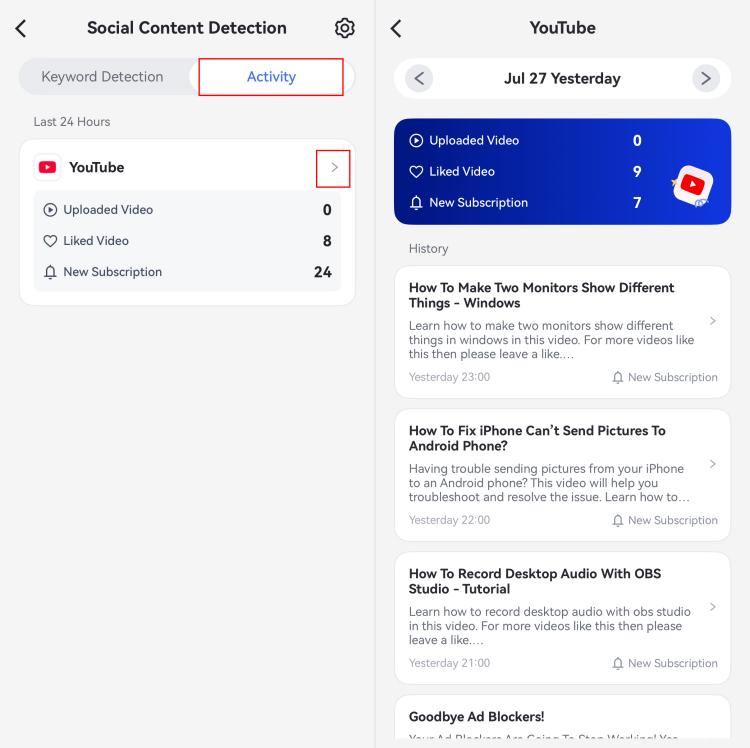
Hoạt động YouTube và Cảnh Báo Từ Khóa: Trên các thiết bị Android được hỗ trợ, Phát Hiện Nội Dung Mạng Xã Hội cung cấp Cảnh Báo Từ Khóa và chế độ xem hoạt động xem YouTube cuộn trong 30 ngày. Hãy bật phát hiện YouTube và cấu hình các từ khóa phù hợp.
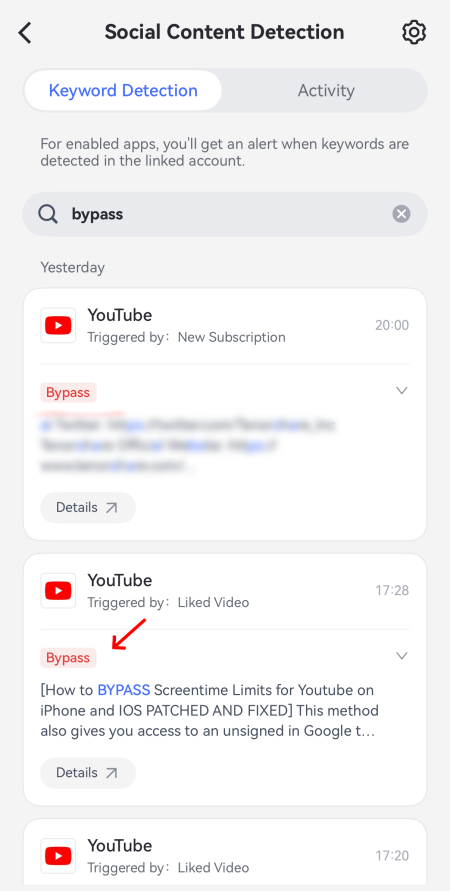
Trên iPhone hoặc iPad của con, phạm vi sẽ khác. Sau khi liên kết tài khoản Google và cấp quyền, tính năng phát hiện sẽ bao phủ một số hoạt động được chọn: video đã tải lên, video đã thích và video mới từ các kênh đã đăng ký. Cảnh báo sử dụng các từ khóa được theo dõi trong tiêu đề hoặc mô tả. Những tín hiệu này không phản ánh đầy đủ mọi nội dung con bạn đã xem. Tìm hiểu về phát hiện YouTube trên iOS.
Ví dụ, bạn có thể cùng con thống nhất thời lượng xem vào ngày trong tuần, lên lịch nghỉ xem YouTube trong giờ làm bài tập và cùng chọn một danh sách từ khóa ngắn. Hãy xem xét cảnh báo trong đúng bối cảnh trước khi quyết định nên trao đổi hay hạn chế điều gì đó. Bản thân tính năng phát hiện từ khóa không đảm bảo một video sẽ bị chặn.
Thống nhất cách xử lý khi có điều gì đó khiến con thấy không ổn
Hãy cho con một kế hoạch phản ứng đơn giản: dừng video, rời khỏi trang và nói cho bạn biết chuyện gì đã xảy ra. Hãy nói rõ rằng việc báo lại một đề xuất gây khó chịu sẽ không tự động đồng nghĩa với việc con mất quyền xem một sở thích hoặc nhà sáng tạo yêu thích.
Hãy cùng con chọn một vài kênh và xem lại các quy tắc khi sở thích thay đổi. Một thỏa thuận cụ thể, chẳng hạn như phải hỏi trước khi theo dõi một kênh trò đùa mới, sẽ dễ trao đổi hơn so với câu “chỉ xem video an toàn”.
Câu hỏi thường gặp về Chế độ hạn chế trên YouTube
1. Chế độ hạn chế có đồng bộ trên các thiết bị dùng cùng một tài khoản không?

2. Tại sao Chế độ hạn chế trên YouTube bị làm mờ?
Có thể chế độ này đang bị kiểm soát bởi các hạn chế từ tài khoản hoặc mạng. Hãy dùng công cụ kiểm tra hạn chế của YouTube, sau đó liên hệ với phụ huynh hoặc quản trị viên chịu trách nhiệm. Hướng dẫn khắc phục sự cố.
3. Làm cách nào để tắt Chế độ hạn chế trên thiết bị dùng chung?
Đối với tài khoản thông thường hoặc tài khoản tuổi teen được giám sát có cài đặt được điều khiển thủ công, hãy quay lại công tắc tương ứng và tắt đi. Đối với tài khoản trẻ em được giám sát, hãy điều chỉnh tùy chọn xem và mức nội dung thông qua Family Link hoặc Trung tâm gia đình YouTube của phụ huynh. Hãy kiểm tra xem ai sẽ sử dụng thiết bị tiếp theo trước khi thay đổi cài đặt gia đình.
4. Việc tắt Chế độ hạn chế có gỡ bỏ giới hạn độ tuổi không?
Không. Các tài khoản dưới 18 tuổi vẫn không thể xem video bị giới hạn độ tuổi. Việc thay đổi bộ lọc xem không làm thay đổi quy tắc đủ điều kiện của video.
5. Chế độ hạn chế có đủ cho trẻ nhỏ không?
Tài khoản trẻ em được giám sát không cung cấp Chế độ hạn chế. Hãy quản lý các tùy chọn xem của tài khoản đó trong Family Link hoặc Trung tâm gia đình YouTube của phụ huynh. Nếu bạn muốn chọn chính xác nội dung nào được phép xem, hãy cân nhắc dùng chế độ chỉ nội dung đã được phê duyệt của YouTube Kids. Chế độ này giới hạn việc xem ở các video, kênh và bộ sưu tập do bạn chọn, đồng thời tắt tìm kiếm trong chế độ đó.


Thảo luận
Câu hỏi liên quan đến sản phẩm?Liên hệ đội ngũ hỗ trợ của chúng tôi để có giải pháp nhanh chóng>


Để lại một trả lời.