Cách Tạm Thời Vô Hiệu Hóa Ứng Dụng Trên Android Năm 2026
Điều này cũng khá phổ biến: bạn mua một chiếc điện thoại Android mới nhưng lại thấy có rất nhiều ứng dụng được cài sẵn mà bạn không bao giờ dùng đến. Vậy bạn nên làm gì với chúng?
Để tránh các ứng dụng không sử dụng chiếm quá nhiều dung lượng hoặc làm hao pin, bạn nên vô hiệu hóa chúng. Ngoài ra, bạn cũng có thể cần vô hiệu hóa các ứng dụng gây ra sự cố. Bài viết này sẽ hướng dẫn bạn cách vô hiệu hóa ứng dụng trên thiết bị Android.
Cách Vô Hiệu Hóa Ứng Dụng Cài Sẵn Trên Android
Các ứng dụng được cài sẵn thường không thể gỡ bỏ nếu không root máy và phần lớn cũng không thể vô hiệu hóa. Tuy nhiên, một số ứng dụng cài sẵn trên Samsung, Google Pixel, Xiaomi, HUAWEI, Oppo, v.v. vẫn có thể vô hiệu hóa. Bạn cần vào phần Cài đặt để kiểm tra xem ứng dụng đó có thể vô hiệu hóa hay không. Các bước thực hiện như sau:
- Mở phần Cài đặt trên thiết bị Android.
- Cuộn xuống và chọn Ứng dụng.
- Chọn ứng dụng bạn muốn vô hiệu hóa từ danh sách.
- Nhấn vào ứng dụng, sau đó chọn nút Vô hiệu hóa.
- Một cảnh báo có thể xuất hiện rằng việc vô hiệu hóa ứng dụng này có thể khiến các ứng dụng khác hoạt động không đúng. Nhấn Vô hiệu hóa ứng dụng để xác nhận.
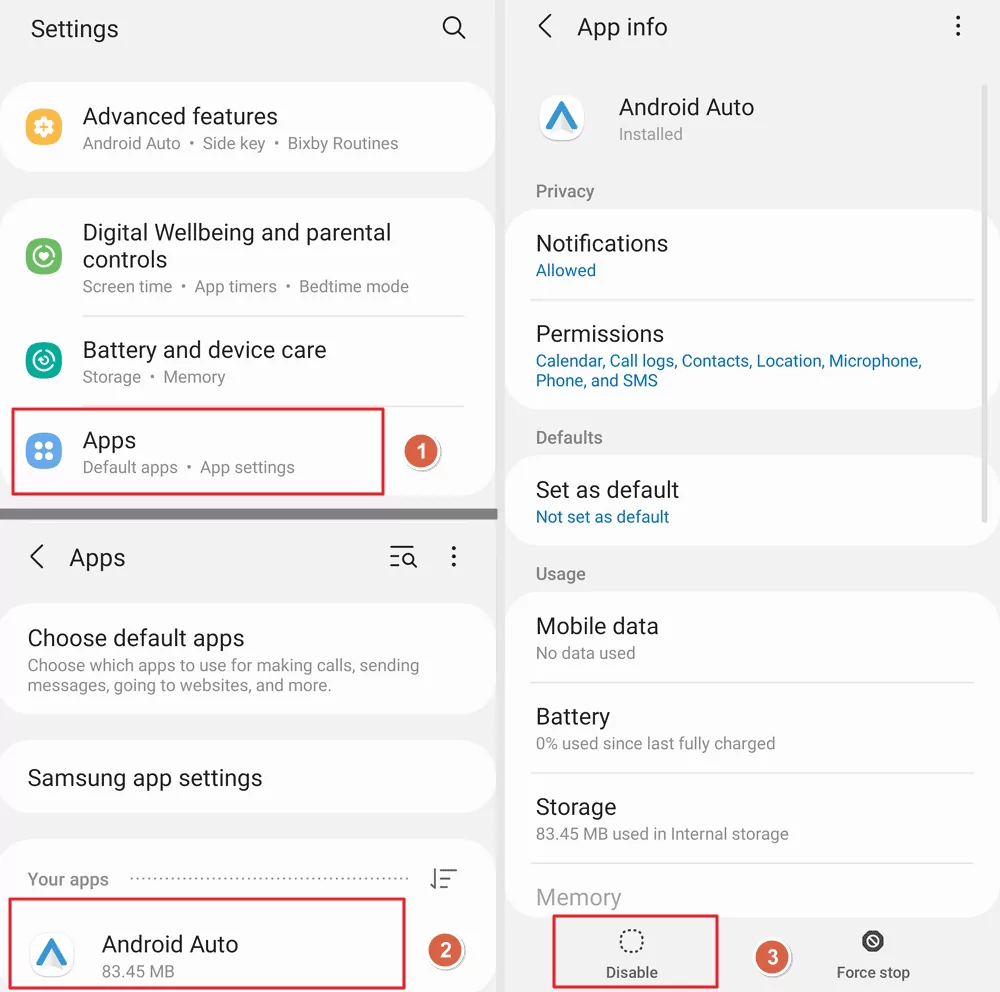
Việc vô hiệu hóa ứng dụng không đồng nghĩa với việc gỡ cài đặt; nó chỉ ngăn ứng dụng chạy và sử dụng tài nguyên. Nếu một số ứng dụng hệ thống bị treo hoặc ngừng hoạt động, bạn chỉ cần chọn Buộc dừng là đủ.
Nếu muốn kích hoạt lại ứng dụng, hãy vào Cài đặt > Ứng dụng > nhấn vào ứng dụng đã vô hiệu hóa trước đó và chọn Bật hoặc Kích hoạt.
Cách Vô Hiệu Hóa Ứng Dụng Đã Tải Về Trên Android
Các thiết bị Android của Samsung hỗ trợ tính năng cho phép bạn vô hiệu hóa ứng dụng trực tiếp từ ngăn ứng dụng mà không cần mở thêm bất kỳ ứng dụng nào khác.
- Vuốt lên để mở ngăn ứng dụng.
- Nhấn giữ vào ứng dụng bạn muốn vô hiệu hóa.
- Chọn Vô hiệu hóa và xác nhận.
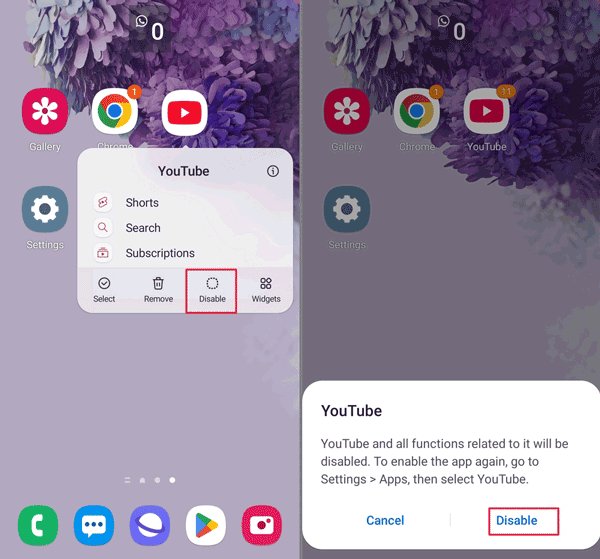
Ứng dụng đã được vô hiệu hóa. Quá trình này sẽ ngăn ứng dụng chạy và ẩn nó khỏi ngăn ứng dụng hoặc màn hình chính.
Nếu muốn kích hoạt lại, hãy vào Cài đặt > Ứng dụng, nhấn vào ứng dụng đã vô hiệu hóa và chọn Bật hoặc Kích hoạt. Tuy nhiên, thao tác này sẽ không hiển thị lại ứng dụng trên màn hình chính. Bạn cần vuốt lên để xem tất cả ứng dụng và nhấn giữ biểu tượng để thêm lại vào màn hình chính.
Mẹo Hay:
Các thiết bị Android của các hãng khác thường không có tùy chọn Vô hiệu hóa cho ứng dụng đã tải về. Tuy nhiên, một số hãng như Xiaomi và HUAWEI có mục vô hiệu hóa Khởi chạy ứng dụng. Dù không ẩn ứng dụng khỏi ngăn ứng dụng hoặc màn hình chính, nhưng tính năng này vẫn giúp ngăn ứng dụng chạy khi không cần thiết.
Quản Lý Thời Gian Sử Dụng Thiết Bị, Chặn Ứng Dụng Gây Xao Nhãng
Hãy thử AirDroid Parental Control để vô hiệu hóa các ứng dụng gây xao nhãng, giúp con bạn tập trung hơn; đặt giới hạn thời gian sử dụng để đảm bảo trải nghiệm số cân bằng.
Lý Do Nên Vô Hiệu Hóa Ứng Dụng Android & Mẹo Hay
Tiết Kiệm Dung Lượng Lưu Trữ
Vô hiệu hóa các ứng dụng không dùng đến hoặc không cần thiết sẽ giúp giải phóng dung lượng, đặc biệt là với các ứng dụng hệ thống cài sẵn (thường gọi là "bloatware") chiếm nhiều bộ nhớ nhưng ít khi sử dụng.
Android 15 có tính năng "Lưu trữ ứng dụng", giúp tiết kiệm dung lượng bằng cách lưu trữ các ứng dụng không dùng đến cùng dữ liệu của chúng, giải phóng bộ nhớ mà vẫn giữ nguyên thông tin ứng dụng. Ứng dụng đã lưu trữ sẽ không thể sử dụng cho đến khi được kích hoạt lại, chỉ cần nhấn vào biểu tượng ứng dụng để khôi phục. Tính năng này rất hữu ích vì giảm bớt việc phải xóa và cài lại ứng dụng thủ công.
Cải Thiện Hiệu Năng
Vô hiệu hóa các ứng dụng không cần thiết chạy nền sẽ giúp thiết bị hoạt động nhanh và mượt hơn.
Thường xuyên xóa bộ nhớ đệm của ứng dụng cũng giúp tối ưu hóa thiết bị và duy trì hiệu suất ổn định.
- Vào "Cài đặt" trên thiết bị Android.
- Tìm mục "Ứng dụng và Thông báo" rồi chọn ứng dụng muốn xóa bộ nhớ đệm.
- Chọn "Lưu trữ và Bộ nhớ đệm" > "Xóa bộ nhớ đệm".
- Lặp lại các bước trên với các ứng dụng khác nếu cần.
Giảm Tiêu Thụ Dữ Liệu/Pin
Một số ứng dụng vẫn tiêu tốn dữ liệu và pin ngay cả khi chạy nền. Vô hiệu hóa các ứng dụng này sẽ giúp giảm sử dụng dữ liệu và kéo dài thời lượng pin. Một số thiết bị còn có tính năng tối ưu hóa pin, tự động đóng các ứng dụng tiêu tốn nhiều năng lượng nhưng vẫn cho phép bạn loại trừ các ứng dụng muốn giữ hoạt động.
Giảm Xao Nhãng
Vô hiệu hóa các ứng dụng không cần thiết sẽ ngăn chúng gửi thông báo, giúp bạn tập trung hơn. Bạn cũng có thể tắt thông báo cho từng ứng dụng cụ thể.
Ngăn Rò Rỉ Dữ Liệu Cá Nhân
Một số ứng dụng không dùng đến có thể thu thập dữ liệu người dùng hoặc hoạt động ngầm. Vô hiệu hóa chúng sẽ giảm nguy cơ rò rỉ thông tin cá nhân. Bạn cũng có thể tạm thời thu hồi quyền truy cập hoặc gỡ cài đặt ứng dụng hoàn toàn.
Cách Gỡ Ứng Dụng Trên Android
- Mở Google Play Store, nhấn vào biểu tượng tài khoản > chọn Quản lý ứng dụng & thiết bị > chọn ứng dụng muốn xóa/gỡ > nhấn Gỡ cài đặt.
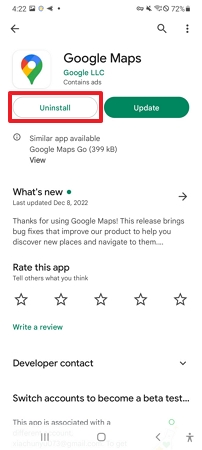

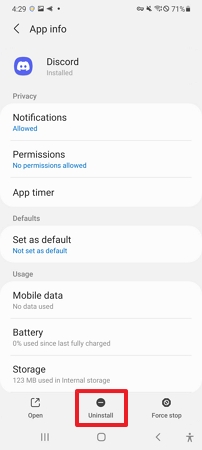
- Mở Cài đặt > cuộn xuống chọn Ứng dụng > chọn ứng dụng muốn xóa/gỡ > nhấn Gỡ cài đặt.
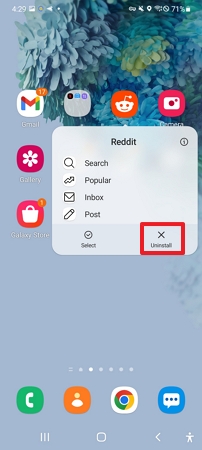
- Tìm ứng dụng muốn xóa trên ngăn ứng dụng hoặc màn hình chính, nhấn giữ biểu tượng ứng dụng rồi chọn Gỡ cài đặt.
Cá Nhân Hóa Trải Nghiệm
Bạn có thể tùy chỉnh thiết bị theo nhu cầu và thói quen sử dụng. Vô hiệu hóa một số ứng dụng mặc định sẽ giúp màn hình chính và danh sách ứng dụng gọn gàng hơn.
Khắc Phục Lỗi Tương Thích
Đôi khi, một số ứng dụng có thể không tương thích với nhau hoặc với hệ thống. Vô hiệu hóa chúng sẽ giúp giải quyết vấn đề này. Trong trường hợp này, bạn có thể tìm ứng dụng trong cài đặt và chọn "Buộc dừng".
Ngăn Trẻ Em Sử Dụng Nhầm
Với các gia đình có trẻ nhỏ, việc vô hiệu hóa một số ứng dụng sẽ giúp trẻ không mở hoặc sử dụng nhầm. Cách tốt nhất là chặn các ứng dụng này để trẻ không thể truy cập.
So Sánh: Vô Hiệu Hóa, Xóa, Gỡ Ứng Dụng Trên Android
Các thuật ngữ vô hiệu hóa, xóa và gỡ có ý nghĩa khác nhau khi quản lý ứng dụng trên thiết bị Android. Ngoài ra còn có một số thuật ngữ phổ biến khác. Hãy cùng điểm qua:
| Thuật Ngữ | Định Nghĩa | Ảnh Hưởng Đến Dữ Liệu | Nhà Sản Xuất |
|---|---|---|---|
| Vô hiệu hóa |
| Dữ liệu vẫn giữ nguyên | Tất cả |
| Xóa/Gỡ cài đặt | Gỡ hoàn toàn ứng dụng và dữ liệu | Dữ liệu bị xóa | Tất cả |
| Gỡ | Ẩn ứng dụng khỏi ngăn ứng dụng hoặc màn hình | Dữ liệu vẫn giữ nguyên | Samsung |
| Buộc dừng | Kết thúc các tiến trình đang chạy của ứng dụng | Dữ liệu vẫn giữ nguyên | Tất cả |
| Lưu trữ | Ngừng chạy ứng dụng mà không vô hiệu hóa hoàn toàn | Dữ liệu vẫn giữ nguyên | |
| Tạm dừng | Tạm thời dừng các tiến trình của ứng dụng | Dữ liệu vẫn giữ nguyên |
Giải thích chi tiết từng thuật ngữ:
Vô hiệu hóa: Ngăn ứng dụng chạy và ẩn khỏi ngăn ứng dụng, nhưng không gỡ cài đặt. Thường áp dụng cho các ứng dụng cài sẵn mà bạn không muốn dùng nhưng không thể gỡ. Khi vô hiệu hóa, ứng dụng sẽ không nhận cập nhật hoặc chạy nền nữa.
Xóa/Gỡ cài đặt: Gỡ hoàn toàn ứng dụng khỏi thiết bị. Tất cả dữ liệu và file liên quan cũng bị xóa. Sau khi gỡ, ứng dụng sẽ không còn trên thiết bị trừ khi bạn cài lại từ Google Play Store.
Gỡ: Thuật ngữ này xuất hiện trên Samsung và iPhone. Nếu bạn gỡ ứng dụng, nó sẽ không còn hiển thị trong ngăn ứng dụng hoặc màn hình chính.
Buộc dừng: Kết thúc ngay lập tức các tiến trình đang chạy của ứng dụng. Hữu ích khi ứng dụng bị treo hoặc tiêu tốn nhiều tài nguyên. Không xóa ứng dụng hay dữ liệu, chỉ dừng hoạt động cho đến khi bạn mở lại. Có thể thực hiện trong cài đặt ứng dụng hoặc trình quản lý tác vụ.
Tạm dừng: Thường dùng để chỉ việc tạm thời dừng tiến trình mà không đóng hoàn toàn. Thuật ngữ này không phổ biến trong cài đặt Android nhưng có thể xuất hiện ở một số ứng dụng cho phép người dùng tạm dừng hoạt động (như trò chơi) mà không thoát hẳn.


Để lại một trả lời.