Cách kiểm tra thư thoại từ các số bị chặn trên iPhone
Các số bị chặn trên iPhone của bạn vẫn có thể để lại thư thoại dù cuộc gọi của họ bị tắt tiếng. Những thư thoại này không xuất hiện trong hộp thư đến thông thường, nên rất dễ bị bỏ sót. Nếu bạn cần kiểm tra thư thoại do các số bị chặn để lại, việc biết chính xác nơi tìm là điều rất quan trọng. Dưới đây là cách bạn có thể truy cập những tin nhắn đó trên iPhone.
Cách xem và quản lý thư thoại bị chặn trên iPhone
Thư thoại bị chặn trên iPhone được lưu trong thư mục Tin nhắn bị chặn và bạn có thể nghe chúng giống như các tin nhắn thông thường.
Các bước kiểm tra thư thoại từ số bị chặn
- Mở ứng dụng Điện thoại trên thiết bị của bạn.


- Nhấn vào biểu tượng Thư thoại ở phía dưới.


- Cuộn xuống tùy chọn Tin nhắn bị chặn rồi nhấn vào đó để xem thư thoại do các số bị chặn để lại. Bạn cũng có thể nghe thư thoại này giống như tin nhắn thông thường.

Xóa và quản lý thư thoại bị chặn
Thư thoại bị chặn sẽ vẫn còn trên iPhone cho đến khi bạn tự xóa chúng.
Tuy nhiên, bạn sẽ ngừng nhận thư thoại mới khi hộp thư đến đạt giới hạn. Vì vậy, việc quản lý thư mục này bằng cách xóa các thư thoại đã nghe hoặc không quan trọng là rất cần thiết. Với những thư thoại không cần giữ lại, bạn chỉ cần vuốt sang trái trên thư thoại rồi nhấn Xóa để xóa chúng.
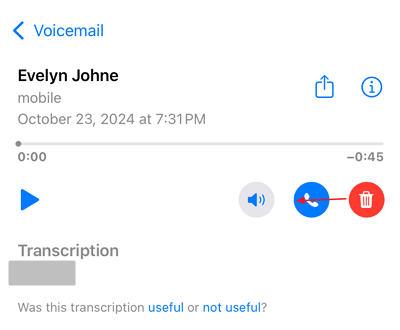
Ngoài ra, bạn có thể lưu thư thoại dưới dạng tệp âm thanh bằng cách nhấn vào thư thoại, sau đó chọn biểu tượng chia sẻ để lưu. Dù bạn quản lý thư thoại theo cách nào, người gọi cũng sẽ không biết. Họ thậm chí sẽ không được thông báo nếu bạn không mở thư thoại của họ.
Tôi có thể ngăn số bị chặn để lại thư thoại không?
Nếu một số bị chặn liên tục gửi thư thoại rác hoặc thư thoại mang tính đe dọa, hãy lưu lại thư thoại đó và báo cáo số này với nhà mạng di động cũng như cơ quan thực thi pháp luật.
Nếu muốn ngăn số bị chặn để lại thư thoại, hãy hỏi nhà mạng xem họ có hỗ trợ chặn cuộc gọi ở cấp mạng hoặc điều chỉnh dịch vụ thư thoại hay không. Các tùy chọn có thể khác nhau tùy nhà mạng và gói cước bạn sử dụng.
Tôi có thể kiểm tra tin nhắn văn bản từ số bị chặn trên iPhone không?
Không, tin nhắn từ các số bị chặn sẽ không xuất hiện trong ứng dụng Tin nhắn của bạn. Tương tự, FaceTime cũng không cung cấp lịch sử cuộc gọi trong trường hợp này.
Khi bạn chặn một số, iPhone sẽ loại bỏ các tin nhắn của họ, khiến bạn không thể truy cập những tin nhắn đó. Dù người gửi vẫn nhận được thông báo đã gửi, bạn sẽ không nhận được thông báo về tin nhắn đó.
iPhone không được thiết kế để lưu trữ các tin nhắn do số bị chặn gửi đến như cách nó lưu thư thoại từ người gọi. Ngay cả khi bạn bỏ chặn số đó, bạn cũng sẽ không thể xem những tin nhắn họ đã gửi trong thời gian bị chặn.
Nếu bạn đổi ý và muốn xem tin nhắn từ một liên hệ bị chặn, bạn sẽ phải bỏ chặn số đó. Sau khi bỏ chặn, chỉ những tin nhắn mới mới xuất hiện trong hộp thư đến của bạn.
Những tin nhắn cũ được gửi trong lúc số đó bị chặn sẽ không thể khôi phục lại. Vì vậy, nếu bạn nghi ngờ họ đã gửi những tin nhắn quan trọng mà bạn không thể truy cập, hãy cân nhắc nhờ họ gửi lại tin nhắn bị thiếu. Bạn có thể cần đưa ra một lý do hợp lý để họ gửi lại.
Ngoài ra, bạn cũng nên cẩn thận để không nhầm tính năng chặn trên iPhone với tính năng chặn của các ứng dụng nhắn tin bên thứ ba. Việc chặn số điện thoại chỉ áp dụng cho SMS tiêu chuẩn, iMessage, cuộc gọi, FaceTime và ứng dụng Mail gốc. Các ứng dụng trò chuyện như Telegram và WhatsApp có tính năng chặn liên hệ riêng. Để chặn người dùng trên các ứng dụng này, bạn cần kiểm tra phần cài đặt của từng ứng dụng để ngăn số đó gọi hoặc liên hệ với bạn qua các tài khoản mạng xã hội.
Thêm một cách giữ liên lạc với con
Với AirDroid Parental Control, bạn có thể nhắn tin hoặc gọi cho con qua Trò chuyện gia đình khi cả hai thiết bị có Internet.
Cách xem các số bị chặn và bỏ chặn một số trong đó
Nếu bạn phát hiện mình đã chặn nhầm một số hoặc muốn bỏ chặn, bạn có thể thực hiện bất cứ lúc nào.
Bỏ chặn một số trong Cài đặt (áp dụng cho tất cả số bị chặn):
- Nhấn vào ứng dụng Cài đặt trên iPhone của bạn.
- Cuộn xuống và chọn "Điện thoại", "Tin nhắn" hoặc "FaceTime".
- Nhấn vào "Danh bạ bị chặn" để xem danh sách các số bạn đã chặn.
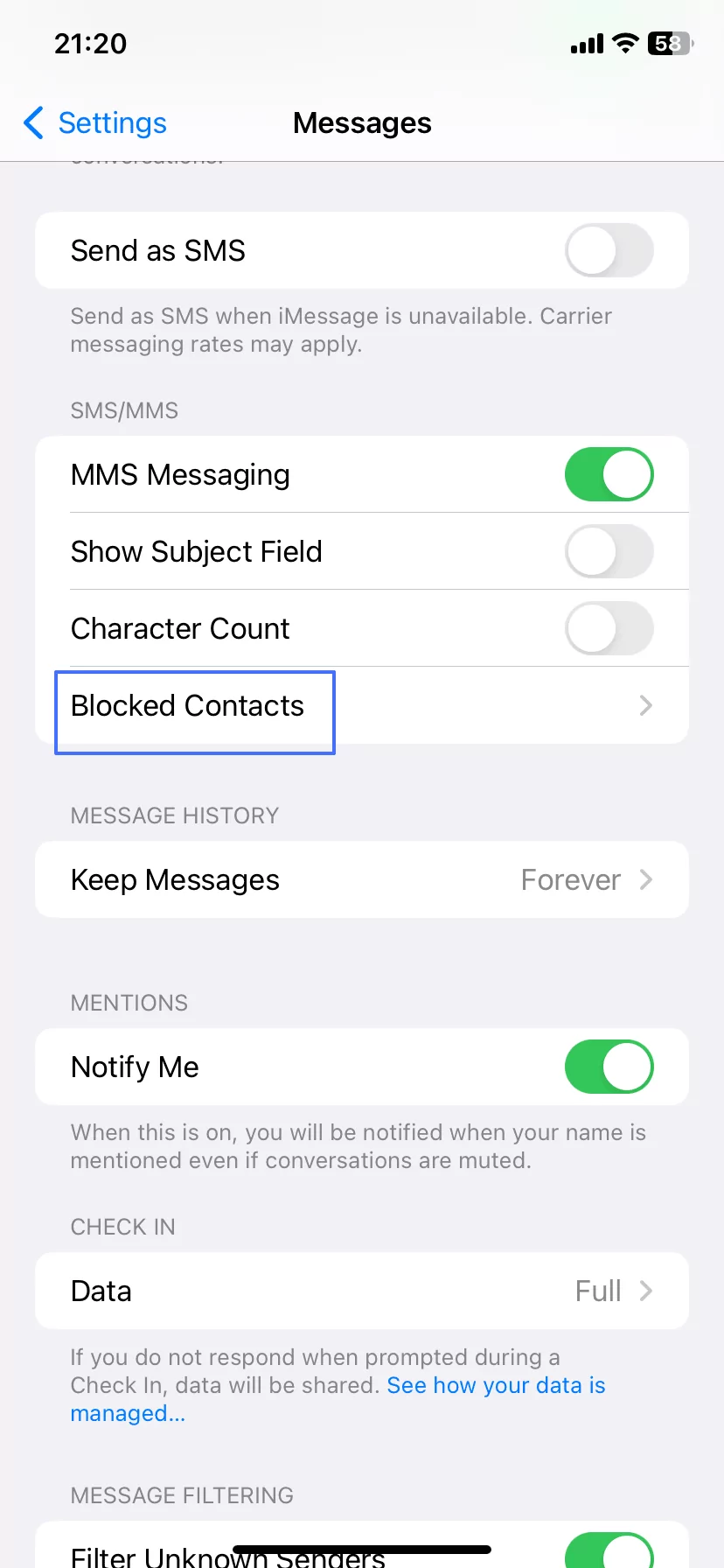

Mẹo Hay: Bạn cũng có thể thường xuyên xem lại danh sách chặn để đảm bảo mình không vô tình chặn nhầm một số.
- Nhấn "Sửa" ở góc trên bên phải.
- Tìm số bạn muốn bỏ chặn rồi nhấn vào dấu trừ màu đỏ bên cạnh số đó.
- Xác nhận bằng cách nhấn "Bỏ chặn".
Nếu số đó có trong danh sách cuộc gọi gần đây:
- Nhấn vào ứng dụng Điện thoại.
- Chọn tab "Gần đây" ở phía dưới.
- Tìm số bị chặn trong danh sách cuộc gọi gần đây rồi nhấn vào biểu tượng "i" bên cạnh.
- Cuộn xuống và nhấn "Bỏ chặn người gọi".
Nếu số đó đã gửi tin nhắn cho bạn:
- Nhấn vào ứng dụng Tin nhắn trên iPhone của bạn.
- Cuộn qua các cuộc trò chuyện để tìm cuộc hội thoại với liên hệ mà bạn muốn bỏ chặn.
- Nhấn vào đó để mở cuộc trò chuyện. Nhấn vào tên hoặc số của liên hệ ở phía trên màn hình để mở thông tin liên hệ của họ.
- Nhấn vào biểu tượng "i", sau đó chọn "Bỏ chặn người gọi" để bỏ chặn liên hệ.
Nếu số đó đã FaceTime cho bạn:
- Nhấn vào ứng dụng Điện thoại.
- Tìm số bị chặn trong lịch sử cuộc gọi gần đây rồi nhấn vào biểu tượng "i" bên cạnh.
- Cuộn xuống và nhấn "Bỏ chặn người gọi".
Lời kết
Việc kiểm tra thư thoại từ các số bị chặn trên iPhone khá đơn giản. Bằng cách truy cập thư mục Tin nhắn bị chặn, người dùng iPhone có thể xem lại các thư thoại đó. Trên thực tế, đây là điều cần thiết để quản lý liên lạc bị chặn, đặc biệt khi bạn cần truy cập thông tin có thể bị mất nếu không được lưu lại. Vì vậy, hướng dẫn này cũng cho thấy rằng các tin nhắn từ số bị chặn sẽ bị loại bỏ hoàn toàn và không thể khôi phục.
Ngoài ra, bài viết cũng hướng dẫn cách kiểm tra danh sách chặn và bỏ chặn một số mà bạn có thể đã vô tình chặn. Đó cũng là lý do nội dung trên bao gồm các bước cụ thể để bỏ chặn một số.


Để lại một trả lời.