Cách Kiểm Tra Lịch Sử Vị Trí iPhone [2026]
Trước khi bắt đầu
Đôi khi, việc kiểm tra lịch sử vị trí iPhone qua các công cụ tích hợp sẵn không đủ—đặc biệt khi các thông tin quan trọng bị thiếu hoặc lỗi thời.
Khám phá AirDroid Parental Control để xem lịch sử vị trí chi tiết của con bạn trên iPhone, thiết lập hàng rào địa lý và theo dõi di chuyển theo thời gian thực.

Trước khi bắt đầu
Đôi khi, việc kiểm tra lịch sử vị trí iPhone qua các công cụ tích hợp sẵn không đủ—đặc biệt khi các thông tin quan trọng bị thiếu hoặc lỗi thời.
Khám phá AirDroid Mobile Tracker để xem lịch sử vị trí chi tiết của con bạn trên iPhone, thiết lập hàng rào địa lý và theo dõi di chuyển theo thời gian thực.
Bạn đang thắc mắc cách kiểm tra lịch sử vị trí trên iPhone? Bạn có thể dùng các công cụ tích hợp như Significant Locations và Photos, Google Maps Timeline hoặc ứng dụng bên thứ ba như AirDroid Family Locator để theo dõi vị trí cho bản thân hoặc con bạn.

Kiểm tra lịch sử vị trí iPhone bằng tính năng tích hợp
Khi muốn theo dõi lịch sử vị trí trên iPhone bằng các tính năng gốc của iOS, bạn có hai lựa chọn sau:
1Sử dụng Significant Locations
Tính năng Significant Locations trên iPhone tự động ghi lại những nơi bạn thường xuyên đến. Nó giống như một bản ghi lại các tuyến đường và thói quen hàng ngày của bạn.
Dữ liệu này được mã hóa và lưu trữ cục bộ trên thiết bị, đảm bảo quyền riêng tư đồng thời cung cấp thông tin hữu ích. Để truy cập, bạn làm như sau:
- 1. Mở Cài đặt > Quyền riêng tư & Bảo mật > Dịch vụ định vị > Dịch vụ hệ thống.
- 2. Chọn Significant Locations.
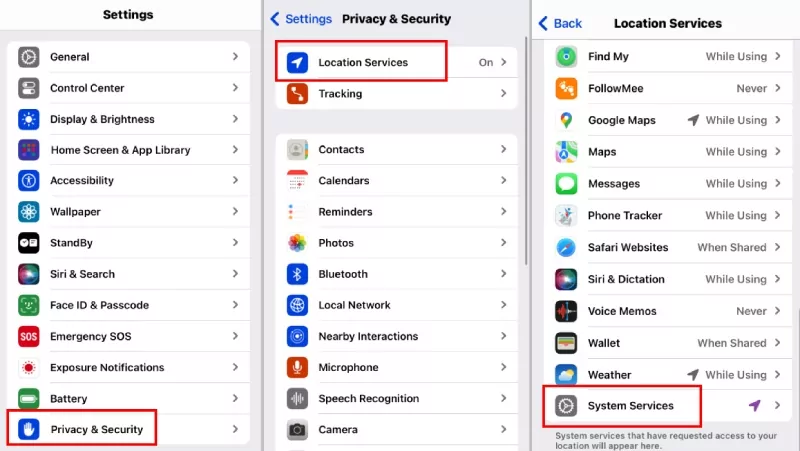
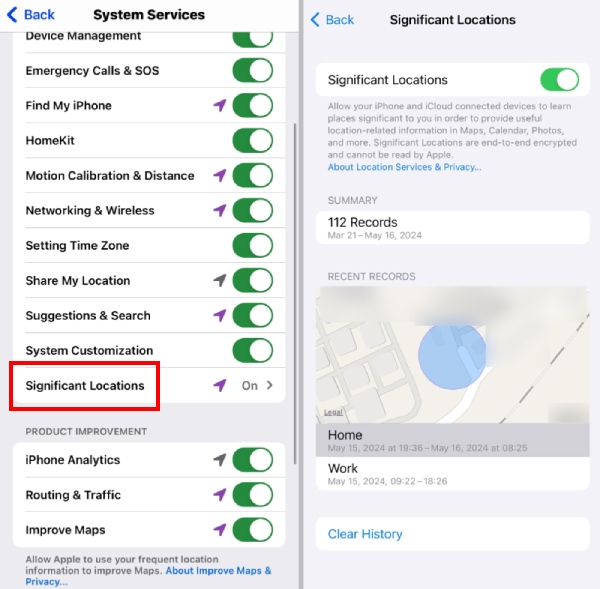
Bạn sẽ thấy danh sách chi tiết các địa điểm đã đến, được sắp xếp theo ngày và nhóm. Bản tóm tắt bao gồm thời gian, phương tiện di chuyển và cả khoảng thời gian ở mỗi nơi, rất hữu ích để xem lại lịch trình di chuyển hoặc xác nhận vị trí của bạn.
Lưu ý: Significant Locations không cung cấp lịch trình đầy đủ như Google Maps Timeline. Nếu bạn thấy tính năng theo dõi nền này gây phiền hoặc không cần thiết, bạn có thể dễ dàng tắt nó bằng cách làm ngược lại các bước trên.
2Sử dụng ứng dụng Photos
Hầu hết chúng ta đều biết ảnh chụp có gắn thẻ vị trí. Nhưng có bao nhiêu người nghĩ đến việc dùng tính năng này như một công cụ theo dõi vị trí? Đúng vậy, ứng dụng Photos rất hữu ích nếu bạn thích chụp ảnh hoặc ghi lại hành trình du lịch.
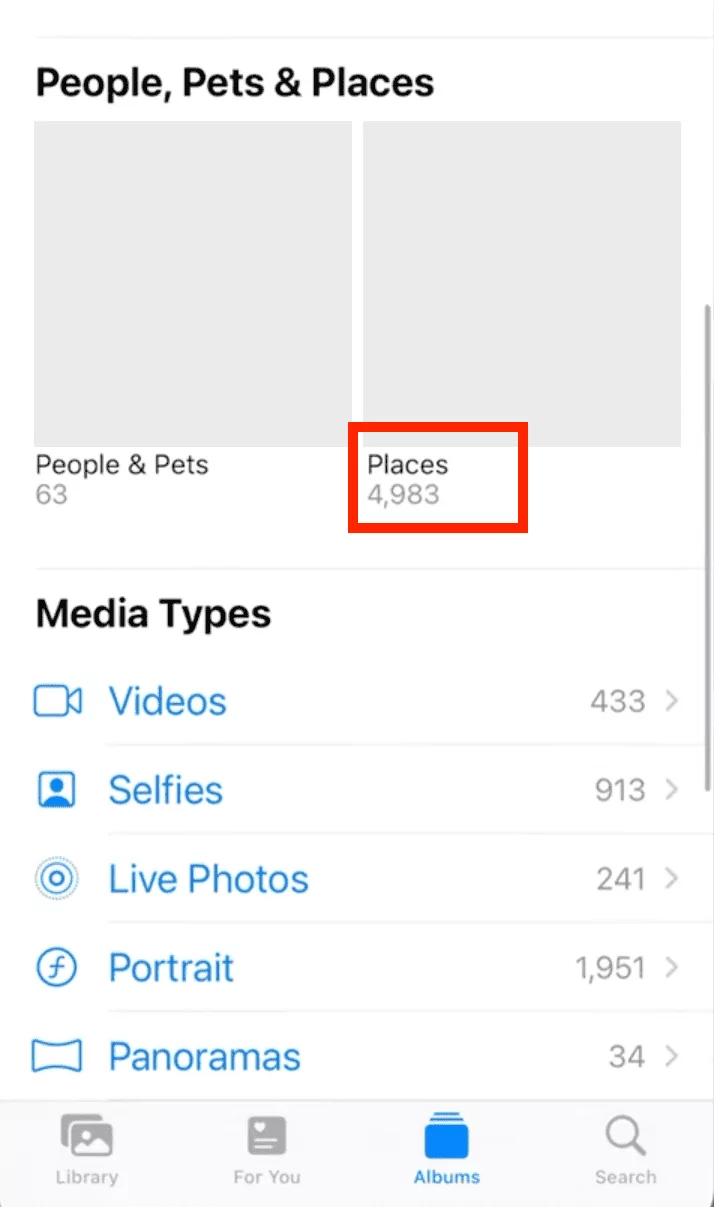
- 1. Mở ứng dụng Photos.
- 2. Chọn Places trong tab Albums.
- 3. Khám phá các bức ảnh được ghim trên bản đồ.
Kiểm tra lịch sử vị trí iPhone bằng Google Maps Timeline
Nếu bạn muốn xem lịch sử vị trí chi tiết hơn, có thể dùng Google Maps để xem timeline. Tính năng Google Maps Timeline không chỉ ghi lại tuyến đường chính xác mà còn lưu lại các điểm dừng, thời gian và cả phương tiện di chuyển.
Trước khi bắt đầu:
- Đảm bảo Google Maps đã được cài trên điện thoại và chạy nền trên iPhone của bạn.
- Đảm bảo tính năng Google Maps Timeline đã được bật. (Mở Google Maps > Nhấn vào ảnh đại diện > Chọn "Dữ liệu của bạn trên Maps" > Chọn "Timeline" > Bật công tắc.)
Cách kiểm tra lịch sử vị trí trên iPhone trong Google Maps:
- 1. Mở Google Maps và nhấn vào biểu tượng hồ sơ của bạn.
- 2. Chọn Timeline của bạn.
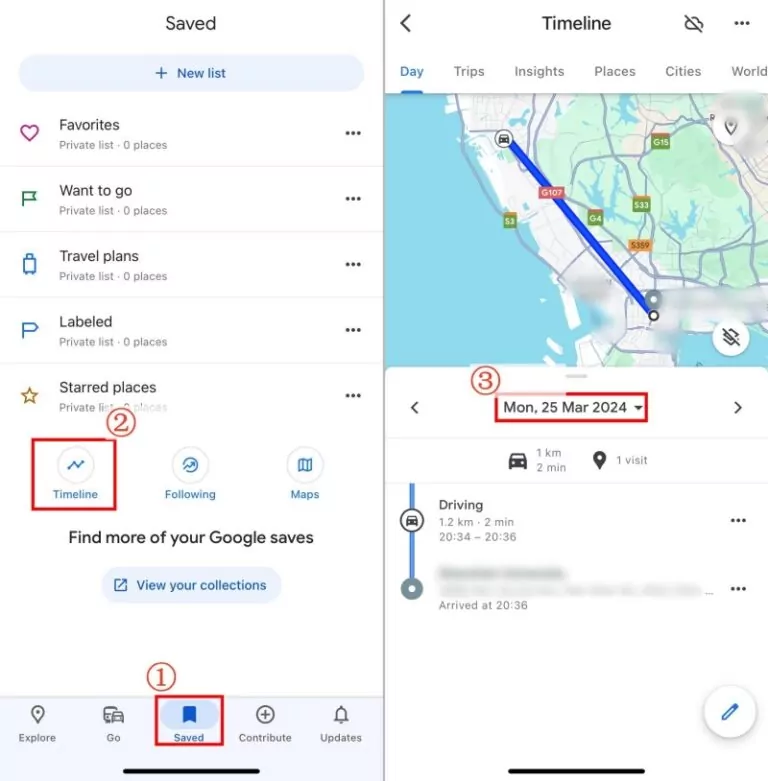
Tính năng này sẽ hiển thị tất cả các địa điểm bạn đã đến, các tuyến đường và thời gian bạn ở mỗi nơi. Bạn còn có thể chọn ngày cụ thể để xem toàn bộ hoạt động trong ngày đó.
Lưu ý: Trước đây, bạn có thể truy cập Google Maps Timeline qua trình duyệt máy tính, nhưng Google đã loại bỏ tính năng này gần đây. Bạn cần dùng ứng dụng trên điện thoại.
Theo dõi lịch sử vị trí của con bạn với AirDroid Family Locator
Hai cách trên chỉ giúp bạn xem lịch sử vị trí của chính mình. Nếu muốn xem lịch sử vị trí của con và mở rộng các chức năng liên quan đến theo dõi vị trí, bạn cần dùng ứng dụng bên thứ ba như AirDroid Family Locator.
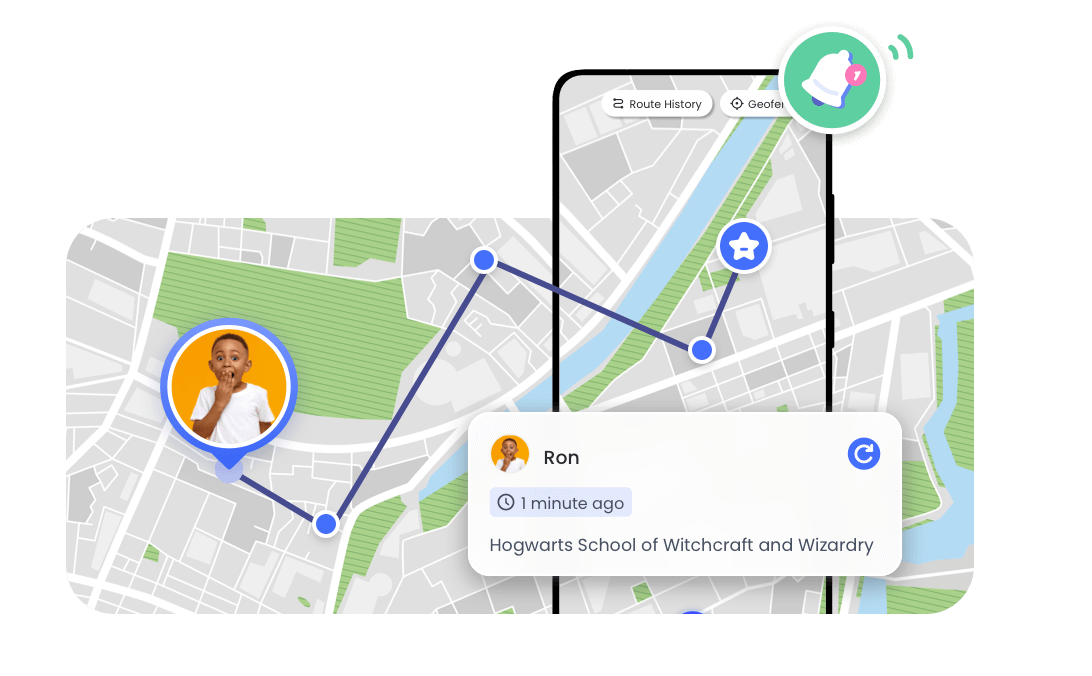
AirDroid Family Locator cho phép bạn:
- 1. Xem lịch sử vị trí của con từ xa (Kiểm tra xem con bạn có đi học an toàn không).
- 2. Theo dõi vị trí con theo thời gian thực (Không còn lo lắng khi không tìm thấy con trong trường hợp khẩn cấp).
- 3. Thiết lập hàng rào địa lý ảo cho người dùng.
Thiết lập dễ dàng trong vài phút:
- 1. Cài đặt AirDroid Family Locator từ Play Store hoặc App Store.
- 2. Làm theo hướng dẫn trên màn hình để liên kết iPhone của con bạn.
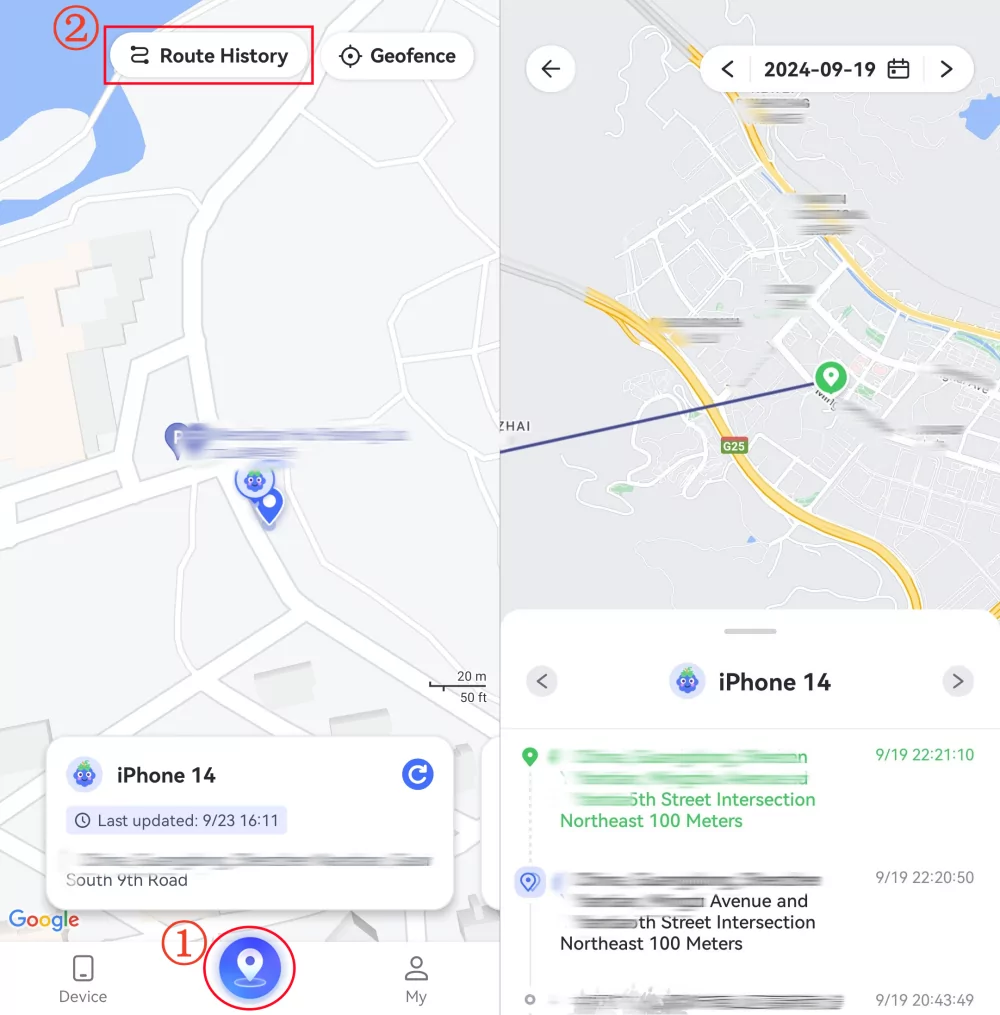
- 3. Nhấn vào biểu tượng GPS trên bảng điều khiển để xem vị trí trực tiếp của con.
- 4. Nhấn "Lịch sử tuyến đường" để biết con bạn đã đi đâu.
Kiểm tra lịch sử vị trí trên iPhone: Đã giải quyết
Việc kiểm tra lịch sử vị trí iPhone trở nên dễ dàng khi bạn biết các lựa chọn. Với mục đích cá nhân, Significant Locations hoặc Google Maps Timeline là đủ. Nếu bạn là phụ huynh, AirDroid Family Locator cung cấp theo dõi thời gian thực, hàng rào địa lý và cảnh báo, giúp bạn yên tâm về sự an toàn của con mình.
Các câu hỏi thường gặp về Lịch sử Vị trí trên iPhone
Không, ứng dụng "Find My" trên iPhone không hiển thị lịch sử vị trí đầy đủ. Nó chủ yếu được thiết kế để giúp bạn định vị thiết bị của mình, xem vị trí hiện tại của các thiết bị liên kết với Apple ID của bạn hoặc chia sẻ vị trí với gia đình và bạn bè. Tuy nhiên, nó không cung cấp nhật ký chi tiết về các vị trí trong quá khứ.





Để lại một trả lời.