[Đã giải quyết] Cách kiểm tra sử dụng ứng dụng trên thiết bị Android
Có thể bạn không hề biết mình dành bao nhiêu thời gian cho điện thoại mỗi ngày. Rất có thể bạn đã dành khoảng một nửa ngày chỉ để nhìn vào màn hình điện thoại. Nếu bạn nghi ngờ điều này, bạn sẽ sớm kiểm chứng được. Điện thoại rõ ràng đã trở thành “người bạn đồng hành” số một của chúng ta, bất kể bạn đang độc thân hay đã có đôi. Thực tế, thời gian ở một mình hay những buổi gặp gỡ với người thân, bạn bè phần lớn đều bắt đầu hoặc diễn ra trên điện thoại. Dù thói quen này không tốt cho sức khỏe, bạn vẫn nên biết ứng dụng nào đang chiếm nhiều thời gian nhất để điều chỉnh lại lối sống hợp lý hơn. Trong bài viết này, chúng tôi sẽ hướng dẫn bạn cách kiểm tra thời gian sử dụng ứng dụng trên thiết bị Android.

Tóm Tắt Chính:
- Bạn có thể dành khoảng một nửa ngày chỉ để nhìn vào màn hình điện thoại.
- Những ứng dụng bạn dùng lâu nhất thường sẽ tiêu tốn nhiều pin nhất.
- Một số ứng dụng tiêu hao pin nhiều hơn các ứng dụng khác.
- AirDroid Parental Control cung cấp cho phụ huynh công cụ giám sát thời gian con sử dụng ứng dụng.
- Digital Wellbeing chỉ lưu dữ liệu sử dụng tối đa 10 ngày trên thiết bị.
Cách Kiểm Tra Mức Độ Tiêu Thụ Pin của Ứng Dụng Trên Android
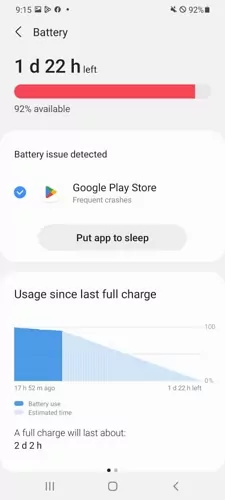
Những ứng dụng bạn sử dụng lâu nhất thường sẽ tiêu tốn nhiều pin nhất. Tuy nhiên, cũng có những ứng dụng tiêu hao pin nhiều hơn các ứng dụng khác. Mỗi điện thoại Android đều có mục Cài đặt cho phép bạn theo dõi mức độ tiêu thụ pin của từng ứng dụng. Dưới đây là cách sử dụng tính năng này trên điện thoại Android phổ biến.
Bước 1: Mở ứng dụng Cài đặt trên điện thoại.
Bước 2: Nhấn vào mục "Chăm sóc pin và thiết bị".
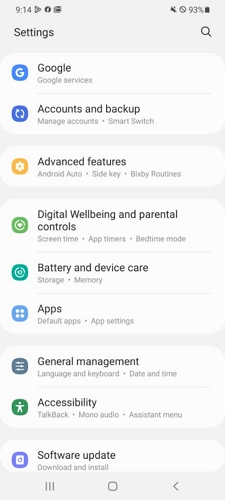
Bước 3: Chọn Pin hoặc Sử dụng pin ở trang mới, nhấn vào đó để xem mức tiêu thụ pin của từng ứng dụng.
Cách Kiểm Tra Thời Gian Sử Dụng Ứng Dụng Trên Android
Bên cạnh việc xem ứng dụng nào tiêu tốn nhiều pin nhất, bạn cũng có thể theo dõi thời gian mình sử dụng từng ứng dụng. Nhờ đó, bạn sẽ biết ứng dụng nào đang “ngốn” nhiều thời gian nhất. Dưới đây là hai cách phổ biến để kiểm tra thời gian sử dụng ứng dụng trên thiết bị Android.
Kiểm Tra Thời Gian Đã Dùng Ứng Dụng
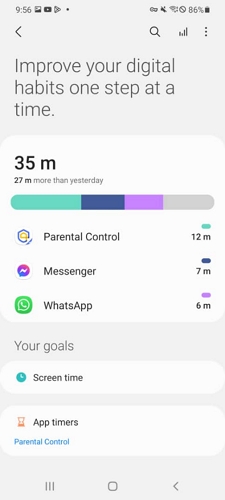
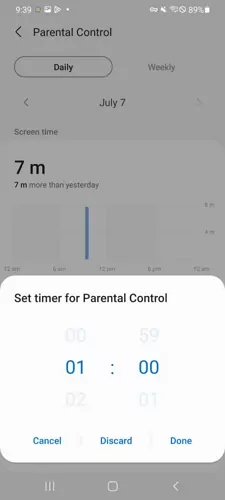
Digital Wellbeing & parental controls là phương pháp đáng tin cậy nhất để theo dõi thời gian sử dụng ứng dụng. Đây là tính năng được tích hợp sẵn trong phần cài đặt của điện thoại Android. Ứng dụng này hiển thị chi tiết thời gian bạn dùng điện thoại, các ứng dụng đã mở, tổng số thông báo nhận được, số lần mở khóa thiết bị, v.v. Quan trọng hơn, bạn có thể quản lý việc sử dụng điện thoại và ứng dụng bằng cách cài đặt chế độ Không làm phiền, giờ đi ngủ và giới hạn thời gian cho từng ứng dụng. Dưới đây là các bước kiểm tra thời gian sử dụng ứng dụng trên Android:
- Bước 1.Mở ứng dụng Cài đặt trên thiết bị.
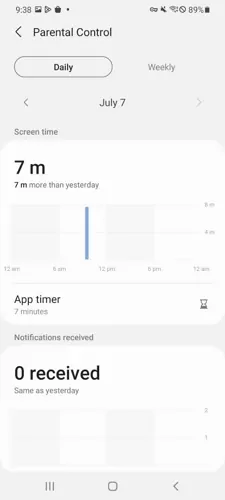
- Bước 2.Nhấn vào Digital Wellbeing và kiểm soát của phụ huynh. Bạn sẽ thấy tổng số giờ đã sử dụng điện thoại trong ngày. Nhấn vào bất kỳ ứng dụng nào để xem thời gian đã dùng hoặc chọn mục Bảng điều khiển.
- Bước 3.Sau khi chọn ứng dụng trực tiếp hoặc trong Bảng điều khiển, bạn có thể quản lý ứng dụng bằng cách nhấn vào Hẹn giờ ứng dụng.
- Bước 4.Đặt thời gian hẹn giờ cho ứng dụng theo ý muốn rồi nhấn Xong.
- Bước 5.Bạn cũng có thể quản lý thông báo từ ứng dụng bằng cách nhấn vào Cài đặt thông báo. Bật hoặc tắt tùy ý.
Kiểm Tra Thời Gian Con Bạn Dùng Ứng Dụng
Các ứng dụng của bên thứ ba là lựa chọn thay thế đáng tin cậy để kiểm tra thời gian sử dụng ứng dụng, đặc biệt hiệu quả khi muốn theo dõi thời gian sử dụng điện thoại của con. AirDroid Parental Control cung cấp cho phụ huynh công cụ giám sát thời gian con sử dụng ứng dụng. Phụ huynh có thể sử dụng các tính năng như báo cáo hoạt động, giới hạn sử dụng, cảnh báo tức thì, định vị thời gian thực, v.v. Nhờ đó, bạn có thể kiểm soát việc sử dụng điện thoại của con ngay cả khi đang đi làm hoặc ở phòng khác.
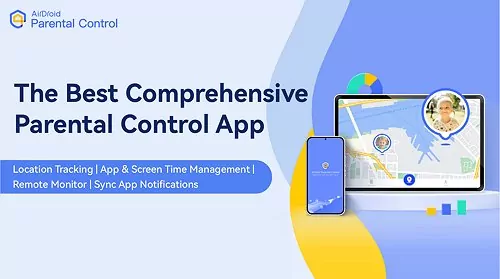
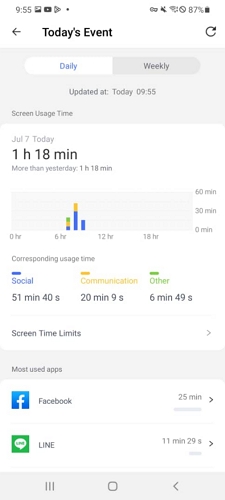
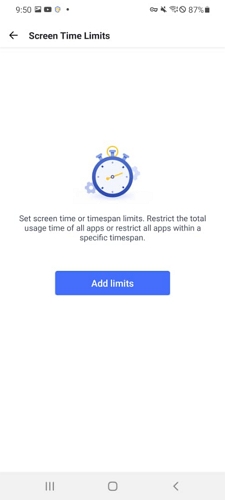
Bên cạnh đó, bạn còn có thể quản lý thời gian con sử dụng điện thoại hoặc từng ứng dụng ngay trên điện thoại của mình. Dưới đây là hướng dẫn sử dụng ứng dụng để kiểm tra thời gian dùng ứng dụng trên điện thoại Android của trẻ:
- Bước 1.Nhấn vào Sự kiện hôm nay ở đầu màn hình để xem thời gian sử dụng ứng dụng, bạn cũng có thể chuyển sang chế độ xem theo tuần.
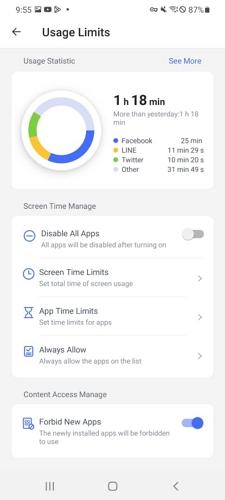
- Bước 2.Chọn Giới hạn sử dụng trên màn hình. Nhấn vào Vô hiệu hóa tất cả ứng dụng.
- Bước 3.Bạn cũng có thể đặt Giới hạn thời gian sử dụng bằng cách nhấn vào tùy chọn này. Nhấn Thêm giới hạn để cài đặt thời gian mong muốn.
- Bước 4.Bạn có thể đặt lặp lại hàng ngày bằng cách bật Kích hoạt giới hạn. Chọn Mỗi ngày và đặt thời gian bắt đầu & kết thúc từ Thứ Hai đến Chủ Nhật.
Cách Kiểm Tra Lượng Dữ Liệu Ứng Dụng Đã Sử Dụng Trên Android
Hầu hết các ứng dụng đều cần kết nối dữ liệu để hoạt động. Chỉ một số ít không cần hoặc không sử dụng dữ liệu nền. Vì vậy, bạn cũng nên biết ứng dụng nào đang tiêu tốn nhiều dữ liệu nhất trên thiết bị của mình.
Mỗi thiết bị Android đều có tính năng Theo dõi dữ liệu giúp bạn kiểm tra lượng dữ liệu đã sử dụng theo từng khoảng thời gian. Bạn cũng có thể tắt dữ liệu di động cho một số ứng dụng nếu muốn. Ngay tại trang xem dữ liệu sử dụng, bạn có thể nhấn vào từng ứng dụng để tắt dữ liệu hoặc dữ liệu nền. Ngoài ra, bạn có thể bật chế độ Tiết kiệm dữ liệu để ngăn tất cả ứng dụng sử dụng dữ liệu, sau đó chỉ cho phép ứng dụng cần thiết sử dụng dữ liệu không giới hạn.
1Các Bước Cho Google Pixel và Hầu Hết Thiết Bị Android
Bước 1: Mở ứng dụng Cài đặt trên thiết bị.
Bước 2: Nhấn vào Mạng & Internet.
Bước 3: Chọn SIM hoặc Internet hoặc Sử dụng dữ liệu.
Bước 4: Bạn sẽ thấy tổng lượng dữ liệu đã sử dụng hoặc nhấn vào Cài đặt.
Bước 5: Nhấn vào Sử dụng dữ liệu ứng dụng để xem chi tiết hơn như biểu đồ và lượng dữ liệu từng ứng dụng sử dụng.
Bạn có thể điều chỉnh khoảng thời gian biểu đồ bằng mũi tên xuống. Kiểm tra bên dưới biểu đồ để xem chi tiết dữ liệu từng ứng dụng.
2Các Bước Cho Điện Thoại và Máy Tính Bảng Samsung
Bước 1: Mở ứng dụng Cài đặt trên thiết bị.
Bước 2: Nhấn vào Kết nối.
Bước 3: Chọn Sử dụng dữ liệu.
Bước 4: Bạn sẽ thấy tổng lượng dữ liệu đã sử dụng.
Bước 5: Nhấn vào Sử dụng dữ liệu di động để xem chi tiết và lượng dữ liệu từng ứng dụng sử dụng.
Bạn có thể điều chỉnh khoảng thời gian biểu đồ bằng mũi tên xuống. Kiểm tra bên dưới biểu đồ để xem chi tiết dữ liệu từng ứng dụng.
3Các Bước Cho Điện Thoại OnePlus/OPPO/Realme
Bước 1: Mở ứng dụng Cài đặt trên thiết bị.
Bước 2: Nhấn vào Mạng di động.
Bước 3: Chọn Sử dụng dữ liệu.
Bạn sẽ thấy tổng lượng dữ liệu đã dùng trong tháng.
4Các Bước Cho Điện Thoại Xiaomi
Bước 1: Mở ứng dụng Cài đặt trên thiết bị.
Bước 2: Nhấn vào Kết nối & chia sẻ.
Bước 3: Chọn Sử dụng dữ liệu.
Bạn sẽ thấy tổng lượng dữ liệu đã dùng trong ngày hoặc có thể thay đổi khung thời gian bằng mũi tên lên/xuống.
Kết Luận
Khi phần lớn cuộc sống đều gắn liền với môi trường trực tuyến, việc chủ động kiểm soát thời gian sử dụng điện thoại là rất quan trọng. Điều này giúp bạn hiểu rõ hơn về mức tiêu thụ pin, dữ liệu và các hoạt động khác của bản thân.
Bài viết đã tổng hợp hai phương pháp kiểm tra thời gian sử dụng ứng dụng trên thiết bị Android. Bạn có thể sử dụng ứng dụng Digital Wellbeing & parental control để theo dõi chính xác, hoặc lựa chọn công cụ bên thứ ba mạnh mẽ như AirDroid Parental Control.
Câu hỏi nóng nhất liên quan đến việc sử dụng ứng dụng Android


Để lại một trả lời.