Không Gửi Được Tin Nhắn Trên Instagram? Cách Khắc Phục Nhanh & Giải Thích Hạn Chế 24 Giờ
Đôi khi tin nhắn Instagram không gửi được. Nguyên nhân có thể do lỗi kỹ thuật hoặc tài khoản bị hạn chế tạm thời. Bài hướng dẫn này sẽ giúp bạn khắc phục nhanh các sự cố kỹ thuật—và biết phải làm gì nếu Instagram chặn DMs của bạn trong 24h, 3 ngày hoặc 7 ngày.
Không Gửi Được Tin Nhắn Instagram—Cách Khắc Phục Nhanh Cho iPhone, Android & Web
Không nhận được thông báo hạn chế? Nhưng DMs vẫn báo lỗi như “Không gửi được”? Vậy rất có thể bạn đang gặp sự cố kỹ thuật với ứng dụng hoặc mạng. Dưới đây là các bước khắc phục trên iPhone, Android và máy tính.
iPhone (iOS)
Nếu bạn dùng iPhone, hãy thử các bước sau để khôi phục lại việc gửi tin nhắn trên Instagram:
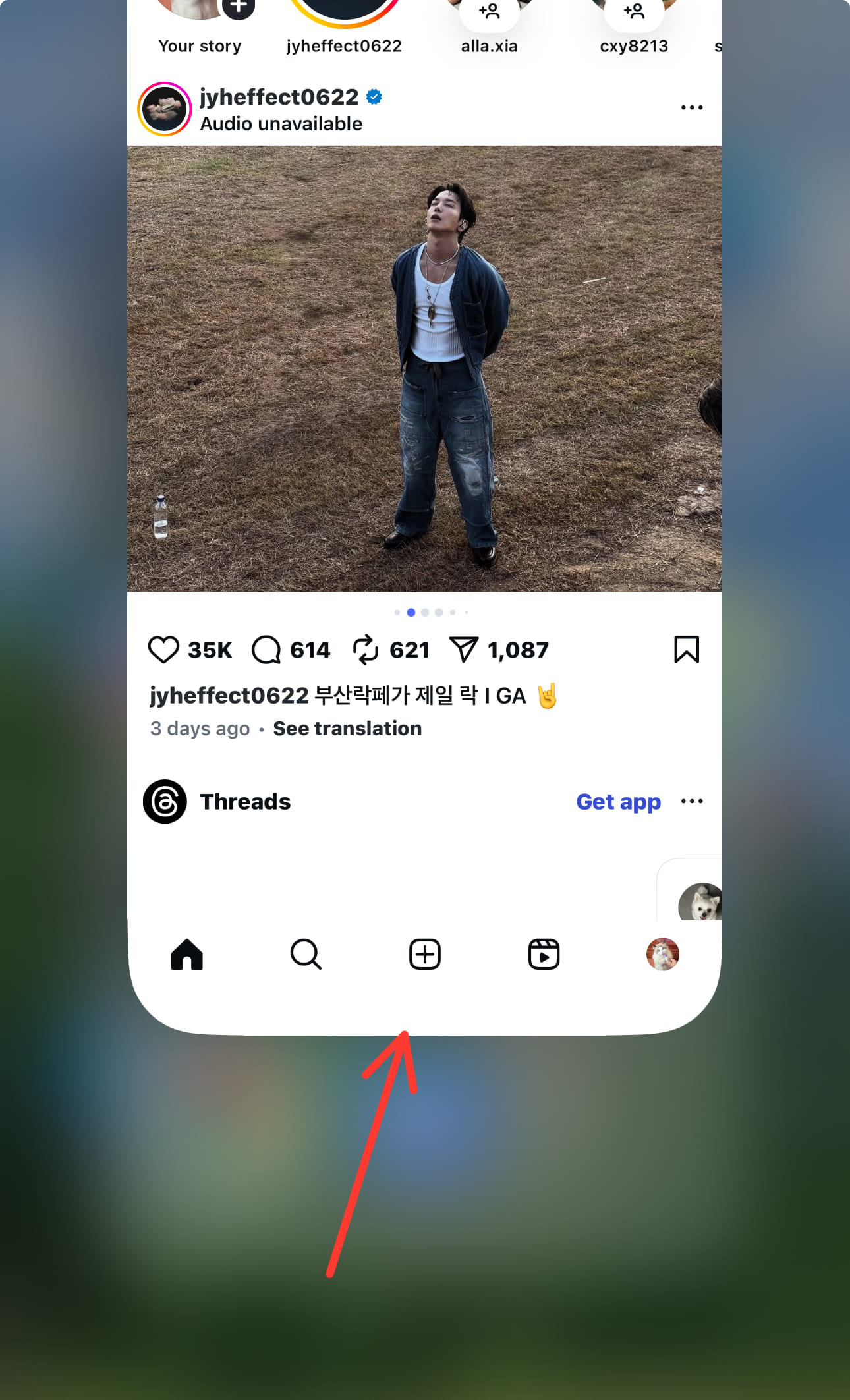
- Tắt Hoàn Toàn Instagram và Mở Lại
- Trên iPhone, vuốt từ dưới lên và giữ, sau đó vuốt lên trên thẻ ứng dụng Instagram để đóng hoàn toàn. Sau đó, mở lại ứng dụng và thử gửi lại. Bạn cũng có thể khởi động lại điện thoại để loại bỏ các lỗi hệ thống nhỏ.
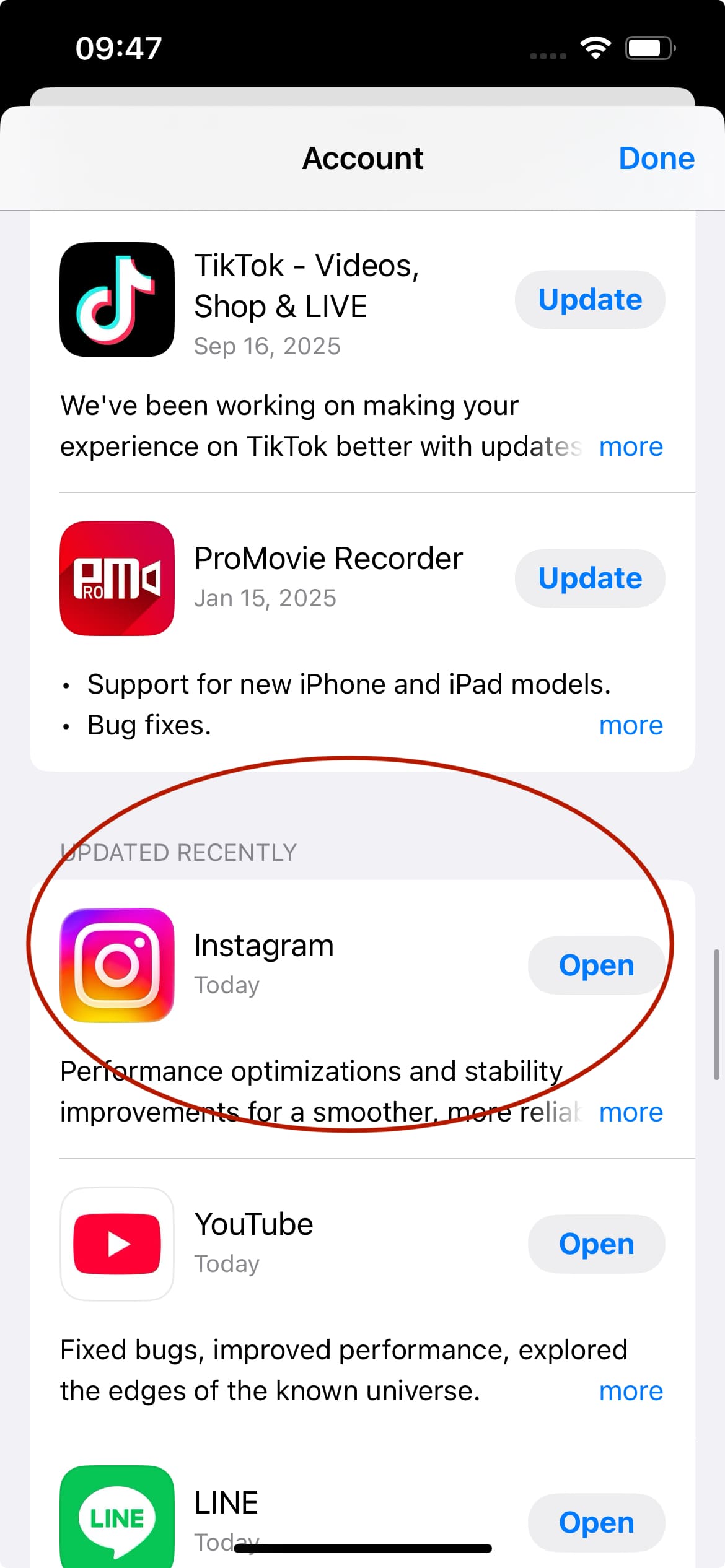
- Cập Nhật Ứng Dụng
- Có thể bạn đang dùng phiên bản cũ có lỗi. Vào App Store, nhấn vào biểu tượng hồ sơ ở góc trên bên phải, kéo xuống để kiểm tra xem Instagram có bản cập nhật không. Nếu có, hãy cập nhật ngay.
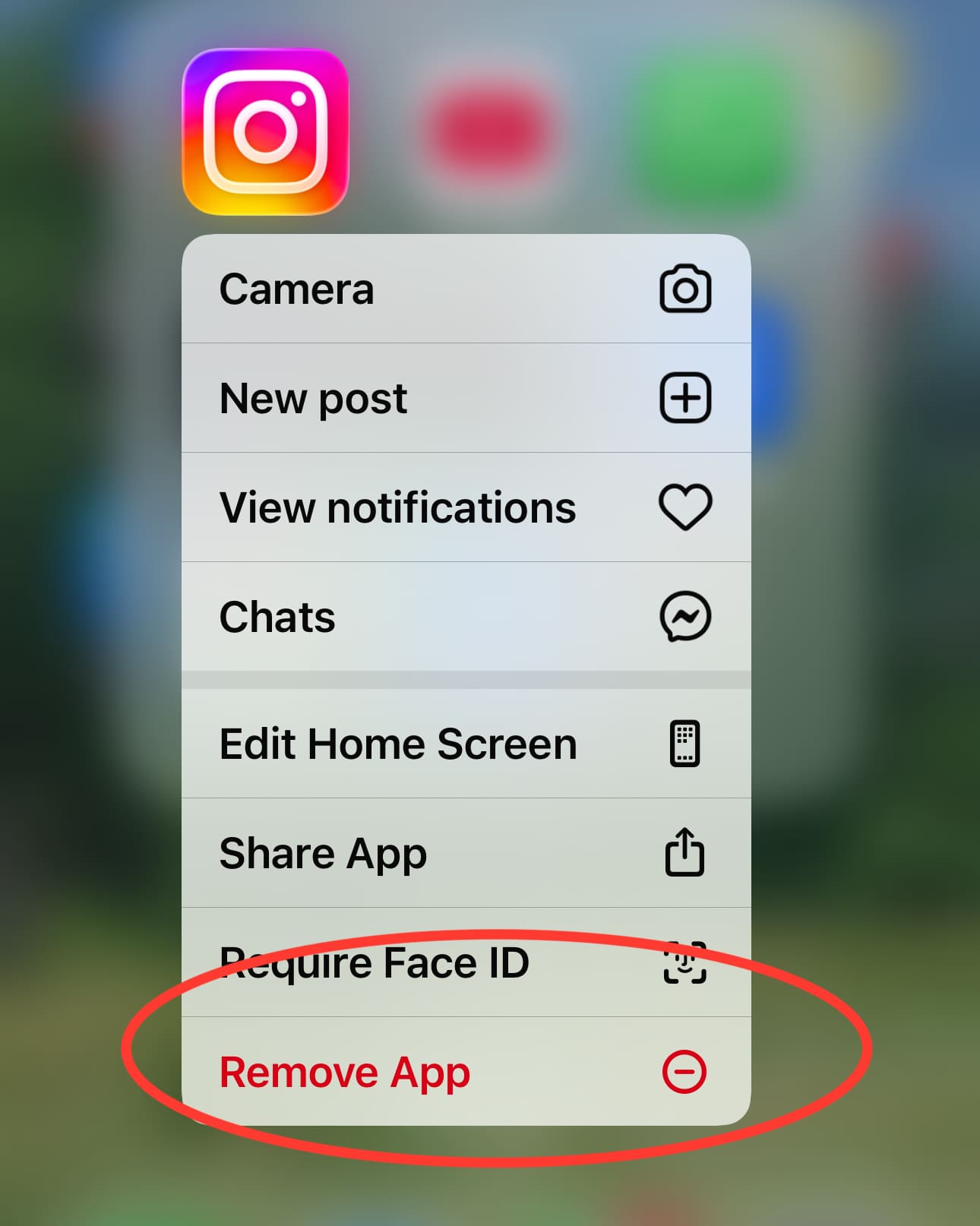
- Gỡ Cài Đặt và Cài Lại Instagram
- Nếu cập nhật không giải quyết được, hãy xóa ứng dụng Instagram rồi tải lại từ App Store. Lưu ý: hãy lưu lại các bài đăng nháp nếu cần vì có thể sẽ bị xóa.
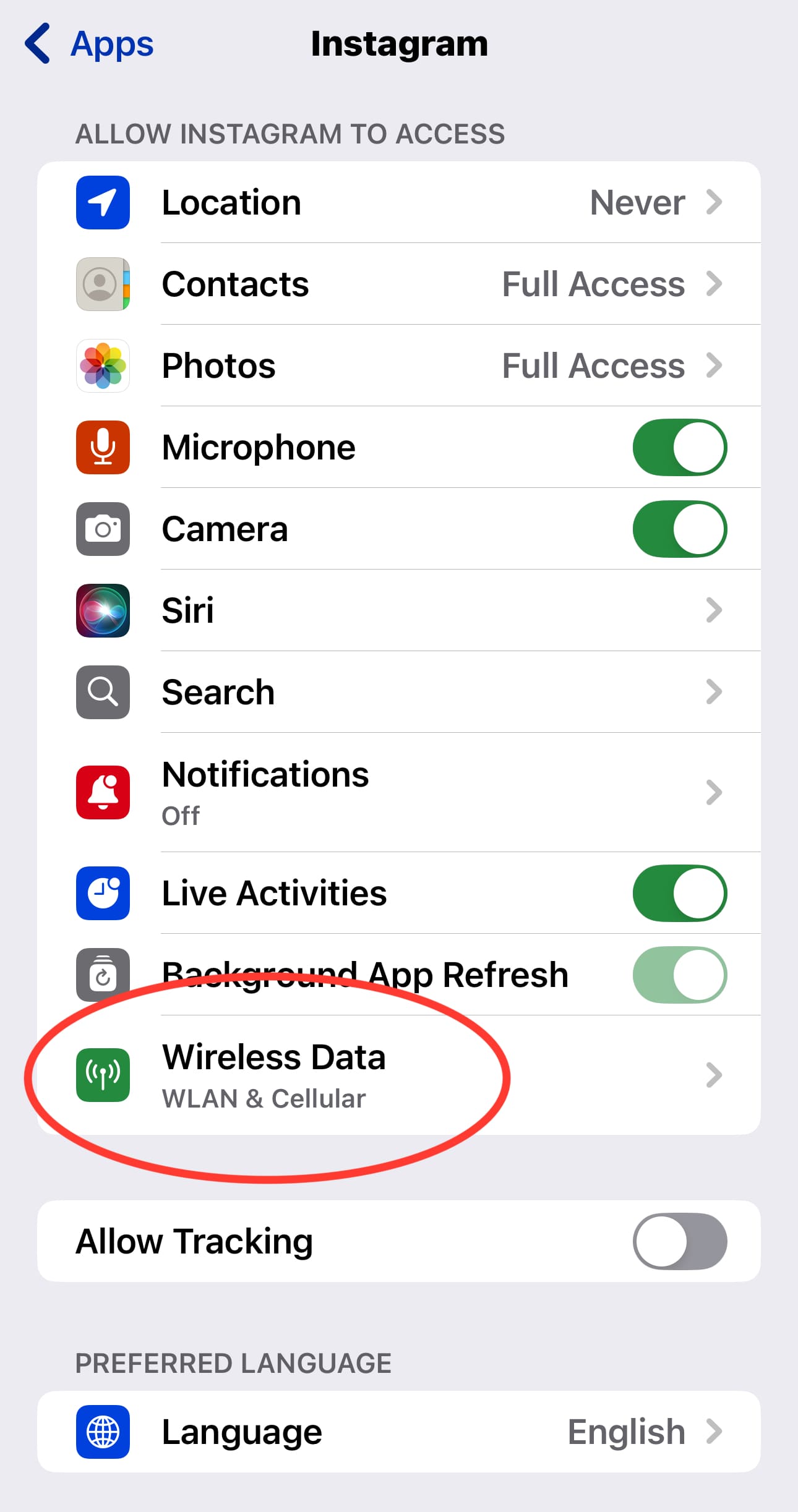
- Kiểm Tra Quyền Ứng Dụng
- Vào Cài đặt iPhone > Instagram. Đảm bảo đã bật đầy đủ các quyền, đặc biệt là Dữ liệu Di động. Không nên để quyền này bị tắt.
Android
Android rất linh hoạt nhưng đôi khi cũng phát sinh lỗi bất ngờ. Hãy thử các bước sau để khắc phục:
- Buộc Dừng và Mở Lại Ứng Dụng
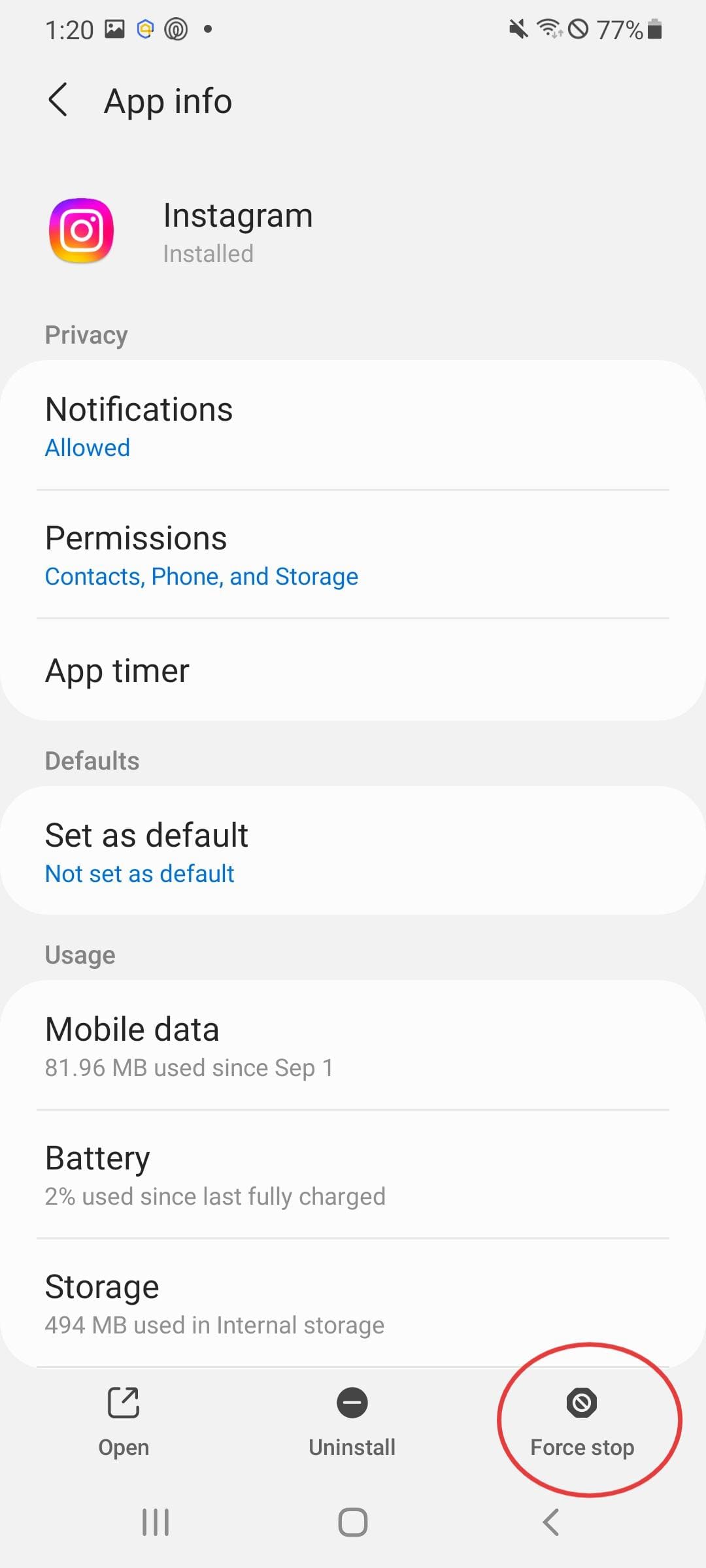
- Đầu tiên, hãy đóng hoàn toàn ứng dụng Instagram rồi mở lại. Nếu vẫn không được, vào Cài đặt > Ứng dụng > Instagram. Nhấn Buộc dừng, xác nhận. Sau đó mở lại ứng dụng và thử gửi tin nhắn.
- Cập Nhật Ứng Dụng
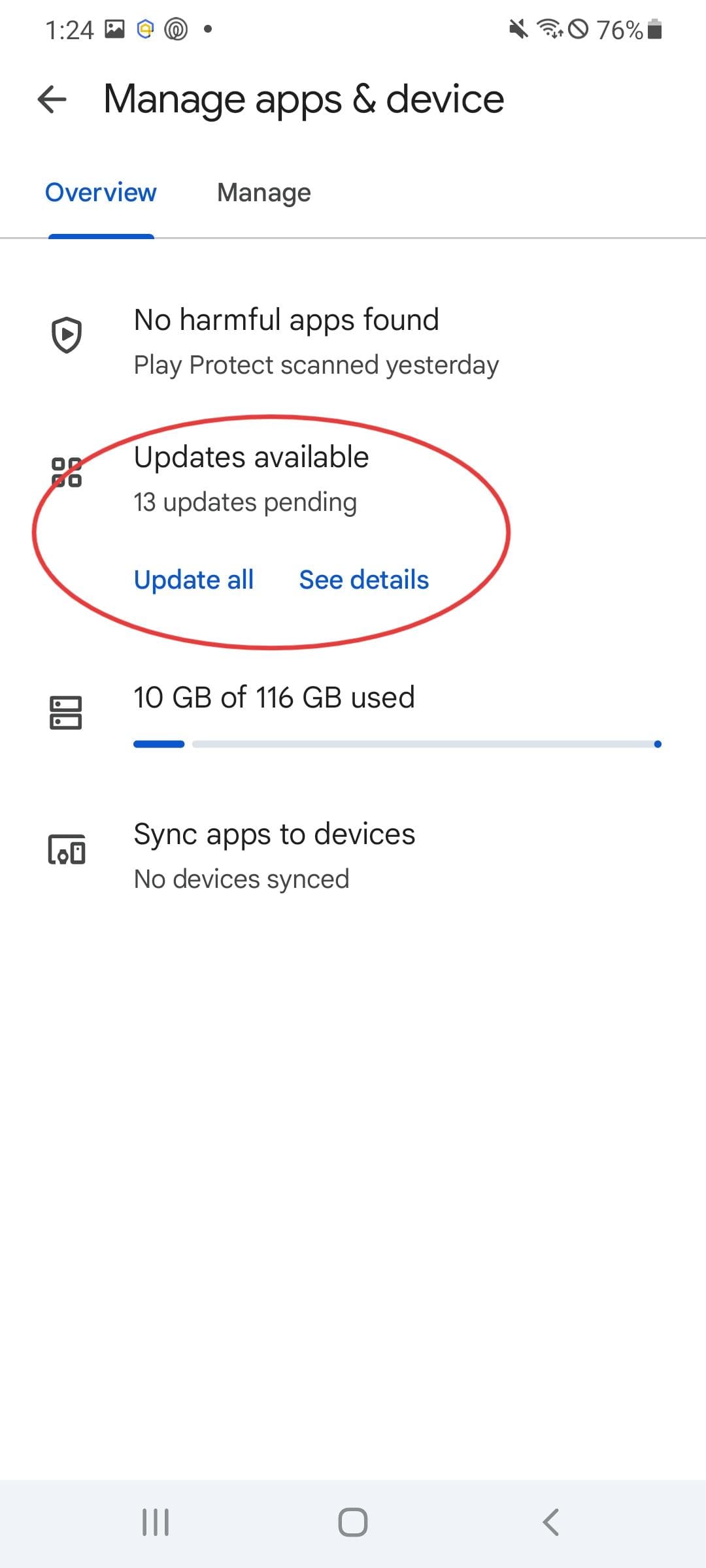
- Vào Google Play Store, nhấn vào biểu tượng hồ sơ, chọn Quản lý ứng dụng & thiết bị. Kiểm tra xem Instagram có trong mục “Cập nhật có sẵn” không. Nếu có, hãy cập nhật ngay.
- Xóa Bộ Nhớ Đệm
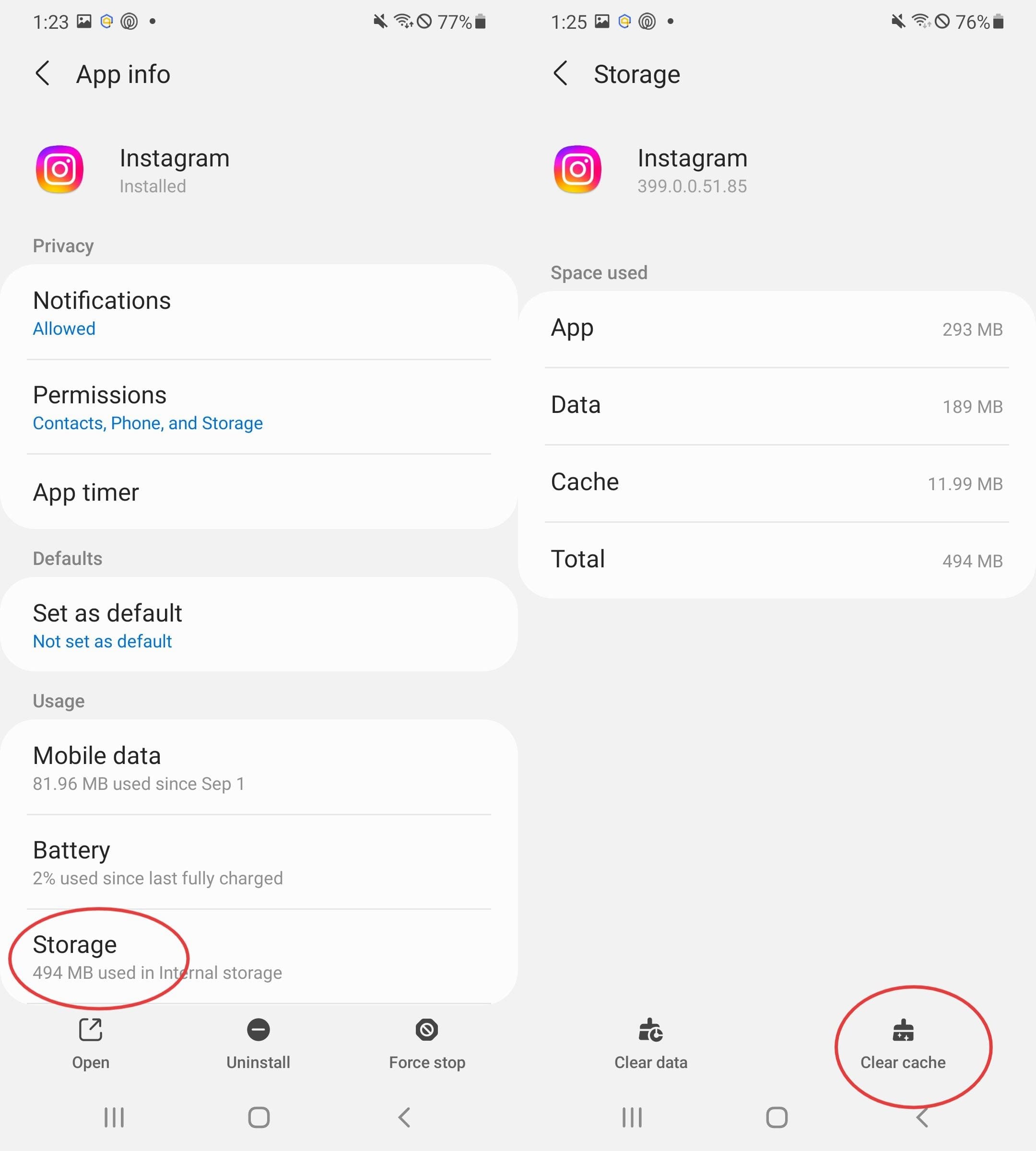
- Đây là cách “làm sạch” tạm thời trên Android. Vào Cài đặt > Ứng dụng > Instagram > Lưu trữ, chọn Xóa bộ nhớ đệm. Thao tác này chỉ xóa file tạm, không ảnh hưởng đến tài khoản hay dữ liệu cá nhân.
- Gỡ Cài Đặt và Cài Lại Instagram
- Nếu xóa bộ nhớ đệm vẫn không hiệu quả, hãy gỡ cài đặt rồi tải lại Instagram từ Play Store để làm mới hoàn toàn.
Web / Máy tính
Nếu bạn gặp sự cố trên trình duyệt máy tính, cách khắc phục thường khá đơn giản. Dưới đây là các giải pháp nên thử:
- Chế Độ Ẩn Danh
- Mở cửa sổ Ẩn danh (Chrome) hoặc Riêng tư (Firefox/Safari), đăng nhập Instagram tại đó. Nếu gửi DMs thành công, rất có thể trình duyệt thông thường của bạn bị xung đột tiện ích mở rộng (như chặn quảng cáo, quản lý cookie). Hãy tắt từng tiện ích để xác định nguyên nhân.
- Xóa Bộ Nhớ Đệm Trình Duyệt
- Dữ liệu cũ lưu trong trình duyệt đôi khi gây lỗi gửi tin nhắn trên Instagram hoặc các trang web khác. Hãy xóa bộ nhớ đệm và cookie trong mục “Quyền riêng tư và bảo mật” hoặc “Lịch sử” của trình duyệt.
- Thử Trình Duyệt Khác
- Đây là cách kiểm tra nhanh nhất. Nếu Instagram hoạt động trên Safari hoặc Microsoft Edge mà không được trên Chrome, vấn đề nằm ở trình duyệt chứ không phải tài khoản.
Nếu đã thử hết các cách trên mà Instagram vẫn báo hạn chế, thì đây không phải lỗi kỹ thuật mà là tài khoản đang bị chặn tạm thời.
Giải Thích Chặn Chat Tạm Thời (24h, 3 ngày, 7 ngày) & Cách Xử Lý
Instagram đôi khi áp dụng hạn chế tạm thời trên tài khoản của bạn trong 24 giờ, 3 ngày hoặc thậm chí 7 ngày. Khi đó, bạn sẽ thấy thông báo kiểu "Bạn không thể gửi tin nhắn trong 24 giờ." Điều này khá khó chịu nhưng không phải là hết cách.
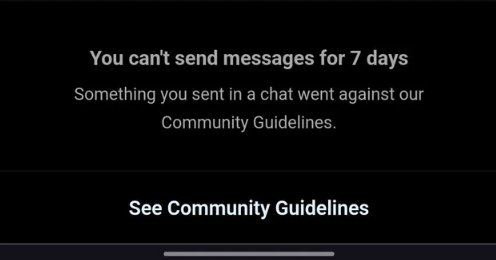
Chặn 24 giờ thường là cảnh báo đầu tiên, còn chặn 3 ngày hoặc 7 ngày nghĩa là Instagram cho rằng bạn lặp lại hành vi vi phạm. Thời gian chặn có thể tăng nếu hệ thống tiếp tục phát hiện vi phạm.
Một số nguyên nhân phổ biến khiến tài khoản bị hạn chế tạm thời:
- Gửi cùng một tin nhắn hoặc liên kết cho nhiều tài khoản trong thời gian ngắn
- Sử dụng bot, ứng dụng bên thứ ba hoặc công cụ tự động hóa
- Bị nhiều người dùng báo cáo là “spam” hoặc “không mong muốn”
- Chia sẻ liên kết đến trang web không an toàn hoặc dùng hashtag vi phạm chính sách
- Bị bộ lọc spam của Instagram nhận nhầm (đôi khi thuật toán cũng sai)
Làm Gì (Và Không Nên Làm) Khi Bị Hạn Chế
Khi tài khoản bị hạn chế, bạn cần chú ý hành động của mình. Làm sai có thể khiến tình trạng tệ hơn.
Nên làm:
- Dừng gửi tin nhắn ngay: Đây là điều quan trọng nhất. Đừng cố gửi thêm tin nhắn. Mỗi lần thử có thể bị ghi nhận là vi phạm tiếp, khiến thời gian chặn kéo dài hơn.
- Chụp màn hình thông báo hạn chế: Để lưu lại nội dung và thời gian bị chặn.
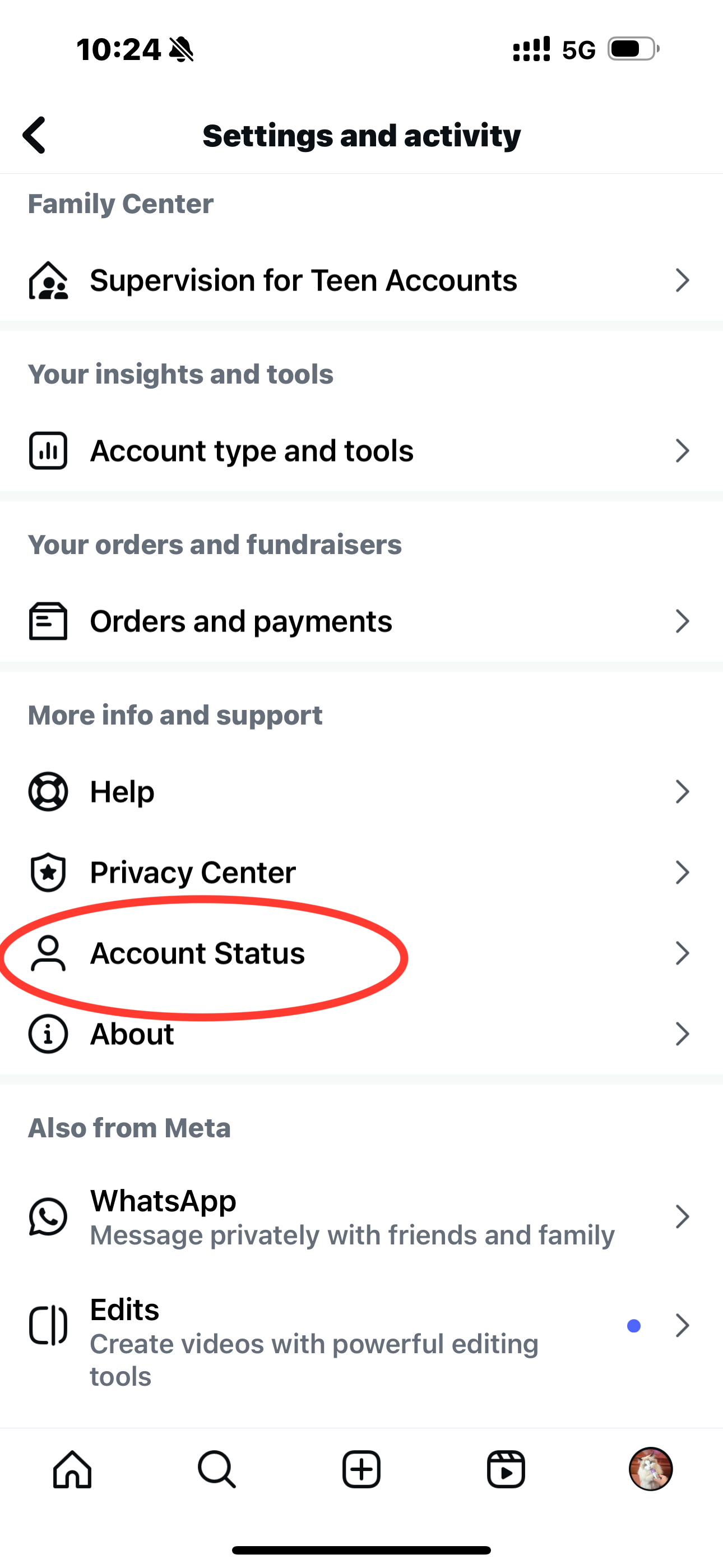
- Kiểm tra "Trạng thái tài khoản": Vào Cài đặt > Trạng thái tài khoản. Instagram đôi khi sẽ liệt kê các bài đăng, story hoặc tin nhắn bị xóa do vi phạm. Đây là đầu mối tốt nhất để biết nguyên nhân.
- Chờ đợi: Hầu hết các hạn chế tạm thời sẽ tự động được gỡ khi hết thời gian. Hãy kiên nhẫn.
Không nên làm:
- Cố tình lách luật: Tạo tài khoản mới để né hạn chế là vi phạm và có thể khiến cả hai tài khoản bị xử lý nặng hơn.
- Gửi quá nhiều đơn khiếu nại: Chỉ nên gửi một khiếu nại lịch sự. Spam hệ thống báo cáo không giúp ích mà còn phản tác dụng.
Cách Khiếu Nại với Instagram (Và Nên Viết Gì)
Phần lớn các hạn chế sẽ tự được gỡ, nhưng nếu bạn tin rằng Instagram nhầm lẫn, hãy gửi khiếu nại. Quy trình rất đơn giản:
- Chụp màn hình thông báo hạn chế, kèm ngày giờ
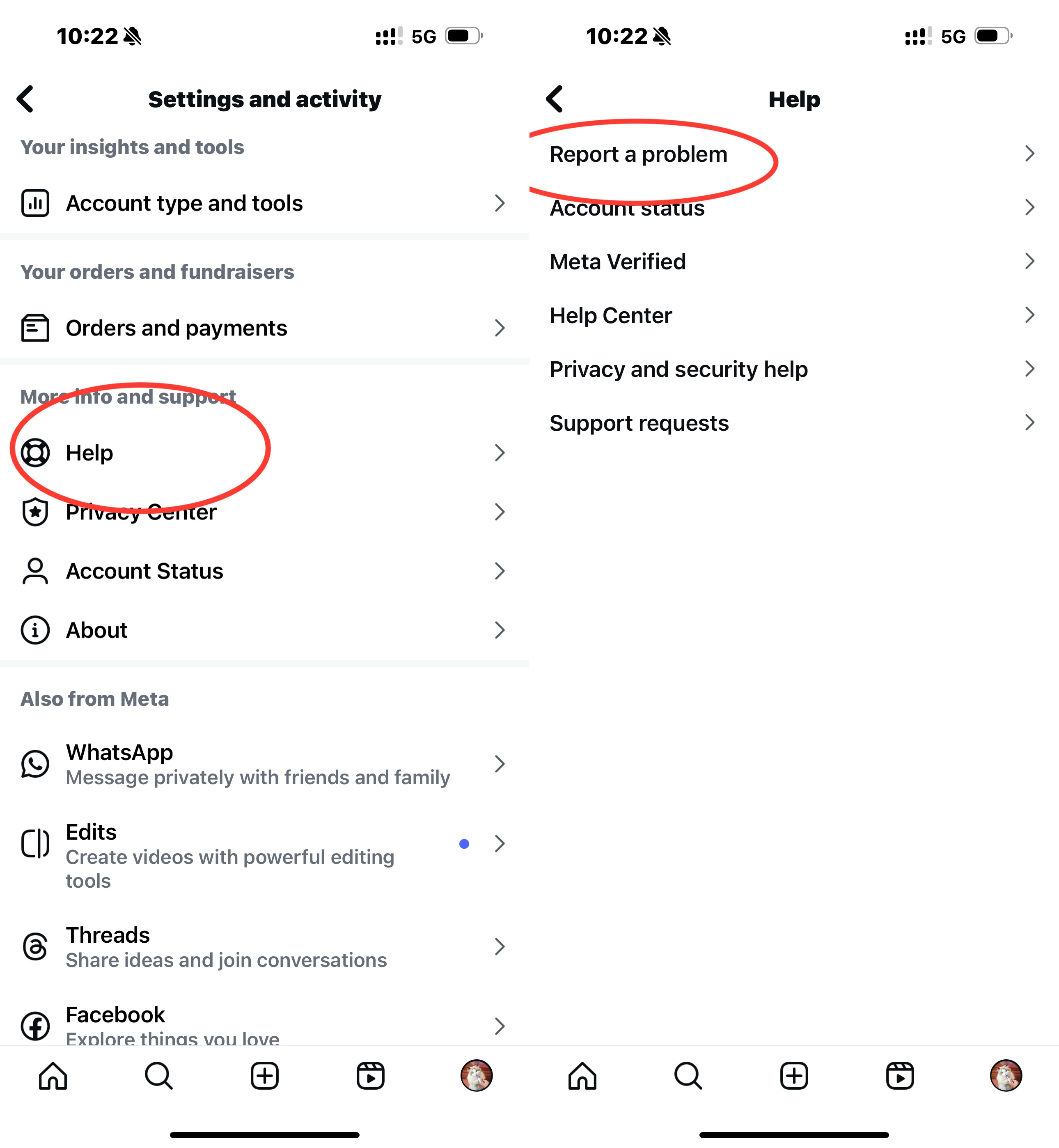
- Trong ứng dụng Instagram: vào Cài đặt → Trợ giúp → Báo cáo sự cố
- Đính kèm ảnh chụp màn hình và mô tả ngắn gọn vấn đề
Hãy giữ nội dung khiếu nại ngắn gọn, lịch sự—không cần giải thích dài dòng hay than phiền cảm xúc. Tham khảo mẫu dưới đây:
Tiêu đề: Khiếu nại — Hạn chế gửi tin nhắn tạm thời
Nội dung:
"Xin chào, tài khoản của tôi bị hạn chế gửi tin nhắn từ ngày [NGÀY], thông báo không thể gửi tin trong [24 giờ / 3 ngày / 7 ngày]. Tôi nghĩ đây là nhầm lẫn vì [lý do ngắn gọn, ví dụ: tôi không dùng tự động hóa hay gửi tin hàng loạt]. Tôi đã đính kèm ảnh chụp màn hình thông báo. Mong Instagram xem xét lại tài khoản và cho tôi biết lý do, hoặc gỡ hạn chế. Xin cảm ơn."
Lo Lắng Về Tin Nhắn Của Trẻ? AirDroid Giúp Theo Dõi—Không Làm Phiền Con
Tin nhắn Instagram tiềm ẩn nhiều rủi ro cho trẻ: spam, người lạ, hoặc các liên kết không phù hợp. Là phụ huynh, bạn luôn lo lắng về việc con mình trò chuyện với ai, nhất là khi các cuộc trò chuyện diễn ra riêng tư.
Khi cần tăng cường kiểm soát, AirDroid Parental Control sẽ hỗ trợ bạn theo dõi hoạt động Instagram của trẻ mà không làm mất đi sự riêng tư của con. Dưới đây là các tính năng giúp bảo vệ an toàn tin nhắn:
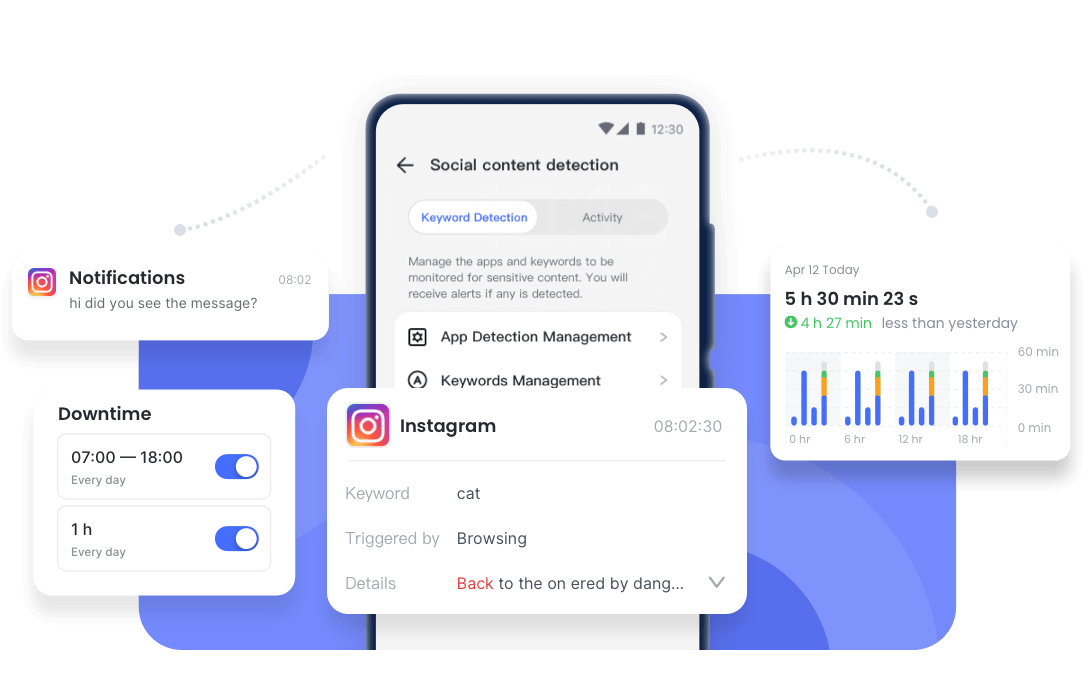
- Xem tin nhắn đến từ xa: Phát hiện nhanh khi có người lạ liên hệ và kiểm tra mức độ an toàn của cuộc trò chuyện.
- Cảnh báo từ khóa nguy hiểm: Nhận thông báo ngay khi xuất hiện các từ khóa nhạy cảm (như bắt nạt, nội dung không phù hợp).
- Đồng bộ thông báo tức thì: Mọi thông báo Instagram trên điện thoại của trẻ cũng sẽ xuất hiện trên điện thoại của bạn, không lo bỏ sót.
- Giám sát thời gian sử dụng ứng dụng: Theo dõi thời gian trẻ dùng Instagram và các mạng xã hội khác, giúp xây dựng thói quen sử dụng thiết bị lành mạnh hơn.


Kết Luận
Hạn chế gửi tin nhắn trên Instagram có thể gây khó chịu, nhưng bạn hoàn toàn có thể khắc phục nhanh chóng. Dù là do lỗi ứng dụng hay bị chặn tạm thời, hy vọng bạn sẽ sớm gửi lại tin nhắn, chia sẻ meme và lên kế hoạch với bạn bè như bình thường.
Nếu bạn muốn bảo vệ con khỏi các rủi ro khi nhắn tin, AirDroid Parental Control sẽ giúp bạn định hướng các cuộc trò chuyện an toàn hơn mà không xâm phạm quyền riêng tư của trẻ. Hãy xóa bộ nhớ đệm, khởi động lại điện thoại và kết nối lại với mọi người mà không còn lo lắng.


Để lại một trả lời.