Cách Thêm Vị Trí trên Snapchat? [Android & iPhone]
Khi nói đến việc tương tác với người khác, Snapchat thực sự rất thú vị. Thanh thiếu niên đặc biệt yêu thích ứng dụng này vì có thể chia sẻ ảnh với bạn bè ngay lập tức và chơi các trò chơi giữ streak liên tục. Việc thêm bộ lọc địa lý và thẻ vị trí giúp việc chia sẻ nơi bạn đang ở trở nên dễ dàng và hấp dẫn hơn. Đây là cách đơn giản để mọi người biết bạn đang ở đâu ngay lúc này.
Tuy nhiên, khi ngày càng nhiều người sử dụng Snapchat, họ bắt đầu thắc mắc cách thêm vị trí trên Snapchat như thế nào. Nếu bạn cũng đang tìm hiểu điều này, bài viết này sẽ giúp bạn. Dưới đây là tất cả thông tin cần thiết để bạn thêm bộ lọc vị trí trên Snapchat. Cùng khám phá ngay nhé!
- Phần 1: Cách Thêm Vị Trí Trên Snapchat?
- Phần 2: Cách Thêm Vị Trí Vào Bộ Lọc Snapchat?
- Phần 3: Cách Thêm Vị Trí Vào Streak Snapchat?
- Phần 4: Cách Thêm Vị Trí Vào Story Snapchat?
- Phần 5: Không Hiển Thị Nhãn Dán Vị Trí Trên Snapchat
- Phần 6: Cách Thêm Vị Trí Doanh Nghiệp Trên Bản Đồ Snapchat?
- Bổ Sung: Theo Dõi Vị Trí Thời Gian Thực Của Con Trên Snapchat
Cách Thêm Vị Trí Trên Snapchat?
Đang băn khoăn làm sao để thêm vị trí trên Snapchat? Cách đầu tiên là sử dụng nhãn dán vị trí:
Cách Thêm Vị Trí Trên Snapchat Android
Nếu bạn dùng Snapchat trên Android, chắc hẳn đã từng muốn thêm vị trí vào ảnh hoặc video. Làm như sau:
Mở Snapchat trên thiết bị Android. Chụp ảnh hoặc quay video mà bạn muốn thêm vị trí sau đó.
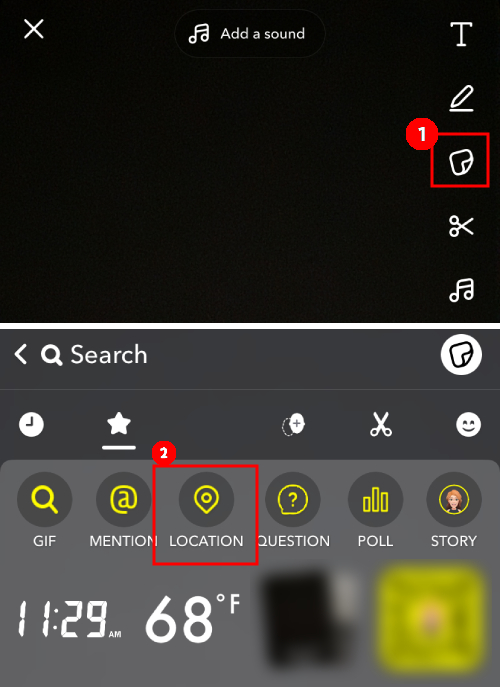
Nhấn vào biểu tượng Nhãn dán ở góc trên bên phải để chèn nhãn dán. Sau đó cuộn xuống và chọn nhãn dán Vị trí bằng cách nhấn vào đó.
Nhấn vào nút Vị trí để thêm vị trí mới. Duyệt các tùy chọn có sẵn hoặc tìm kiếm vị trí cụ thể. Sau khi chọn, bạn có thể điều chỉnh vị trí và kích thước nhãn dán trên snap của mình.
Cách Thêm Vị Trí Trên Snapchat iPhone
Nếu bạn dùng iPhone, hãy đảm bảo luôn cập nhật phiên bản Snapchat iOS mới nhất trước khi thao tác.
1. Mở ứng dụng Snapchat trên iPhone, chụp ảnh hoặc quay video ngắn. Nhấn vào biểu tượng Nhãn dán ở bên phải màn hình.
2. Khi bảng nhãn dán hiện ra, chọn nút Vị trí. Chọn một vị trí trong các tùy chọn hiện ra. Nếu không thấy vị trí mong muốn, bạn có thể tìm kiếm bằng ô tìm kiếm.
3. Ảnh hoặc video của bạn sẽ có nhãn dán vị trí. Bạn có thể di chuyển nhãn dán đến bất cứ đâu trên màn hình và thay đổi kiểu hiển thị bằng cách chạm vào nó.
Cách Thêm Vị Trí Vào Bộ Lọc Snapchat?
Một cách khác là sử dụng bộ lọc vị trí trên Snapchat theo các bước sau:
Dành Cho Người Dùng Android
1. Mở Snapchat, chụp hoặc chọn (từ thư viện) ảnh/video bạn muốn thêm vị trí.
2. Sau đó, vuốt sang phải trên ảnh hoặc video cho đến khi thấy bộ lọc vị trí. Bạn có thể thêm nhiều bộ lọc bằng cách lưu bộ lọc vị trí Snapchat trước.
Dành Cho Người Dùng iPhone
1. Mở ứng dụng Snapchat, chụp ảnh, quay video hoặc chọn từ Thư viện ảnh.
2. Để chuyển đổi bộ lọc, hãy vuốt màn hình sang trái hoặc phải. Khi thấy bộ lọc vị trí phù hợp, dừng lại để sử dụng. Sau đó, bạn có thể tiếp tục chỉnh sửa snap của mình.
Cách Thêm Vị Trí Vào Streak Snapchat?
Snapchat đã mang đến cách tương tác mới với bạn bè thông qua Streak. Nhiều người mới dùng thường thắc mắc Streak là gì và làm sao để thêm vị trí vào Streak, bạn sẽ tìm thấy câu trả lời tại đây:
Streak trên Snapchat là số ngày liên tiếp bạn và một người dùng khác gửi Snap cho nhau. Để duy trì Streak, cả hai phải gửi và nhận Snap trong cùng 24 giờ. Bạn sẽ không thấy kết quả Streak cho đến khi duy trì đủ 24 giờ.
Để thêm vị trí vào Streak Snapchat, làm như sau:
1: Mở Snapchat, chụp ảnh hoặc quay video. Sau đó, vuốt sang phải để thêm bộ lọc vị trí hoặc nhấn biểu tượng Nhãn dán và chọn bộ lọc Vị trí từ bảng nhãn dán.
2: Sau khi hoàn tất, chỉnh sửa ảnh/video theo ý muốn rồi nhấn biểu tượng Tiếp theo ở góc dưới bên phải.
3: Chọn bạn bè muốn gửi Streak từ danh sách bạn bè và nhấn biểu tượng Gửi.
Cách Thêm Vị Trí Vào Story Snapchat?
Thêm vị trí vào Story Snapchat là cách tuyệt vời để chia sẻ nơi bạn đang ở với bạn bè và người theo dõi. Thao tác rất đơn giản và giúp snap của bạn thú vị hơn. Làm như sau:
1. Mở Snapchat, chụp ảnh hoặc quay video cho Story của bạn.
2. Nhấn vào biểu tượng nhãn dán và chọn VỊ TRÍ để chọn địa điểm, hoặc chỉ cần vuốt trái/phải để tìm bộ lọc vị trí.
3. Khi đã sẵn sàng, nhấn "Gửi Đến", chọn "My Story" và gửi để chia sẻ với người theo dõi.
Không Hiển Thị Nhãn Dán Vị Trí Trên Snapchat
Không thấy nhãn dán vị trí trên Snapchat? Hãy thử các cách sau để khắc phục:
- Khởi động lại ứng dụng: Đôi khi ứng dụng chạy lâu sẽ gặp lỗi tạm thời. Đóng hoàn toàn rồi mở lại Snapchat để thử lại.
- Khởi động lại thiết bị: Một cách khác là khởi động lại điện thoại. Có thể thiết bị đang xung đột với Snapchat, chỉ cần khởi động lại là được.
- Cập nhật Snapchat: Nếu chưa cập nhật, bạn nên nâng cấp ứng dụng để sử dụng nhãn dán vị trí mới. Vào App Store, chọn Cập nhật và nhấn Cập nhật Tất cả. Sau khi cập nhật, thử thêm nhãn dán vị trí vào Snap.
Cách Thêm Vị Trí Doanh Nghiệp Trên Bản Đồ Snapchat?
Muốn thêm vị trí doanh nghiệp lên Bản đồ Snapchat? Làm theo các bước sau:
1: Mở Snapchat và vào Bản đồ bằng cách nhấn biểu tượng Vị trí ở thanh dưới. Nhấn giữ vị trí thực tế trên bản đồ.
2: Một cửa sổ sẽ hiện ra, chọn mục Đề xuất Địa điểm (Suggest a Place). Điền thông tin doanh nghiệp vào biểu mẫu Đề xuất Địa điểm.
3: Sau khi hoàn tất, nhấn nút Gửi để thêm vị trí doanh nghiệp lên Bản đồ Snapchat.
Bổ Sung: Theo Dõi Vị Trí Thời Gian Thực Của Con Trên Snapchat
Một số phụ huynh muốn biết vị trí thời gian thực của con trên Snapchat để đảm bảo an toàn. Vì Snapchat không có sẵn tính năng này, bạn cần dùng ứng dụng kiểm soát của phụ huynh. Và AirDroid Parental Control là lựa chọn hàng đầu cho nhu cầu này.
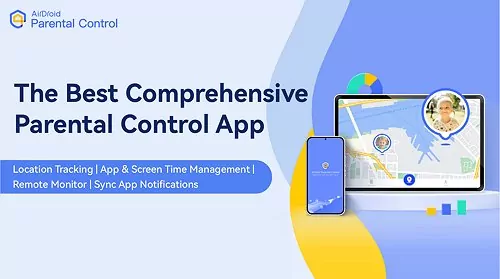
AirDroid Parental Control là ứng dụng an toàn không thể thiếu cho phụ huynh. Hàng triệu cha mẹ tin dùng vì ứng dụng này kết nối điện thoại của bạn với thiết bị của con, giúp bạn nhận thông báo từ các ứng dụng mạng xã hội và nhắn tin của trẻ cùng lúc. Bạn có thể theo dõi vị trí thời gian thực của con trên bản đồ Snapchat, tìm điện thoại bị thất lạc hoặc sắp xếp việc đón con thuận tiện.
Để biết vị trí thời gian thực của con trên Snapchat, làm theo các bước sau:
Bước 1. Tải ứng dụng AirDroid Parental Control về thiết bị của bạn. Bạn cũng có thể truy cập bản web tại webparent.airdroid.com.
Bước 2. Cài đặt và thiết lập AirDroid Parental Control trên thiết bị của bạn. Khi mở ứng dụng, bạn sẽ vào trang Đăng ký. Nếu đã có tài khoản AirDroid, nhấn Đăng Nhập.
Bước 3. Sau khi cài đặt AirDroid Kids trên điện thoại của con, mở ứng dụng. Nhập mã liên kết để kết nối thiết bị của con với bạn và thiết lập các cài đặt cần thiết.
AirDroid Parental Control giúp phụ huynh theo dõi vị trí của con vì mục đích an toàn. Tuy nhiên, phụ huynh nên tôn trọng quyền riêng tư của trẻ và sử dụng ứng dụng một cách có trách nhiệm. Khi sử dụng ứng dụng, bạn đồng ý tuân thủ pháp luật địa phương và chỉ dùng cho mục đích giám sát hợp pháp.
Kết Luận
Khi Snapchat ngày càng phổ biến, nhiều người thích chia sẻ vị trí trên bản đồ, Story và streak để người thân biết mình đang ở đâu. Vì rất thú vị nên nhiều người mới dùng thường thắc mắc cách thêm vị trí trên Snapchat. Hy vọng sau bài viết này, bạn đã biết cách thêm vị trí trên Snapchat một cách dễ dàng.
Ngoài ra, nếu bạn lo lắng về vị trí của con trên Bản đồ Snapchat và muốn kiểm soát, chúng tôi khuyên bạn nên sử dụng AirDroid Parental Control nhờ tính năng định vị và vùng an toàn chính xác.


Để lại một trả lời.