Metin Panoya Kopyalandı Android – Nerede Bulabilirim?
Muhtemelen telefonunuzda bir şey kopyaladığınızda şu küçük mesajı görmüşsünüzdür: "Panoya kopyalandı". Ama sonra merak edersiniz, "Peki, aslında nereye gitti?"
Endişelenmeyin, yalnız değilsiniz. Birçok Android kullanıcısı kopyalama yapar ama metnin, bağlantının veya şifrenin nereye gittiğini bulamaz.
Pano orada, ancak biraz gizli. Ayrıca kullandığınız klavye ve telefona bağlı olarak her zaman aynı şekilde çalışmaz.
Bu rehberde Android’de pano nedir, nerede bulunur, nasıl açılır ve kaybolursa ne yapılır adım adım anlatılacak.
Android’de Pano Nedir?
Pano, telefonunuzun kısa süreli hafızasıdır. Metin, bağlantı veya resim kopyaladığınız anda Android bunları oraya saklar, böylece başka bir yere yapıştırabilirsiniz.
Açabileceğiniz bir uygulama değildir ve ana ekranda görünmez. Telefonunuzun arka planda kullandığı sanal bir not defteri gibidir.
Eskiden Android’in varsayılan panosu sadece en son kopyaladığınız öğeyi tutardı. Yani önce bir şifre kopyalayıp hemen ardından komik bir meme yazısı kopyalarsanız, şifre silinir ve onun yerine o yazı gelir.
Ancak günümüzde birçok modern klavye (örneğin GBoard) “geçmiş” özelliğiyle birden fazla kopyalanan öğeyi saklayabiliyor.
Android’de Pano Nerede?
Burada iş biraz karışıyor çünkü açabileceğiniz bir klasör veya başlatabileceğiniz bir uygulama olarak “Pano” yoktur. Pano, kopyala-yapıştır işlemi sırasında telefonunuzun kullandığı geçici bir depolama alanıdır.
Genellikle klavye uygulamanız üzerinden erişilir (örneğin Gboard’un pano simgesi veya Samsung Klavye’nin üç nokta menüsü). Google’ın Gboard’u ve Microsoft’un SwiftKey’i gibi bazı klavyelerde, sadece basit kopyala-yapıştırdan fazlasını yapmanızı sağlayan yerleşik pano yöneticileri bulunur.
Telefonunuz erişim sağlasa bile pano varsayılan olarak geçicidir. Bu da sabitlenmemiş öğelerin yaklaşık 1 saat veya telefon yeniden başlatıldığında kaybolacağı anlamına gelir.
Android’de Panoya Nasıl Erişilir (Klavye Türüne Göre)
Zor kısım burada: Pano tüm Android telefonlarda yerleşik olarak vardır, ancak onu bulma şekliniz kullandığınız klavyeye bağlıdır. Popüler klavyelerin nasıl erişim sağladığına bakalım.
1 Gboard (Google Klavye)
Pixel veya birçok Android telefonda muhtemelen Gboard kullanıyorsunuzdur. Gboard, son kopyaladıklarınızı ve sabitlediklerinizi gösteren yerleşik bir pano çekmecesine sahiptir.
Açmak için şu adımları izleyin:
- 1. Yazabileceğiniz herhangi bir uygulamayı açın (Mesajlar, Notlar vb.)
- 2. İmleci herhangi bir metin alanına yerleştirerek Gboard’u açın ve üst araç çubuğundaki dört kareden oluşan menü simgesine dokunun
- 3. Menüden Pano simgesine dokunun
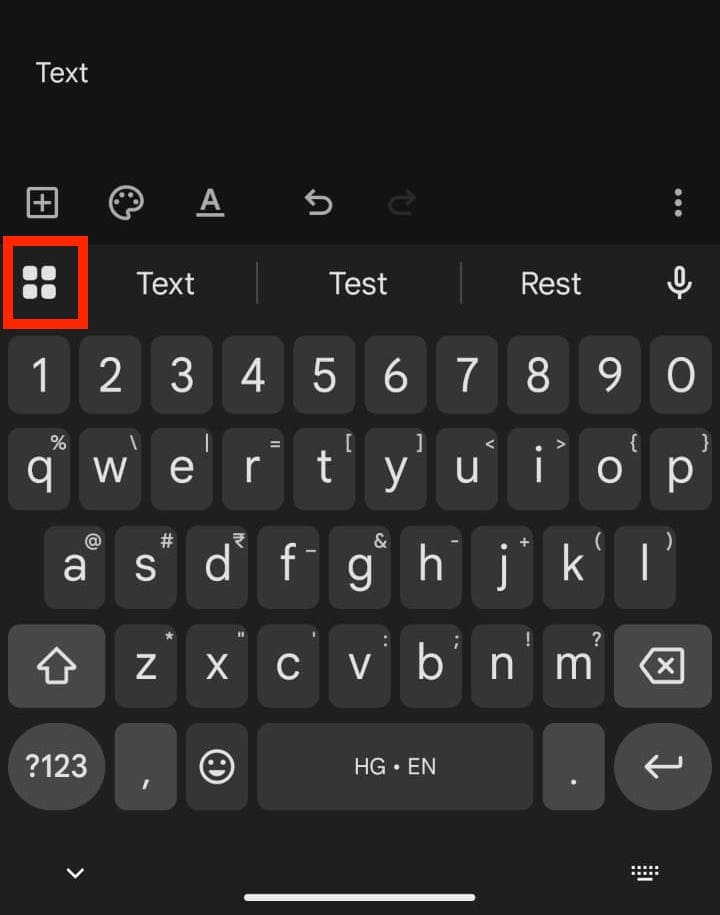
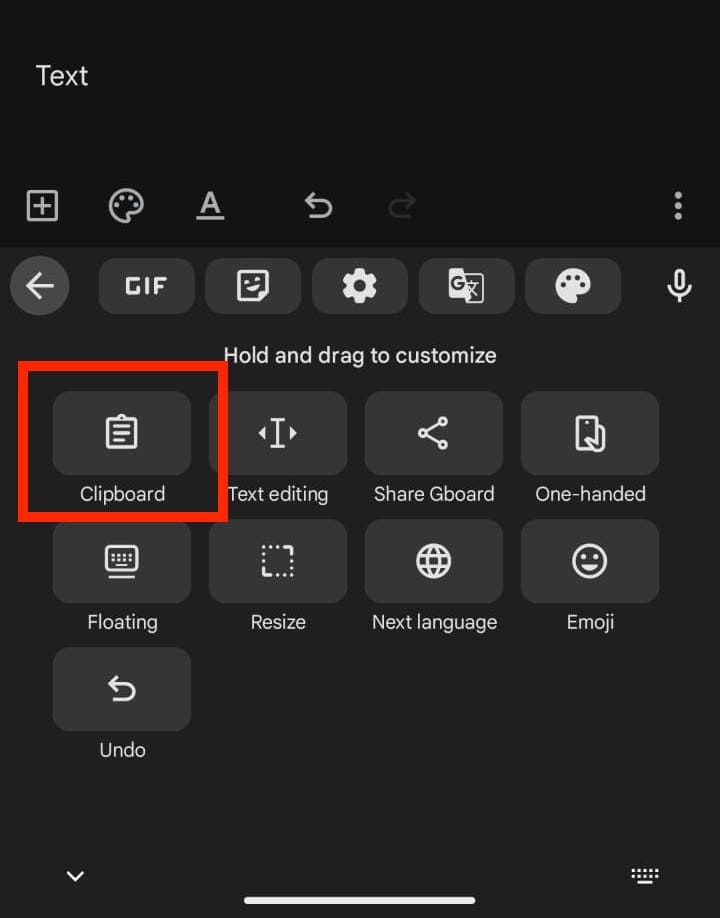
Pano içinde son kopyaladığınız tüm öğeleri bulacaksınız. Ayrıca pano özelliğini açıp kapatmak için on/off düğmesini kullanabilirsiniz.
İpucu: Pano geçmişi, öğeler sabitlenmedikçe yaklaşık 1 saat saklanır. Panoda neyin görüneceğini özelleştirmek için GBoard Ayarları > Pano bölümüne gidip seçenekleri ihtiyacınıza göre düzenleyebilirsiniz. Örneğin, son ekran görüntülerini de panoya kaydetmeyi seçebilirsiniz.
2 Samsung Klavye
Stok Samsung Klavye mi kullanıyorsunuz? Pano, GBoard gibi klavyenin araç çubuğunda bulunur. Samsung telefonlarda panoya erişmek için şu adımları izleyin:
- 1. Ayarlar → Genel yönetim → Samsung Klavye ayarları → Klavye araç çubuğu yolunu izleyerek araç çubuğunun açık olduğundan emin olun
- 2. Herhangi bir metin alanına dokunarak Samsung Klavyeyi açın
- 3. Klavyede üç noktaya dokunun → Pano seçeneğine dokunarak son kopyalarınızı görün
- 4. Yapıştırmak için dokunun veya uzun basarak sabitleyin, silin ya da paylaşın
Çok sayıda Galaxy telefonu için bonus: Ayarlar > Ekran > Kenar panelleri yolunu izleyerek Pano Kenar Paneli ekleyebilirsiniz. Bu, birden fazla öğeyi kopyalayıp tekrar tekrar aynı işlemi yapmadan istediğiniz gibi yapıştırmak için kullanışlıdır.
3 Microsoft SwiftKey
SwiftKey’in panosu basittir ve çoklu cihazlar arasında kopyala-yapıştır işlevi için Windows ile uyumludur. Açmak için:
- 1. İmleci herhangi bir metin alanına yerleştirerek SwiftKey klavyeyi açın
- 2. Araç çubuğu simgesine dokunun, ardından Pano simgesine dokunun
- 3. Kaydettiğiniz tüm klipleri burada bulacaksınız. Yapıştırmak istediğiniz klibi seçin
SwiftKey ayrıca Windows ile Bulut Panosu adıyla bilinen bulut senkronizasyonu sunar. Öncelikle SwiftKey ayarlarında Zengin giriş → Pano → Panoyu buluta senkronize et seçeneğini açın (Microsoft hesabınızla giriş yapın).
Benzer şekilde, Windows PC’nizde Ayarlar → Sistem → Pano → Pano geçmişi (Açık) ve Cihazlar arasında senkronizasyon (Açık) seçeneklerini etkinleştirin. Böylece kopyalar telefon ve PC arasında akabilir.
Tek dezavantajı? Görseller desteklenmez. Gboard ve Samsung’un aksine SwiftKey sadece metinle çalışır (meme yapıştırmak yok).
Android İçin En İyi Pano Yöneticisi Uygulamaları
Yerleşik pano hızlı kopyala-yapıştır işleri için uygundur, ancak sürekli not, bağlantı, şifre veya komik kısa metinler kaydeden biriyseniz sınırlarına çabucak ulaşırsınız.
Pano yöneticisi uygulamaları, her şeyi hatırlayan süper güçlü bir not defteri gibi çalışır. İşte en güvenilir üçü:
1 Clipboard Manager
Bu sade uygulama, kopyaladığınız her öğeyi süresiz kaydetmek isteyen kullanıcılar için idealdir. Android’in varsayılan panosunun aksine, klipleri otomatik silmez (manüel temizlemediğiniz sürece). Şifreler, adresler veya sık kullanılan metin parçalarını kaydetmek için mükemmeldir. Öğrenciler, yazarlar veya uygulamalar arasında çoklu metinle çalışan herkes için uygundur.
Özellikler:
- Sınırsız pano geçmişi (üzerine yazma yok)
- Klipleri kolay erişim için listeler ve klasörlere ayırma
- Eski öğeleri anında bulmak için arama çubuğu
- Tamamen çevrimdışı çalışır—verileriniz telefonunuzda kalır
2 Clipper
Clipper, temel geçmişin ötesine geçerek klipleri klasörlere (örneğin “İş”, “Alışveriş”) ayırmanıza izin verir. Ayrıca Google Drive üzerinden cihazlar arası senkronizasyonu destekler, bu da çoklu cihaz kullananlar için ideal bir seçimdir.
Özellikler:
- Kopyaladığınız her şeyi otomatik kaydeder
- En çok kullandığınız parçaları oluşturma, düzenleme ve sabitleme
- Pano geçmişini kolayca arama ve düzenleme
- Hafif ve hızlı, telefonunuzu yavaşlatmaz
3 Clip Stack
Gizlilik ve açık kaynak araçlara önem veren kullanıcılar için Clip Stack güçlü bir seçenektir. Tüm pano geçmişinizi kaydeder ancak asla çevrimiçi göndermez, böylece her şey cihazınızda kalır. Uygulama bildirimlerle entegre çalışır, böylece uygulamayı açmadan pano geçmişinize erişip yönetebilirsiniz. Minimalist ama pano uygulamasında ihtiyacınız olan her şeyi yapar.
Özellikler:
- Sınırsız pano geçmişi ve çevrimdışı depolama
- %100 ücretsiz ve açık kaynak (reklam veya veri toplama yok)
- Eski klipleri hızlıca geri yükleme ve tekrar kullanma
- Anında erişim için bildirim çubuğu entegrasyonu
Son Düşünceler
Çoğu kişi pano hakkında pek düşünmez, ta ki sorun çıkarana veya kaybolana kadar. Ama nerede saklandığını ve nasıl kontrol edileceğini öğrendiğinizde, metninizin kaybolduğu gizemli kara delik olmaktan çıkar. Bunun yerine hayatınızı kolaylaştıran küçük bir yardımcı olur.
Ve eğer yerleşik panonuz taş devrinde kalmış gibi geliyorsa, ona süper güçler kazandıracak uygulamalar var. Böylece telefonunuz “Panoya kopyalandı” dediğinde ne anlama geldiğini ve daha da önemlisi nerede bulacağınızı tam olarak bileceksiniz.
Merhaba! Size nasıl yardımcı olabilirim?Tabii, lütfen çevirisini istediğiniz metni gönderin.



Bir Yanıt Bırakın.