Android’den Başka Bir Cihaza Mesajları Eşitlemenin 5 Etkili Yolu
Günümüz dünyasında, bağlantıda kalmak her zamankinden daha önemlidir. İnsanlar sürekli hareket halinde ve mesajlarına farklı cihazlardan erişebilmelidir.
Örneğin, Android telefon, tablet ve iş bilgisayarı arasında sık sık geçiş yapan Sarah’yı düşünün. Mesajları tüm bu cihazlarda görünmezse, önemli güncellemeleri kaçırabilir veya görevleri unutabilir.
Bu yüzden, Android mesajlarınızı başka bir cihaza senkronize etmeniz için 5 yöntem sunacağız. Böylece hangi cihazı kullanırsanız kullanın, her zaman güncel kalabilirsiniz.
1Google Messages Uygulaması
Google Messages uygulaması, akıllı telefon, tablet veya PC gibi birden fazla cihaz kullananlar için idealdir. Cihazlar arasında mesajlara hızlı ve ücretsiz erişim sağlar ve yönetimi kolaylaştırır.
Ön Koşullar
- Tüm cihazlarda internet bağlantısı olmalıdır.
- Android cihazınızda Google Messages varsayılan SMS uygulaması olarak ayarlanmalıdır.
- Mesajları senkronize etmek istediğiniz tüm cihazlarda aynı Google hesabı kullanılmalıdır.
Senkronizasyon Adımları
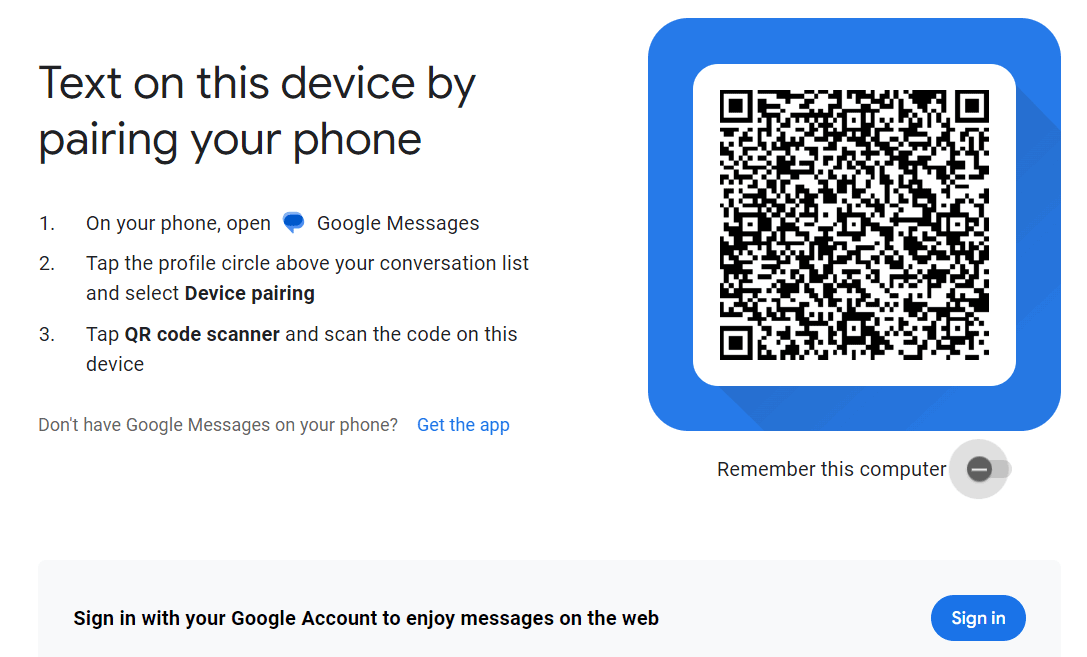
- Android cihazınızda Google Messages uygulamasını açın. Henüz giriş yapmadıysanız Google hesabınızla oturum açın.
- İkincil cihazınızda (örneğin PC veya tablet), Google Messages for Web sitesini ziyaret edin: messages.google.com/web.
- Android cihazınızda sağ üst köşedeki profil simgesine dokunun ve "Cihaz eşleştirme" seçeneğine gidin.
- QR kod tarayıcısını açarak diğer cihazdaki web sitesinde görünen QR kodunu tarayın.
- Bağlantı kurulduktan sonra, mesajlarınız Android cihazınız ile ikincil cihaz arasında senkronize olmaya başlayacaktır.

Değerlendirmeler
Google Messages Uygulaması, cihazlar arasında sorunsuz ve gerçek zamanlı senkronizasyon sunar; böylece en güncel mesajlara her zaman erişebilirsiniz.
AirDroid Ebeveyn Denetimi, tüm bildirimleri başka bir cihaza senkronize etmenizi sağlar. Zararlı içerikleri filtreleyebilir ve çocuklarınızın çevrimiçi güvenliğini sağlamak için anlık uyarılar ayarlayabilirsiniz.
2Google Voice
Google Voice, birden fazla cihazda, hatta uluslararası cihazlarda tutarlı bir telefon numarasına ihtiyaç duyan kullanıcılar için iyi bir seçenektir. İletişiminizi merkezi hale getirir ve Google Voice uygulaması yüklü herhangi bir cihazdan erişilebilir kılar.
Ön Koşullar
- Google Voice kullanmak için abone olmanız gerekir.
- Yalnızca Amerika Birleşik Devletleri ve bazı diğer ülkelerde kullanılabilir.
Senkronizasyon Adımları
- Google Voice web sitesinden voice.google.com kayıt olun ve kayıt sürecini tamamlayın. Bu süreçte Google Voice numaranızı seçebilirsiniz.
- Hizmeti kullanmak istediğiniz tüm cihazlara Google Voice uygulamasını yükleyin. Uygulama Android, iOS için mevcuttur ve bilgisayarlarda tarayıcı üzerinden kullanılabilir.
- Google Voice numaranızla ilişkili aynı Google hesabıyla her uygulamada oturum açarak mesajlarınıza, sesli mesajlarınıza ve çağrı geçmişinize tüm cihazlardan erişin.
- Oturum açtıktan sonra, bağlı cihazlarınızdan mesaj gönderip alabilir, arama yapabilir ve sesli mesajlarınızı yönetebilirsiniz.
Değerlendirmeler
- Google Contacts ve Google Calendar gibi diğer Google hizmetleriyle sorunsuz entegrasyon sağlar.
- Sesli mesaj transkripti, çağrı yönlendirme ve çağrı tarama gibi özellikler sunar.
- Google Voice acil aramalar için uygun değildir. Acil durumlarda geleneksel veya mobil telefon kullanarak acil servislerle iletişime geçmek önemlidir.
3Operatör Hizmetleri
Farklı operatörler kendi çözümlerini sunar; örneğin T-Mobile'ın DIGITS, Verizon'un Message+, AT&T'nin Mobile Share ve Sprint'in Messaging+ hizmetleri.
T-Mobile DIGITS Hizmeti
DIGITS, diğer T-Mobile hizmetleri ve planlarıyla entegredir. Telefon, tablet, bilgisayar ve giyilebilir cihazlar dahil olmak üzere birden fazla cihazdan telefon numaranıza ve mesajlarınıza erişmek isteyen T-Mobile müşterileri için idealdir. Yalnızca T-Mobile abonelerine açıktır.
Fonksiyonlar
- DIGITS uygulaması yüklü tüm cihazlarda arama ve mesajları senkronize eder.
- Aynı numarayı birden fazla cihazda kullanmanıza olanak tanır.
- Aynı cihazda birden fazla numara kullanılabilir.
- Birincil telefonunuz kapalı veya bağlantısı kesilmiş olsa bile arama ve mesajlara erişim sağlar.
- Google Play Store’dan DIGITS uygulamasını indirin ve kurun.
- T-Mobile hesabınızla giriş yapın.
- Telefon numaranızı ve diğer cihazları bağlamak için kurulum talimatlarını izleyin.
- Cihazlar arasında SMS ve MMS senkronizasyonu sağlar.
- Glympse konum paylaşımını destekler.
- Zamanlanmış mesajlaşma ve otomatik yanıt özellikleri sunar.
- Tüm cihazlarınıza Google Play Store’dan Message+ uygulamasını indirin.
- Telefon numaranızı doğrulayın ve Verizon hesabınızla giriş yapın.
- Uygulama ayarlarından mesaj senkronizasyonunu etkinleştirerek cihazlar arasında senkronizasyona başlayın.
- Cihazlar arasında veri, arama ve mesaj paylaşımı sağlar.
- Birden fazla cihazın iletişim yönetimini kolaylaştırır.
- AT&T Mobile Share planına abone olun.
- AT&T hesabınız üzerinden cihazlarınızı numara ve veri paylaşımı için kurun.
- AT&T hesap portalı üzerinden cihaz bağlantılarını ve ayarlarını yönetin.
- Mesajları birden fazla cihazda senkronize eder.
- Metin, sesli mesaj ve görüntülü aramaları destekler.
- Tüm cihazlarınıza Google Play Store’dan Messaging+ uygulamasını indirin veya kurun.
- Uygulamada Sprint telefon numaranızı kaydedin.
- Cihazlar arasında senkronizasyonu etkinleştirmek için uygulama içi talimatları izleyin.
- Android cihazınızda ilgili bulut hesabınızın kurulu olması gerekir.
- Mesaj yedeklemeleri için yeterli bulut depolama alanınızın olduğundan emin olun.
- Android cihazınızda Ayarlar uygulamasına gidin
 .
. - "Google" > "Yedekleme" seçeneğine dokunun.
- "Aç" > "Şimdi yedekle"ye dokunun.
- Cihazınız, mesajlar dahil olmak üzere verileri Google Drive’a yedekleyecektir.
- "Yedekleme ayrıntıları"ndan mesajlarınızın yedeklenip yedeklenmediğini kontrol edebilirsiniz.
- Cihazlarınızı düzenli olarak yedeklemek için otomatik yedeklemeyi etkinleştirebilirsiniz.
- Samsung Cloud veya Mi Cloud için adımlar benzerdir. Ayrıca üçüncü taraf uygulamalarla da yedekleme yapabilirsiniz.
- Yedeklemelerin planlandığı gibi gerçekleştiğinden emin olmak için yedekleme ayarlarını düzenli kontrol edin.
Adımlar
Verizon Message+ Uygulaması
Verizon müşterileri için mesajlarını senkronize tutmak isteyenlere faydalı bir uygulamadır. Verizon hizmetleriyle entegre olmakla birlikte, uygulama aracılığıyla Verizon dışı cihazlarda da senkronizasyonu destekler.
Fonksiyonlar
Adımlar
AT&T Mobile Share Planı
Birden fazla cihazda telefon numaranızı ve mesajlarınızı paylaşmak ve senkronize etmek isteyen AT&T müşterileri için uygundur. Bu yöntem yalnızca Mobile Share planına sahip AT&T müşterilerine açıktır. Mesaj senkronizasyonunun en iyi şekilde çalışması için planınızın veri paylaşımını içermesi gerekir.
Fonksiyonlar
Adımlar
Sprint Messaging+ Uygulaması
Messaging+, cihazlar arasında birleşik bir mesajlaşma çözümü sunar. Sprint müşterileri için cihazlar arasında kesintisiz mesaj senkronizasyonu sağlar. Uyumlu cihazlara sahip Sprint aboneleri tarafından kullanılabilir.
Fonksiyonlar
Adımlar
4Bulut Yedekleme Hizmetleri
Samsung Cloud, Google Drive ve Mi Cloud gibi bulut yedekleme hizmetleri, Android mesajlarınızı güvenli ve güvenilir şekilde depolamak ve senkronize etmek için uygundur. Bu yöntem, uzun vadeli depolama veya mesajları yeni bir cihaza aktarmak için en iyisidir.
Ön Koşullar
Mesajları Google Drive’a Senkronize Etme Adımları
İpuçları:
Değerlendirmeler
Bulut yedekleme hizmetleri, SMS, MMS ve çağrı kayıtlarınızı yedekleyerek iletişim geçmişinizin kapsamlı bir kaydını sağlar. Yedekleriniz Google Drive gibi bulut servislerinde güvenle saklanır, böylece yerel cihaz arızaları veya kayıplarından korunur. Ancak, mobil veri yedeklemesi etkinse önemli miktarda veri kullanabilir.
5Bulut Mesajlaşma Hizmetleri
Bulut mesajlaşma hizmetleri, akıllı telefonlar, tabletler ve bilgisayarlar gibi çeşitli cihazlarda günlük kullanım ve gerçek zamanlı mesaj senkronizasyonu için idealdir. WhatsApp, Facebook Messenger ve Telegram gibi birçok popüler seçenek mevcuttur.
Ancak, bu hizmetler mesajları geleneksel anlamda senkronize etmez. Örneğin, her WhatsApp hesabı tek bir telefon numarasına bağlıdır ve yalnızca bir mobil cihazda birincil cihaz olarak kullanılabilir.
WhatsApp Web veya masaüstü uygulamasına bilgisayarınızdan giriş yaptığınızda, telefonunuzda aldığınız mesajları görüntüleyebilir ve yanıtlayabilirsiniz; ancak mesajlar aslında telefonunuzda depolanır.
Sonuç
Mesajların cihazlar arasında sorunsuz senkronize edilmesini sağlamak sadece teknik bir kolaylık değil, giderek dijitalleşen hayatımızda iletişim verimliliğini önemli ölçüde artıran bir gelişmedir.
Android mesajlarınızı başka bir cihaza senkronize etmek için bu yöntemleri kullanarak, hangi cihazı kullanıyor olursanız olun iletişiminizin sürekliliğini sağlayabilirsiniz.





Bir Yanıt Bırakın.