Spotify Dinleme Geçmişi Nasıl Görülür [2025 Güncel]
Hasan Babur Güncellendi Jul 5, 2026 Şu dosyaya kaydedildi: Ebeveyn Kontrolü
Yakın zamanda çaldığınız bir şarkıyı, ister akılda kalıcı bir melodi, ister nostaljik bir favori ya da sadece mükemmel atmosferi yaratan bir parça olsun, tekrar dinlemek istediniz mi? Yalnız değilsiniz. Çoğu zaman şarkıları tekrar bulup çalma listelerine eklemek veya arkadaşlarla paylaşmak isteriz. Neyse ki, Spotify dinleme geçmişiniz bu konuda yardımcı olabilir. Size Spotify dinleme geçmişinizi nasıl görebileceğinizi göstereceğiz, böylece keyifle dinlediğiniz müziklere hızlıca ulaşabilirsiniz.
Spotify geçmişinizi hızlıca görme rehberi
Spotify dinleme geçmişinizi, hem mobil hem de masaüstü uygulamalarda erişilebilen "Son Çalınanlar" bölümünde görebilirsiniz.
• Spotify’ı açın ve Ana Sayfanızın sağ üst köşesindeki saat simgesine dokunun.
• Ya da masaüstü uygulamasında Kuyruk bölümündeki "Son Çalınanlar" sekmesine gidin.
Bu, dinlediğiniz parçalar, çalma listeleri ve podcast’lerin bir listesini gösterir.
Spotify dinleme geçmişinizi ne kadar süre saklar?
Spotify, dinleme geçmişinize 'Son Çalınanlar' bölümünden erişim sağlar ancak kullandığınız platforma göre bazı farklılıklar vardır:
• Spotify mobil uygulaması, oynatma geçmişinizi 3 aya kadar görüntülemenize izin verir.
• Masaüstü uygulaması/web oynatıcı ise sadece son 50 şarkıyı gösterir.
Spotify uygulaması veya web oynatıcı üzerinden tüm dinleme geçmişinizi doğrudan görüntüleyemezsiniz. Bu yöntemlerle erişilemeyen eski dinleme geçmişine ulaşmak için Spotify ile iletişime geçmeniz gerekir.
Aşağıdaki rehberi takip ederek Spotify son çalınan parçalarınızı görebilirsiniz:
💡 Ayrıca, her Aralık ayında Spotify, geçen yıl en çok dinlediğiniz parçaları ve diğer dinleme geçmişi detaylarını gösteren yıllık Wrapped özelliğini yayınlar.
Mobil Uygulamada Spotify Geçmişi Nasıl Görülür?
Tüm son çalınan parçalarınız Spotify mobil uygulamasının Son Çalınanlar bölümünde yer alır. İşte iPhone veya Android telefonunuzda Spotify geçmişinizi nasıl göreceğiniz:
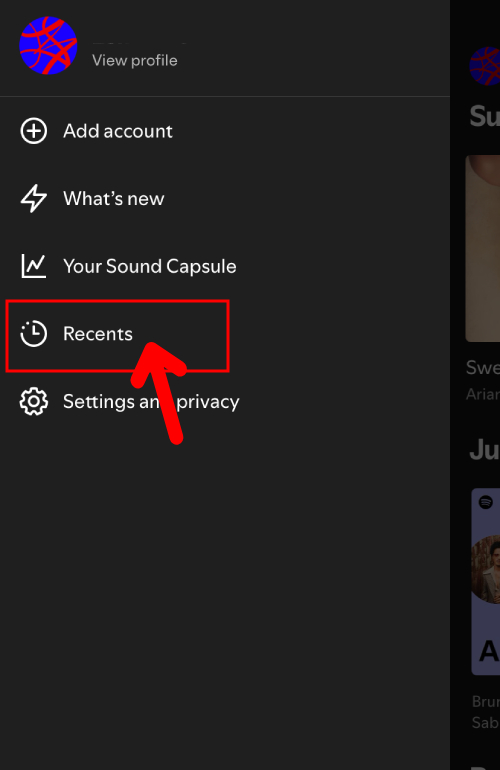
Adım 1: Spotify’ı açın ve hesabınıza giriş yapın, ardından profil simgenize dokunun.
Adım 2: "Son Çalınanlar" seçeneğine dokunun.
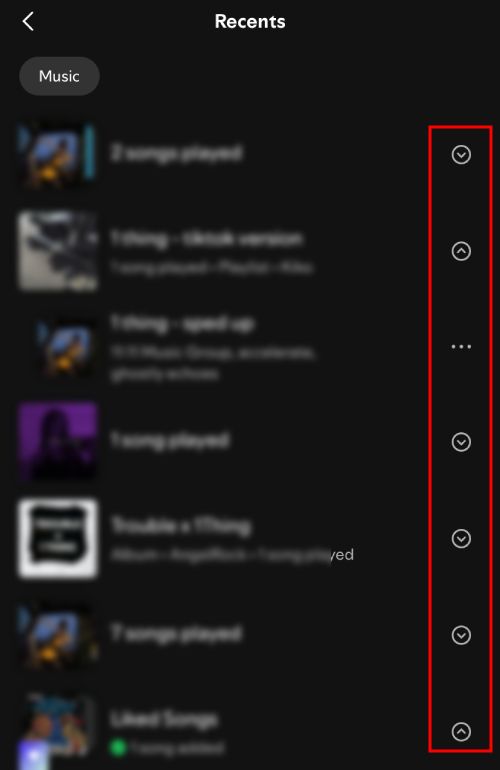
Adım 3: Tüm Spotify son çalınan parçalarınız burada listelenecektir. Ayrıntıları görmek için açılır simgeye de dokunabilirsiniz.
Masaüstü Uygulamada Spotify Dinleme Geçmişi Nasıl Görülür?
Spotify masaüstü uygulaması, ana ekranda son dinlemelerinizin, parçalar ve sanatçılar dahil, hızlı bir özetini sunar. Tam liste ise Kuyruk bölümünde yer alır.
Hızlı bir genel bakış için:
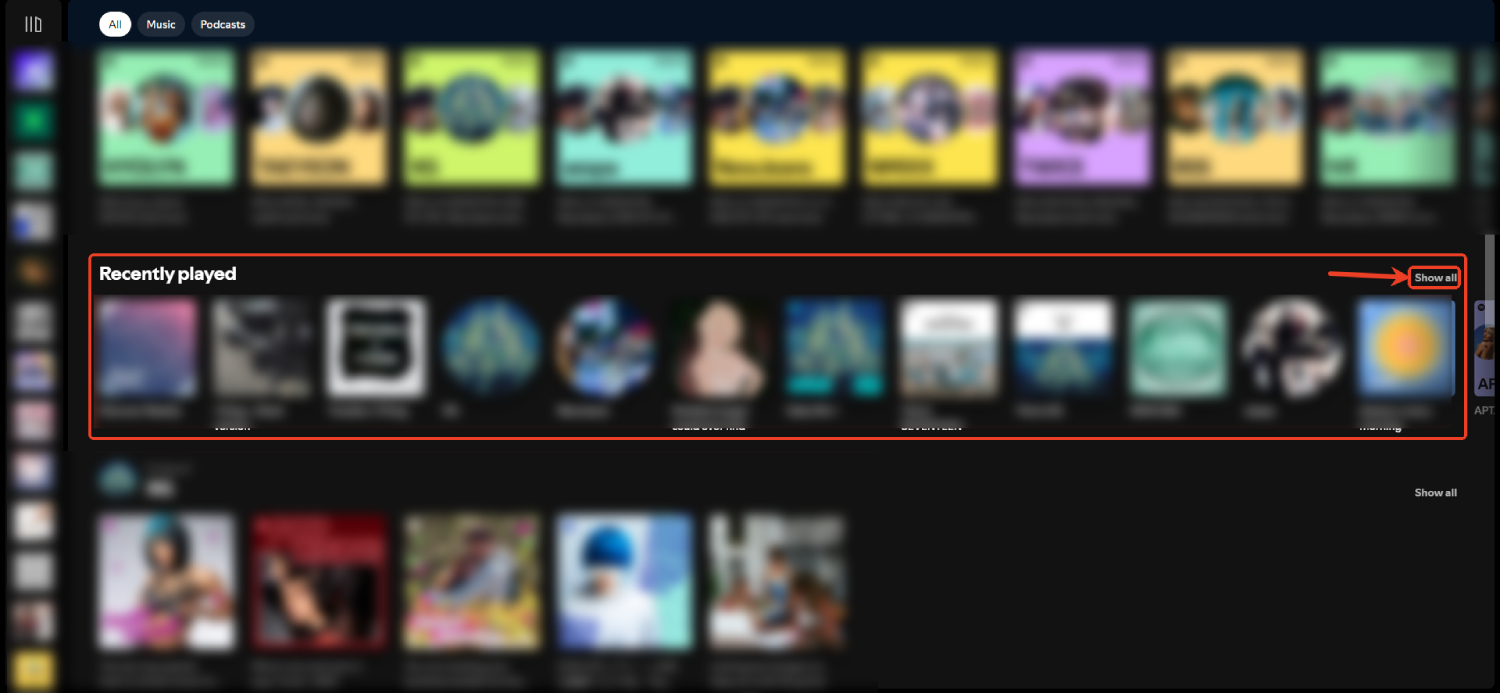
Adım 1: Spotify masaüstü sürümünüzün ana ekranında "Son Çalınanlar" bölümüne doğru aşağı kaydırın.
Adım 2: Tam dinleme geçmişini görmek için "Tümünü Göster"e tıklayın.
Tam dinleme geçmişi listesi için:
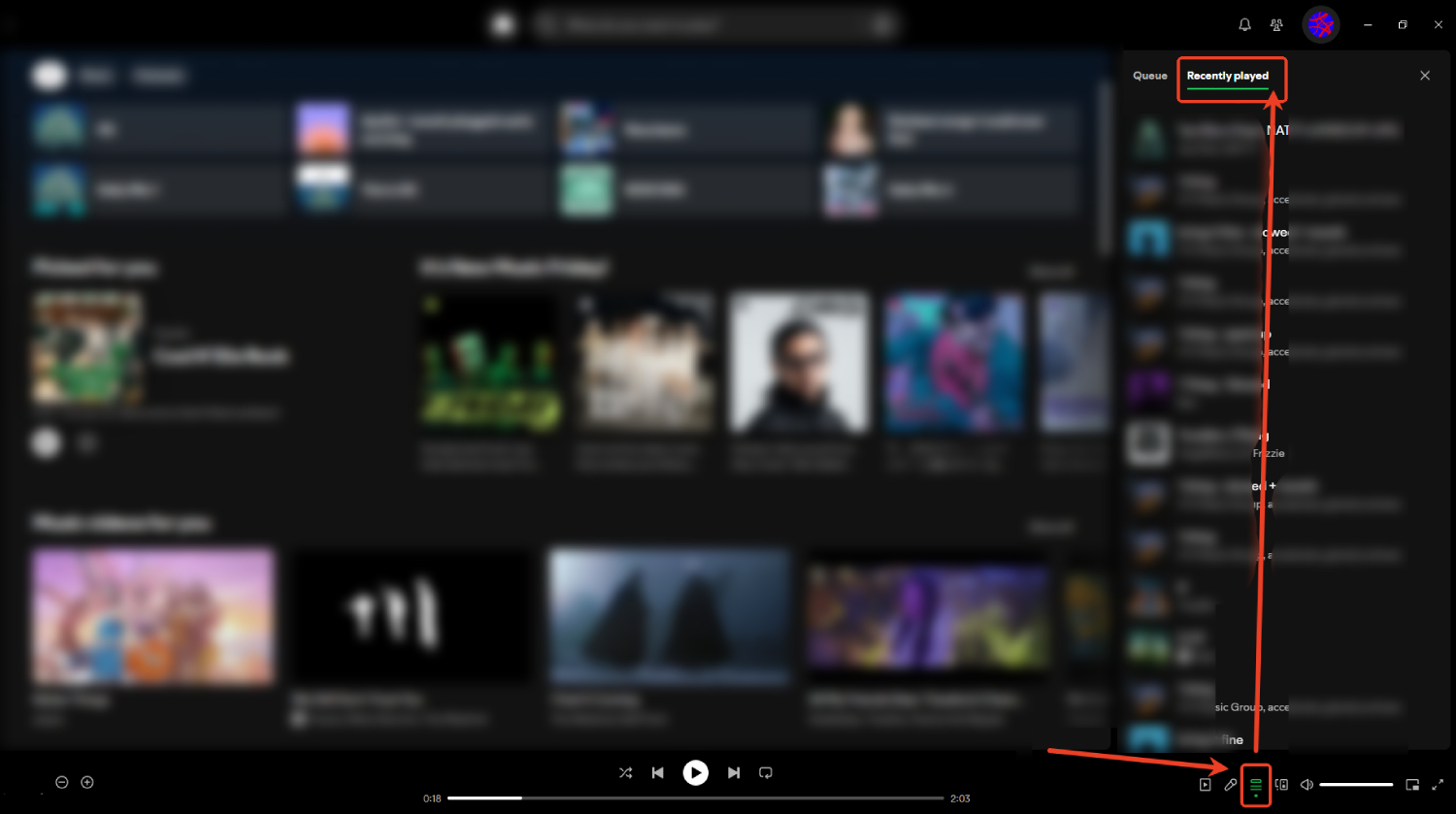
Adım 1: Sağ alt köşedeki "Kuyruk" butonuna tıklayın.
Adım 2: Üstteki "Son Çalınanlar" seçeneğini seçin. Pencere dinleme geçmişi listenizi gösterecektir.
Spotify Web Oynatıcıda Dinleme Geçmişi Nasıl Kontrol Edilir?
Spotify web oynatıcı, ana sayfadan doğrudan son dinleme geçmişinizi görmenizi sağlar. Masaüstü sürümüyle senkronize olduğu için 50 parça sınırı vardır.
Adım 1: Spotify web oynatıcıda hesabınıza giriş yapın ve Ana Sayfa sekmesine gidin.
Adım 2: Ana sayfada aşağı kaydırın, "Son Çalınanlar" bölümünü göreceksiniz, "Daha Fazla Göster"e tıklayarak ayrıntıları inceleyin.
Veri Talebi: 50’den Fazla Spotify Dinleme Geçmişini Görme
Spotify’ın "Verilerinizi İndirin" aracıyla, kişisel verilerinizi talep edebilirsiniz. Bu veriler, son bir yılın detaylı dinleme geçmişini içerir. Böylece son 12 ayda dinlediğiniz tüm parçaları inceleyebilir, dinleme alışkanlıklarınız ve müzik tercihlerinize dair bilgiler edinebilirsiniz.
💡Spotify verileri yalnızca web sürümünden indirilebilir. Bunu yapmak için:
Adım 1:Spotify sitesine gidin ve hesabınıza giriş yapın.
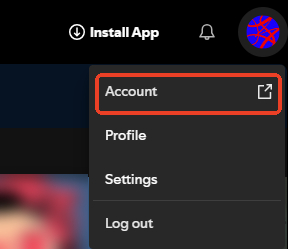
Adım 2: Profil simgenize dokunun ve Hesap seçeneğini seçin.
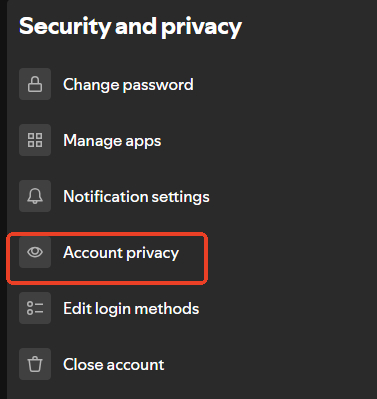
Adım 3: Sayfayı aşağı kaydırarak 'Güvenlik ve gizlilik' bölümüne gidin, ardından 'Hesap gizliliği'ni seçin.
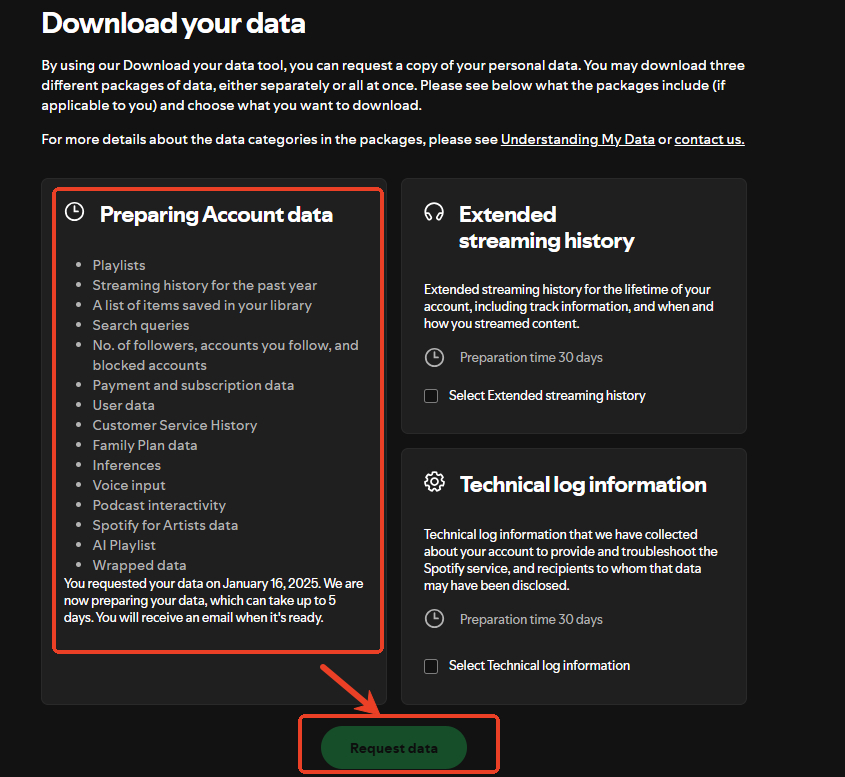
Adım 4: 'Verilerinizi İndirin' bölümüne kadar aşağı kaydırın, 'Hesap verileri'ni seçin ve 'Veri talep et' butonuna dokunun.
Veri talebinizden sonra, hazırlanması 5 güne kadar sürebilir. İndirilmeye hazır olduğunda size e-posta ile bildirim gönderilecektir.
💡Yıllar Öncesine Ait Spotify Geçmişi Nasıl Görülür?
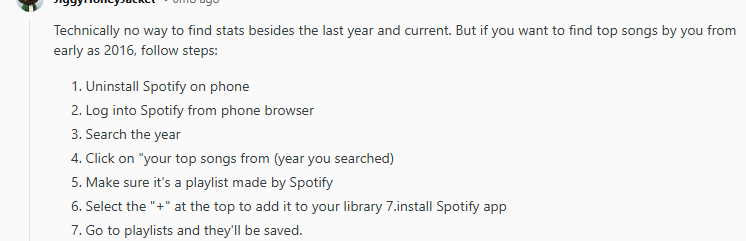
Verilerinizi talep ettiğinizde bile, sadece son 365 günlük dinleme geçmişi kapsanır, yıllar öncesi değil. Ancak, geçmiş yıllara ait yıllık çalma listelerinizi görmekle yetinebilirseniz, Reddit’te çalışan bir yöntem buldum. Kendim test ettim ve işe yarıyor.
Bu yöntemi basitleştirmenin bir yolunu da keşfettim. İşte basitleştirilmiş adımlarım:
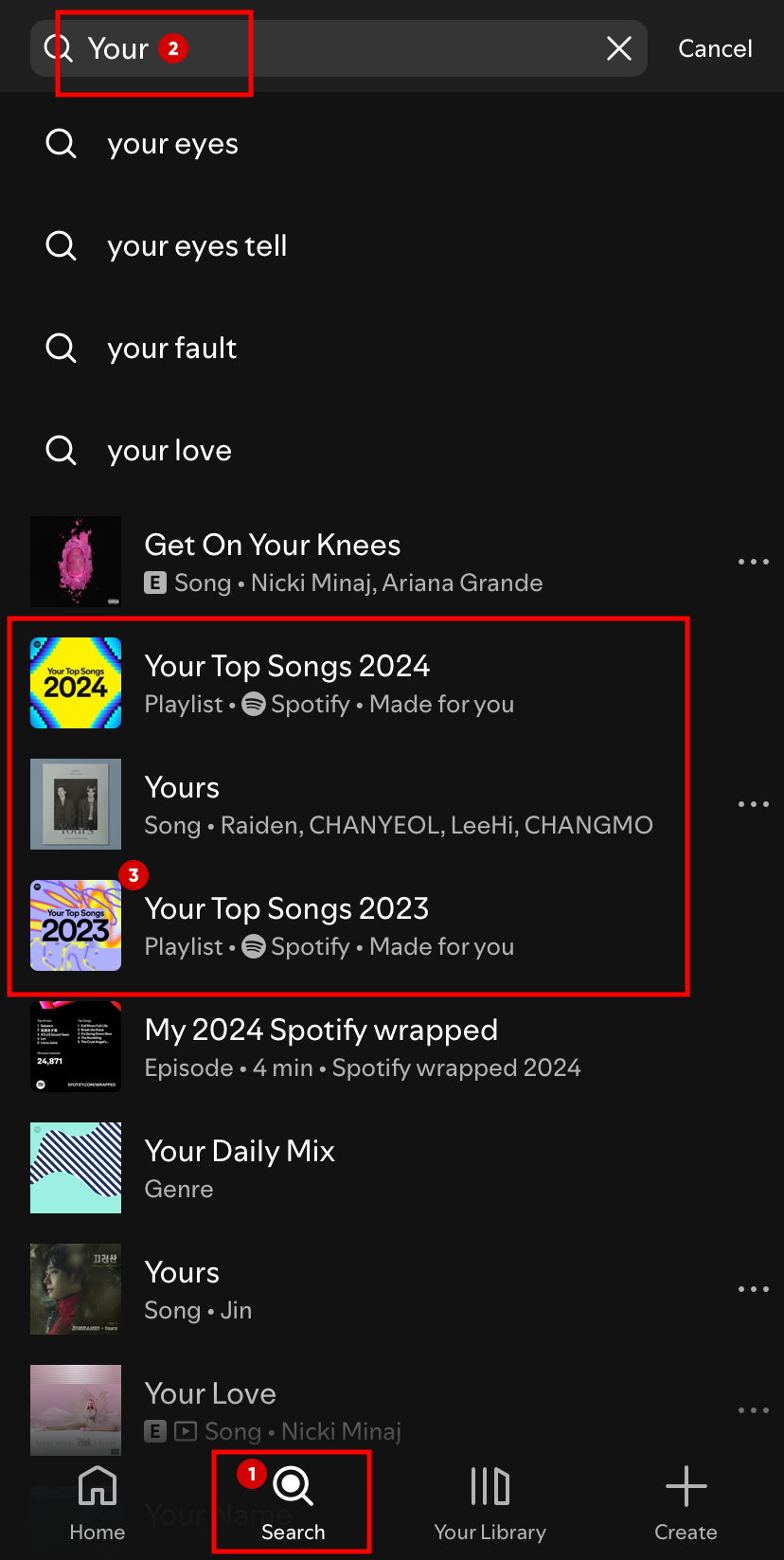
Adım 1: Spotify uygulamanızda Ara bölümüne dokunun ve 'your' kelimesini yazın.
Adım 2: 'Your' kelimesini içeren içerikler listelenecek ve Spotify tarafından oluşturulmuş 'Your Top Songs 2024', 'Your Top Songs 2023' gibi çalma listelerini göreceksiniz.
Not: Daha kesin sonuç için 'your top songs' araması yapabilirsiniz.
Adım 3: Örneğin 'Your Top Songs 2023' çalma listesine dokunarak 2023’te dinlediklerinizi görebilirsiniz.
Spotify Yıllık Wrapped’ınızı Görün
Spotify Wrapped, geçen yılki dinleme geçmişinizi özetleyen yıllık bir özelliktir. En çok dinlediğiniz şarkılar, sanatçılar ve türleri vurgular, müzik yolculuğunuzun bir anlık görüntüsünü sunar. Wrapped, dinleme geçmişinizin öne çıkanlarını keşfetmenizi ve sosyal medyada arkadaşlarınızla paylaşmanızı sağlar.
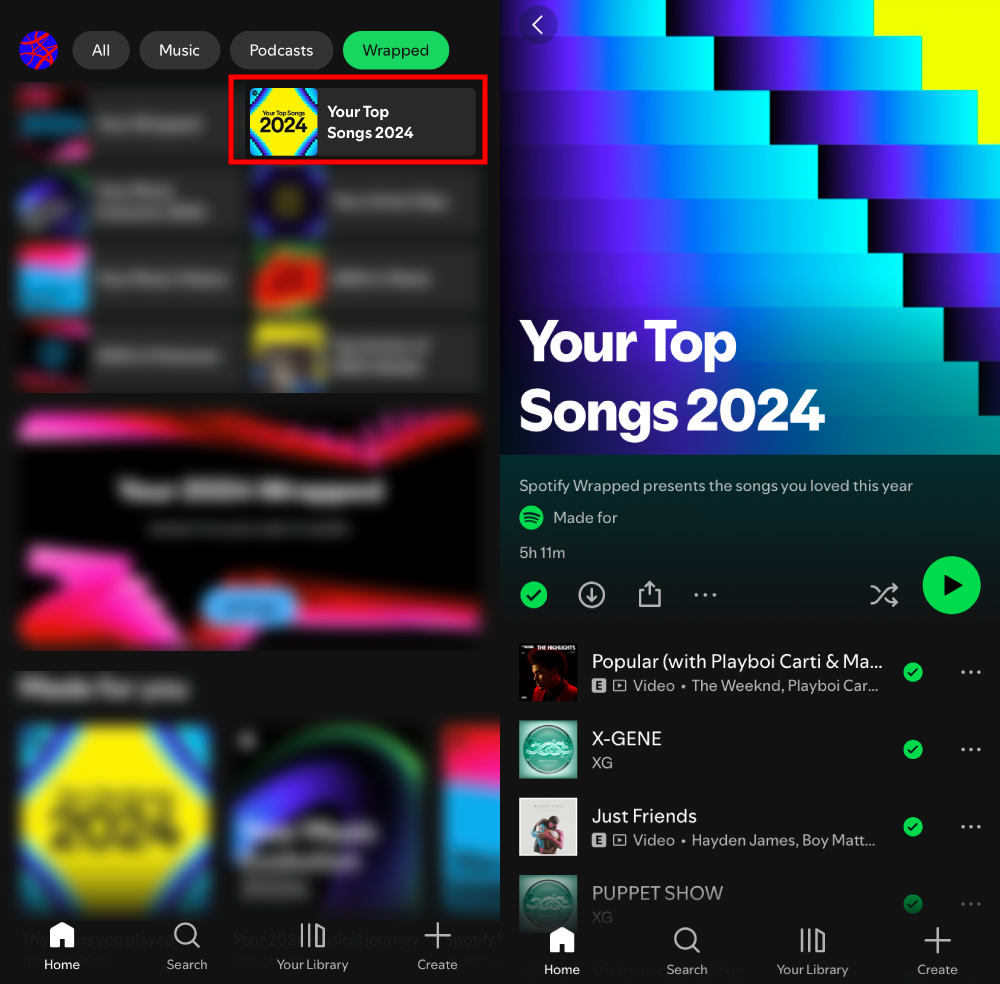
Adım 1: Spotify uygulamanızda 'Ana Sayfa' bölümüne dokunun.
Adım 2: Üst seçeneklerden 'Wrapped'ı seçin.
Adım 3: 'Your 2024 Wrapped' seçeneğine dokunarak kişiselleştirilmiş özetinizi, en iyi şarkılar, sanatçılar ve dinleme istatistikleriyle birlikte görüntüleyin.
Adım 4: Bu yılki dinleme geçmişinizi görmek isterseniz, 'Your Top Songs 2024' çalma listesine dokunun.
Spotify Dinleme Geçmişi Temizlenebilir mi?
Ne yazık ki, Spotify hesabınızı silmeden dinleme geçmişinizi temizleyemezsiniz. Daha önce bu özellik vardı ancak Spotify 2022 başlarında kaldırdı. Ama endişelenmeyin. Gizliliğinizi korumak için iki yöntem deneyebilirsiniz.
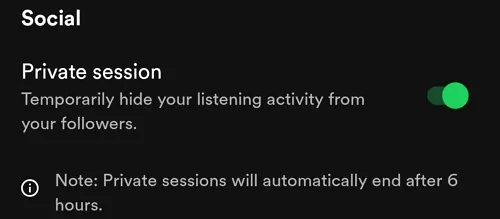
Özel Oturumu Etkinleştirin
Özel Oturum açıldığında, geçmişinizdeki müzik ve podcast’leri göremezsiniz, ayrıca bunlar takipçilerinizle paylaşılmaz ve profilinizde görünmez.
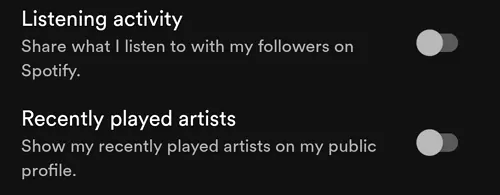
Aktivitenizi Başkalarından Gizleyin
Varsayılan olarak, arkadaşlarınız bilgisayarlarında Spotify kullanırken dinleme geçmişinizi görebilir. Profilinizde son çalınan sanatçılar da görünür. Ancak bu özellikleri Ayarlar’dan kapatabilirsiniz.
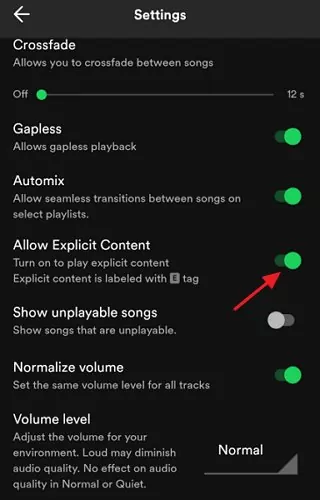
Spotify çocuklar için güvenli mi? Aslında, tüm müzik ve podcast’ler her yaş grubu için uygun değildir. Bazılarında açık içerik veya olgun temalar olabilir. Spotify’ı çocuk dostu yapmak için, çocuğunuzun hesap ayarlarında "Açık İçeriğe İzin Ver" özelliğini kapatın. Böylece sadece uygun müzikler dinlerler.
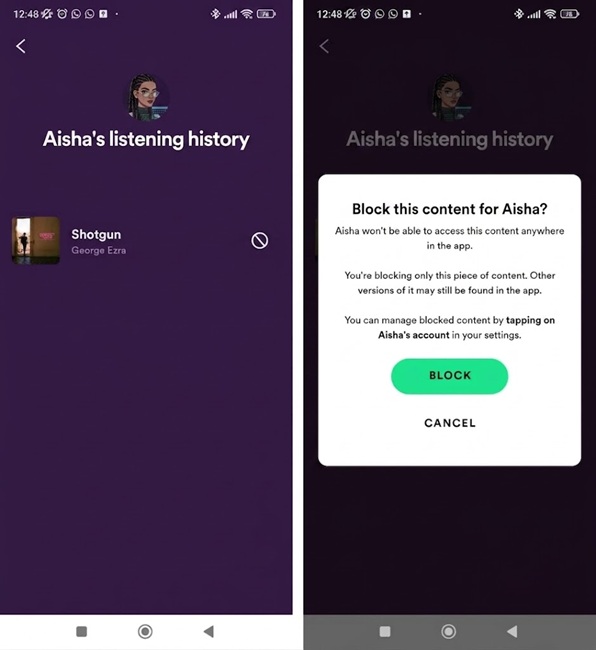
Ayrıca, Spotify Kids ebeveynlerin çocuklarının "Dinleme Geçmişi"ne erişmesini ve belirli şarkı veya hikayeleri engellemesini sağlar. Bu özellik, çocuklarınızın dinlediklerini özelleştirmenize olanak tanır, güvenli ve kişiselleştirilmiş bir ses deneyimi sunar. Sadece "büyükler" bölümüne giriş yapın, hesabı seçin ve "Dinleme Geçmişi"ni kullanarak içeriği engelleyin veya engeli kaldırın.
Sonuç
İşte Spotify dinleme geçmişinizi nasıl görüntüleyeceğinize dair kapsamlı bir rehber. Son zamanlarda hangi tür müziklere ilgi duyduğunuzu görmek ya da başka bir amaçla, umarız bu makale size yardımcı olmuştur. Son olarak, müziğin özellikle genç zihinler için bazen bir bağımlılık haline gelebileceğini biliyoruz. Bu yüzden, çocuğunuzun ekran süresini kontrol etmek için AirDroid Ebeveyn Denetimi uygulamasını denemeyi unutmayın.
AirDroid Ebeveyn Denetimini Deneyin
Çevrimiçi etkinlik raporunu görüntüleyin, uygulama ve ekran süresi kullanımını planlayın; çocukların çevresini uzaktan dinleyip izleyerek güvenliklerini sağlayın; SMS mesajlarını senkronize edin ve çocukların canlı ekranını ebeveynlerin uzaktan görmesini sağlayın; sevdiklerinizi gerçek zamanlı takip edin ve jeo-çit ayarlayın.
Spotify dinleme geçmişinizi gizli hale getirmek için şu adımları izleyebilirsiniz:
Adım 1: Uygulama simgesine dokunarak mobil Spotify oturumu başlatın.
Adım 2: İkinci adım olarak "ana sayfa" simgesini seçin.
Adım 3: Ayarlar simgesini göreceksiniz, dokunarak ayarlar menüsünü açın.
Adım 4: Açılan menüden "Sosyal" seçeneğini seçin.
Adım 5: Özel bir oturum başlatmak için yanında görünen beyaz düğmeye dokunun.
2. Spotify Dinleme Geçmişinden Şarkılar Silinebilir mi?
Hasan Babur
Evet, eğer Spotify'ınızı henüz güncellemediyseniz, Son Çalınanlar listenizden parçaları kaldırabilirsiniz. Dinlemek istemediğiniz şarkının üzerine gelin ve ardından beliren üç noktaya tıklayın. Bu bilgi kullanıcı isteğine göre gizlenebilir.
Hayır, eğer birisi dinleme geçmişini gizliyorsa, onun Spotify dinleme geçmişini göremezsiniz.
4. En Son Çalınan Çalma Listeleri ve Podcast'ler Nasıl Görülür?
Hasan Babur
En son oynattıklarınızı görüntülemek için:
Adım 1: Spotify uygulamasını açın.
Adım 2: Daha Fazla sekmesine gidin.
Adım 3: TÜMÜNÜ GÖR düğmesini kullanarak tamamını görüntüleyin.
Adım 4: Podcast ve müzik kütüphanenizi görüntüleyebilirsiniz.
5. Herkes Spotify Dinleme Geçmişimi Görebilir mi?
Hasan Babur
Evet, Spotify'daki Arkadaş Aktivitesi özelliği, sizi takip eden herkesle dinleme alışkanlıklarınızı otomatik olarak paylaşır. Başkalarının ne dinlediğinizi duymasını istemiyorsanız, özel bir oturum başlatın.
Hasan Babur, teknoloji yayıncılığı konusunda 10 yılı aşkın deneyime sahip bir yazar ve editördür. Aile teknolojisi ve çevrim içi güvenlik konularındaki uzmanlığıyla, Türk okuyuculara dijital dünyada sevdiklerini korumaları için güvenilir rehberlik sunar.





Bir Yanıt Bırakın.