Miui'de Bildirim Geçmişini Görmenin 3 Yolu (Xiaomi, Redmi & Poco)
Ortalama bir telefon günde en az 50 bildirim alır. Bunun sebebi, bildirimlerin cihazlarımız aracılığıyla günlük aktivitelerimizle bağlantıda kalmamız için önemli bir parça olmasıdır. Ancak, önemli bir bildirimi yanlışlıkla kaydırarak kapatmanız olasıdır. Neyse ki, Xiaomi, Redmi ve POCO cihazları MIUI aracılığıyla bu bildirimleri geri getirme imkanı sunar.
MIUI’nin tüm sürümleri bu özelliği desteklemez ve Bildirim Ayarları’ndan doğrudan erişilemez. Bu nedenle, bu makalede MIUI’de bildirim geçmişinin nasıl görüntüleneceği adım adım anlatılacaktır. Ayrıca, cihazlarınızın bildirim geçmişine erişip erişemediğini nasıl anlayacağınızı öğreneceksiniz.
Öne Çıkan Noktalar:
- MIUI, Xiaomi, Redmi ve POCO’da kullanılan özelleştirilmiş Android arayüzüdür.
- MIUI 13/14 ve yeni tanıtılan HyperOS sürümleri bildirim geçmişini tam destekler.
- Google Asistan’a bildirim geçmişinizi göstermesini komut verebilirsiniz.
- Activity Launcher üzerinden bildirim geçmişini kontrol edebilir ve kısayol oluşturabilirsiniz.
- Üçüncü taraf bildirim geçmişi uygulaması, cihazınız bildirim geçmişini desteklemiyorsa veya daha fazla kontrol istiyorsanız kullanılır.
Hangi Xiaomi Cihazları Bildirim Geçmişine Erişebilir?
MIUI, Xiaomi, Redmi ve POCO’da kullanılan özelleştirilmiş Android arayüzüdür. Bu bölüm, cihazınızın arayüz sürümünün bildirim geçmişine erişip erişemeyeceğini anlamanıza yardımcı olacaktır.
Desteklenen MIUI Sürümü
Bildirim geçmişi özelliği ilk olarak Android 11 ile kullanıma sunuldu. Ancak, bu özellik önceki MIUI sürümlerinde, örneğin MIUI 12 ve 12.5’te kısmen desteklendi. MIUI 13, MIUI 14 ve yeni tanıtılan HyperOS sürümleri ise bildirim geçmişini tam olarak destekler.
Cihazınız hala MIUI 12 veya daha eski bir sürümde çalışıyorsa ve bu özelliğe yerel olarak erişemiyorsanız, bildirim geçmişini yönetmek ve geri getirmek için tasarlanmış üçüncü taraf uygulamaları kullanabilirsiniz.
Hangi Cihazlar MIUI Kullanır?
Xiaomi, cihazları için MIUI’yi özel arayüz olarak tasarladı. Bu arayüz Redmi ve POCO gibi Xiaomi alt markalarını da kapsar. Ayrıca MIUI, Xiaomi tabletler ve Redmi Pad üzerinde de çalışır. Aşağıdaki listeden cihazınızın MIUI kullanıp kullanmadığını kontrol edebilirsiniz.
- Xiaomi Telefonlar: Xiaomi 13, Xiaomi 13 Pro ve Xiaomi Mix serisi.
- Redmi Telefonlar: Redmi Note, Redmi K, Redmi 13 ve Redmi A serisi.
- POCO Telefonlar: POCO F, POCO M ve POCO X serisi.
- Tabletler: Mi Pad ve Xiaomi Pad serisi.
MIUI Sürümünüzü Nasıl Kontrol Edersiniz?
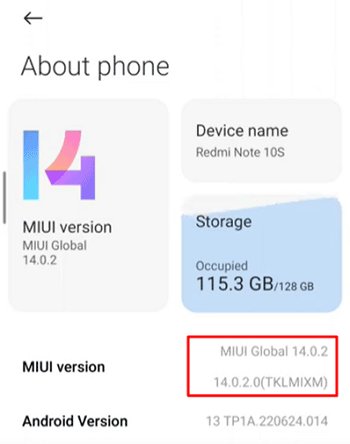
Yukarıdaki listeden cihazınızın MIUI kullanıp kullanmadığını kesin olarak belirleyemiyorsanız, telefonunuzdan kontrol edebilirsiniz. Telefon kontrolü ayrıca cihazda çalışan MIUI sürümünü de gösterir. MIUI sürümünüzü kontrol etmek için şu adımları izleyin:
- Cihazınızda Ayarlar uygulamasını açın.
- Ayarlar listesini kaydırarak Telefon Hakkında seçeneğine dokunun.
- MIUI Sürümü bölümünü bulun ve altında yüklü sürümü kontrol edin.
MIUI 13/14’te Bildirim Geçmişi Nasıl Görülür?
Yukarıda belirttiğimiz gibi, yalnızca MIUI 13 veya MIUI 14 ve sonrası sürüme sahip cihazlar bildirim geçmişine erişebilir. Eski bir MIUI sürümünüz varsa, güncelleme yapabilirsiniz. Aşağıda üç farklı yöntem bulunmaktadır.
Yöntem 1. Sesli Asistan ile
Bu yöntem hızlıdır ve teknik bilgi gerektirmez. Ancak, aktif bir internet bağlantısı ve çalışan Google Asistan kurulumu gereklidir. Google Asistan çoğu Xiaomi cihazında ön yüklü gelir ancak kapatılıp açılabilir. Etkinleştirildikten sonra, bildirim geçmişinizi göstermesini komut verebilirsiniz. Google Asistan ile bildirim geçmişinize erişmek için şu adımları izleyin:
- Sesli aktivasyon kapalıysa, ana ekran butonuna basılı tutun.
- Ekranın altından yukarı kaydırarak Google Asistan’ı manuel açın ve ekrandaki talimatları takip ederek özelliği etkinleştirin.
- Ayrıca Google uygulamasını açın > Alt kısımdaki Daha Fazla > Ayarlar > Google Asistan > Genel bölümünden Google Asistan’ı etkinleştirebilirsiniz.
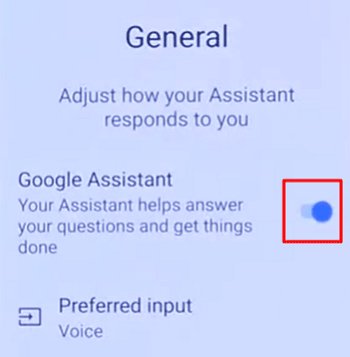

- "Hey Google" anahtar ifadesiyle Google Asistan’ı etkinleştirerek konuşmaya başlayın.
- Asistan aktif olduktan sonra, "Bildirim geçmişini aç" deyin.
- Google Asistan’ın bildirim geçmişinize otomatik olarak gitmesini bekleyin.
Yöntem 2. Activity Launcher veya Shortcut Maker Kullanımı
Google Asistan cihazınızda yoksa, Activity Launcher veya Shortcut Maker gibi araçlarla bildirim geçmişine erişebilirsiniz. Bu yöntem, MIUI ayarlarında bildirim geçmişine doğrudan bağlantı sunulmadığında da işe yarar. Bu araçlar ayrıca bildirim geçmişi sayfasına ev ekranınızda kısayol oluşturmanıza olanak tanır. Activity Launcher kullanımı şu şekildedir:
- Cihazınızda Google Play mağazasını açın.
- Activity Launcher uygulamasını indirip kurun.
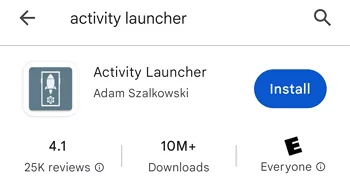

- Uygulamayı açın ve arama çubuğuna bildirim geçmişi yazın.
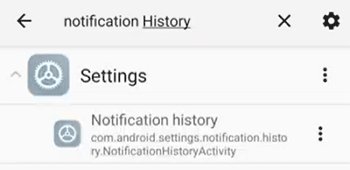

- Ayarlar’daki bildirim geçmişi arama sonucuna dokunun ve Bildirim geçmişini kullan seçeneğini etkinleştirin.
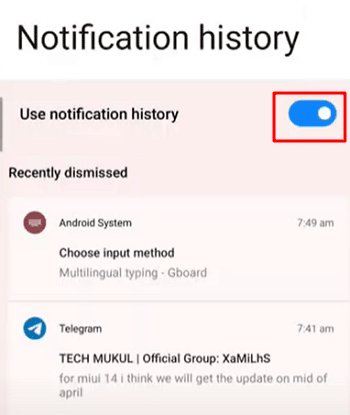

- Artık bildirimler temizlense bile bildirim geçmişini görebilirsiniz.
- Ayrıca, üç nokta menüsüne dokunarak Ev ekranında kısayol oluşturabilirsiniz.
Yöntem 3. Üçüncü Taraf Bildirim Geçmişi Uygulaması
Bu üçüncü yöntem, bildirim geçmişi üzerinde daha fazla kontrol isteyen kullanıcılar içindir. Ayrıca, bildirim geçmişini desteklemeyen MIUI sürümü kullananlar da bu yöntemi tercih edebilir. Bu uygulamalar genellikle bildirimleri daha uzun süre saklama ve kullanıcı dostu formatta sunma gibi ek özelliklere sahiptir. Bu nedenle, AirDroid Ebeveyn Denetimi şiddetle tavsiye edilir. Uygulamanın kullanımı aşağıdaki gibidir.
- Uygulamayı Google Play Store veya App Store’dan indirin ve kurun. Ayrıca web sürümünü de kullanabilirsiniz.
- Bir hesap oluşturun ve cihazınızı hesaba bağlamak ile bildirimlere erişim için gerekli izinleri ayarlamak üzere ekrandaki talimatları izleyin.
- Bildirimler sekmesine dokunarak bildirim geçmişinizi uygulama veya web sitesi üzerinden doğrudan görüntüleyin.
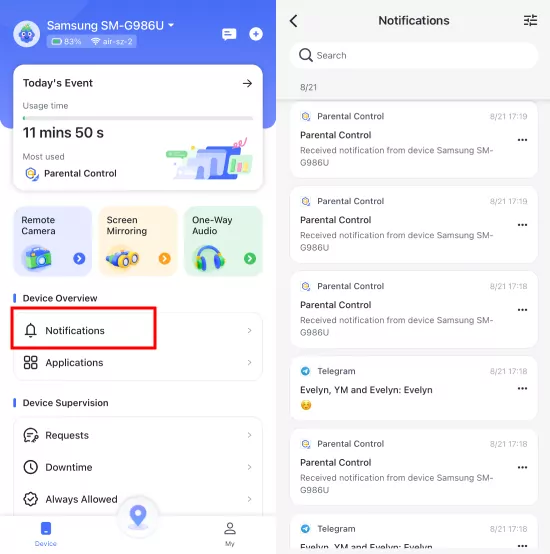

Bildirim geçmişi sağlamanın yanı sıra, anlık uyarıları veya etkinlik raporlarını kontrol etmek için de kullanabilirsiniz. Ayrıca bildirimler daha uzun süre saklanır ve uygulamalara göre düzenlenebilir. Uygulama, ebeveynlere çocuklarının telefon aktivitelerini izlemek için özelleştirilebilir özellikler sunar. Kullanıcılar, birden fazla cihazı çapraz olarak izleyebilir; böylece tüm cihazlardaki bildirimleri tek bir yerden takip edebilirler.
Son Değerlendirme
Bildirim geçmişi önemlidir çünkü önemli bilgileri gözden kaçırmış olabilirsiniz. Ancak, Xiaomi, Redmi ve POCO cihazlarda MIUI ile bildirim geçmişine erişmek oldukça basittir. Google Asistan’ı kullanabilir, kısayollar oluşturabilir veya üçüncü taraf uygulamalardan faydalanabilirsiniz. Fakat tüm MIUI sürümleri bu özelliği desteklemez. Bu yüzden cihazınızı MIUI 13 veya 14’e güncellemeniz gerekebilir.
Cihazınız en son sürümleri desteklemiyorsa, AirDroid Ebeveyn Denetimi gibi üçüncü taraf uygulamalar bildirim geçmişinize erişim sağlar ve ek avantajlar sunar.





Bir Yanıt Bırakın.