- Gezinme geçmişinizi yerel olarak kaydetmez: Ziyaret edilen web siteleri ve aramalar tarayıcının yerel geçmişinde kayıtlı olmaz.
- Çerezleri saklamaz: Oluşturulan çerezler, gizli pencere kapatıldığında otomatik olarak temizlenir.
- Kimlik bilgilerinizi senkronize etmez: Gizli modda hesaplar otomatik olarak oturum açmaz.
Android, iPhone ve Masaüstünde Gizli Mod Geçmişi Nasıl Görülür
Şüphesiz, gizli mod cihazınızda gezinme geçmişini kaydetmez, bu yüzden tarayıcının içinde "gizli geçmiş" bulunmaz. Ancak, özel gezinme etkinliğiniz bağlı olduğunuz ağ, bilgisayarınızın DNS önbellekleri veya onaylanmış ebeveyn kontrol uygulamaları tarafından kaydedilebilir.
Yani, Android telefon, iPhone ve PC'de gizli geçmişinizi hâlâ görüntüleyebilirsiniz. Önümüzdeki dakikalarda adım adım nasıl yapacağınızı anlatacağız.
Gizli Mod Hakkında Bilmeniz Gerekenler
Gizli Mod Ne Yapar?
Gizli Mod Gerçekten Gizli mi?
Hayır, gizli modun çevrimiçi etkinliklerinizi tamamen izlenemez hale getirdiği yaygın bir yanılgıdır.
Yerel olarak gezinme geçmişinizi kaydetmese de, çevrimiçi etkinlikleriniz ziyaret ettiğiniz web siteleri, İnternet Servis Sağlayıcınız (ISS), ağ yöneticileri (örneğin evde, okulda veya iş yerinde) ve izleme amaçlı tasarlanmış bazı üçüncü taraf uygulamalar tarafından görülebilir.
Ayrıca, cihazınızın IP adresi DNS önbelleklerine kaydedilir. Gizli modda veya normal modda bir web sitesine her eriştiğinizde, veri alışverişini sağlamak için cihazınızın IP adresi sunucuya gönderilmek zorundadır.
Android ve iPhone'da Gizli Geçmiş Nasıl Görüntülenir
Çocuğunuzun çevrimiçi veya gizli modda ne yaptığından endişe eden bir ebeveynseniz, AirDroid gibi ebeveyn kontrol araçlarını kullanmayı düşünebilirsiniz. Bu araç, ebeveynlerin çocuklarının çevrimiçi güvenliğini sağlamalarına yardımcı olmak için tasarlanmıştır.
Çocuğunuzun gizli gezinme geçmişini kaydeder ve riskli web siteleri tespit edildiğinde size uyarılar gönderir. Kurulduktan sonra Google Chrome, Safari gibi tarayıcılardaki arama etkinliklerini kaydeder ve gizli modda bile web sitesi ziyaretlerinin ayrıntılı zaman damgalarını sağlar.
AirDroid Ebeveyn Kontrolü ile gizli geçmişi kontrol etmek için şu adımları izleyin:
Önemli Uyarı:
Bu yöntem ebeveynler için tasarlanmıştır ve yalnızca yasal ve etik şekilde, cihaz sahibinin (küçük çocuğunuzun) açık rızasıyla kullanılmalıdır.
- Adım 1.Telefonunuza ve çocuğunuzun cihazına AirDroid Ebeveyn Kontrolü uygulamasını indirin.
- Adım 2.Uygulama içi talimatları takip ederek çocuğunuzun Android veya iPhone cihazını hesabınıza bağlayın.
- Adım 3.Bağlantı kurulduktan sonra kontrol panelinizde "Web Kısıtlaması" bölümüne gidin.
- Adım 4.Burada çocuğunuzun gizli veya özel gezinme geçmişini görüntüleyebilirsiniz.
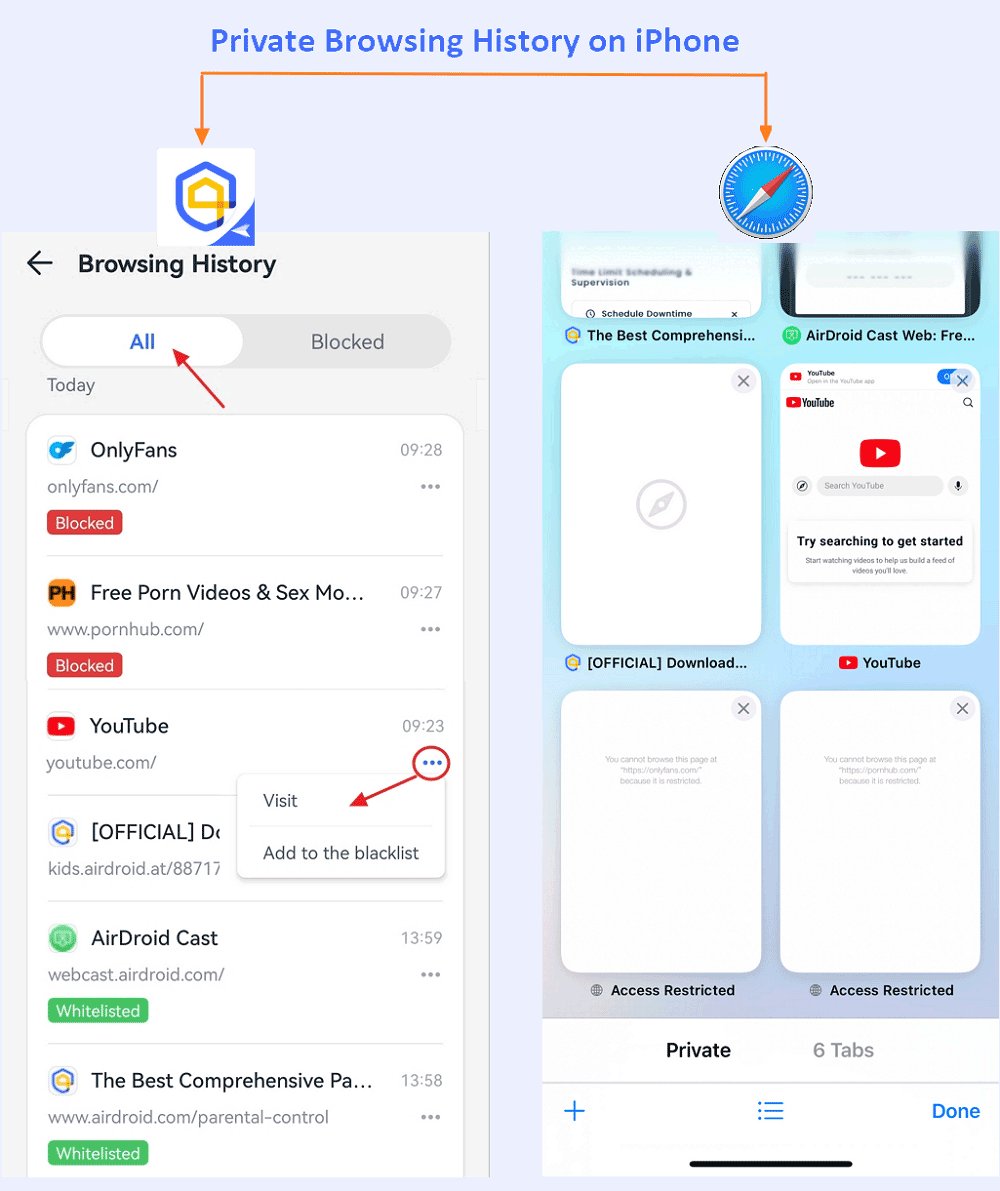
Android'de uygulama olmadan gizli geçmişi görebilir miyim?
Evet. Yönetici olduğunuz sürece, WiFi yönlendiriciniz üzerinden Android'de gizli geçmişi görebilirsiniz. Ancak WiFi yönlendiriciler genellikle sadece ziyaret edilen web sitesinin alan adını kaydeder, detaylı URL'leri değil. Daha kapsamlı bir gizli geçmiş görüntülemesi için genellikle üçüncü taraf bir uygulama gereklidir.
Masaüstünde Gizli Geçmiş Nasıl Kontrol Edilir
DNS Önbelleğini Görüntüleyin
Bilgisayarınız, ziyaret ettiğiniz son web sitelerinin (gizli mod etkinlikleri dahil) kaydını geçici olarak DNS önbelleğinde tutar.
Bu listeyi görmek için Windows PC'de Komut İstemi'ni açıp ipconfig /displaydns komutunu yazabilirsiniz.
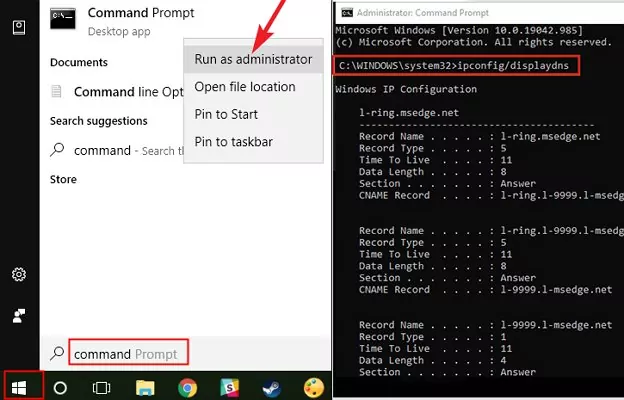
⚠️ Bu önbelleğin geçici olduğunu ve temizlenebileceğini unutmayın. Ayrıca, bu yöntem sadece Windows bilgisayarınızın ziyaret ettiği web sitelerinin alan adlarını ve IP adreslerini gösterir, tam URL'leri değil. Bu nedenle gizli geçmişi doğru şekilde görmek istiyorsanız bu yöntemi atlayın.
Bir Eklenti Kurun
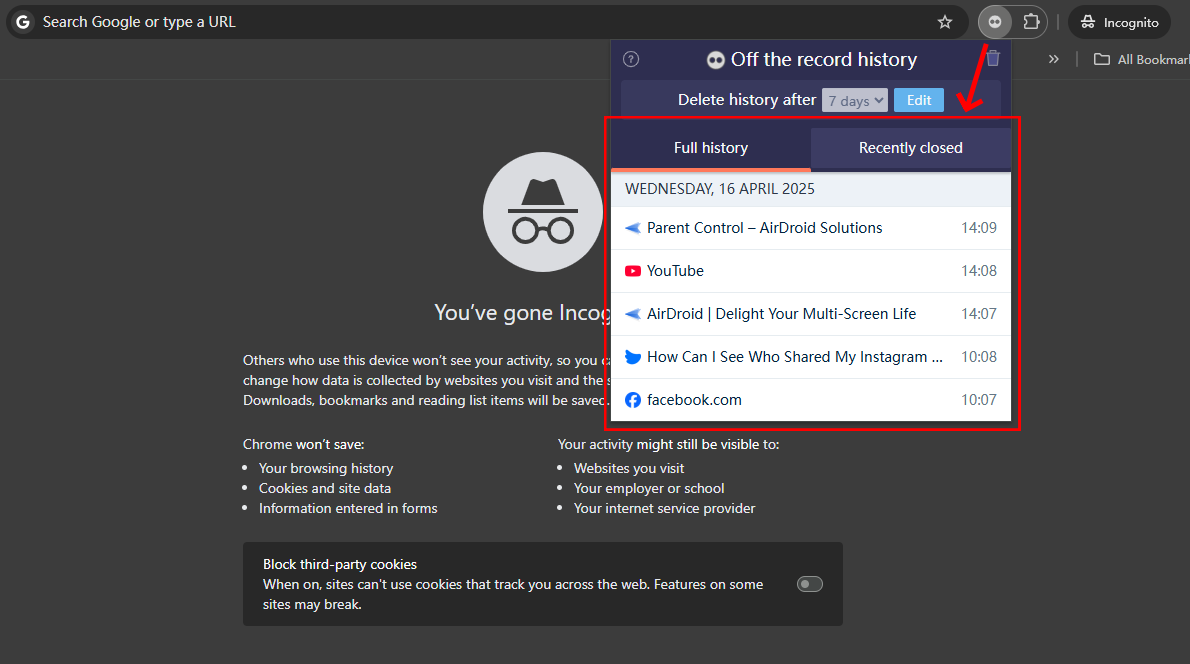
Gizli pencerenizi yanlışlıkla kapattınız ve o sekmeleri tekrar açamadınız mı? Bilgisayarda detaylı gizli geçmişi tutmak ve kaydetmek için tarayıcı eklentisi kullanmak bir çözüm olabilir. Bazı eklentiler kurulduktan sonra gezinme geçmişini kaydedebilir. Örneğin "Off The Record History" eklentisi.
Bu eklenti gizli geçmişi 7 güne kadar saklayabilir. Ancak gizli modda yapılan arama geçmişini kaydetmez. Kullanmak için eklentiye gizli mod etkinliklerini okuma izni vermeniz gerekir. PC'de ebeveyn denetimi için kurulumu şu şekildedir:
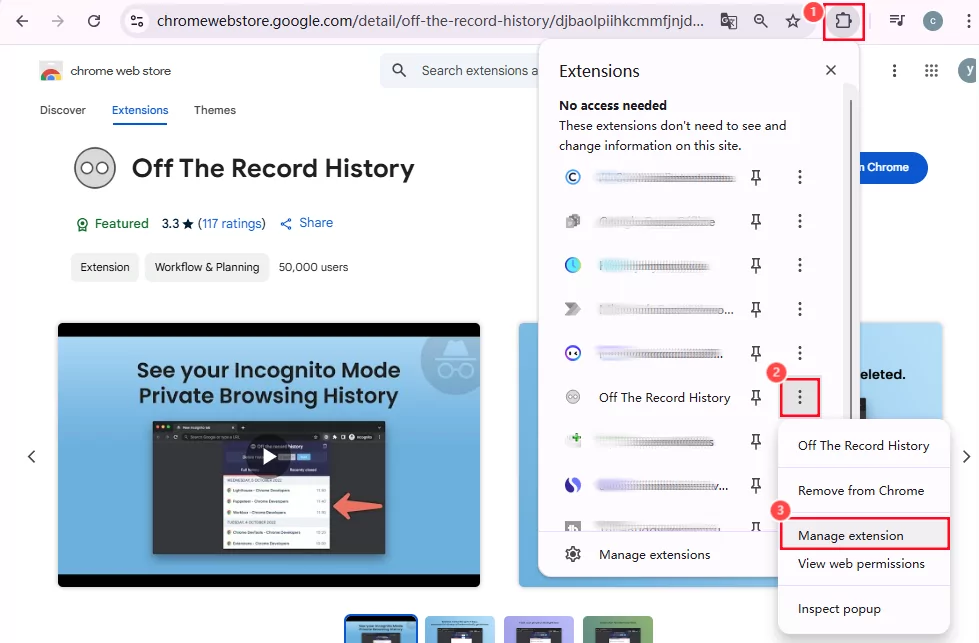
- Adım 1.Off The Record History eklentisini Chrome tarayıcınıza ekleyin.
- Adım 2.Sağ üstte "Eklentiler" bölümüne gidin.
- Adım 3."Off The Record History" yanındaki üç noktaya tıklayın ve "Eklentiyi yönet" seçeneğini seçin.
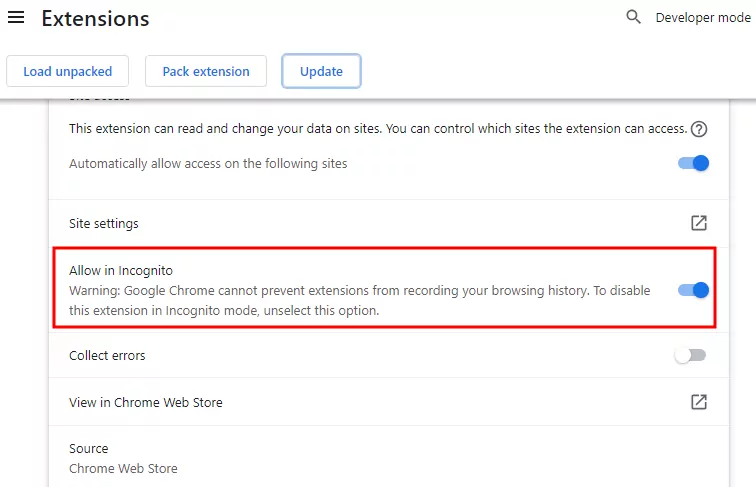
- Adım 4."Gizli modda izin ver" seçeneğini açarak etkinleştirin.
- Adım 5.Etkinleştirildikten sonra, eklenti simgesine tıklayarak gizli geçmişi görüntüleyebilirsiniz.
Çalışmayan Yanıltıcı Yöntemler
Gizli geçmişi bulmak için araştırma yaparken, YouTube videoları veya bloglarda "garantili çözümler" sunan içeriklerle karşılaşabilirsiniz. Bunların çoğu teknik olarak mümkün değildir veya eksik veri sağlar. Zaman kaybetmemek için bu yanıltıcı yöntemlerden kaçınmanız daha iyidir.
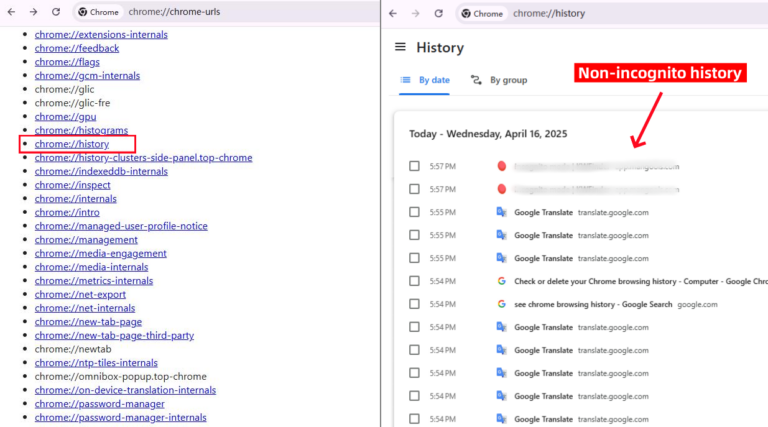
chrome://chrome-urls/ ile
Gizli geçmişi görüntüleme araması yaptığınızda YouTube'da sıkça karşılaşılan yanıltıcı bir yöntemdir. Ancak gerçek şu ki, "chrome://chrome-urls/" adresine girip geçmiş sekmesine gittiğinizde sadece gizli olmayan modun geçmişini görebilirsiniz.
Google My Activity ile
Bu da başka bir yanıltıcı yöntemdir. Chrome'da gizli modu etkinleştirdiğinizde (veya diğer tarayıcılarda özel gezinme), geçmişiniz, çerezleriniz ve site verileriniz tarayıcıda kaydedilmez veya Google Hesabınızla senkronize edilmez. Bu nedenle bu ziyaretler Google My Activity'de görünmez.
Gizli Geçmiş Önbellekleri Nasıl Silinir
Gizli gezinmeden kaynaklanan IP adresleriniz DNS önbelleğine kaydedildiği için, bu bölümde nasıl temizleyeceğinizi göstereceğiz.
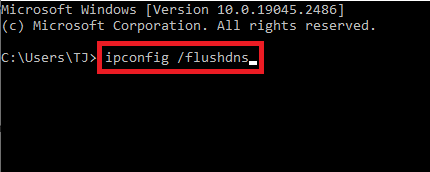
Windows PC'de
- Adım 1."Windows" tuşuna basın ve "Komut İstemi"ni arayın.
- Adım 2."Yönetici olarak çalıştır" seçeneğini seçin.
- Adım 3.CMD penceresine ipconfig/flushdns yazın ve "Enter" tuşuna basın.
Mac'te
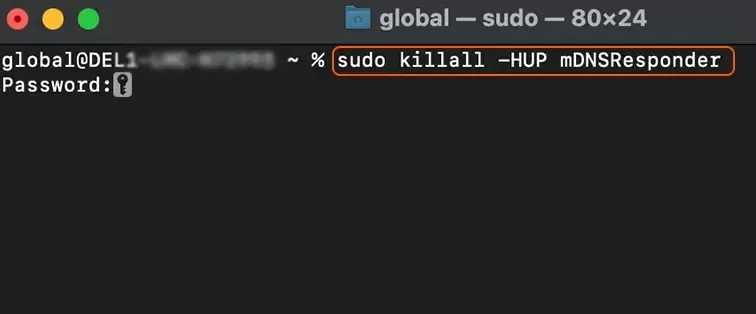
- Adım 1.Finder'da "Uygulamalar" ve ardından "Araçlar" klasörüne gidin.
- Adım 2."Terminal"e çift tıklayın.
- Adım 3.Terminal'e sudo killall -HUP mDNSResponder yazın ve Enter tuşuna basın.
- Adım 4.İstendiğinde şifrenizi girin.
Android'de
- Adım 1.Chrome tarayıcınızda chrome://net-internals/#dns adresini girin.
- Adım 2."Host önbelleğini temizle" seçeneğine dokunun.
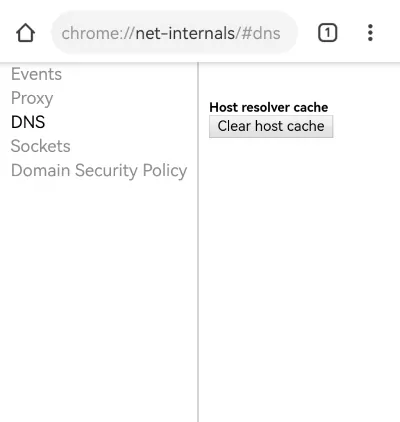
Windows PC veya Mac'te de chrome://net-internals/#dns adresini girerek gizli DNS önbelleklerini temizleyebilirsiniz. Ancak bu yöntem iPhone kullanıcıları için geçerli değildir.
Sonuç
Birçok kişi gizli modun tam anonimlik sağladığını düşünse de, özel gezinme etkinliklerinin hâlâ izlenebildiği açıktır. DNS önbellekleri, tarayıcı eklentileri ve ebeveyn kontrol yazılımları gizli geçmişi görmenize yardımcı olabilir.
Ayrıca tüm internet etkinliklerinizin ağ yöneticileri veya ISS'ler tarafından erişilebilir olduğunu unutmamak önemlidir. Bu nedenle, gizlilik ve güvenliği artırmak için internet bağlantınızı şifreleyen ve IP adresinizi gizleyen bir VPN ile gizli modda gezinmeniz her zaman önerilir. AirDroid, ailelerin dijital yaşamlarını güvenli ve etkili şekilde yönetmelerine yardımcı olacak sorumlu çözümler sunmaya kararlıdır ve her zaman yasal ve etik kurallara uyulmasını teşvik eder.





Bir Yanıt Bırakın.