Instagram Hikayesi Nasıl Ekran Kaydedilir? [iPhone/Android]
Instagram, 24 saat süren bir fotoğraf, video veya duyuru olan hikaye adlı bir özellik sunar. Hikayenize efektler, filtreler, çıkartmalar ve metin ekleyebilirsiniz. Ayrıca hikayenizi kamera rulosuna kaydedebilirsiniz. Ekran kaydı, sosyal medyada içerik paylaşmanın giderek popülerleşen bir yolu haline geldi. IG Hikayeleri'nin son güncellemeleriyle, iPhone veya Android cihazlar kullanarak favori Instagram içeriklerinizi kaydetmek artık her zamankinden daha kolay. Ancak Instagram, herhangi bir ekran kaydı özelliği eklemedi.
Yani Instagram hikayesini ekran kaydıyla nasıl kaydedeceğinizi öğrenmeye hazırsanız, okumaya devam edin! Bu makalede, Android ve iPhone'un yerleşik ekran kaydedicisini kullanarak Instagram hikayesinin nasıl kaydedileceğini göstereceğiz. Ayrıca bu özellikten en iyi şekilde yararlanmanız için birkaç ipucu ve püf noktası paylaşacağız.
- Bölüm 1: Instagram Hikayesini Neden Ekran Kaydıyla Kaydetmelisiniz?
- Bölüm 2: Instagram Hikayesi Ekran Kaydı Yapıldığında Bildirim Gönderir mi?
- Bölüm 3: iPhone'da Instagram Hikayesi Nasıl Ekran Kaydıyla Kaydedilir?
- Bölüm 4: Android'de Instagram Hikayesi Nasıl Ekran Kaydıyla Kaydedilir?
- Bölüm 5: Instagram Hikayesini Kaydetmek İçin Ücretsiz Bir Araç Kullanma


- Bölüm 6: Instagram Hikayesi Ekran Kaydı Hakkında SSS
1Instagram Hikayesini Neden Ekran Kaydıyla Kaydetmelisiniz?
Instagram hikayesini ekran kaydıyla kaydetmek isteyebileceğiniz birkaç neden vardır. Belki bir hikayeyi süresi dolmadan önce kaydetmek veya Instagram kullanmayan biriyle paylaşmak istiyorsunuzdur. Sebep ne olursa olsun, birkaç dokunuşla bunu yapmak çok kolaydır.
2Instagram Hikayesi Ekran Kaydı Yapıldığında Bildirim Gönderir mi?
Şu anda Instagram, bir kullanıcının hikayesini ekran kaydıyla kaydettiğinizde bunu bildirme özelliğine sahip değildir. Ancak platform gelişmeye devam ettikçe bu durum değişebilir. Bu da demek oluyor ki, Instagram hikayelerini karşı tarafın haberi olmadan ekran kaydıyla kaydedebilirsiniz.
Bu durumda, Instagram'ın ekran kaydı yapıldığında kişiye bildirim göndermediğini bilmek, paylaşımlarını veya Hikayelerini gizlice kaydetmek isteyenler için rahatlatıcı olabilir.
3iPhone'da Instagram Hikayesi Nasıl Ekran Kaydıyla Kaydedilir?
Birçok kişi için Instagram, hayatlarının eserlerini sergileme ve takipçileriyle paylaşma yoludur. İster bir marka olun ister sadece bir iPhone kullanıcısı, hayatınızı görsel olarak tüm takipçilerinizle paylaşmak istersiniz. Ancak Instagram, hikaye içeriğini ekran kaydıyla kaydetmenize veya indirmenize izin vermez. Neyse ki iOS kullanıcıları, basit adımlarla IG hikayelerini ekran kaydıyla kaydedip dosya olarak başkalarıyla paylaşabilir.
Apple iPhone'larda, Kontrol Merkezi'ne manuel olarak eklemeniz gereken yerleşik bir ekran kaydı uygulaması bulunur.
Adım 1: Ekran Kaydını Kontrol Merkezi'ne Ekle
Ekran kaydediciyi kontrol merkezine eklemek, Instagram hikayelerinizi ayrı bir uygulama indirmeden kaydetmenizi sağlar. Bu, zaman kazandıran ve tüm içeriklerinizi tek yerde tutmanızı sağlayan harika bir yöntemdir.
- Ayarları açın ve iPhone'da kontrol merkezini arayın.
- Uygulama içinden erişim için geçişin açık olduğundan emin olun.
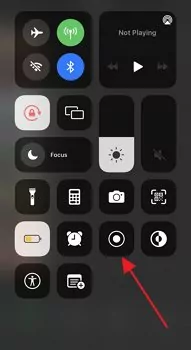
- Ekran kaydını arayın ve eklemek için artı simgesine dokunun. İkonları sürükleyerek sıralamayı da değiştirebilirsiniz.
Adım 2: Instagram Hikayenizi Açın ve Kaydedin
Ekran kaydı kontrol merkezine eklendikten sonra ayarlardan çıkın, Instagram'ı açın > arama yapın ve ekran kaydı yapmak istediğiniz profili açın. Hikayeye dokunarak oynatın. Hikaye oynatılmaya başladığında sağ üst köşeden aşağı kaydırarak Kontrol Merkezi'ni açın.
Kontrol Merkezi açıldığında Ekran Kaydedici simgesine dokunun. 3 saniyelik bir geri sayım simgesi görünecek, böylece Instagram Hikayenize dönebilirsiniz. Kontrol Merkezi'ni kapatmak için kaydırma hareketinizi kullanın. Şu anda kayıt başlamış olmalıdır.

Adım 3: Mikrofonu Açın
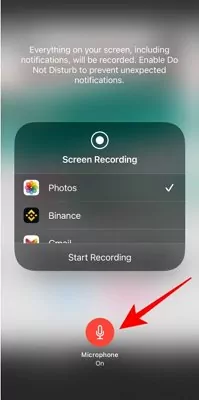
Instagram Hikayesi ekranını sesli kaydetmek için Ekran Kaydedici simgesine basılı tutun, ardından varsayılan olarak kapalı olan Mikrofonu açın. Ayrıca Instagram Hikayesi ekran kaydını kaydetmek için bir konum seçebilirsiniz.
Adım 4: Kaydı Durdurun
Ekranın üst kısmındaki kırmızı saat simgesi, kullanıcıların ekran kayıtlarını takip etmelerini sağlar. Kayıt tamamlandığında durdurma butonuna dokunarak kaydı sonlandırabilirsiniz.

4Android'de Instagram Hikayesi Nasıl Ekran Kaydıyla Kaydedilir?
En yeni Android telefonlarda artık işletim sistemine entegre bir ekran kaydı özelliği bulunuyor. Eğer bulamadıysanız, Play Store'dan bir uygulama indirmeniz gerekebilir. En iyi deneyim için üçüncü taraf bir uygulama, tercihen AirDroid Parental Control yüklemeniz gerekebilir, ancak en yeni Android cihazlar Instagram Hikayeleri ile uyumlu çalışır.
Kullanıcılar, ekran kaydı kısayollarını bildirim panelinde hızlıca bulabilirler.
Adım 1: Ekran Kaydını Bildirim Paneline Ekleyin
- Bildirim panelini aşağı kaydırın.
- Ekran kaydı kısayolunu bulun.
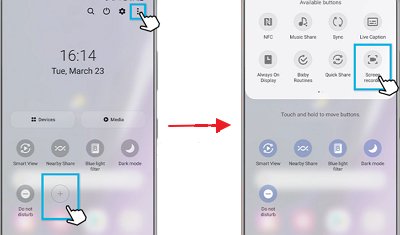
Ekran kaydı kısayolunu bulamadıysanız, düzenleme menüsüne tıklayın > ekleyin ve ekran kaydı seçeneğini manuel olarak düzenleyin.
Adım 2: Instagram Hikayesini Açın ve Kaydedin
- Instagram'ı açın ve hikayesini kaydetmek istediğiniz profili arayın. Alternatif olarak, Instagram'ın sağ üst köşesindeki yuvarlak menüden hikayeleri bulabilirsiniz.
- Hikayeye dokunun ve bildirim panelini aşağı kaydırın > kayıt başlatmak için ekran kaydı simgesine bir kez dokunun.
- Açılan pencerede ses kaydetmek isteyip istemediğiniz ve hangi tür kaydı yapmak istediğiniz sorulur. Birini seçin ve Kayıt Başlat butonuna dokunun.
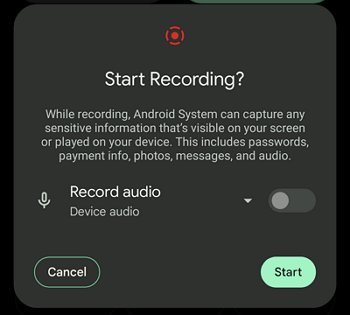
Kayıt sırasında istediğiniz zaman duraklatma ve durdurma seçenekleri görünür. Instagram içeriğine erişim izni vermeyi unutmayın.
5Instagram Hikayesini Kaydetmek İçin Ücretsiz Bir Araç Kullanma
Karşı tarafın haberi olmadan Instagram hikayesi kaydetmek için zahmetsiz bir yol arıyorsanız, şanslısınız. AirDroid Parental Control, Android cihazınızı rootlamadan yüksek kaliteli IG hikaye içeriği yakalamanıza olanak tanır.

Uygulama ayarları, tercihinize göre çözünürlük seçeneklerini yapılandırmanızı sağlar. Ayrıca kullanımı kolay bir arayüz ve Instagram hikayeleri ile diğer sosyal medya içeriklerini kaydetmek için ücretsiz bir platform sunar. Bu araç, ebeveynlerin çocuklarının telefon aktivitelerini izlemesi için tasarlanmıştır ancak birkaç tıklamayla IG içeriği kaydetmek için de kullanılır. AirDroid Parental Control'u kullanarak Instagram hikayesi kaydetmek için kolay adımları takip edin.
Adım 1. AirDroid Parental Control uygulamasını cihazınıza Google Play Store veya App Store'dan indirin.
Adım 2. AirDroid Parental Control'u açın. Hesabınızı oluşturun ve giriş yapın.
Adım 3. Hedef telefona AirDroid Kids'i indirin. Kurulumdan sonra AirDroid Kids'i başlatın ve gerekli ayarları yapın. Ardından cihazı bağlamak için eşleştirme kodunu girin. Artık ekran yansıtma özelliğini kullanarak çocuğunuzun mevcut ekranını görebilirsiniz.
Hızlı kısayollara göz atın ve ekran kaydını seçin. Ekran kaydını başlatmak, durdurmak ve takip etmek için yönergeleri izleyin.
Sonuç
Instagram hikayeleri, yakın arkadaşlarınız ve ailenizle samimi anlar paylaşmanızı sağlar. Ekran kaydı, bu anları kaydetmek, daha sonra kullanmak veya sosyal medyada paylaşmak için giderek popülerleşen bir yöntemdir. Ekran kaydı uygulamalarının son eklenmesiyle, favori Instagram içeriklerinizi kaydetmek artık çok daha kolay.
Instagram herhangi bir ekran kaydı özelliği eklememiş olsa da, iPhone ve en yeni Android telefonlarda işletim sistemine entegre ekran kaydı özelliği bulunur. Ayrıca birçok üçüncü taraf uygulama mevcuttur. Popüler seçenekler arasında AirDroid Parental Control, Screen Recorder Pro ve Super Screen Recorder yer alır. Bu uygulamalar ekranınızı kaydetmenize ve videoyu cihazınıza kaydetmenize olanak tanır. Sonuç olarak, ekranınızı kaydetmek için basit ve kullanışlı bir yol arıyorsanız, AirDroid Parental Control şiddetle tavsiye edilir ve mükemmel bir seçimdir.
6Instagram Hikâyelerini Ekran Kaydıyla Kaydetmeye Dair SSS

Instagram canlı yayınını kaydetmek için, özellikle cihazında yerleşik ekran kaydı özelliği bulunmayan kullanıcılar için AirDroid Parental Control en iyi uygulamalardan biridir. Bu uygulama oldukça kullanıcı dostudur ve kayıt, duraklatma ve durdurma gibi hızlı erişim menüsü sunar.
AirDroid cihazınıza kurduktan sonra, uygulamayı açın ve ana menüden “Kayıt” seçeneğini seçin. Ardından "Başlat" düğmesine basarak canlı yayınınızı kaydetmeye başlayabilirsiniz.


Bir Yanıt Bırakın.