Samsung Internet'in Gizli Moduna Derinlemesine Bir Bakış
Gizlilik endişeleri her zamankinden daha belirgin hale geldi. İnternette gezinirken, ziyaret ettiğiniz web sitelerinden geride bıraktığınız verilere kadar tüm etkinliğiniz izlenebilir. Gezinmenizi gizli tutmak istiyorsanız, Samsung Internet'in Gizli Modu harika bir seçenektir.
Gizli Mod'a yeniyseniz, nasıl çalıştığını ve etkin bir şekilde etkinliğinizi gizleyip gizlemediğini merak edebilirsiniz. Bu basit rehberde, Gizli Mod'u nasıl kullanacağınızdan faydalarına ve dikkat etmeniz gereken sınırlamalara kadar bilmeniz gereken her şeyi adım adım anlatacağız.
Samsung Internet'in Gizli Modu Nedir?
Samsung Internet'in Gizli Modu, çevrimiçi etkinliğinizi gizli tutmaya odaklanan bir gizlilik özelliğidir. Gizli Mod'u kullandığınızda, gezinme geçmişiniz, çerezleriniz ve site verileriniz kaydedilmez; böylece oturumu kapattığınızda etkinliğinizin hiçbir izi kalmaz.
Öne çıkan özellikleri arasında izleyicileri ve reklamları engelleme bulunur. Ayrıca, Gizli Mod'a erişimi şifre, parmak izi veya yüz tanıma ile koruyarak ekstra güvenlik katmanı ekleyebilirsiniz. Diğer uygulamalardan gelen bağlantıları Gizli Modda açacak şekilde ayarlamalar yapabilirsiniz.
Gizli Modda indirilen dosyalar, gizliliğinizi artırmak için normal indirmelerinizden ayrı tutulur ve sadece Gizli Mod aktifken erişilebilir.
Ancak, Gizli Modun bazı sınırlamaları vardır; örneğin site tercihleri veya giriş bilgileri kaydedilmez, bu yüzden bir siteyi tekrar ziyaret ettiğinizde yeniden giriş yapmanız gerekir. Gizli Mod daha iyi gizlilik sağlasa da tüm izleme türlerine karşı koruma sunmaz. Ayrıca, Gizli Mod kapatıldığında tüm gezinme verileri silinir.
Samsung Internet'in Gizli Modu ile Chrome'un Gizli Modu Nasıl Karşılaştırılır?
Gizli gezinme söz konusu olduğunda, Samsung Internet'in Gizli Modu ile Chrome'un Gizli Modu bazı temel benzerlikler sunar ancak gizlilik, güvenlik, performans ve kullanıcı deneyimi açısından çalışma şekilleri farklılık gösterir. Detaylara bakalım:
1Gizlilik ve Güvenlik Koruması
Her iki mod da gezinme geçmişinizin, çerezlerin ve site verilerinin kaydedilmesini engelleyerek gizliliğinizi korumayı amaçlar. Yani sekmeyi kapattığınızda etkinliğiniz silinir. Ancak gizlilik seviyesi biraz farklıdır:
- Samsung Internet'in Gizli Modu: Gelişmiş İzleme Koruması (ETP) gibi yerleşik özelliklerle üçüncü taraf izleyicileri engeller. Bu, şirketlerin sizi internette takip etmesini önleyebilir.
- Chrome'un Gizli Modu: Gezinme geçmişinizin cihazınıza kaydedilmesini engeller ancak Samsung Internet'in Gizli Modu kadar agresif şekilde izleyicileri engellemez. Cihazınızdaki diğer kullanıcılardan gizlidir ancak izleme çerezlerini engellemez veya sitelerin etkinliğinizi takip etmesini önlemez.
2İzlemeye Karşı Etkinlik
Her iki mod da gizliliğinizi korumaya yardımcı olur ancak izlemeyle başa çıkma şekilleri farklıdır:
- Samsung Internet'in Gizli Modu: Gezinme geçmişini temizlemenin yanı sıra, üçüncü tarafların topladığı veri miktarını azaltmak için izleme koruma özellikleri kullanır. Bu da izlemeyi önlemede daha etkilidir.
- Chrome'un Gizli Modu: Gezinme geçmişinizi gizlemeye odaklanır ancak izleyicileri aktif olarak engellemez. Etkinliğiniz, siteler veya reklam verenler tarafından çerezler aracılığıyla takip edilebilir; bu veriler cihazda kaydedilmez.
3Performans ve Verimlilik
Her iki mod da akıcı bir gezinme deneyimi sunmayı hedefler ancak performansta küçük farklar vardır:
- Samsung Internet'in Gizli Modu: Samsung'un tarayıcısı hafif ve verimlidir, bu yüzden Gizli Mod cihazınızı yavaşlatmaz. Gelişmiş İzleme Koruması gibi gizlilik özellikleri performansta fark edilir bir düşüş yaratmaz.
- Chrome'un Gizli Modu: Genellikle çok verimlidir ancak bazen izleme verilerini işlemeye devam ettiği için daha fazla kaynak kullanabilir. Yine de modern cihazlarda performans farkı genellikle minimaldir.
4Kullanıcı Deneyimi
Her iki tarayıcıda deneyim basit ve anlaşılır olacak şekilde tasarlanmıştır ancak dikkate alınması gereken bazı noktalar vardır:
- Samsung Internet'in Gizli Modu: Yeni bir Gizli sekme açarak kolayca Gizli Mod'a geçebilirsiniz. Reklam veya izleme çerezlerini engelleme gibi ek gizlilik özelliklerini etkinleştirmek genellikle daha kolaydır. Ayrıca Samsung hesabınızla giriş yaptıysanız, Gizli Mod ayarlarınızı cihazlar arasında kolayca senkronize edebilirsiniz.
- Chrome'un Gizli Modu: Etkinleştirmesi eşit derecede kolaydır ve arayüz basittir. Samsung Internet kadar fazla gizlilik aracı sunmaz ancak Google hesabınızla oturum açtıysanız sorunsuz entegrasyon sağlar.
5Diğer Hususlar
- Çapraz platform desteği: Chrome, masaüstü, Android ve iOS dahil tüm cihazlarda çalışarak daha geniş çapraz platform desteği sunar; Samsung Internet ise ağırlıklı olarak Android ve Samsung cihazlarına odaklanır.
- Özelleştirme: Samsung Internet, reklam engelleme veya izin kontrolü gibi gizlilik ayarlarını daha fazla özelleştirme imkanı verirken, Chrome'un Gizli Modu bu konuda daha basittir.
Samsung'da Gizli Mod Nasıl Açılır ve Kapatılır?
Samsung Internet'in Gizli Modunu açmak ve kapatmak ile ek güvenlik için şifre ayarlamak için şu adımları izleyin:
Samsung Internet'te Gizli Modu Açma Adımları:
- Samsung Internet Tarayıcısını Açın: Cihazınızda Samsung Internet uygulamasını başlatın.
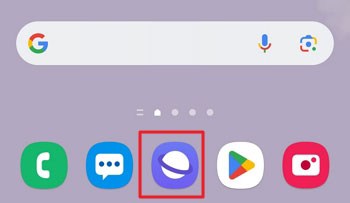
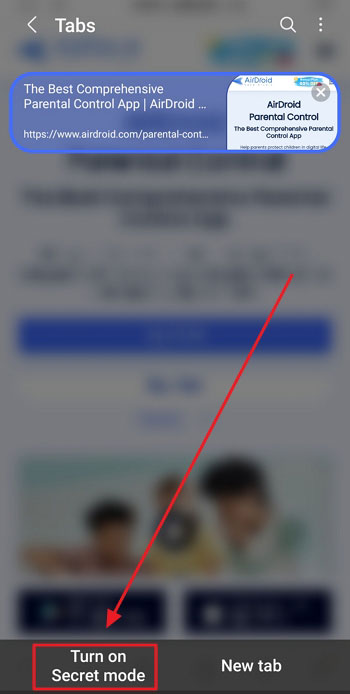
- Sekme Yöneticisi Simgesine Dokunun: Ekranın sağ alt köşesindeki sekme yöneticisi simgesine dokunun.


- Gizli Modu Etkinleştirin: Menüden Gizli modu aç seçeneğini seçin. Koyu gri arka planlı yeni bir pencere açılacak ve Gizli Modda olduğunuzu gösterecektir.

Gizli Mod İçin Şifre Ayarlama Adımları:
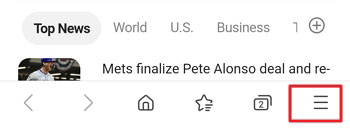
- Menü Butonuna Dokunun: Sağ alt köşedeki üç yatay çizgi simgesidir.

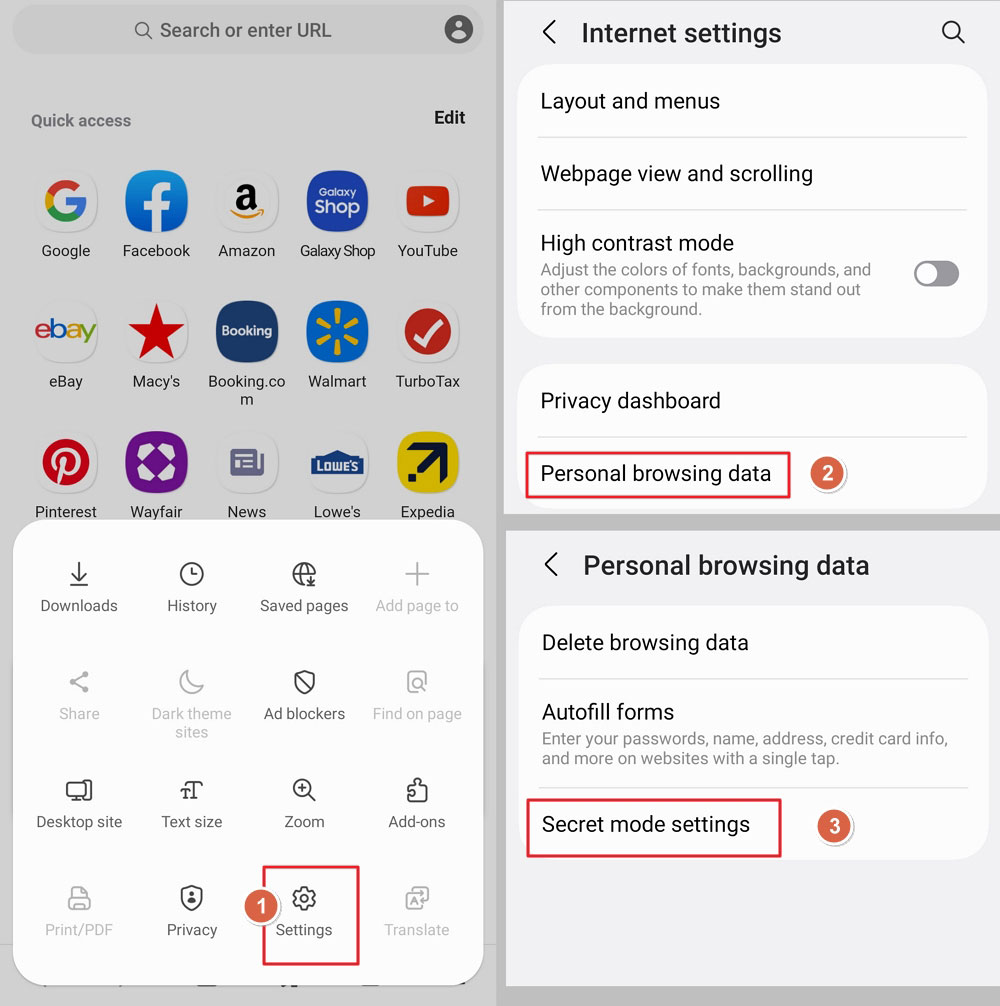
- Gizli Mod Ayarlarına Girin: Ayarlar > Kişisel gezinme verileri > Gizli mod ayarlarını seçin.

- Şifre Oluşturun: Şifre kullan seçeneğini açın ve en az 4 karakterden oluşan, içinde en az 1 harf bulunan bir şifre girin. Devam'a dokunun ve şifreyi tekrar girerek onaylayın.
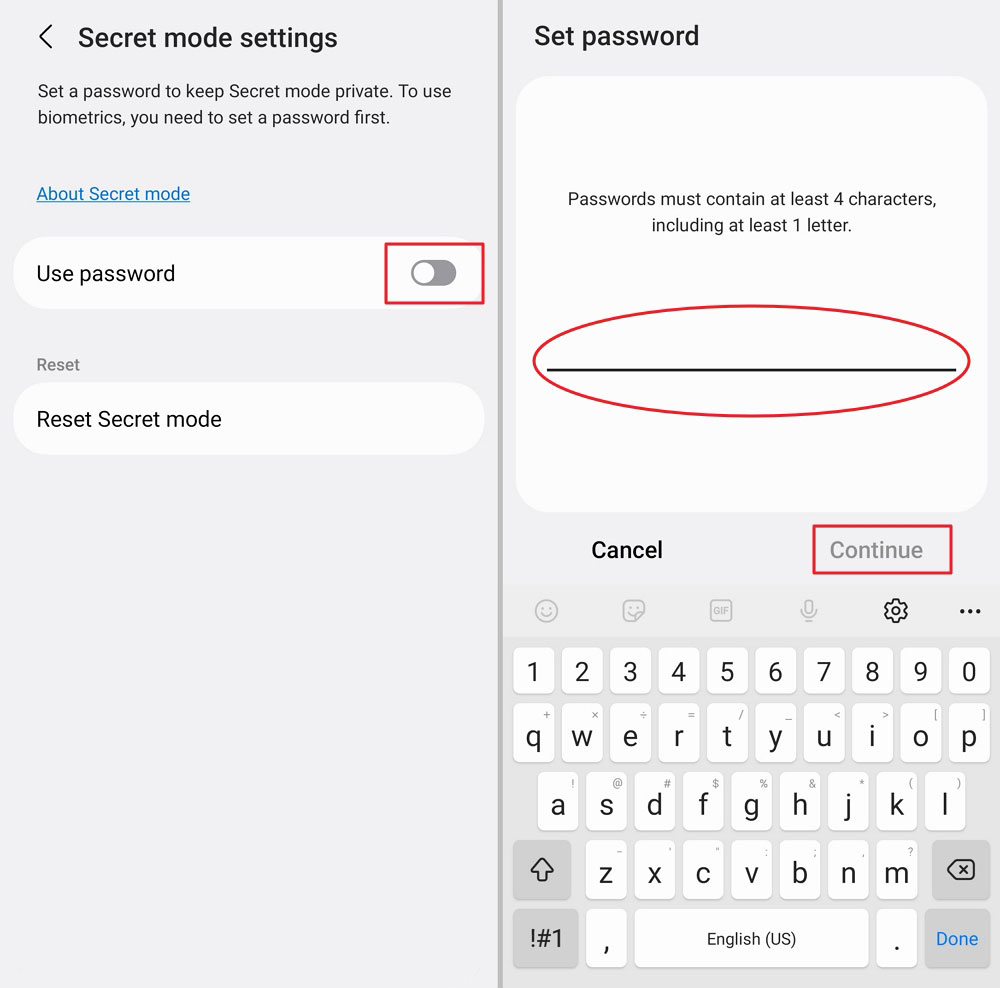

- Biyometrik Doğrulamayı Etkinleştirin (İsteğe Bağlı): Yüz veya parmak izi tanımayı tercih ediyorsanız, şifreyi ayarladıktan sonra bu seçenekleri etkinleştirebilirsiniz.
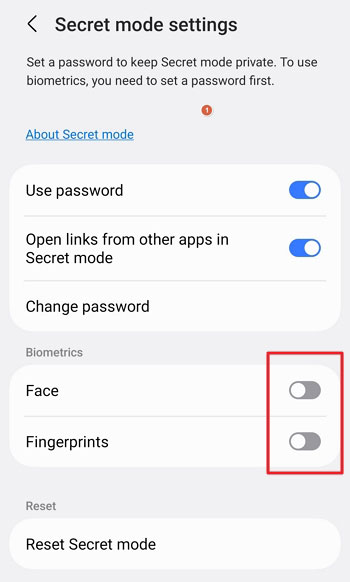

Samsung Internet'te Gizli Modu Kapatma Adımları:
- Gizli Moddan Çıkın: İşiniz bittiğinde, sağ alt köşedeki üç yatay çizgi simgesine tekrar dokunun.
- Gizli Modu Devre Dışı Bırakın: Menüden Gizli modu kapat seçeneğini seçin.
- Doğrulama: Şifre veya biyometrik doğrulama ayarladıysanız, Gizli Moddan çıkmadan önce kimlik doğrulaması yapmanız istenir.
Samsung Internet'i tekrar açtığınızda, Gizli Modu etkinleştirmek için adımları tekrarlayın ve ayarladıysanız şifrenizi veya biyometrik doğrulamanızı girin.
Samsung Gizli Modu Nasıl Özelleştirilir?
Samsung'un Gizli Modunu kilitlemek için şifre ayarlamanın yanı sıra, özel gezinme deneyiminizi geliştirmek için çeşitli ayarları da değiştirebilirsiniz.
Ayarlarınızı Düzenleyin
- Gizli mod ayarlarına gidin: Üç yatay çizgi menüsü > Ayarlar > Kişisel Gezinme Verileri > Gizli Mod Ayarları.
- Gizli Mod Ayarlarında aşağıdakileri özelleştirebilirsiniz:
- Bağlantıları Gizli Modda Aç: Diğer uygulamalardan gelen bağlantıları doğrudan Gizli Modda açmayı seçebilirsiniz.
- Ayarları Sıfırla: Her şeyi varsayılan ayarlara döndürmek isterseniz, Gizli Modu sıfırlayabilirsiniz.
- Ekran Görüntülerine İzin Ver: Gizli Modda ekran görüntüleri varsayılan olarak engellenir. Android 13 ve üzeri Galaxy cihazlarda ekran görüntüsü almayı etkinleştirebilirsiniz.
Hızlı Erişim İçin Kısayol Ekleyin
Gizli Moda daha kolay erişmek isterseniz, kısayol ekleyebilirsiniz:
- Samsung Internet tarayıcısını açın ve Ayarlar'a gidin.
- Düzen ve menüler'e dokunun, ardından Menüleri Özelleştir'i seçin.
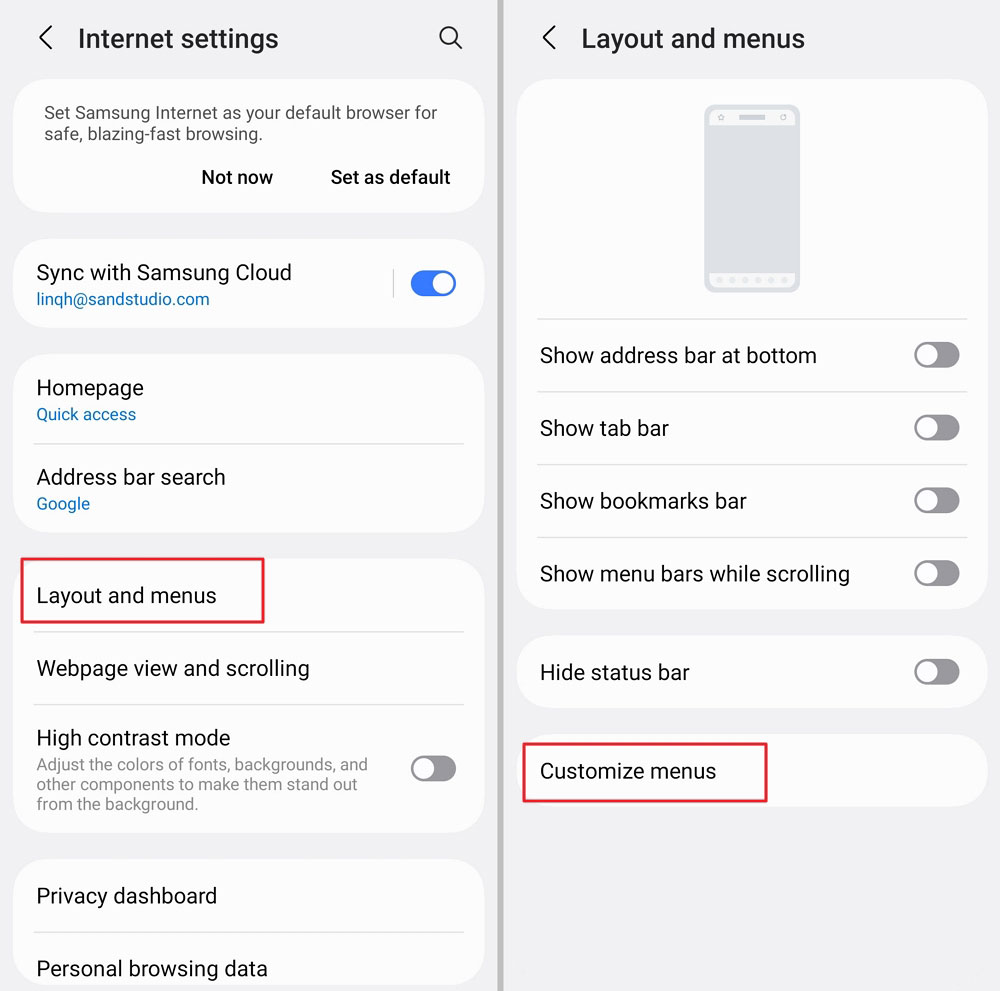

- Gizli Modu Aç Kısayolunu araç çubuğunuza sürükleyin. Böylece Gizli Modu doğrudan araç çubuğundan açıp kapatabilirsiniz.
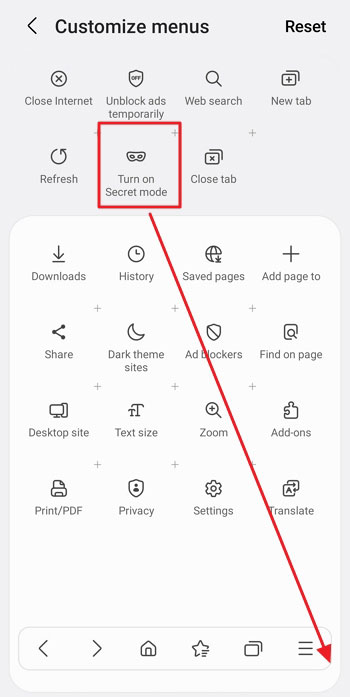

Artık Samsung Internet'in Gizli Modu ile daha kişiselleştirilmiş ve güvenli bir gezinme deneyiminin keyfini çıkarabilirsiniz.
Samsung Gizli Modunda Geçmiş Görüntülenebilir mi?
Yukarıda da belirttiğimiz gibi, Samsung Gizli Modu ziyaret ettiğiniz web sitelerini, yaptığınız aramaları veya sitelerden alınan çerezleri kaydetmez. Gizli Mod sekmelerini kapattığınızda her şey silinir; geriye dönük bakılacak bir geçmiş tutulmaz.
Buna rağmen, AirDroid Ebeveyn Denetimi gibi bazı ebeveyn kontrol uygulamaları, Samsung Gizli Modu, Chrome Gizli Modu ve diğer büyük tarayıcılarda yapılan özel gezinme etkinliklerini kaydedebilir. Ayrıca çocuğunuz uygunsuz web sitelerini ziyaret ederse, anında uyarılar alarak hızlı müdahale etmenizi sağlar.
Bu özellikler özellikle çocuklarını çevrimiçi korumak isteyen ebeveynler için faydalıdır. Ancak bu özellikler yalnızca ebeveynlerin çocuklarını güvensiz veya uygunsuz içeriklerden korumasına yardımcı olmak için tasarlanmıştır, casusluk amacıyla değil.

Sonuç
Samsung Internet'in Gizli Modu, gezinmesini gizli ve güvenli tutmak isteyen herkes için faydalı bir araçtır. Çevrimiçi etkinliğinizi korumak istiyorsanız, Gizli Mod reklam engelleme, gizlilik geliştirmeleri ve özelleştirilebilir ayarlar gibi harika özellikler sunar. Giriş bilgilerini veya tercihleri kaydetmese de, gezinirken gizliliğinizi korumak için güvenilir bir seçenektir.
Umarız bu rehber, Gizli Moddan en iyi şekilde yararlanmanızı ve gezinme deneyiminizi geliştirmenizi sağlamıştır!





Bir Yanıt Bırakın.