Tamam Google: Yakındaki veya Yeni Cihazımı Nasıl Kurarım?
Hayatımızı kolaylaştırmak için tasarlanan Google'ın sanal asistanı, sadece sesinizi kullanarak birçok görevi yerine getirir. Tek yapmanız gereken "Ok Google" demek ve ardından istediğiniz komutu söylemek; gerisini bu sesli asistan halleder.
"Ok Google, cihazımı kur" komutu da bu duruma örnektir ve eski cihazdan yenisine geçiş gibi yaygın bir sorunu çözmeyi vaat eder! Hayatınızı kolaylaştırmak için, Google'ın sesli komutlarıyla cihazımı nasıl kuracağınızı aşağıda bulabilirsiniz.
1 "Ok Google, Cihazımı Kur" Ne Anlama Geliyor?
"Ok Google", Google Asistanı'nı etkinleştiren sesli komuttur. Bu teknoloji sayesinde Android, sesinizi tanır. İhtiyacınızı söylediğinizde asistan sizin için işlemi gerçekleştirir.
Örneğin, "Ok Google, cihazımı kur" dediğinizde asistan kurulum sürecini başlatır. Bu, yeni cihazınızı eski cihazınızdaki verilerle yapılandırmanıza yardımcı olur. Google Asistan cihazları eşleştirir ve verileri sorunsuzca aktarır.
Geleneksel Yöntemlerden Farkları
"Ok Google, cihazımı kur" demek ile cihazı manuel olarak (geleneksel şekilde) kurmak arasındaki temel farklar şunlardır:
- Çok daha hızlıdır.
- Manuel veri aktarımı gerekmez.
- Birçok adımı atlar.
- Sadece sesinizi tanıdığı için güvenlidir.
- Bazı adımları otomatikleştirir.
2 Sesli Komutlarla Yeni Bir Android Cihaz Nasıl Kurulur?
"Ok Google, Android cihazımı kur" komutunun nasıl çalıştığını öğrendiğinize göre, yeni cihazınızı sesinizle nasıl yapılandıracağınızı öğrenin.
Google Asistan Kullanımı İçin Gereksinimler
Başlamadan önce cihazınızın aşağıdaki gereksinimleri karşıladığından emin olun:
- Android 5.0 veya üzeri, en az 1.0 GB boş belleğe sahip.
- Google Uygulaması 6.13 veya üzeri
- Google Play Hizmetleri
- 720p veya daha yüksek ekran çözünürlüğü
- Cihaz dili İngilizce veya İspanyolca olarak ayarlanmış.
“Ok Google” Nasıl Etkinleştirilir?
Gereksinimler karşılanıyorsa, şu adımları izleyin:
- 1. Cihazınızda Google Asistan uygulamasını açın.
- 2. "Etkinleştir" seçeneğine dokunun.
- 3. Henüz ayarlanmadıysa, sesinizi öğretmek için ekrandaki talimatları takip edin.
Bu işe yaramazsa:
- 1. Google uygulamasını yeniden açın.
- 2. "Ayarlar > Google Asistan > Voice Match" seçeneğine gidin.
- 3. "Hey Google" butonunu açarak etkinleştirin.
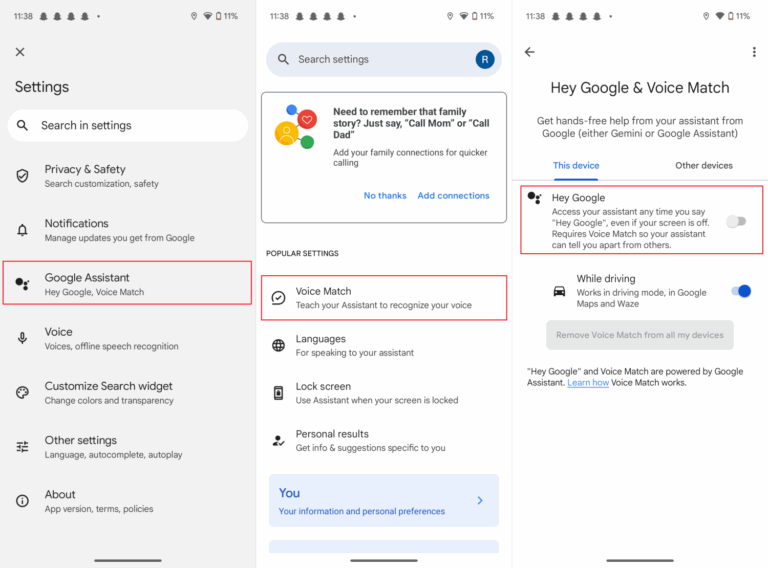
Ayrıca Google Play’den Google Asistan’ı indirip doğrudan yapılandırabilirsiniz.
Google Asistan sesinizi tanımıyorsa, pil tasarruf modunun açık olup olmadığını kontrol etmek için üst çubuğu aşağı kaydırın (bu mod asistanı devre dışı bırakabilir).
İzinler eksikse, Google Asistan mikrofon erişimi isteyecektir.
Yakındaki Yeni Bir Android Cihazı Kurma
Google Asistan ile yeni bir cihaz kurmak için:
- 1. Hem eski hem yeni cihazları açın.
- 2. Her iki cihazda da Google hesabınızın giriş yapmış olduğundan emin olun.
- 3. Yeni cihazı Wi-Fi'ye bağlayın, tarih ve saati ayarlayın, ardından "Başka bir Android'den kur" seçeneğine dokunun.
- 4. Eski cihazınızda "Ok Google, cihazımı kur" deyin.
- 5. Asistanın yeni cihazı algılamasını bekleyin.
- 6. Kurulumu tamamlamak için ekrandaki talimatları izleyin.
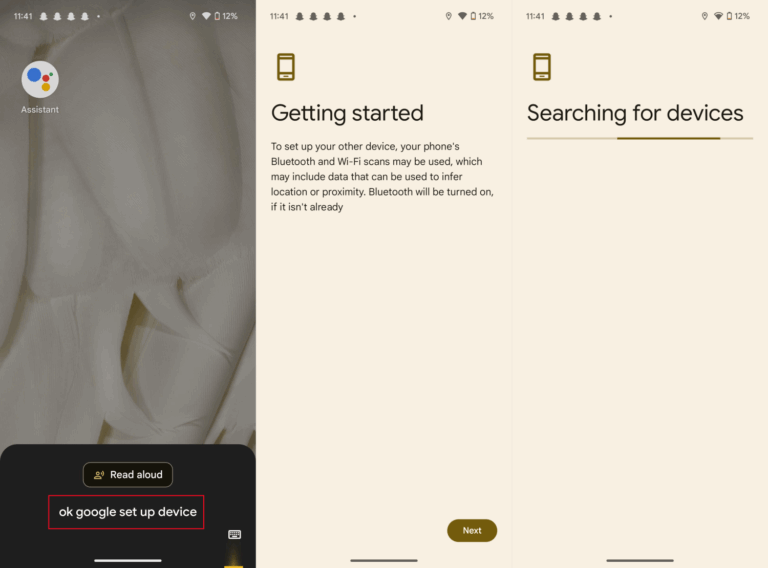
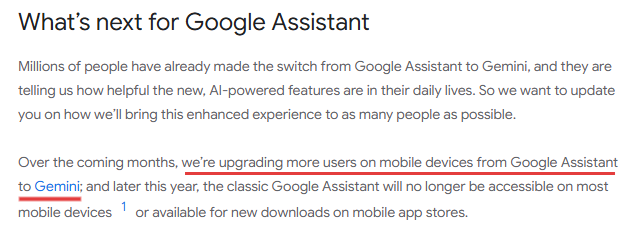
Not: Google Asistan, kademeli olarak Google'ın yapay zekası Gemini ile değiştirilmektedir. Ancak "Ok Google, cihazımı kur" komutu aynı kalmaktadır.
3 Televizyonda "Ok Google" Nasıl Kurulur?
"Ok Google, yakındaki cihazımı kur" komutu, TV, akıllı ampuller ve hoparlörler gibi diğer Google Asistan uyumlu cihazlarda da çalışır. Bu özelliği etkinleştirmek için cihazların aşağıdaki gereksinimleri karşılaması gerekir:
- Google Asistan ile uyumlu olması.
- Google Home uygulamasının yüklü olması.
- Wi-Fi bağlantısının aktif olması.
Televizyonda "Ok Google, cihazımı kur" komutunu kullanmak için:
- 1. TV'nizin Ayarlar menüsüne gidin.
- 2. Google Asistan'ı seçin ve "Ok Google"ı etkinleştirin.
- 3. Hesabınızı bağlamak için talimatları izleyin.
- 4. Google Home uygulamasını açın.
- 5. "Yeni cihaz ekle"ye dokunun ve cihaz türünü seçin.
- 6. Eşleştirme talimatlarını takip edin.
- 7. Google uygulamasını açın. Profilinize dokunun > Ayarlar > Ses.
- 8. "Voice Match ile erişim"i etkinleştirin.
- 9. Son olarak, "Ok Google"ı aktif hale getirin.
Ayrıca cihazları Google web ayarları üzerinden de entegre edebilirsiniz.
4 Sonuç
Artık Android cihazımı sesle nasıl kuracağınızı bildiğinize göre, Google Asistan/Gemini'yi kullanarak kurulumu kolaylaştırabilirsiniz! "Android cihazımı kur" komutu her ikisinde de çalışır ve TV, hoparlör gibi cihazlara da genişletilebilir—tek yapmanız gereken "Ok Google, yeni cihazımı kur!" demek.
5Sıkça Sorulan Sorular
Merhaba! Size nasıl yardımcı olabilirim?



Bir Yanıt Bırakın.