Messenger Kids’e Yetişkinler Nasıl Eklenir (Çözümlerle Birlikte)
Metin Güncellendi Oct 16, 2026 Şu dosyaya kaydedildi: Ebeveyn Kontrolü
“Çocuğumun Messenger Kids hesabına bir yetişkin eklemek için neden çalıştıramadığımı bilen var mı? 10 kez denedim ama hâlâ bağlayamıyorum.” diyor bir Facebook kullanıcısı.
Siz de çocuğunuzun Messenger hesabına yetişkin eklemekte zorlanıyor musunuz? Eğer öyleyse yalnız değilsiniz. Messenger Kids güvenli sohbet için harika olsa da yetişkin kişileri eklemek kafa karıştırıcı olabilir.
İster çocuğunuzu büyükanne veya büyükbabasıyla, ister daha büyük bir kardeşiyle ya da bir arkadaşıyla bağlantıya geçirmek isteyin, bu kılavuz size doğru adımları gösterecek ve Messenger Kids bağlantı kurmadığında sorunu çözmenize yardımcı olacaktır.
Messenger Kids’e Kişi Olarak Yetişkin Nasıl Eklenir
Çocuğunuz için Messenger Kids hesabı oluştururken, çocuğunuz için arkadaş olarak bazı kişilerinizi eklemeniz istenir.
Peki bu adımı atlarsanız veya çocuğunuzun daha sonra eklemek istediği yeni bir arkadaş olursa ne yapmalısınız? İşte yapmanız gerekenler.
Seçenek 1. Facebook’taki Ebeveyn Paneli Üzerinden
Facebook, ebeveynlerin çocuklarının Messenger hesaplarını kendi hesapları üzerinden doğrudan yönetmesine olanak tanır. Ebeveyn olarak çocuğunuzun Messenger Kids hesabına arkadaş ekleyebilir veya arkadaş kaldırabilirsiniz.
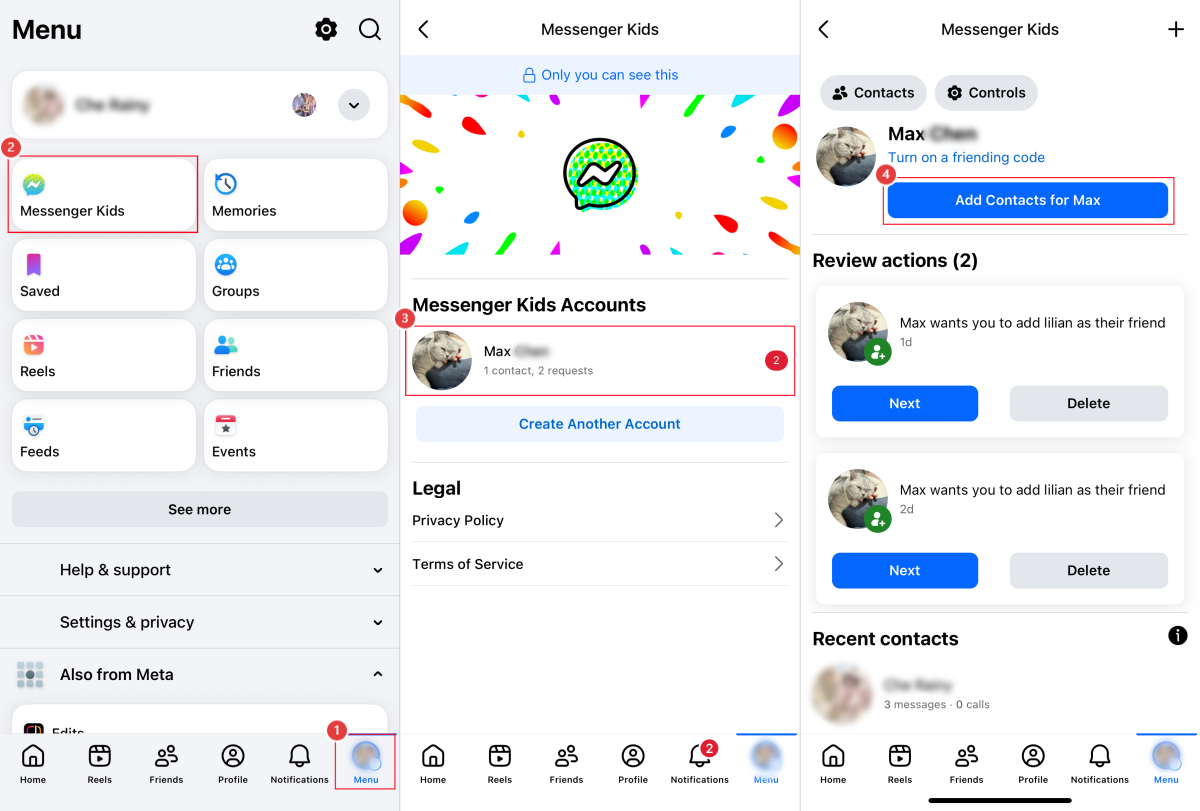
Messenger Kids’e yetişkin eklemek için şu adımları izleyin:
Adım 1. Facebook uygulamanızı açın veya facebook.com adresine gidin.
Adım 2. “Menü” sekmesine gidin.
Adım 3. “Messenger Kids” seçeneğine dokunun.
Facebook menünüzde Messenger Kids görünmüyorsa bu, Messenger Kids’i hesabınızla ebeveyn olarak henüz kurmadığınız anlamına gelir.
Adım 4. Çocuğunuzun hesabına dokunun.
Adım 5. “ [Çocuğunuzun Adı] İçin Kişi Ekle” yazan butona dokunun.
Adım 6. Ardından kişi listenizden birini ekleyebilirsiniz. 💡Kişi görünmüyorsa eklemek için “Davet Et” veya “Bağlantı Gönder” seçeneğine dokunun.
Seçenek 2. Messenger Kids Üzerinden
Çocuklar da yetişkin arkadaşlarını doğrudan Messenger Kids uygulamasından ekleyebilir. Ancak bunun için yine ebeveyn onayı gerekir. Ayrıca Messenger Kids, çocukların arkadaş eklemesi için farklı yollar sunar:
Arat: Bu seçenek, çocukların kullanıcı adı üzerinden başka bir çocuk veya yetişkin arkadaş eklemesine olanak tanır.
Arkadaş Kodu Kullan ve Katılmasına Yardım Et: Bu iki seçenek, benzersiz bir kodla başka bir çocuğu eklemek için kullanılır.
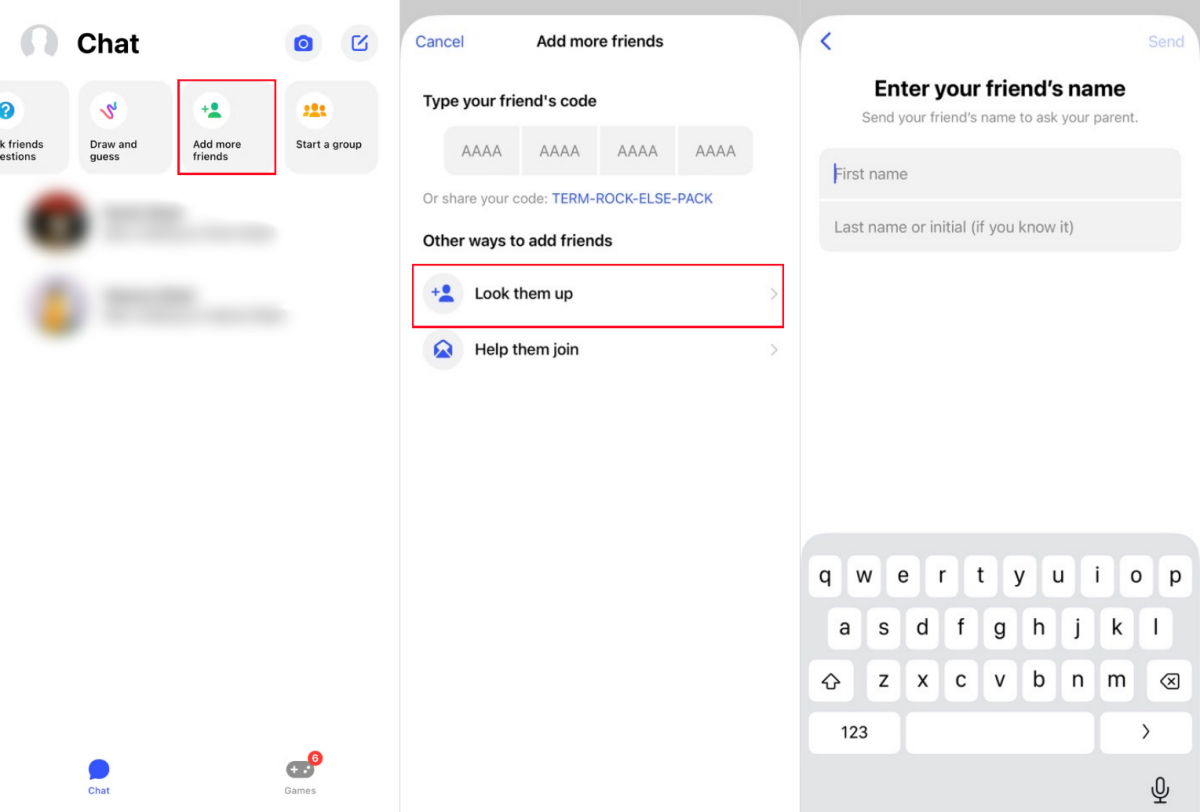
Şimdi çocuğunuzun tarafından yetişkin bir arkadaş eklemek için aşağıdaki adımları izleyin:
Adım 1. Messenger Kids uygulamasını açın.
Adım 2. Üst menüden “Daha fazla arkadaş ekle” seçeneğine dokunun.
Adım 3. “Arat” seçeneğini seçin.
Adım 4. Çocuğunuzun arkadaşının adını ve soyadını girin.
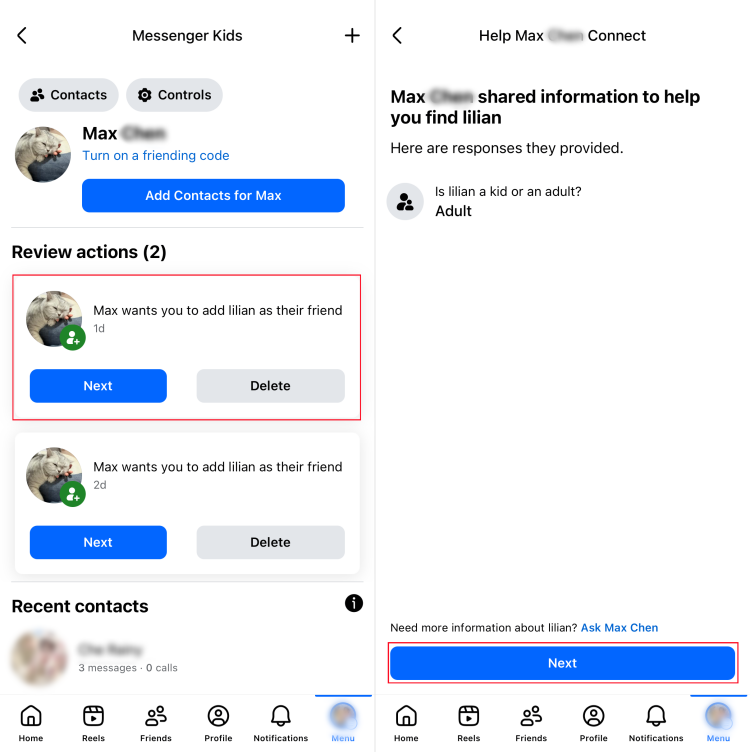
Adım 5. Bunu yaptıktan sonra ebeveyn panelinize bir istek gönderilir.
Adım 6. Facebook’ta “Messenger Kids”i açın ve arkadaş ekleme isteğini inceleyip onaylayın.
Messenger Kids’e Yetişkin Ekleyemiyorsanız Ne Yapmalısınız?
Çocuğunuzun Messenger hesabına bir yetişkin eklerken sorun yaşıyorsanız bunun nedeni uygulama hataları, hesap sorunları veya izinlerle ilgili problemler olabilir. Örneğin yetişkinin Facebook’ta olmaması, arkadaş listenizde yer almaması ya da kısıtlayıcı gizlilik ayarlarına sahip olması buna neden olabilir.
Aşağıda, bunu tam olarak nasıl düzeltebileceğinizi göstereceğiz.
1 Yetişkinin bir Facebook hesabı olduğundan emin olun
Eklemeye çalıştığınız yetişkin Facebook’ta değilse onu çocuğunuzun Messenger hesabına ekleyemezsiniz. Bu nedenle eklemek istediğiniz kişinin Facebook’ta olduğundan emin olun ve doğru kullanıcı adını girip girmediğinizi tekrar kontrol edin.
2 Önce yetişkini arkadaş olarak ekleyin
Kişi Facebook’ta olsa bile ebeveyn olarak sizin arkadaş listenizde yer almıyorsa onu Messenger Kids’e eklemek mümkün olmaz. Facebook, çocukları onları istismar edebilecek rastgele yabancılardan uzak tutmak için bu sistemi tasarlamıştır.
Bu yüzden birini çocuğunuzun Messenger hesabına daha sorunsuz şekilde eklemek istiyorsanız önce o yetişkini kendi Facebook arkadaş listenize ekleyin.
3 Yetişkini Messenger Kids’e veli/yasal vasi olarak ekleyin
Sorun devam ediyorsa onu veli/yasal vasi yapabilirsiniz. Facebook, bir yetişkini veli/yasal vasi olarak eklediğinizde onu otomatik olarak çocuğunuzun arkadaşlarından biri olarak da ekler.
Elbette bu kişi ayrıca kişileri onaylamanıza yardımcı olabilir, çocuğunuzun kimlerle sohbet ettiğini görebilir ve kişi listesini düzenleyebilir. Bu nedenle veli/yasal vasi olarak yalnızca tamamen güvendiğiniz yetişkinleri ekleyin. Örneğin birlikte ebeveynlik yaptığınız kişi veya yakın bir aile üyesi uygun olabilir.
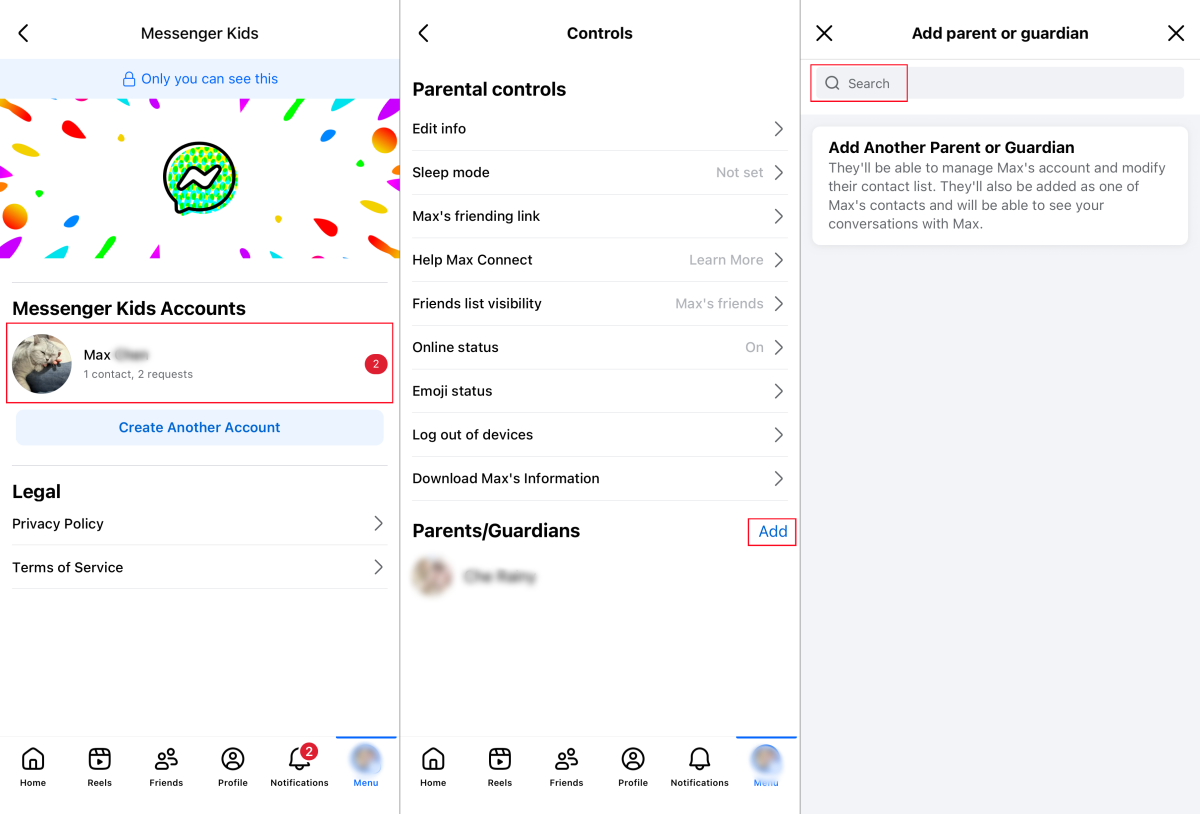
Şimdi bir yetişkini veli/yasal vasi olarak eklemek için aşağıdaki adımları izleyin.
Adım 1. Facebook uygulamanızı açın.
Adım 2. “Menü” sayfasından “Messenger Kids” seçeneğini seçin.
Adım 3. Çocuğunuzun hesabına dokunun ve “Kontroller” seçeneğine basın.
Adım 4. “Ebeveynler/Vasiler” bölümünün yanındaki “Ekle” seçeneğine dokunun.
Adım 5. Messenger Kids’e ekleyemediğiniz kişinin adını arayın.
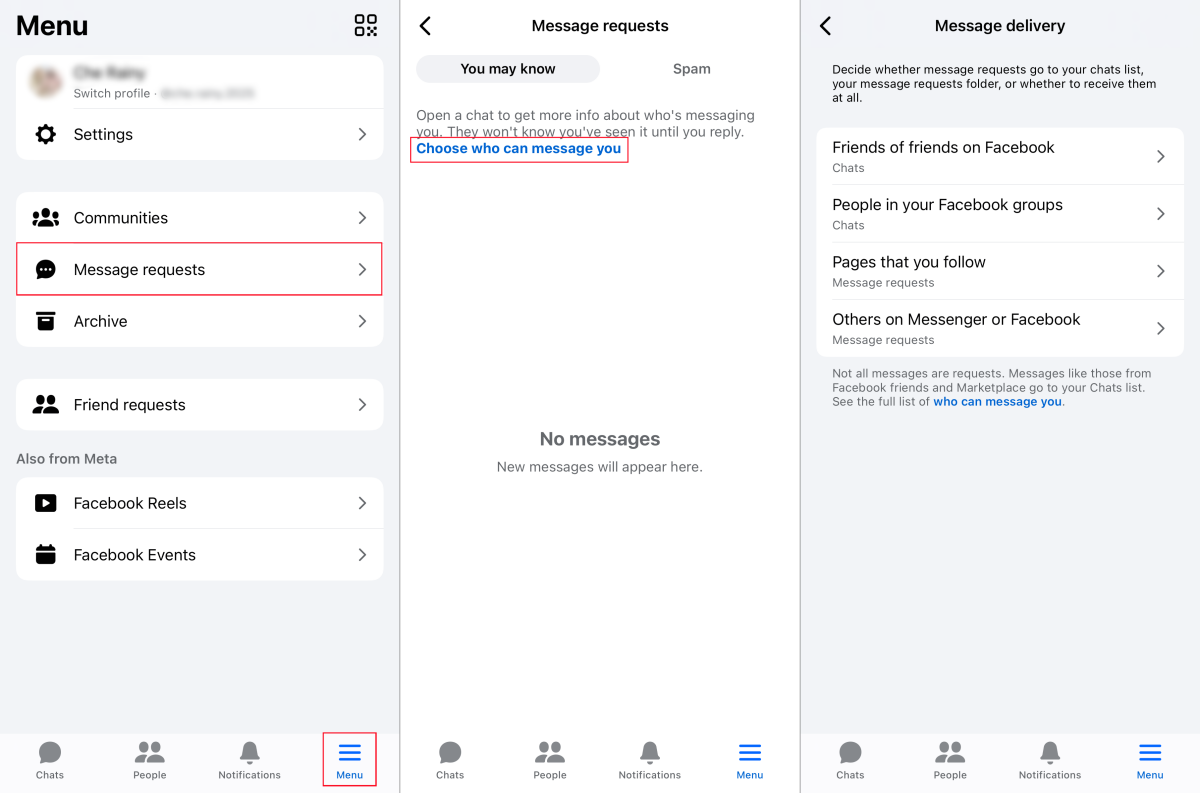
Bazı gizlilik ayarları, kişilerin Messenger’da nasıl eklenebileceğini etkileyebilir. Örneğin eklemeye çalıştığınız kişi sizi engellediyse adı artık Messenger Kids’te görünmez.
Bu durumda ilgili kişiyle iletişime geçin ve şu yolu izleyerek ayarları kontrol edip değiştirmesini isteyin: Messenger > Menü > Mesaj istekleri > Size kimlerin mesaj gönderebileceğini seçin.
5 Messenger desteğiyle iletişime geçin
Yukarıdaki çözümlerin hiçbiri işe yaramazsa sorun sizden değil, uygulama hatalarından kaynaklanıyor olabilir. Örneğin Facebook forumlarındaki birçok ebeveyn Temmuz 2025’te bu sorunu bildirdi.
Bu durumda en iyi sonraki adım, Messenger Desteği ile iletişime geçmektir. Soruna tam olarak neyin neden olduğunu ve bunu nasıl çözebileceğinizi size söyleyebilirler.
Bonus: Çocuğunuzu Messenger Kids’in Ötesinde de Koruyun
Messenger Kids’te güvenilir yetişkinler eklemek çocuğunuzun konuşmalarını daha güvenli hâle getirse de uygulama yalnızca mesajlaşmayı kapsar. Çocuklar yine de YouTube’da saatler geçirebilir, gece geç saatlere kadar oyun oynayabilir veya beklemediğiniz web sitelerine erişebilir.
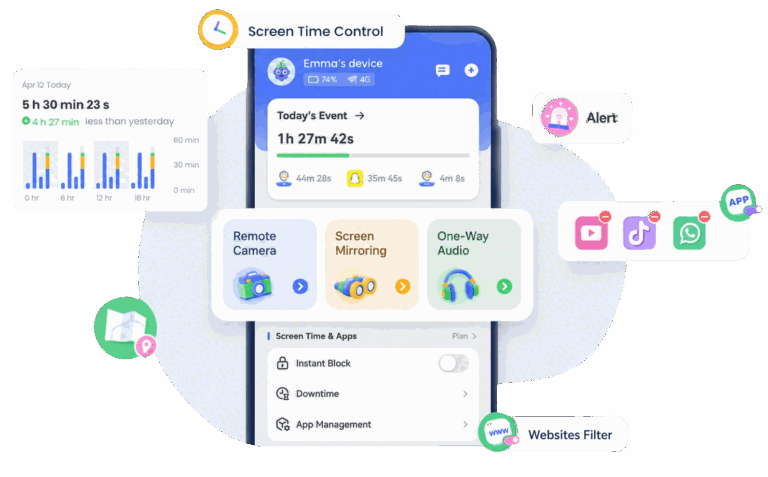
Tüm cihaz genelinde daha kapsamlı bir koruma istiyorsanız AirDroid gibi özel bir ebeveyn kontrolü uygulaması bu boşluğu doldurabilir. Size, yalnızca sohbetlerini değil, çocuğunuzun genel ekran alışkanlıklarını yönetmeniz için kapsamlı kontroller sunar. Örneğin:
YouTube, TikTok veya oyunlar gibi bağımlılık yapıcı uygulamalar için süre sınırları oluşturun ya da erişimi engelleyin.
Çocuğunuzun ekran kullanımıyla ilgili günlük ve haftalık raporlar alın.
Çocuğunuzun uygunsuz uygulama bildirimleri veya mesajlar alıp almadığını görün.
......
Dahası da var. AirDroid’i ücretsiz deneyin ve diğer özellikleri keşfedin.
Kişi eklemek ile veli/yasal vasi eklemek arasındaki fark nedir?
Bu ikisi arasında büyük bir fark vardır:
Bir kişi eklediğinizde çocuğunuzla bağlantı kuracak sıradan bir arkadaş eklemiş olursunuz.
Buna karşılık veli/yasal vasi eklemek, birine denetim yetkisi verir. Böylece çocuğunuzun kimlerle sohbet ettiğini görebilir, kişileri onaylayabilir veya silebilir ve hesap ayarlarını yönetebilir.
Messenger Kids iPhone’da kullanılabilir mi?
Evet. Messenger Kids hem iPhone hem de Android’de kullanılabilir.
Çocuklar kendi başlarına yetişkin ekleyebilir mi?
Evet, çocuklar yetişkin arkadaşları kendi başlarına ekleyebilir. Ancak ebeveynlerinin yine de yetişkin ekleme isteğini onaylaması gerekir.
Messenger Kids’in ebeveyn paneline nasıl erişilir?
Çocuğunuzun tüm ayarlarını, kişilerini ve etkinliğini, Messenger Kids uygulamasının içinden değil, ana Facebook uygulamanızın içindeki Ebeveyn Paneli üzerinden yönetebilirsiniz. Erişmek için:
Adım 1. Facebook uygulamanızı açın
Adım 2. “Menü”ye gidin ve “Messenger Kids” kısayolunu seçin. Görmüyorsanız listeyi genişletmek için “Daha fazlasını gör” seçeneğine dokunmanız gerekebilir.
Metin Yıldız, dijital ebeveynlik çözümleri, mobil güvenlik ve uygulama incelemeleri üzerine uzmanlaşmış deneyimli bir teknoloji yazarıdır. On yılı aşkın içerik üretim tecrübesiyle, Türk ailelerine çocuklarının çevrim içi güvenliğini artırmalarına yardımcı olacak güvenilir, anlaşılır ve pratik rehberler sunmaktadır.





Bir Yanıt Bırakın.