Android Telefonlarda Uygulamalar Nasıl Kilitlenir
Başlamadan Önce
Bazen uygulamalar, özellikle çocuklar her zaman erişebildiğinde, araçtan çok dikkat dağıtıcı hale gelir.
Dikkat dağıtan veya uygunsuz uygulamaları uzaktan kilitlemek, programlar ayarlamak ve kullanımı tek dokunuşla yönetmek için AirDroid Parental Control'ni edinin.

Başlamadan Önce
Bazen uygulamalar, özellikle çocuklar her zaman erişebildiğinde, araçtan çok dikkat dağıtıcı hale gelir.
Dikkat dağıtan veya uygunsuz uygulamaları uzaktan kilitlemek, programlar ayarlamak ve kullanımı tek dokunuşla yönetmek için AirDroid Parental Control'ni edinin.
Hepimiz ekran kilidinin Android telefonunuzu korumaya yardımcı olduğunu biliyoruz, ancak bu, hassas verileri ve gizliliği tam olarak korumaz. Android telefonlarda belirli uygulamaları korumanın bir yolu var mı? Android telefonların yerleşik güvenlik özellikleri belirli uygulamaları kilitlemenize yardımcı olabilir. Ayrıca, yerleşik özelliği olmayan bazı Android telefonlar için üçüncü taraf kilitleme uygulamaları da kullanabilirsiniz. Bu makalede, yetkisiz erişimi kısıtlamanıza olanak tanıyan Android'de uygulama kilitlemenin etkili yöntemlerini listeledik.
- Hızlı Rehber
- Samsung (One UI): Ayarlar >Biyometri ve güvenlik>Güvenli Klasör> kilit türünü seçin> kilitlemek istediğiniz uygulamaları ekleyin.
- Xiaomi, Redmi (MIUI): Ayarlar >Uygulamalar>Uygulama Kilidi> Aç'a dokunun > kilitlemek istediğiniz uygulamaları seçin> Uygulama Kilidini Kullan'a dokunun.
- Vivo(Funtouch OS): Ayarlar > Gizlilik> Gizlilik ve Uygulama Şifreleme> Uygulama Şifreleme > kilitlemek istediğiniz uygulamaları açın.
- Realme/Oppo (ColorOS): Ayarlar > Güvenlik> Uygulama Kilidi > kilitlemek istediğiniz uygulamaları açın.
- OnePlus (OxygenOS): Ayarlar >Güvenlik ve Parmak İzi> Uygulama Kilidi> kilitlemek istediğiniz uygulamanın yanındaki anahtarı açın.
- HUAWEI: Ayarlar > Güvenlik> Uygulama Kilidi > kilitlemek istediğiniz uygulamanın yanındaki anahtarı açın.
Samsung, Xiaomi, OnePlus, Oppo gibi markaların birçok Android telefonu yerleşik uygulama kilitleme özelliğine sahiptir:
Uygulamaların kilidini açmak için parmak izi, PIN veya desen kullanabilirsiniz.
Telefonunuz (örneğin Google Pixel, Motorola) yerleşik destek sunmuyorsa, Play Store'dan uygulama kilitleyici yükleyebilirsiniz. Çoğu, uygulamaları PIN, desen veya parmak izi ile kilitlemenize olanak tanır.
1. Yerleşik Özellikle Android'de Uygulamalar Nasıl Kilitlenir
Çoğu Android telefon, bireysel uygulamaları kilitlemenize olanak tanıyan yerleşik bir özellikle gelir; bu özellik Ayarlar'da bulunur. Aşağıda Samsung, OnePlus, Huawei, Xiaomi veya Redmi gibi Android telefonlarda uygulama kilitleme rehberini sunduk.
Samsung
Samsung telefonlarda uygulamaları kilitlemek için Güvenli Klasör özelliğini kullanabilirsiniz.
Adım 1. Ayarlar > Biyometri ve güvenlik > Güvenli Klasör'e gidin.
Adım 2. Güvenli Klasör kilit türünüzü ayarlamak için talimatları izleyin: Desen, PIN, Şifre veya Biyometrik.
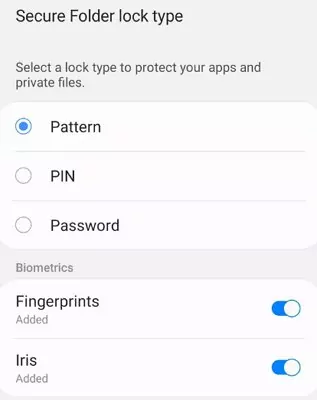
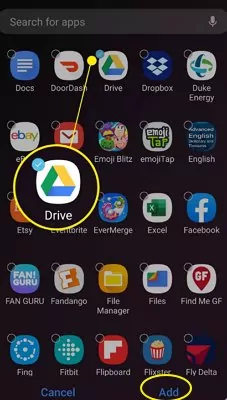
Adım 3. Uygulamalarınızı Güvenli Klasör'e taşıyın.
Xiaomi, Redmi
Xiaomi veya Redmi Android telefonlarda uygulama kilitlemek için şu adımları izleyin:
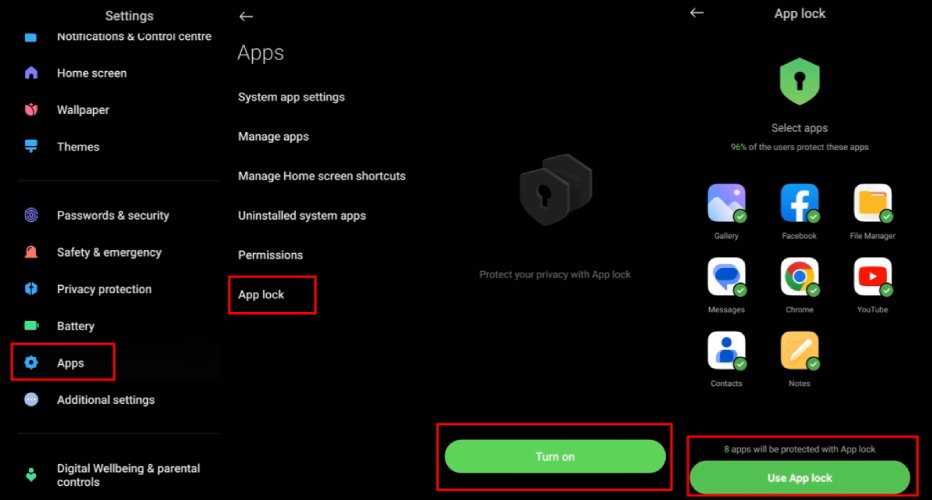
Adım 1. Ayarlar > Uygulamalar > Uygulama Kilidi'ne gidin.
Adım 2. Aç'a tıklayın ve Mi hesabınızı eklemeniz istenecektir.
Adım 3. Kilitlemek istediğiniz uygulamalara dokunmak için Uygulama Kilidini Kullan'a dokunun.
Not: Bazı Android telefonlarda, uygulama gizleme işlevi belirli kullanıcılar için belirli uygulamalara erişimi engellemenize olanak tanır. Daha fazla bilgi için Android telefonlarda uygulamaların nasıl gizleneceğini inceleyebilirsiniz.
OnePlus
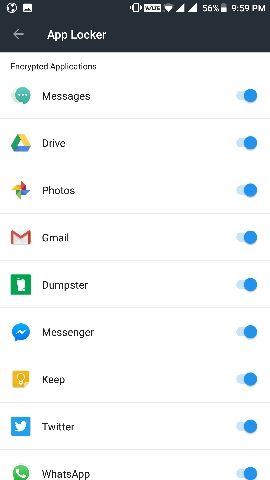
OnePlus telefonlarda uygulamaları kilitlemek için Kilit Ekle özelliğini kullanın.
Adım 1. Ayarlar > Güvenlik ve Parmak İzi > Uygulama Kilidi'ne gidin.
Adım 2. Kilitlemek istediğiniz uygulamayı bulun ve yanındaki butonu açın.
Huawei
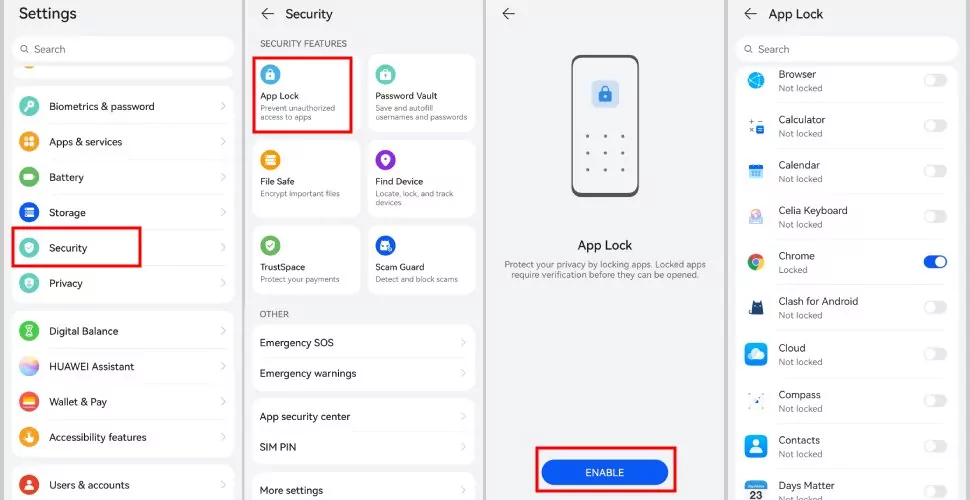
Huawei, "Uygulama Kilidi" fonksiyonu ile uygulamalarınıza ekstra bir güvenlik katmanı ekleyen benzersiz bir uygulama kilidi seçeneği sunar. Huawei telefonda uygulama kilitleme adımları şunlardır:
Adım 1. Ayarlar uygulamasını açın, aşağı kaydırın ve Güvenlik'e dokunun.
Adım 2. "Uygulama Kilidi" seçeneğini seçin ve şifrenizi girerek etkinleştirin.
Adım 3. Kilitlemek istediğiniz uygulamaları seçin.
2. Android Telefonlar İçin Üçüncü Taraf Kilitleme Uygulamaları Kullanımı
Yerleşik özellik telefonunuz için uygun olmayabilir. Telefonunuzdaki uygulamaları kilitlemek için alternatif yöntemler arasında AppLock (DoMobile Lab), Norton App Lock ve App Lock (SpSoft) gibi üçüncü taraf Android kilitleme uygulamaları kullanmak vardır.
AppLock (DoMobile Lab)
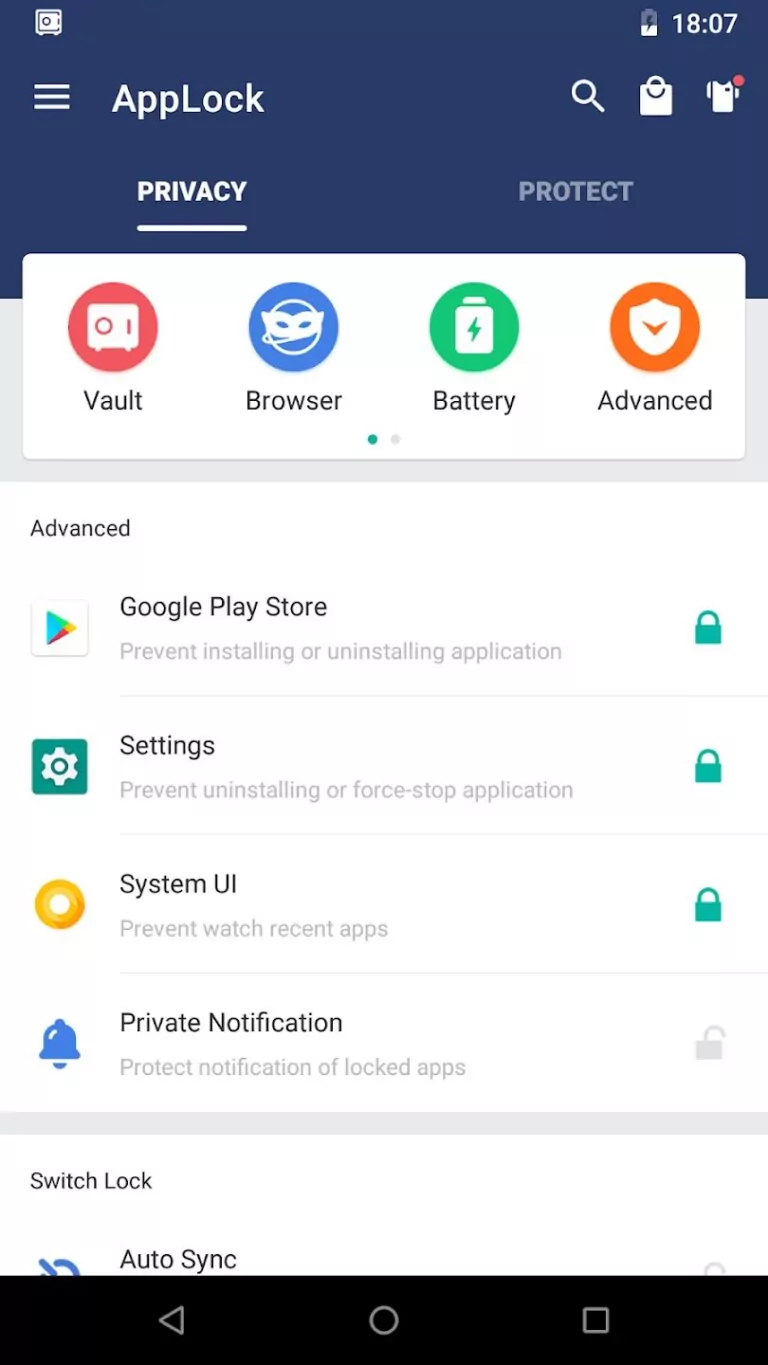
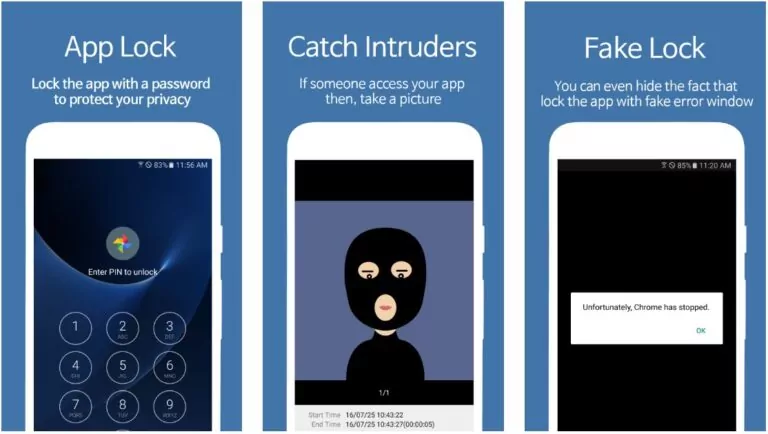
AppLock ile kilitlemek istediğiniz uygulamaları kilitleyebilirsiniz. İzin almadan kilitli uygulamalarınızı açmaya çalışanların yüzünü yakalayan bir izinsiz giriş selfie modu vardır. Çoğu Android uygulama PIN özelliği gibi, PIN, şifre, biyometrik ve desen gibi güvenlik seçenekleri sunar. Android telefonunuzda AppLock kullanarak uygulama kilitlemek için basit adımlar:
Adım 1: Google Play Store'dan AppLock'u indirin ve kurun.
Adım 2: Uygulamayı açın ve bir şifre veya desen belirleyin.
Adım 3: Kilitlemek istediğiniz uygulamaları seçmek için uygulama adı veya simgesine dokunun.
Bundan sonra, kilitli uygulamaya erişmek için belirlediğiniz şifreyi girmeniz gerekir.
Norton App Lock
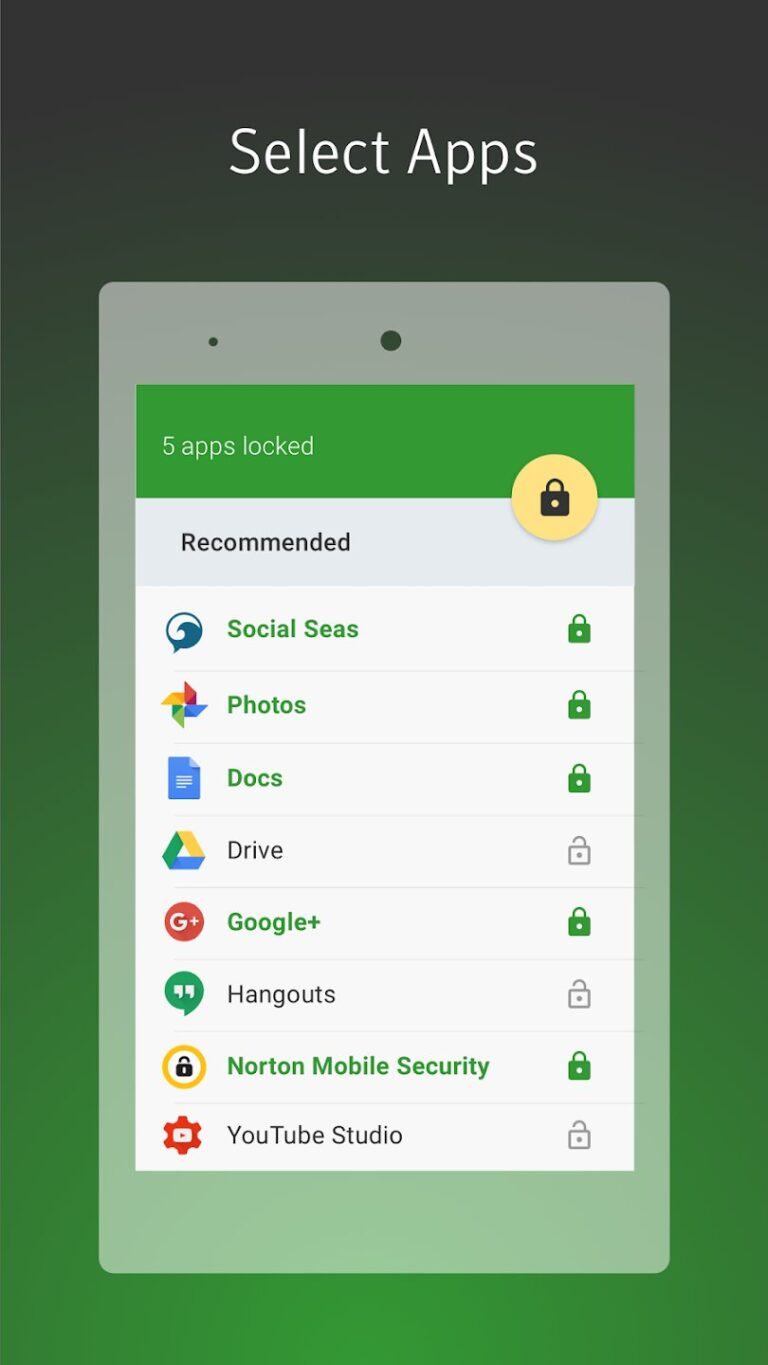
Norton, Android telefonunuzdaki uygulamaları güvence altına almak için bir uygulama kilitleyicidir. Norton App Lock kullanarak Android'de uygulama kilitlemek için şu adımları izleyin:
Adım 1: Google Play Store'dan Norton App Lock uygulamasını yükleyin.
Adım 2: Uygulamayı açın ve kilitlemek istediğiniz uygulamayı seçin.
Adım 3: Kısıtlanan uygulamalar için parmak izi, desen veya şifre ayarlayın.
AppLock-Fingerprint
SpSoft tarafından geliştirilen AppLock - Parmak İzi, cihazınızdaki parmak izi sensörünü kullanarak uygulamalarınızı kilitlemenizi sağlar. Ayrıca izinsiz giriş yapanların yüzlerini yakalar. Uygulamaları desen, hareket veya PIN ile kilitleyebilir, kilitli uygulamayı gizleyebilir ve sahte bir hata penceresi gösterebilirsiniz. Bu uygulamayı kullanarak uygulama kilitlemek için şu adımları izleyin:
Adım 1: Google Play Store'a gidin ve Applock-Fingerprint'i telefonunuza kurun.
Adım 2: Uygulamayı açın ve önce bir Ana PIN oluşturmanız gerekir.
Adım 3: "Uygulama Kilidi" bölümünde, kilitlemek istediğiniz uygulamayı seçmek için alt kısımdaki "+" simgesine dokunun.
Adım 4: Ayarınızı onaylamak için tekrar "+" simgesine dokunun.
Yukarıdaki yöntemler Android telefonunuzda belirli uygulamaları kilitlemek içindir; eğer belirli uygulamaları tamamen kilitlemek istiyorsanız, bu yerleşik seçenekler ve kilitleme uygulamalarından daha gelişmiş özelliklere ihtiyacınız vardır. Örneğin, AirDroid Ebeveyn Denetimi yazılımı, basit uygulama kilitlemelerinden daha fazla özellik sunar ve özellikle çocuğunuzun telefonunu kapsamlı şekilde denetlemenize olanak tanır. Şimdi size uygulamaları tamamen nasıl kilitleyeceğinizi göstereceğiz.
3. Android Telefonda Belirli Uygulamaları Tamamen Nasıl Kilitlersiniz
AirDroid Ebeveyn Denetimi yazılımı, Android telefonda belirli uygulamaları tamamen kilitlemenize ve kısıtlamanıza olanak tanır. Çocuğunuz kilitli bir uygulamaya erişmeye çalıştığında hemen bildirim alırsınız. Ayrıca çocuğunuzun herhangi bir uygulama veya web sitesinde geçirdiği zamanı kontrol etmenizi sağlar. Bu, çocuğunuzun çevrimiçi deneyimini güvenli ve yapıcı kılmak için potansiyel olarak uygunsuz içeriklere maruz kalmasını önlemek için mükemmel bir çözümdür.
Android telefonda belirli uygulamaları kilitlemek için aşağıdaki adımları izleyin:
Adım 1. Android telefonunuza (Ebeveyn tarafı) AirDroid Ebeveyn Denetimi uygulamasını indirin ve kurun.
Adım 2. Bir AirDroid hesabı oluşturmanız ve kurulum talimatlarını takip etmeniz gerekecek.
Adım 3. Çocuğunuzun Android telefonuna gidin, AirDroid Kids uygulamasını indirin ve kurun.
Adım 4. Çocuğunuzun telefonunu bağlayın ve ebeveyn denetimini başlatın.
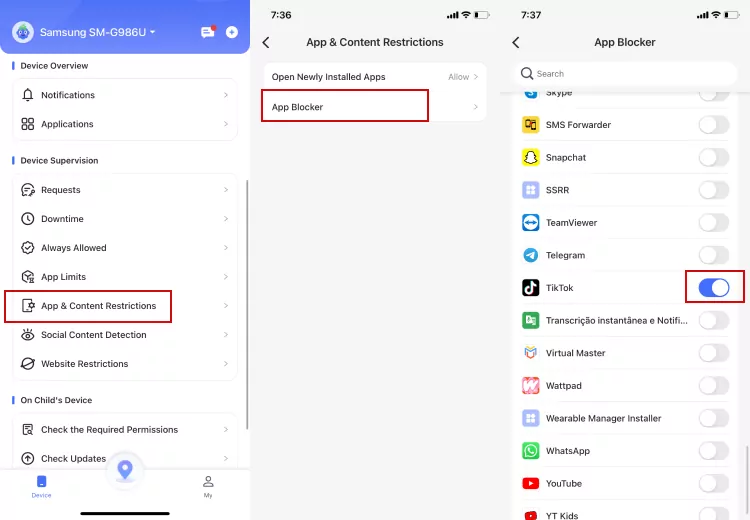
Adım 5. Ardından AirDroid Ebeveyn Denetimi'ni açın ve Uygulama ve İçerik Kısıtlamaları'na dokunun.
Adım 6. Uygulama Engelleyici'ye tıklayın ve hedef uygulamayı seçin.
Adım 7. Uygulamayı engellemek için butonu açın.
Video Eğitimi: Çocuğunuzun Android Telefonu İçin Ebeveyn Denetimi Nasıl Kurulur
Belirli uygunsuz uygulamaları kilitlemenin ve kısıtlamanın yanı sıra, çocuklarınızın belirli uygulamalara veya cihazlara erişim zamanını planlama özelliği de sunar. Ayrıca, bu uygulama çocuğunuzun internet güvenliğini korumak için etkili birçok özellik sağlar. Örneğin, ebeveynlerin çocuklarının telefonundaki Facebook Messenger, Line, WhatsApp gibi uygulama bildirimlerini izlemesine olanak tanır. Ayrıca konum takibi özelliği sayesinde çocuğunuzun nerede olduğunu her zaman bilebilir, dışarıdayken içiniz rahat olur.
Son Sözler
Android cihazınızda başkalarının erişmesini istemediğiniz veya sorun yaratan uygulamalar varsa uygulamaları kilitleyebilirsiniz. Yerleşik uygulama kilidi özelliklerini ve üçüncü taraf kilitleme uygulamalarını kullanabilirsiniz. Tam kapsamlı Android uygulama kilidi için, çocuklarının telefon kullanımını düzenlemek isteyen ebeveynler için AirDroid Ebeveyn Denetimi'ni deneyebilirsiniz.





Bir Yanıt Bırakın.