Instagram Bildirimleri Çalışmıyor 2025 [Hızlı Çözüm]
Günlük neredeyse 1 milyar kişi Instagram kullanıyor ve bunların 500 milyonu her gün aktif. Instagram bildirimleri, uygulamayı kullanmadığınız zamanlarda bile Instagram'da neler olup bittiğini takip etmenizi sağlar. Ancak bazen uygulama bildirim göndermeyebilir. Peki, Instagram bildirimleri çalışmadığında nasıl düzeltilir? Soruna neden olabilecek tüm olası sebepleri listeledik. Bu ipuçlarıyla Instagram bildirimlerinizi tekrar çalışır hale getirebilirsiniz.
Instagram Bildirimleri Çalışmıyorsa Nasıl Düzeltilir?
Bu sorunu giderirken yapmanız gereken ilk şey bildirim ayarlarınızı kontrol etmektir. Instagram için bildirimlere izin verdiğinizden ve uygulamaya giriş yaptığınızdan emin olun. Hâlâ bildirim almıyorsanız telefonunuzu yeniden başlatmayı veya Instagram uygulamasını zorla kapatmayı deneyebilirsiniz.
1 Cihazınızda Instagram Bildirimlerine İzin Verin
Birisi sizi bir fotoğrafta etiketlediğinde veya profilinizde paylaşım yaptığında bildirimlerin görünmesi için cihazınızda Instagram bildirimlerine izin vermeniz gerekebilir.
1. iOS Cihazda Bildirim Ayarlarını Kontrol Edin
iPhone'da Instagram bildirimlerini etkinleştirmek için şu adımları izleyin.
- Ayarlar uygulamasını açın. Bildirimler'e dokunun.
- Bildirim Stili bölümünde Instagram'ı bulun ve dokunun.
- Bildirimlere İzin Ver seçeneğinin yanındaki kaydırıcıyı açın. Bildirimler açıldığında kaydırıcı yeşil olur.
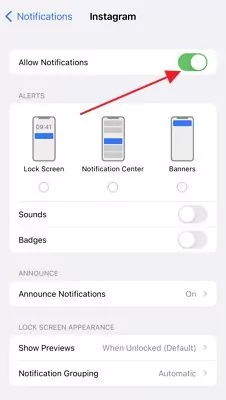
Apple kullanıcıları ayrıca bildirimler için stil seçenekleriyle deneyimlerini özelleştirebilir.
2. Android Cihazda Bildirim Ayarlarını Kontrol Edin
Android'de Instagram bildirimlerini etkinleştirmek için şu adımları izleyin:
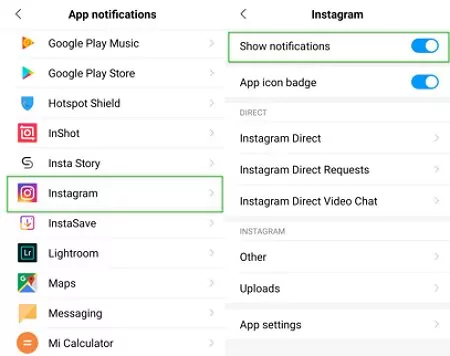
- Ayarlar uygulamasını açın. Uygulamalar ve bildirimler seçeneğine dokunun.
- Uygulamalar listesinden Instagram'ı bulun ve dokunun.
- Bildirimler'e dokunun, ardından Tüm Instagram Bildirimleri yanındaki kaydırıcıyı açın. Bildirimler açıldığında kaydırıcı mavi ve beyaz olur.
2 Instagram Uygulamasından Bildirimleri Açın
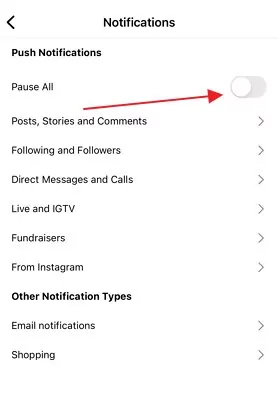
Uygulamanın yanlış yapılandırılması nedeniyle bazı bildirim görünürlük sorunları yaşayabilirsiniz. Instagram uygulamasında bildirim ayarlarının açık olduğundan emin olun. iOS veya Android'de Instagram bildirimlerini ayarlamak için:
- Instagram uygulamasını açın. Ekranın sağ alt köşesindeki profil simgesine dokunun.
- Ekranın sağ üst köşesindeki (üç yatay çizgi simgesi) menüyü seçin.
- Ayarlar> Bildirimler seçeneğine dokunun.
3 Rahatsız Etmeyin (DND) Modunu Kontrol Edin
Rahatsız Etmeyin modu tüm uyarıları sessize alır, böylece yaptığınız işe odaklanabilirsiniz. Hâlâ bildirim almıyorsanız veya mesaj bekliyorsanız ve gelmiyorsa, Rahatsız Etmeyin modunun açık olması sebep olabilir.
1. iPhone'da Rahatsız Etmeyin Modunu Kapatın
Rahatsız Etmeyin modunu kapatmak için:
- Cihazınızın Ayarlar > Odak > Rahatsız Etmeyin bölümüne gidin.
- Özelliği devre dışı bırakın. DND kapatıldıktan sonra bildirimleri normal şekilde almaya başlamalısınız.
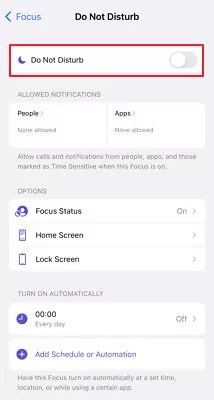
Gerekirse Rahatsız Etmeyin modunu belirli saatlerde açıp kapatacak şekilde zamanlayabilirsiniz.
2. Android'de Rahatsız Etmeyin Modunu Kapatın
Android'de Rahatsız Etmeyin modunu kapatmak için bildirim panelini aşağı kaydırın ve DND kısayoluna dokunun.
4 Düşük Güç Modunu Devre Dışı Bırakın
Güç tasarrufu özellikleri, pil ömrünü korur ve arka plandaki etkinlikleri azaltır; bu da sosyal uygulamalar için push bildirimlerinin kapanmasına neden olabilir. Instagram bildirimlerini kaçırmamak için Düşük Güç modunu kapatın.
1. iPhone'da Güç Tasarrufu Modunu Kapatın
iPhone'da Düşük Güç Modunu açmak veya kapatmak için:
- Ayarlar'a gidin ve Pil seçeneğine dokunun.
- Düşük Güç Modunu kapatmak için dokunun.
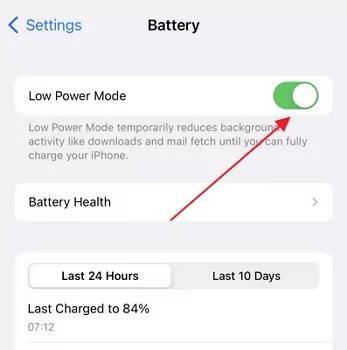
Düşük güç modu, iPhone pil seviyesi %80 veya üzerindeyken otomatik olarak kapanır.
2. Android'de Güç Tasarrufu Modunu Kapatın
Android markalarına göre güç tasarrufu özelliğinin adı farklılık gösterebilir. Güç tasarrufu modunu kapatmanın en kolay yolu bildirim panelini aşağı kaydırmaktır.
- Ekranın üstünden aşağı kaydırın.
- Kısayol seçeneklerinde güç tasarrufu modunu bulun.
- Alternatif olarak, Ayarlar'ı açın, güç tasarrufu araması yapın ve kapatın.
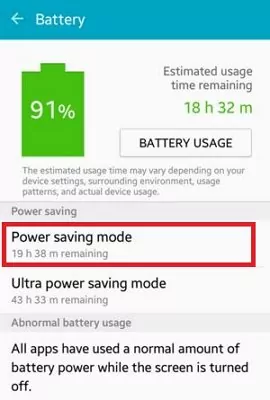
5 Instagram Önbellek Verilerini Temizleyin
Sorun devam ederse, önbellek belleğinde aşırı veri birikimi bildirimlerin çalışmamasına neden olabileceğinden Instagram önbelleğini temizlemeniz önerilir.
- Android telefonunuzda Ayarlar uygulamasına gidin.
- Uygulamalar ve bildirimler'e dokunun. Instagram'ı seçin.
- Önbelleği temizle seçeneğine dokunun.
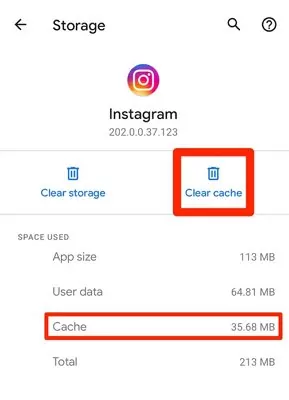
Apple cihazlarda Instagram önbelleğini temizlemek için uygulamayı silip App Store'dan yeniden yükleyin. Oturumunuz otomatik olarak kapanacaktır. Instagram'a tekrar giriş yapmanız ve bildirimleri tekrar görebilmeniz gerekir.
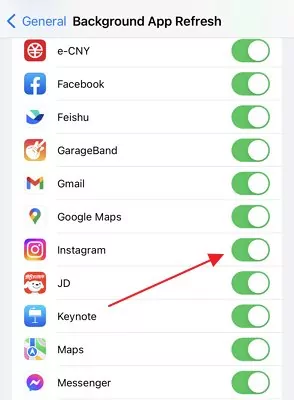
6 Instagram İçin Arka Plan Uygulama Yenilemeyi Açın
iPhone kullanıyorsanız, "Uygulama Yenileme" adlı bir ayarın uygulamalarınızın en güncel içerikle güncel kalmasını sağladığını bilirsiniz. Son Android cihazlar da uygulama yenilemeyi destekliyor. Bu ayar varsayılan olarak kapalıdır, bu yüzden Instagram bildirimleri almak için ayarlardan açmanız gerekir.
1. iPhone'da Arka Plan Verilerini Etkinleştirin
Sorun devam ederse, önbellek belleğinde aşırı veri birikimi bildirimlerin çalışmamasına neden olabileceğinden Instagram önbelleğini temizlemeniz önerilir.
- iPhone'unuzun Ayarlar uygulamasına gidin ve "Genel" bölümüne ilerleyin.
- Buradan "Arka Plan Uygulama Yenileme" seçeneğini seçin.
- Özellikle Instagram olmak üzere güncel kalmasını istediğiniz uygulamaları açın.
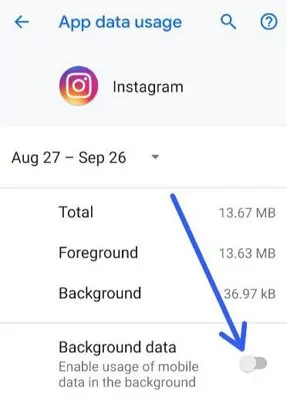
2. Android'de Arka Plan Verilerini Etkinleştirin
- Ayarlar'ı açın, ardından Bağlantılar ve Veri kullanımı'na dokunun.
- Mobil bölümünden Mobil veri kullanımı'na dokunun. Instagram'ı bulun ve seçin.
- "Arka plan verisi" seçeneğini açın.
7 Ağ Bağlantınızı Kontrol Edin
Instagram bildirimlerinin çalışmamasının olası nedenlerinden biri zayıf veya güvenli olmayan internet bağlantısı olabilir. Mobil veri kullanıyorsanız veya WiFi sinyaliniz zayıfsa bu sorun yaşanabilir.
Bu sorunun neden olduğunu düşünüyorsanız deneyebileceğiniz birkaç şey:
- Güçlü bir WiFi sinyaline bağlı olduğunuzdan emin olun.
- İnternet bağlantı hızınızı kontrol edin.
- Modeminizi yeniden başlatın.
- Uygulamanızı güncelleyin.
8 Instagram'ın En Son Sürümünü Güncelleyin veya Yeniden Yükleyin
Instagram bildirimleri gelmiyorsa, bunun nedeni eski veya bozuk bir uygulama sürümü olabilir. Bu sorunu çözmek için Play Store'dan Instagram'ın en son sürümünü güncelleyin. Eğer işe yaramazsa uygulamayı tamamen silip yeniden yüklemeyi deneyebilirsiniz.
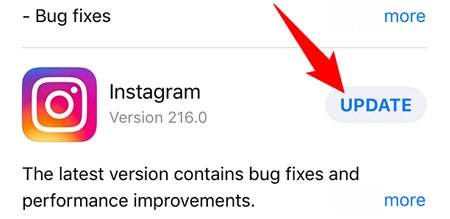
1. Instagram'ı Güncelleyin
Öncelikle Instagram'ın en güncel sürümünün yüklü olduğundan emin olun. Bunu yapmak için App Store'u açın ve Güncellemeler sekmesine dokunun. Instagram için bir güncelleme varsa Güncelle'ye dokunun.
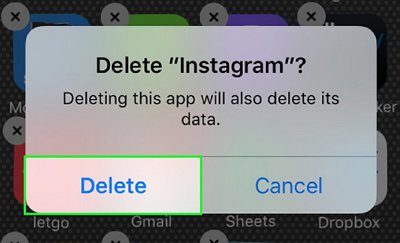
2. Instagram'ı Yeniden Yükleyin
Instagram güncellemek işe yaramazsa uygulamayı yeniden yüklemeyi deneyebilirsiniz. Bunun için cihazınızdan Instagram'ı silin ve App Store'dan tekrar yükleyin.
Her iki durumda da umarız sorun çözülür ve bildirimlerinizi kısa sürede tekrar almaya başlarsınız.
9 Cihazınızın İşletim Sistemini Güncelleyin
Çoğu kullanıcı, Instagram bildirimlerinin beklenildiği gibi çalışmamasına neden olan otomatik işletim sistemi güncellemelerini farkında olmadan devre dışı bırakır. En son yazılım güncellemeleri, hataları düzeltmek, cihazı iyileştirmek ve desteklenen özellikleri eklemek için önemlidir.
- Ayarlar uygulamasını açın. Genel seçeneğine dokunun.
- "Yazılım Güncelleme" seçeneğini bulun.
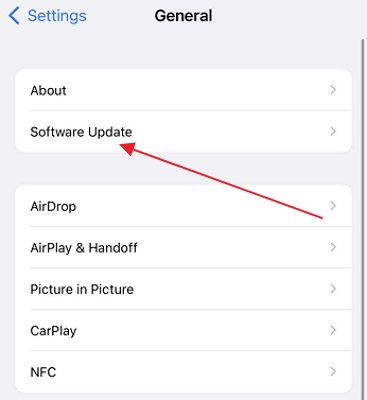
Cihazın tam şarjlı, güçlü bir WiFi ağına bağlı ve güncellemeleri indirecek yeterli depolama alanına sahip olduğundan emin olun.
10 Instagram Uygulamasından Çıkış Yapıp Tekrar Giriş Yapın
Bu ipucu, Instagram uygulamasında bildirimlerin çalışmaması sorununu çözebilir. Çoğu zaman yapmanız gereken tek şey hesabınızdan çıkış yapıp tekrar giriş yapmaktır. Bu genellikle sorunu çözer ve bildirimlerinizi tekrar almanızı sağlar.
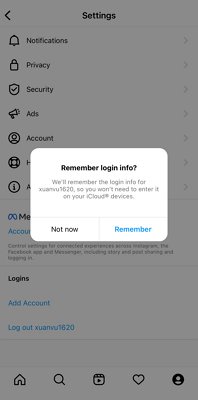
Bu yöntemleri denedikten sonra hâlâ sorun yaşıyorsanız, üçüncü taraf bir uygulama kullanabilir veya Instagram müşteri desteği ile iletişime geçebilirsiniz.
11 Cihazınızı Yeniden Başlatın
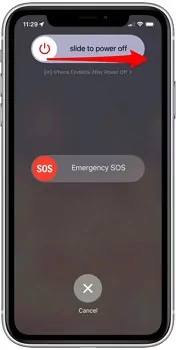
Yeni Instagram gönderileri için bildirim almıyorsanız veya cihazınız sorun çıkarıyorsa, yeniden başlatmak genellikle sorunu çözer. Bu sayede uygulamalar kendini yeniler ve bildirim sorunlarına neden olan hatalar giderilebilir.
- Android veya iOS cihazınızda güç düğmesini basılı tutun.
- Açılan menüden Yeniden Başlat seçeneğini seçin. Ardından Gücü Kapat veya Yeniden Başlat seçenekleri çıkar.
Bonus:AirDroid Ebeveyn Denetimi
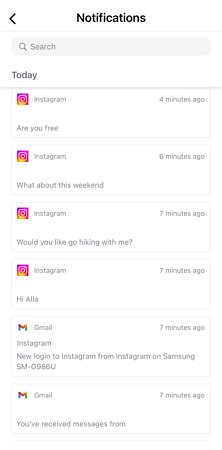
AirDroid Parental Control uygulaması, bir cihazdan diğerine bildirimleri ileten ve birden fazla Android cihazdan gelen bildirimleri eşzamanlı senkronize eden güçlü bir araçtır. Instagram bildirimlerini görüntüleyebilir, çocuğunuzun sosyal medya kullanımını takip edebilir ve sınırları aşarlarsa bildirim, uyarı ve uyarılar alabilirsiniz. Bu, çocuklarını çok müdahaleci olmadan takip etmek isteyen ebeveynler için değerli bir araçtır.
Adım 1. AirDroid Ebeveyn Denetimi'ni kullanmak için Google Play Store veya App Store'dan uygulamayı indirin.
Adım 2. Akıllı telefonunuzda AirDroid Ebeveyn Denetimi'ni başlatın. Kayıt sayfasına yönlendirileceksiniz. Hesap oluşturun ve giriş yapın.
Adım 3. Çocuğun telefonuna AirDroid Kids'i kurun. Kurulumdan sonra AirDroid Kids'i açın ve cihazı bağlamak için eşleştirme kodunu girin. Ardından bazı gerekli ayarları yapılandırmanız gerekecek. Artık bildirimleri ve uyarıları görebilirsiniz.
Sonuç
Instagram bildirimlerinin çalışmaması çok sinir bozucu olabilir çünkü mesaj ve uyarılar için sürekli uygulamayı kontrol etmek zorunda kalırsınız. Bildirim panelindeki hızlı bilgiler çok zaman kazandırabilir. Bu makalede verilen adımlarla cihazınızdaki bildirim sorununu çözebildiğinizi umuyoruz. Sorun devam ederse, AirDroid Parental Control kullanmanızı öneririz. Bu uygulama ile Instagram hesabınızdan anlık push bildirimleri ve uyarılar alabilirsiniz.





Bir Yanıt Bırakın.