Android'de Uygulamalar Nasıl Gizlenir (Samsung, Xiaomi, OPPO, Pixel ve Daha Fazlası)
Android telefonunuzda belirli uygulamaları gizli tutmak mı istiyorsunuz? Dikkatinizi dağıtmasını önlemek, hassas bilgileri korumak ya da ana ekranınızı sadeleştirmek için olsun, Android uygulamaları gizlemek için çeşitli yöntemler sunar. Kullanacağınız yöntem cihaz markanıza (Samsung, Xiaomi, OnePlus, Pixel vb.) ve Android sürümünüze (Android 14’e kadar) bağlı olarak değişir.
Aşağıda, Android’de uygulamaları gizlemenin en güncel ve kolay yöntemlerini, ayrıca ebeveynler için çocuklarının telefonundaki gizli uygulamaları bulma ipuçlarını ele alacağız.
- Bölüm 1: Android’de Uygulamaları Gizlemenin 6 En İyi Yolu
- Bölüm 2: Android’de Gizli Uygulamalar Nasıl Bulunur?


- Bölüm 3: Çevrimiçi Gizliliğinizi Korumak İçin Faydalı İpuçları
Bölüm 1: Android’de Uygulamaları Gizlemenin 6 En İyi Yolu
Bu bölümde, yerleşik ayarları ve üçüncü taraf launcher uygulamalarını kullanarak uygulamaları nasıl gizleyeceğinize dair adım adım talimatlar vereceğiz.
1. Yerleşik Ayarlar (Farklı Markalarda)
Çoğu Android cihaz, ana ekran ayarlarından uygulamaları gizleyebilir. Bu ayarlar doğrudan telefonda bulunur ve üçüncü taraf uygulamalara gerek yoktur. Aşağıda yaygın Android markaları için birkaç işletim yöntemi tanıtıyoruz.
Samsung’da
Samsung cihazınızın ayarlarını açın.
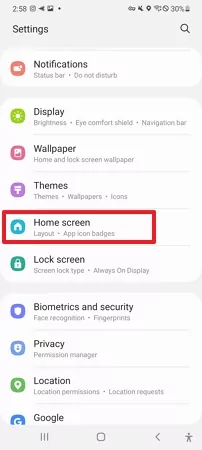
Aşağı kaydırın ve Ana ekran seçeneğine dokunun.
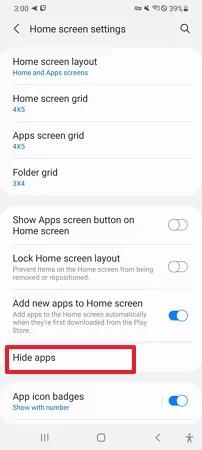
Gizle uygulamalar seçeneğini bulun ve dokunun.
Gizlemek istediğiniz uygulamalara dokunun; gizlenen uygulamalar ana ekran menüsünde görünmeyecektir.
OPPO’da (ColorOS 14)
- 1. Ayarlar > Gizlilik > Uygulamaları Gizle’ye gidin.
- 2. Bir gizlilik şifresi belirleyin ve gizlemek istediğiniz uygulamaları seçin.
Uygulamalara, arama ekranında şifre girilerek erişilebilir.
Vivo’da (Funtouch OS 14)
- 1. Ayarlar > Gizlilik > Uygulamaları Gizle’ye gidin.
- 2. Uygulamaları seçin ve erişim şifresi belirleyin.
Gizli uygulamalara arama çubuğu veya şifre girilerek ulaşılır.
LG’de
Ayarlar’a gidin.
Ekran sekmesine dokunun ve Ana ekran’ı seçin.
“Uygulamaları Gizle” seçeneğini bulun.
Gizlemek istediğiniz uygulamaları seçin ve Tamam’a dokunun.
Xiaomi / Redmi’de (HyperOS / MIUI)
- 1. Ayarlar > Uygulamalar > Uygulama Kilidi > Gizli Uygulamalar’a gidin.
- 2. Gizlemek istediğiniz uygulamaları seçin, böylece ana ekranda görünmezler.
Realme’de (Realme UI 5.0)
- 1. Ayarlar > Gizlilik > Uygulama Kilidi > Uygulamaları Gizle’ye gidin.
- 2. Gizlemeyi etkinleştirin ve şifre belirleyin.
Gizli uygulamalara, OPPO’dakine benzer şekilde arama ekranında şifre girilerek erişilir.
Pixel’de (Android 14 / Özel Alan)
- 1. Ayarlar > Güvenlik ve Gizlilik > Özel Alan’a gidin.
- 2. Güvenli özel klasöre taşımak istediğiniz uygulamaları ekleyin.
OnePlus’ta
Uygulama çekmecesini açın.
Gizli Alan’ı açmak için kaydırma hareketini kullanın.
Sağ üstteki + menüsüne dokunun.
Gizlemek istediğiniz uygulamaları seçin.
Motorola’da
Motorola ekranını açın ve cihazın kilidini açın.
Ana ekranda gizlemek veya kaldırmak istediğiniz uygulamaya dokunup basılı tutun.
Uygulamayı arayüzün üst kısmındaki Kaldır bölümüne sürükleyin; böylece uygulama ana ekrandan gizlenir.
Profesyonel İpucu: Her markanın erişim yöntemleri biraz farklıdır. OPPO ve Realme’de gizli uygulamalar genellikle arama ekranında gizli bir kod girilerek açılır.
2. Android Launcher Uygulamaları
Uygulamaları gizlemenin bir diğer etkili yolu launcher uygulaması kullanmaktır. Launcher uygulamaları ana ekranınızın görünümünü ve işleyişini özelleştirmenize olanak tanır ve çoğunda uygulamaları gizleme seçeneği bulunur. Bu launcher uygulamalarından biriyle, kimsenin bilmesini istemediğiniz gizli uygulamaları gizleyebilirsiniz.
(1) Nova Launcher
Nova Launcher'ın premium sürümünün en iyi özelliklerinden biri, uygulamaları başkalarının görmesini engelleme yeteneğidir. Bu üçüncü taraf araç, belirli uygulamaların uygulama çekmecesinde görünmesini engeller. Birçok kullanıcı, güçlü özelleştirme seçenekleri, uygulama yönetimi ve belirli uygulamalar için etiket ayarlama özellikleri nedeniyle bunu değerli bulmaktadır.
Nova Launcher Prime’ı yükleyin ve başlatın. Varsayılan launcher olarak ayarlandığından emin olun.
Nova Launcher Prime ayarlarına girin, eklenen özellikleri etkinleştirin ve “Uygulamalar” seçeneğini arayın.
Çekmece grupları altında bulunan Uygulamaları Gizle seçeneğine dokunarak uygulamaları gizleyebilirsiniz.
(2) App Hider
App Hider, kullanıcıların telefonlarındaki diğer uygulamaları gizlemelerine yardımcı olmak için tasarlanmış oldukça faydalı bir uygulamadır. Kişisel ve hassas bilgilerinizin meraklı gözlerden korunmasını sağlayarak ekstra bir güvenlik ve gizlilik katmanı sunar. App Hider ile gizli uygulamaları gizlemek için şu adımları izleyin.
App Hider’ı indirin ve açın.
Gizlemek istediğiniz uygulamayı seçmek için + simgesine dokunun ve ardından “İçe Aktar”a basın.
İçe aktarma işlemi tamamlandıktan sonra uygulama App Hider arayüzünde görünecektir.
3. Güvenli Klasör
Güvenli klasör, Android’de uygulamaları, dosyaları ve diğer hassas içerikleri gizlemenizi sağlayan yerleşik bir güvenlik özelliğidir. Samsung cihazlarda, yalnızca PIN veya şifre ile erişilebilen özel ve şifreli bir güvenli klasör bulunur. Üstelik kullanımı tamamen ücretsizdir. Gizli tutmak istediğiniz uygulamalar varsa, Güvenli Klasör’ü nasıl kullanacağınıza dair adım adım rehberimizi okuyun.
(1) Yeni Güvenli Klasör Oluşturma
Güvenli klasör oluşturmak için bir Samsung hesabınızın olması gerekir.
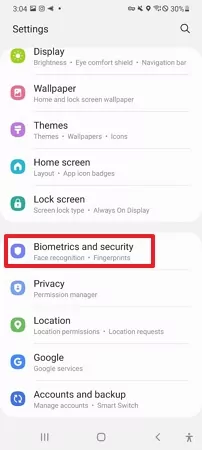
Samsung cihazınızın ayarlarını açın ve “Biyometri ve güvenlik” bölümüne gidin.
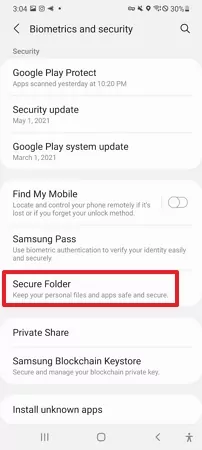
Güvenli Klasör menüsünü kontrol edin.
Samsung hesabınıza giriş yapın.
Güvenli Klasör için izinleri verin ve güvenlik yöntemini (PIN veya Şifre) seçin.
Ana ekranda Güvenli Klasör kısayolunu görebilirsiniz.
(2) Güvenli Klasöre Uygulama Ekleme
Güvenli Klasör’ü açın.
Ekranın üst kısmındaki “Uygulama Ekle” menüsüne dokunun.
İstediğiniz kadar uygulama seçin ve seçimi tamamladıktan sonra Tamam’a dokunun.
4. Uygulamaların İsimlerini Değiştirme
Bu basit yöntem, bir uygulamanın adını değiştirerek görünürlüğünü azaltmak için kullanılabilir.
Uygulama çekmecesine gidin ve gizlemek istediğiniz uygulamayı bulun.
Uygulama simgesine uzun basın, açılan menüyü bekleyin.
Menüden “Düzenle” veya “Yeniden Adlandır” seçeneğini seçin.
Uygulama için yeni adı metin alanına girin.
“Tamam” veya “Bitti”ye dokunarak isim değişikliğini tamamlayın.
Bu yöntemin sadece temel bir gizleme sağladığını unutmayın. Diğerleri uygulamayı simgesinden tanıyabilir. Eğer varsayılan Android sürümünüz uygulama isimlerini değiştirmeyi desteklemiyorsa, üçüncü taraf launcher veya uygulama simgesi değiştirme uygulaması indirmeniz gerekebilir.
5. Uygulamaları Devre Dışı Bırakma
Uygulamaları devre dışı bırakarak cihazınızda gizleyebilirsiniz. Ancak bu yöntem önceden yüklenmiş uygulamalar için daha uygundur. İşte nasıl yapacağınız:
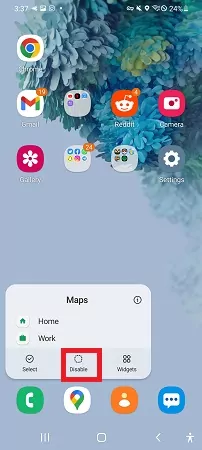
1. Ana Ekrandan Uygulamaları Devre Dışı Bırakma
Devre dışı bırakmak istediğiniz uygulamayı bulun.
Uygulamaya uzun basın.
Devre Dışı Bırak seçeneğine dokunun.
2. Ayarlardan Uygulamaları Devre Dışı Bırakma
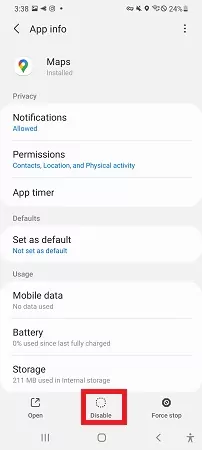
Cihaz ayarlarını açın.
Uygulamalar bölümüne gidin. Yüklü tüm uygulamaların listesini görebilirsiniz.
Devre dışı bırakmak istediğiniz uygulamayı seçin ve sonraki ekranda Devre Dışı Bırak’a dokunun.
Uygulamayı devre dışı bırakmanın, uygulamanın çalışmasını engelleyeceğini ve uygulama listesinden kaldıracağını unutmayın. Ayrıca, yerleşik uygulamaları devre dışı bırakmanın ilgili diğer uygulamaların düzgün çalışmamasına neden olabileceğini aklınızda bulundurun.
6. Misafir Hesabı veya Gizli Mod Oluşturma
Bu yöntem, uygulamaları gizlemenize ve gerektiğinde erişmenize yardımcı olur.
(1) Misafir Hesabı Oluşturma
Android telefonunuzda birçok farklı nedenle misafir hesabı oluşturmalısınız. Belki telefonunuzu bir arkadaşınıza ödünç veriyorsunuz ve tüm uygulamalarınızı görmesini istemiyorsunuz. Misafir hesabı, ana hesabınızdan uygulamaları gizlemenize ve gizli tutmanıza olanak sağlar.
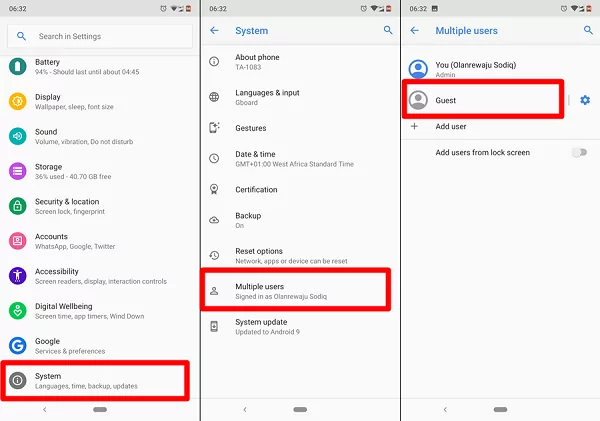
Cihaz Ayarları’na gidin.
Sistem’i seçin ve Çoklu kullanıcılar > Misafir’e dokunun.
Yeni kullanıcı ekle’ye dokunarak hızlıca profil oluşturabilirsiniz.
Bildirim menüsünü açıp tarih yanındaki insan simgesine dokunarak misafir moduna geçiş yapabilirsiniz.
(2) Gizli Modu Kullanma
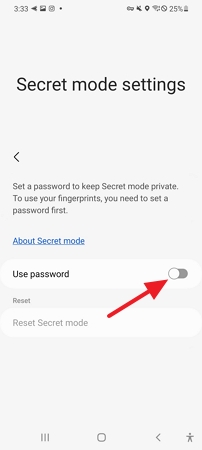
Samsung cihazlar, gizli dosya ve uygulamaları korumak için ek güvenlik olarak Gizli Mod ayarları sunar.
Ayarlar’a gidin ve Gizli Mod’u yapılandırıp güçlü bir şifre belirleyin.
Bildirim panelini aşağı kaydırın.
Gizli Mod’a dokunun ve uygulamaları eklemek için şifreyi girin.
Bölüm 2: Android’de Gizli Uygulamalar Nasıl Bulunur?
Uygulamaların gizlendiğinden şüpheleniyorsanız:
- Adım 1. Ayarlar > Uygulamalar bölümünü açarak tüm uygulamaların tam listesini görün.
- Adım 2. Güvenli Klasör veya Özel Alan olup olmadığını kontrol edin.
- Adım 3. Uygulamaları gizleyebilecek yüklü launcher uygulamalarını inceleyin.
Ebeveynler İçin Bonus İpucu
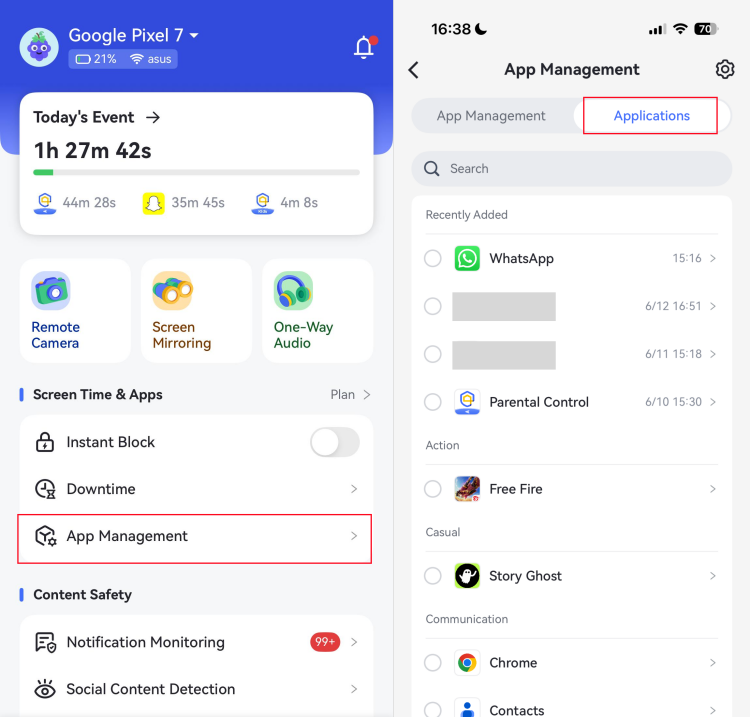
Manuel kontrol yerine AirDroid Ebeveyn Denetimi uygulamasını kullanabilirsiniz. Bu uygulama ile:
- Yüklü tüm uygulamaların tam listesini görebilirsiniz.
- Gizli veya yeniden adlandırılmış uygulamaları tespit edebilirsiniz.
- Yeni uygulama yüklendiğinde gerçek zamanlı uyarılar alabilirsiniz.
Bu, çocuğunuzun sosyal medya veya güvensiz uygulamaları gizlemediğinden emin olmak için özellikle faydalıdır.
AirDroid Ebeveyn Denetimi’ne hızlı başlangıç rehberi:
Adım 1. Google Play Store veya App Store’dan AirDroid Ebeveyn Denetimi uygulamasını indirin. Çocuğunuzun cihazına AirDroid Kids uygulamasını kurun ve kurulum işlemini tamamlayın.
Adım 2. AirDroid Ebeveyn Denetimi’ni başlatın ve “Uygulama Listesi”ni seçerek çocuğunuzun telefonundaki tüm gizli uygulamaları görüntüleyin.
Bölüm 4: Çevrimiçi Gizliliğinizi Korumak İçin Faydalı İpuçları
İnternet çağında çevrimiçi gizliliğinizin farkında olmak her zamankinden daha önemlidir. Veri ihlalleri ve hack olayları arttıkça kendinizi korumanız gerekir. Çevrimiçi gizlilik için tek bir sihirli çözüm olmasa da, kişisel bilgilerinizin hackerlar ve spam göndericilerin eline geçmesini zorlaştırmak için yapabileceğiniz birkaç şey vardır.
Güçlü Parolalar Belirleyin
Çevrimiçi gizlilik söz konusu olduğunda, yapabileceğiniz en önemli şeylerden biri tüm hesaplarınız için güçlü parolalar belirlemektir. Güçlü bir parola en az sekiz karakter uzunluğunda olmalı ve büyük-küçük harf, rakam ve sembollerin karışımını içermelidir. “password” gibi kolay tahmin edilen kelimelerden veya doğum tarihiniz gibi kolay erişilebilir kişisel bilgilerden kaçının.
Uygulama Takibini Devre Dışı Bırakın
Uygulama takibi, kullanıcının çevrimiçi etkinlikleri hakkında veri toplayarak hedefli reklamlar sunma uygulamasıdır. Bu veriler, hangi uygulamaların kullanıldığı, ne sıklıkta kullanıldığı ve uygulama içindeki içeriklerin neler olduğu gibi bilgileri içerir. Ancak birçok kullanıcı, uygulama takibi konusunda gizlilik endişesi taşır ve reklamverenlerin verilerine erişmesini istemez.
Güvenli Bir Arama Motoru Kullanın
Güvenli arama motorları, çevrimiçi gizliliğinizi korumak için önemli bir araçtır. Aramalarınızın şifrelenmesi, verilerinizin üçüncü taraflara açılmasını engellemeye yardımcı olur. İhtiyaçlarınıza uygun güvenli bir arama motoru seçmelisiniz; DuckDuckGo, SearchEncrypt ve Mojeek gibi çeşitli seçenekler mevcuttur.
Son Not (2025 Güncellemesi)
Yukarıdaki yöntemler, Android 13/14 ve One UI 6.1, HyperOS, ColorOS, Funtouch OS ve OxygenOS gibi büyük özel arayüzler dahil olmak üzere en son Android sürümlerinde test edilmiştir.
İhtiyacınıza en uygun yöntemi seçin; ister daha temiz bir ana ekran, ekstra gizlilik, ister çocuğunuzun güvensiz uygulamaları gizlemediğinden emin olmak isteyin. Ebeveynler için AirDroid Ebeveyn Denetimi gibi araçlar, gizli uygulamaları ortaya çıkararak, anlık uyarılar göndererek ve gerçek zamanlı bilgi sahibi olmanızı sağlayarak ekstra güvence sunar.
Android'de Uygulamaları Gizleme Hakkında SSS
Merhaba! Size nasıl yardımcı olabilirim?



Bir Yanıt Bırakın.